
蘋果自從在9月推出 iOS 26 後,如今也首度釋出第一個重大版本 iOS 26.1 正式版更新,本次最大更新重點在於支援 Apple Intelligence 繁體中文版,同時還帶來書寫工具、Siri增強、視覺智慧、影像樂園等 AI 功能應用。除外 iOS 26.1 也替 iPhone 帶來不少系統改進,新功能和調整幾乎達到 38 種以上變化,這次就帶大家一起全面看懂更新重點細節。
iOS 26.1正式版更新亮點總整理
1. Apple Intelligence繁體中文正式支援
隨著 iOS 26.1 更新釋出後,蘋果也同步推出 Apple Intelligence 繁體中文版語系,還擴大其他語言支援,包括丹麥文、荷蘭文、挪威文、葡萄牙文(葡萄牙)、瑞典文、土耳其文與越南文等八種語言。
在釋出 Apple Intelligence 中文版後,還帶來新版Siri特效對話框、書寫工具、郵件摘要、影像樂園、Genmoji 等 AI 功能,如想知道 Apple Intelligence 功能有哪些,可透過「Apple Intelligence繁體中文怎麼開?iPhone開啟條件/方法與14項功能一次看」了解。
2. 書寫工具
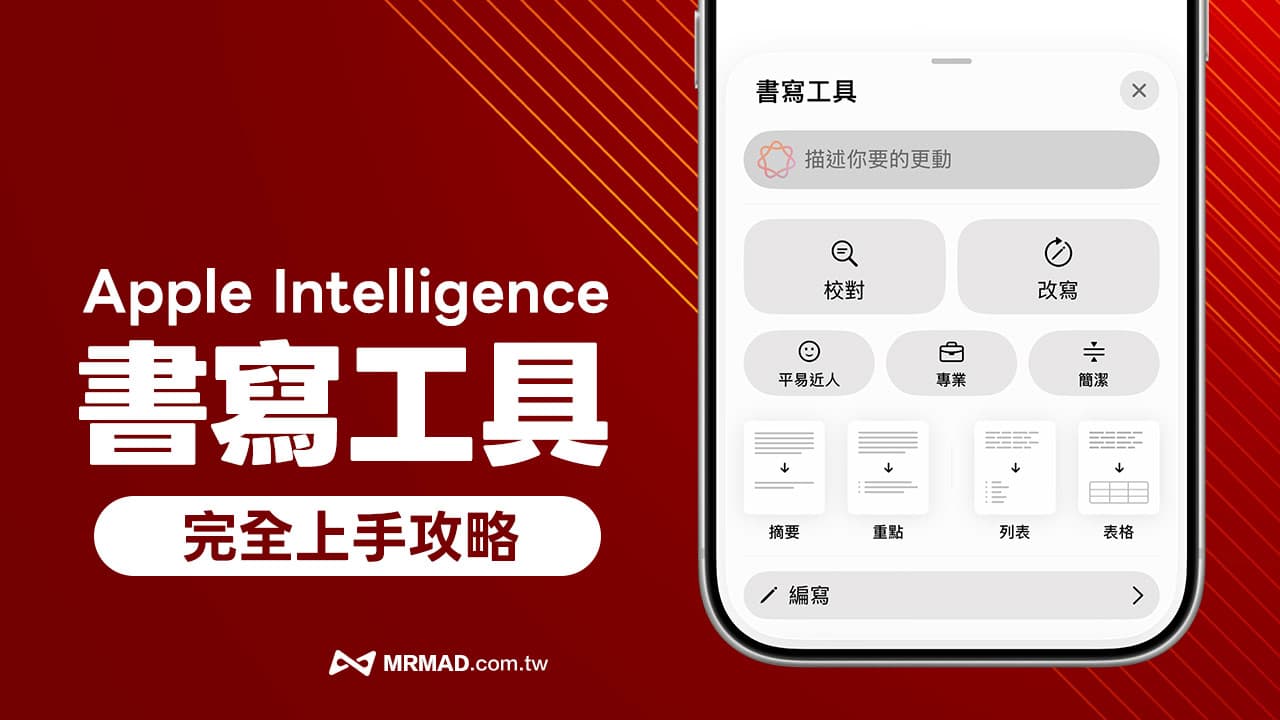
全新 Apple Intelligence「書寫工具」將會是 iOS 26.1 最實用 AI 新功能,這個功能都能幫你校正寫作風格,能透過 AI 校正重寫工具能夠讓文字聽起來更友善、專業或是更簡潔,就像隨身個人 AI 寫作助理。
3. 全新摘要功能
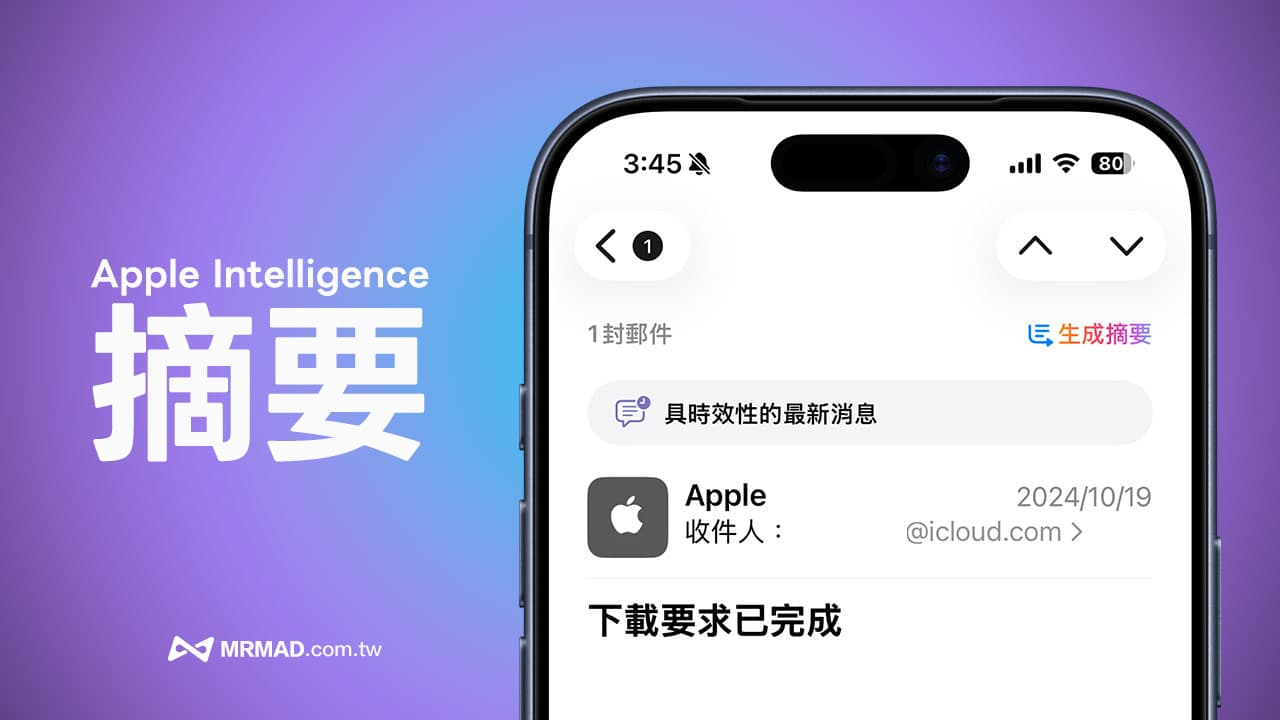
如果每天都會收到各種電子郵件,裡面可能會有比較重要的信件需要確認,要是看見一封冗長的郵件時,想要用最短時間瀏覽重點,可以點一下郵件「生成摘要」按鈕,讓蘋果智慧系統 Apple Intelligence 幫你生成一個簡潔的概述。
當然 Apple Intelligence 摘要也不僅侷限在郵件才能使用,包括通知、iMessage、Safari、備忘錄、LINE或第三方App應用程式都能直接使用,更多技巧可詳見底下:
4. AirPods即時翻譯
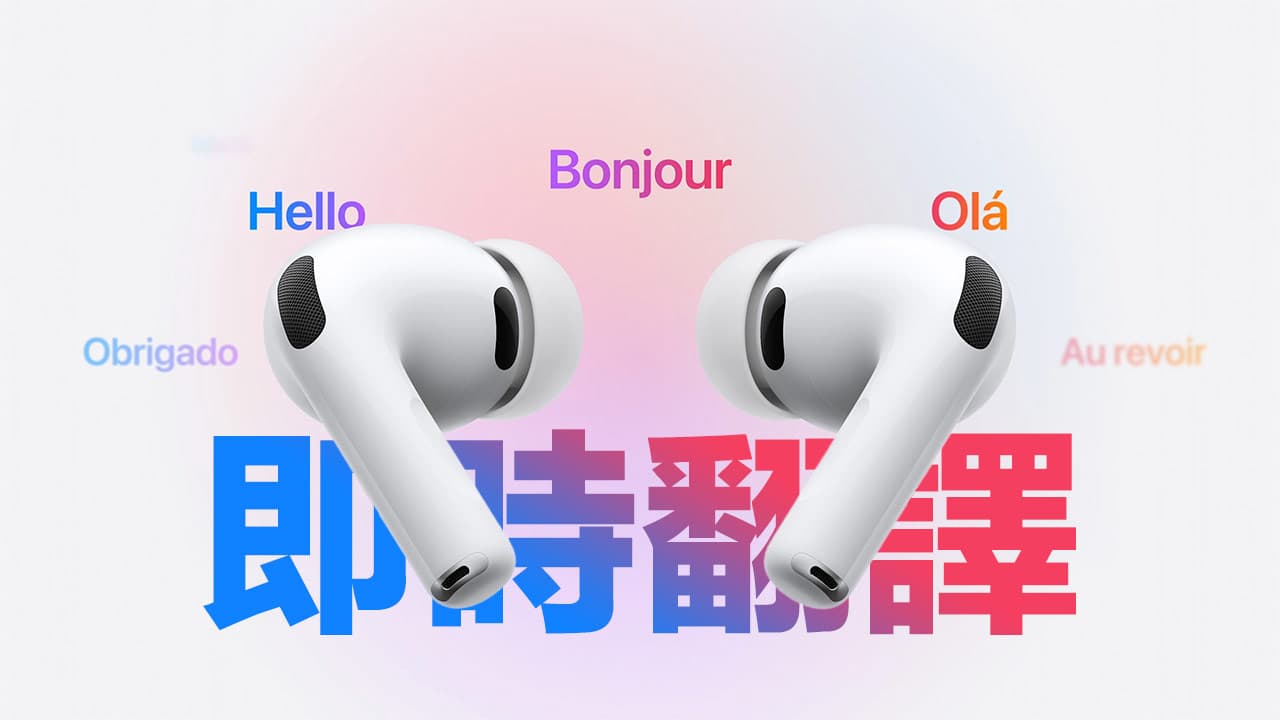
只要 AirPods 搭載 H2 晶片耳機都能支援最新「即時翻譯」功能,如今在 iOS 26.1 也讓 AirPods 即時翻譯新增支援繁體中文、簡體中文、日文、韓文與義大利文,能夠讓旅遊與跨國交流對談語言能更輕鬆,
5. 影像樂園AI圖片生成器
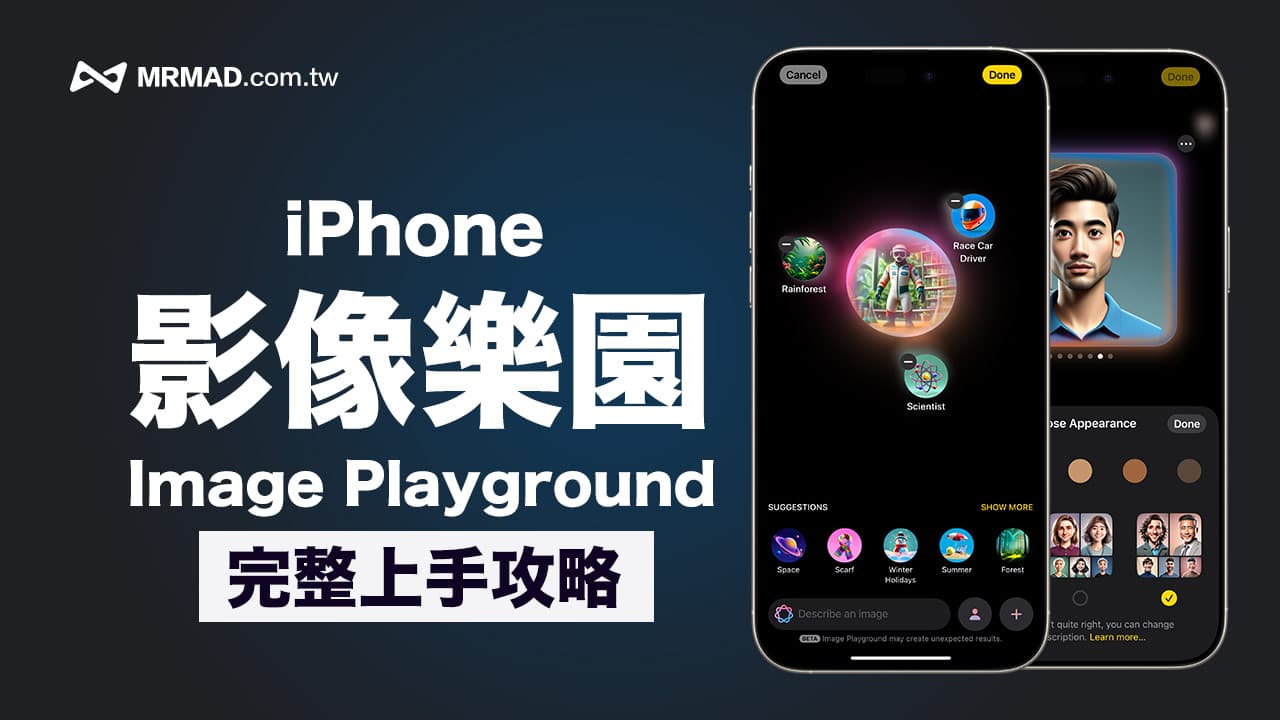
如果想用 iPhone 來生成AI圖片,不需要透過第三方App,直接利用內建「影像樂園」來實現,只要輸入簡單的文字描述,就能讓 AI 幫你畫出獨一無二的圖片,還能選擇水彩畫風、油畫風,還有任何風格這個選項。
👉 上手技巧:蘋果「影像樂園」怎麼用?iPhone內建AI圖片生成全面搞懂
6. Genmoji 創新圖像表情符號生成
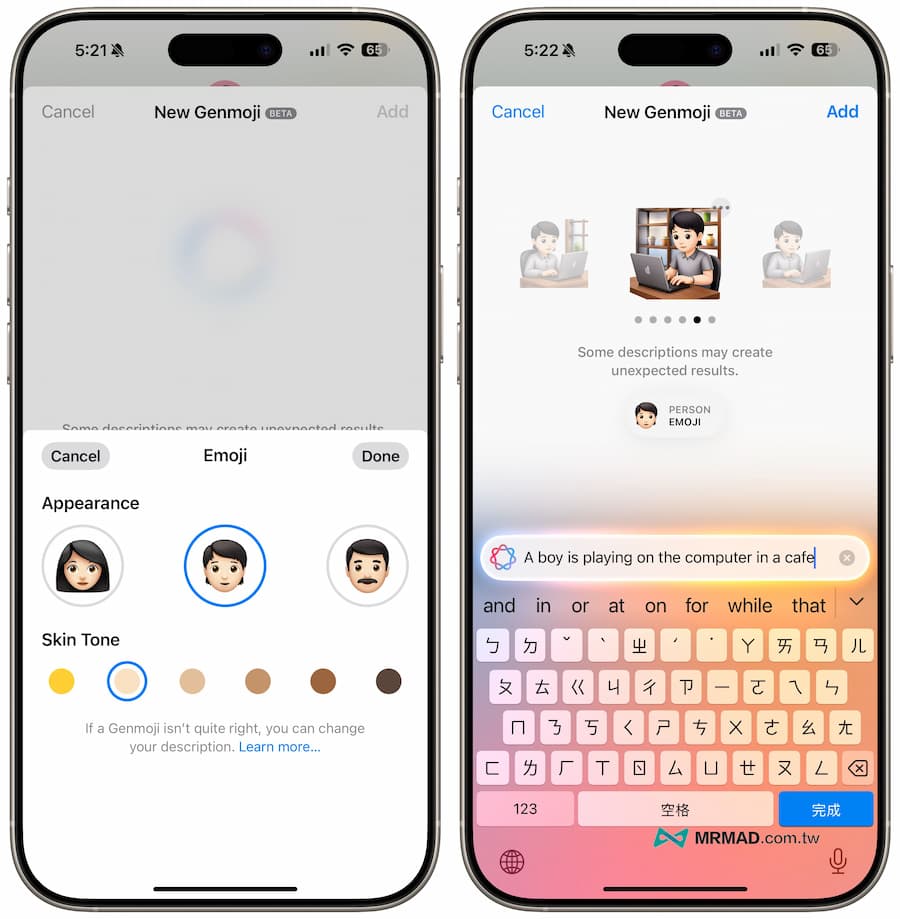
現在你可以透過 iOS 26.1 內建新增的個人化表情符號貼圖 Genmoji 工具,直接用文字來產生全新表情符號加上文字,或是想做一個像朋友的Emoji圖片,也可以自訂 Emoji 人物大頭照不同表情、五官、髮型,讓造型更像對方面貌。
👉 上手技巧:Genmoji是什麼?iPhone內建蘋果AI表情符號生成製作大解密
7. 影像智慧 Visual intelligence
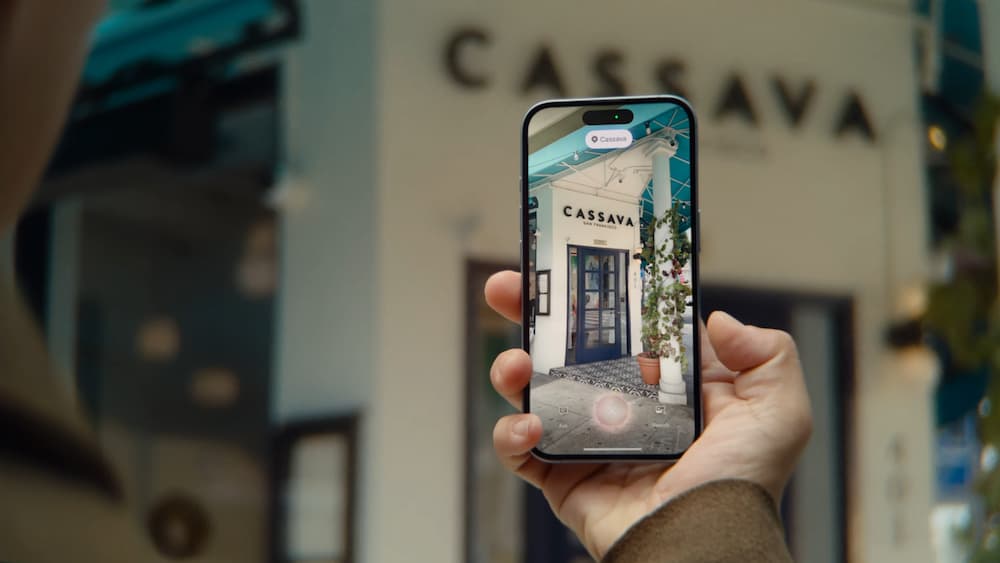
現在透過 Apple Intelligence的影像智慧功能,也可以直接用 iPhone 快速辨識螢幕上的物體、建立搜尋、摘要文件,甚至直接將傳單內容新增至行事曆,大幅提升資訊處理效率。
8. 鎖定畫面重要通知
鎖定畫面通知中心也整合 Apple Intelligence 「重要通知」新功能,能夠自動判斷通知內容是否重要,過濾不重要的提示,只會顯示需要立即注意的通知,像是系統會自動跳出最重要相關訊息。

9. 捷徑自動化流程整合AI
iOS 26.1 捷徑App 也可以直接調用 Apple Intelligence 模型,讓自動化流程更智慧,例如自動摘要筆記、萃取文件重點等。
10. 第三方app開發者可使用Apple Intelligence模型
蘋果也向開發者開放裝置端 AI 模型,讓第三方 App 可以創造更多 AI 智慧功能,例如自動分類待辦事項、生成提詞腳本等。
11. Liquid Glass透明度深淺調整
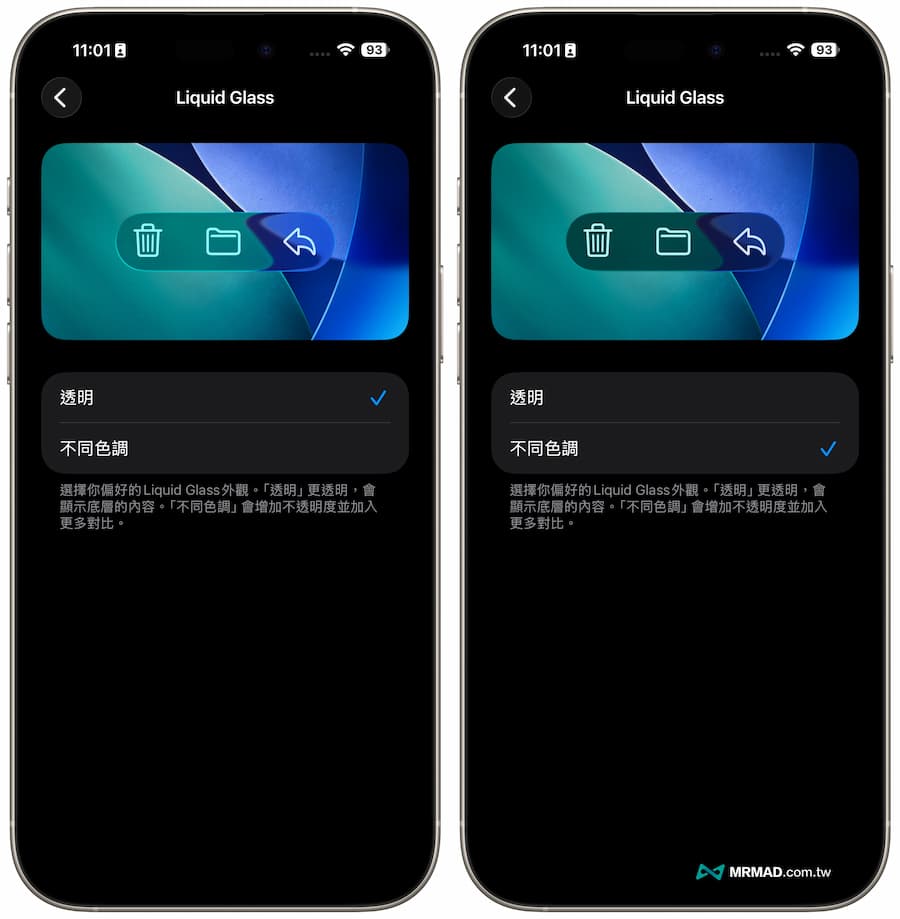
蘋果首次在 iOS 26 引入 Liquid Glass(液態玻璃)視覺效果,如今又在 iOS 26.1 Beta 4 內新增透明度自訂選項,可以自訂選擇「清透」與「加深」之間進行切換。
其中「清透」為預設樣式,可清晰呈現按鈕與選單列下方的背景;而「加深」模式則提高不透明度,強化視覺對比,對於喜好更穩定視覺層次的使用者來說是一項實用改進。
12. 通話震動回饋可自選
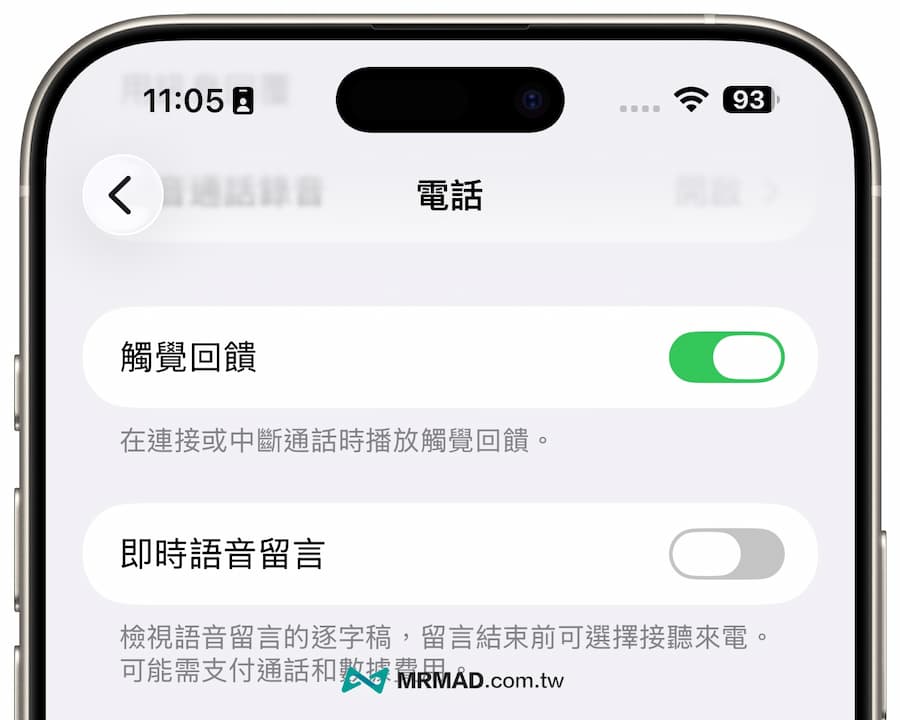
針對通話過程中的觸覺反饋,蘋果也在 iOS 26.1 新增開關選項,iPhone 用戶現在可以關閉通話接通或掛斷時的震動提示,讓整體使用體驗更為安靜、不干擾。
13. Safari 瀏覽器介面微調
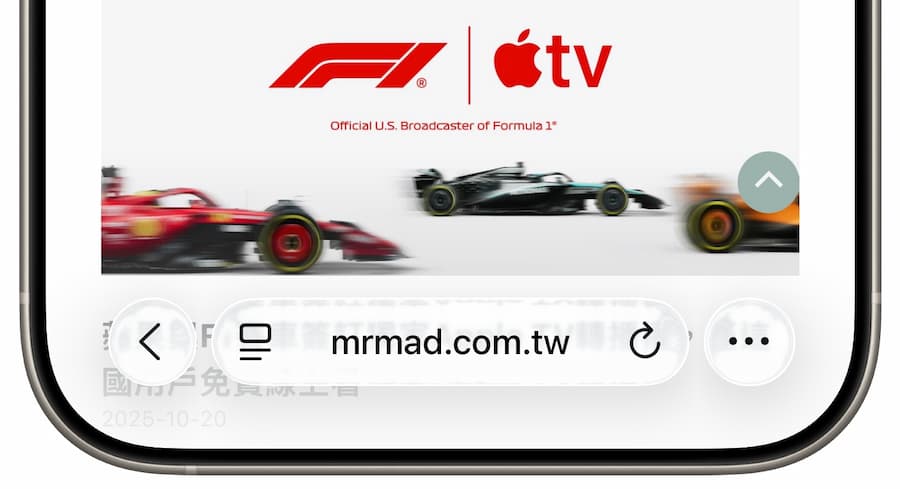
蘋果在 iOS 26.1 中,也額外替 Safari 網址列新增底層模糊處理,當背景有文字或圖片時,會因模糊層而變得更清晰,能夠提升閱讀焦點與視覺。
14. 鎖定畫面相機滑動功能可關閉
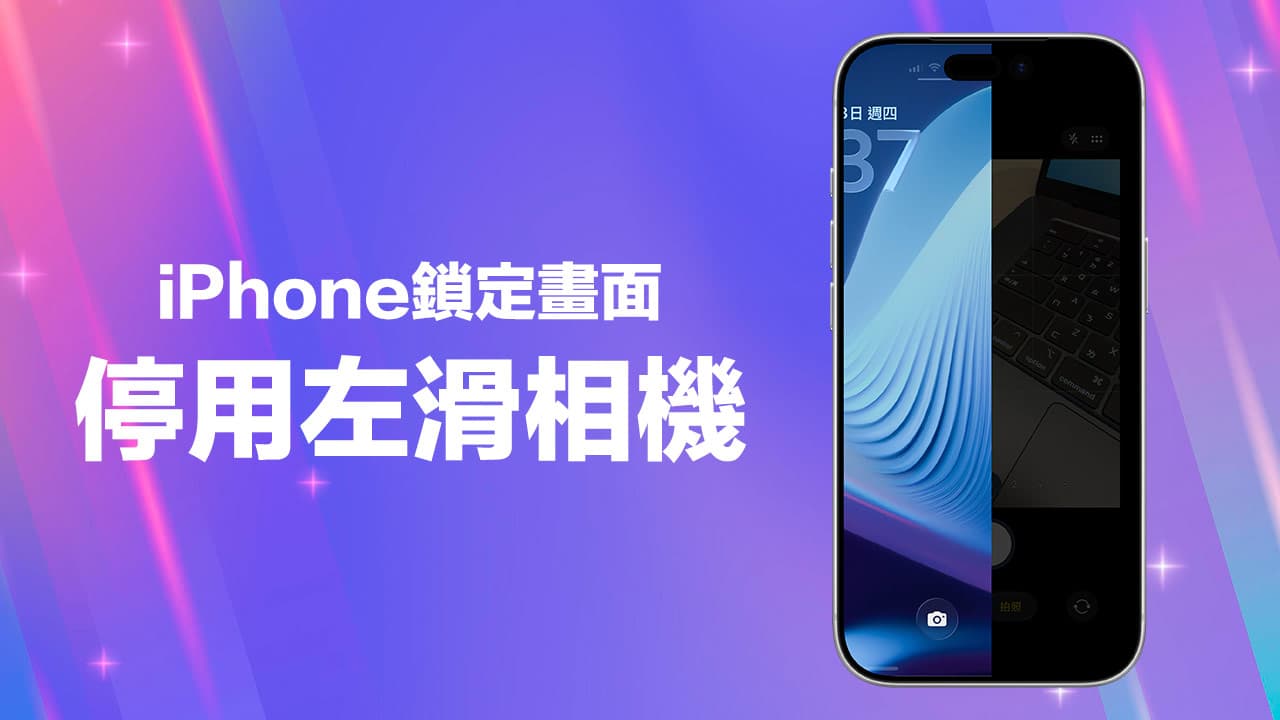
iOS 26.1 還額外加入一項「鎖定畫面滑動開相機」設定,能夠讓用戶自訂iPhone鎖定畫面滑動相機的手勢功能,避免在口袋中誤觸或不小心開啟相機而耗電。
該手勢自 iOS 10 起改為從右側滑動啟動,搭配 iPhone X 之後新增的鎖定畫面相機捷徑與相機控制鍵,成為系統內至少四種開啟相機方式之一,此次 iOS 26.1 更新也並非廢除鎖定畫面相機手勢,而是提供更高的自訂彈性。
📌【教學】:iPhone左滑相機怎麼關閉?一鍵停用鎖定畫面相機手勢技巧
15. Apple Music手勢切換歌曲
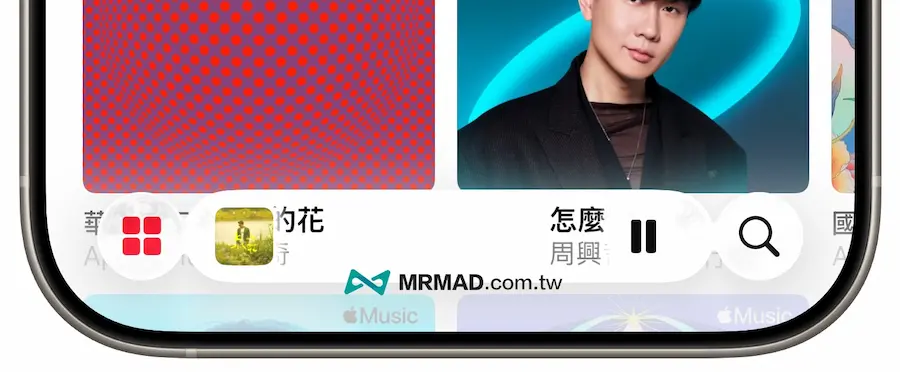
在使用體驗方面,iOS 26.1 也替 Apple Music 的 MiniPlayer 小型播放器支援左右滑動手勢,能夠左右快速切換上一首或下一首歌歌曲,對重度音樂用戶來說這次改進也算是相當實用,同時 Apple Music 自動混音功能也支援 AirPlay 播放。
16. Apple TV+更名與圖示更新
蘋果先前低調宣布將旗下影音串流服務 Apple TV+ 改名為「Apple TV」,並啟用新版 App 圖示,強調全新鮮明品牌識別,這項改名似乎也反映蘋果對串流內容策略的持續整合與簡化。
📌 深入瞭解:Apple TV+改名為Apple TV,看懂蘋果品牌新命名背後策略
17. FaceTime通話品質調整
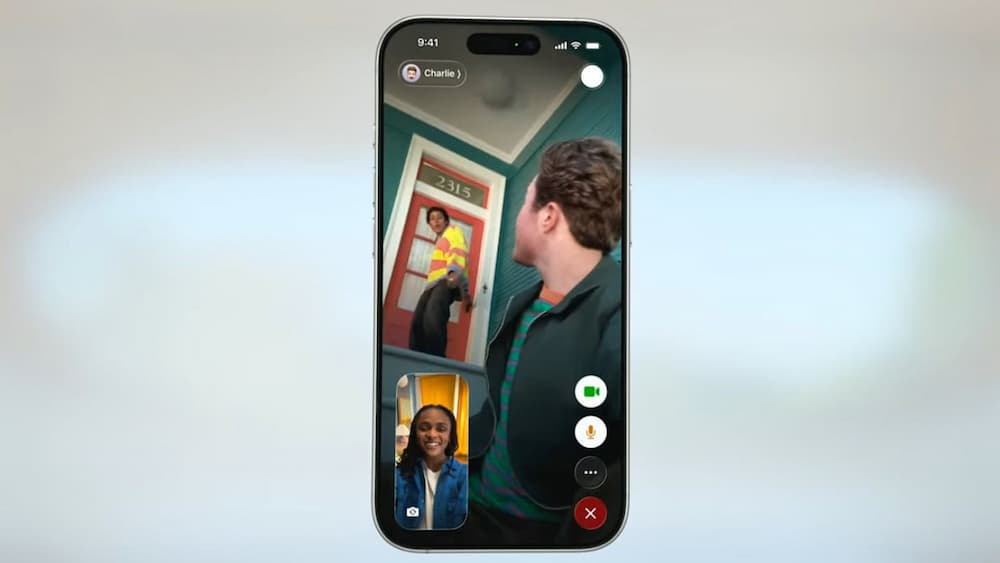
蘋果也在iOS 26.1 針對FaceTime視訊品質進行調整,就算在網路頻寬狀態下,同樣也能有更好的音訊通話品質。
18. 鬧鐘新增滑動解鎖
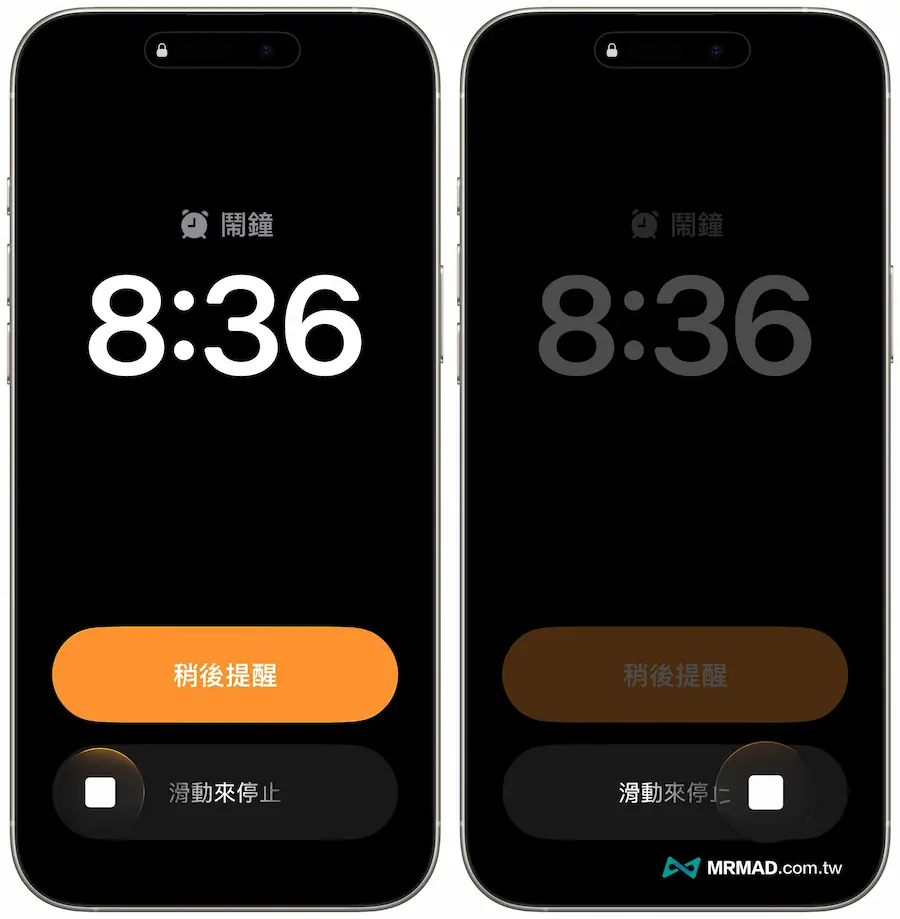
新版 iOS 26.1 中,當透過「時鐘」App 設定的鬧鐘,在鎖定畫面上不再是用點擊關閉,而是改成「滑動停止」的操作方式,取代原本面積較大、容易誤觸的停止按鈕。
19. 偏好單次觸控動作
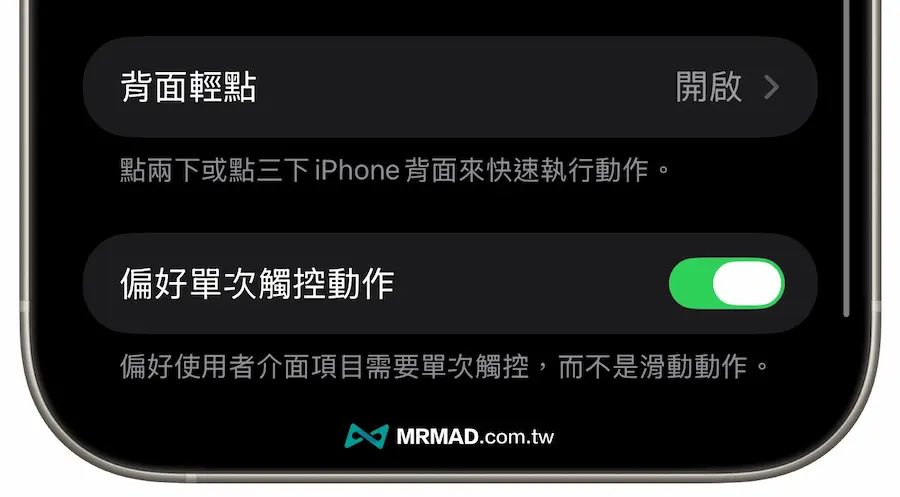
iOS 26.1 在「設定 → 輔助使用 → 觸控」也新增「偏好單次觸控動作」選項,啟用後,部分 UI 操作將可用單指點擊取代滑動手勢,提升使用便利性,特別適合行動不便或長者族群。
20. 本機擷取功能設定進階化
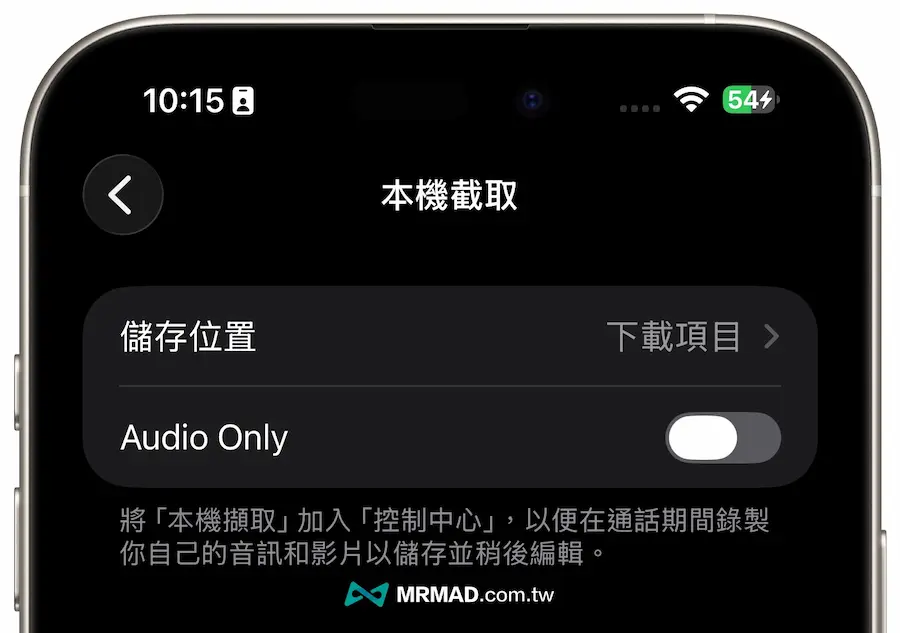
原先僅能透過 iOS 26 控制中心啟用的「本機擷取(Local Capture)」功能,在最新 iOS 26.1 Beta 3 已經可以透過「設定 → 一般 → 本機擷取」中直接操作。
用戶現在可選擇是否僅錄製音訊,並設定檔案儲存位置,預設為「下載項目」資料夾,可透過 Files App 存取。
21. 健身App自訂體能訓練
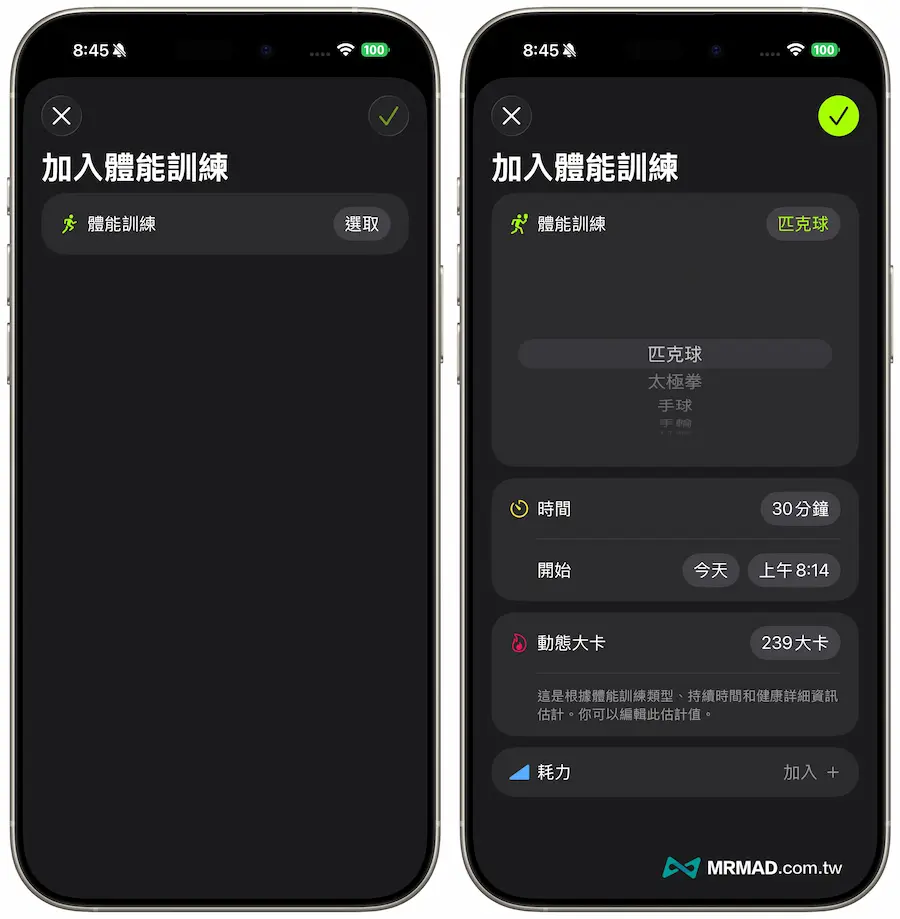
現在你可以在 iPhone 的「健身」App 中自訂訓練內容,包括選擇運動類型、預估活動卡路里、運動強度、時間長度與開始時間等選項。
22. iPhone背景安全性改進
過去很多人都發現原本的「快速安全回應」功能開關消失,如今在 iOS 26.1 中又再度回歸,這次功能項目改成「隱私與安全性」,不過功能被改到「隱私權與安全性」內,能夠提供給 iPhone 用戶想選擇自動下載或安裝安全性更新。

23. 通知內容總結
要是 iMessage 訊息聊天群組有太多人在聊天,iOS 26.1 也可以直接透過 iPhone 鎖定畫面總結多條訊息通知重點內容,不需要打開 App 就能快速瀏覽對話。
當然像是 App 通知太多,iOS 26.1 通知中心同樣也會自動將最重要內容顯示在最前面,讓你能夠快速了解通知細節。

24. 控制中心介面UI細節微調
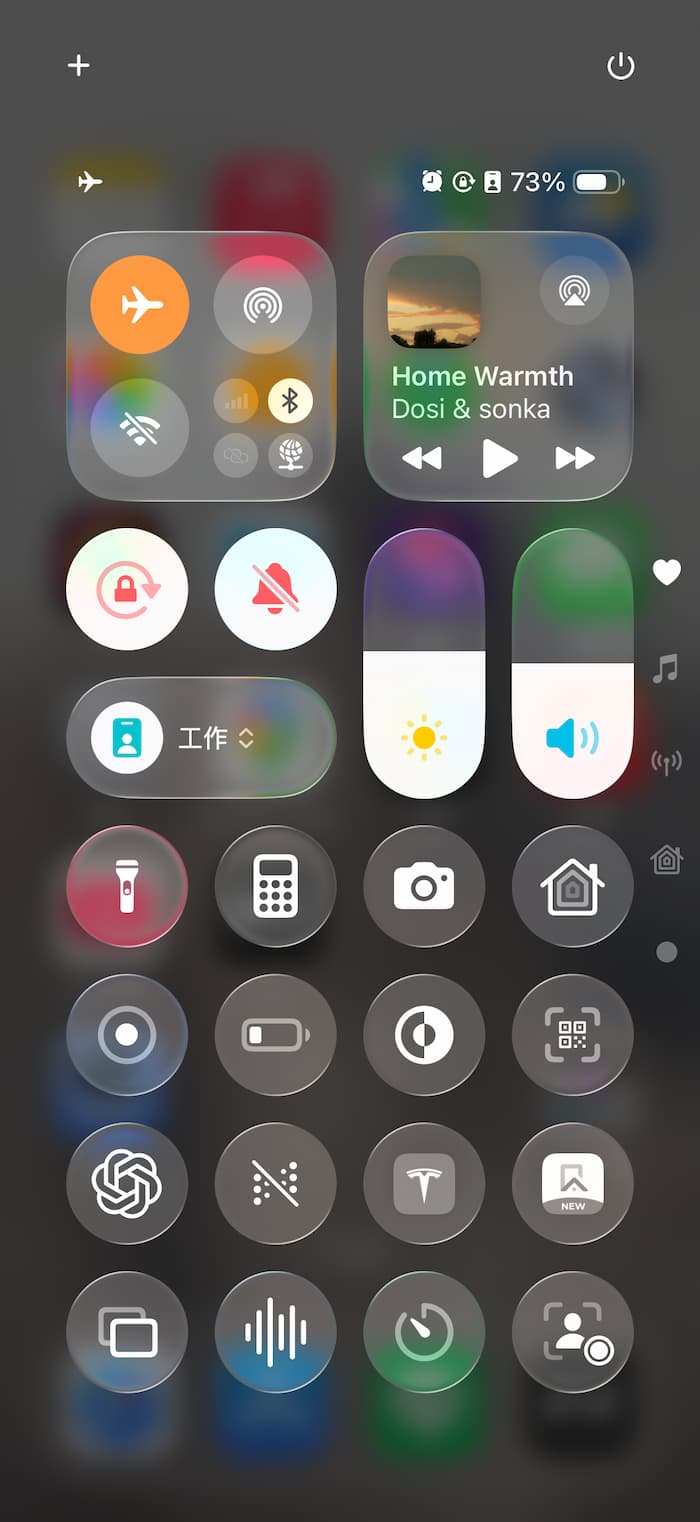
除了功能更新,iOS 26.1 也針對 UI 進行細節優化,包括控制中心動畫更加流暢,順暢度相對比起當前 iOS 26.0.1 版本會更順,還能減少動畫卡頓情況。
25. 螢幕顯示與亮度設定顯示
在螢幕顯示與亮度設定中,iOS 26.1 也將預設桌布替換為 iOS 26 專屬主題風格,取代原本的 iOS 18 桌布設計。

26. 系統設定APP介面調整
蘋果在 iOS 26.1 更新中調整了多處介面細節,包括「設定」App 中多數標題從原本置中對齊改為左對齊,涵蓋「一般」、「Wi-Fi」、「藍牙」、「行動網路」等頁面。

27. 照片選單重新調整
照片 App 中也迎來新變化,當長按照片後的選單介面也有進行微調,主要是「播放幻燈片」、「加入最愛」與「隱藏」等選項被移至選單頂部,操作也更直覺。

28. Dock液態玻璃視覺效果調整
新版 iOS 26.1 系統中,Apple 也針對主畫面 Dock 的 Liquid Glass 視覺風格進行微幅調整,降低光線折射的強度,並針對深色圖示與背景進行優化,讓畫面整體更沉穩。

29. 修正鎖定畫面桌布設定
鎖定畫面設置桌布時的提示文字,如「雙指縮放以裁剪」,也改為短暫顯示後自動隱藏,減少畫面干擾,同時還修正鎖定畫面時鐘底部選單 UI 會造成跑出窗外問題。

30. 顯示與輔助使用
iOS 26.1 也在「輔助使用」設定中的「顯示與文字大小」新增「顯示邊框」開關,能在所有按鈕周圍加上邊框,並取代原先的「按鈕樣式」選項,讓視覺提示更加明確。

31. iPhone 17爆PING問題
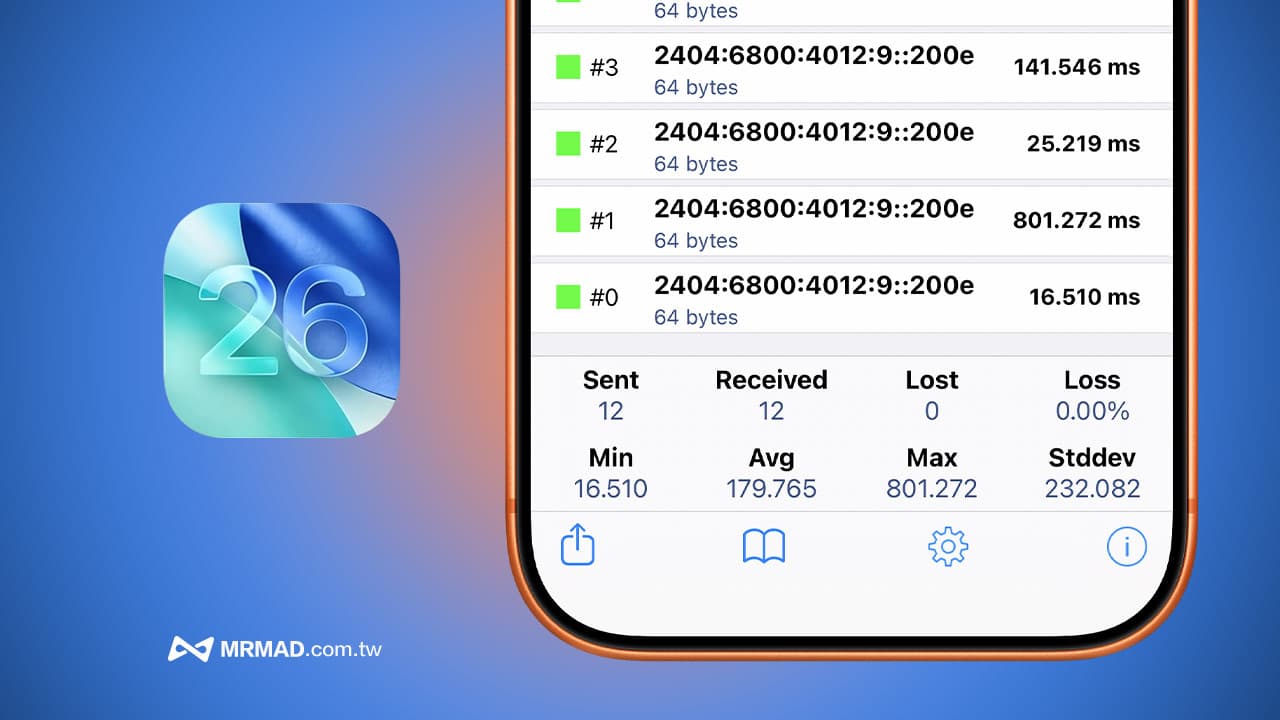
對於大多數人比較關心 iPhone 17 系列爆PING問題是否有解決?根據瘋先生實測 iOS 26.1 新版本,目前蘋果並沒有在新版更新中解決,問題依舊相同會有明顯爆 PING 情況。
32. 主畫面資料夾調整
要是打開 iPhone 主畫面資料夾,會發現 iOS 26.1 針對頂部資料夾標題直接靠左對齊,不再是之前會置中對齊,這項調整基本和內建「設定」App 的排版風格相同,能夠展現出更一致的系統設計語言。

左圖 iOS 26.1 資料夾,右圖 iOS 26.0.1 資料夾。
33. 電話數字按鈕採用液態效果
在 iOS 26.1 電話APP撥號介面也進一步優化,主要是修復有不少用戶發現視覺很難辨識,如今電話 App 主要也針對數字鍵盤改採液態玻璃效果,帶來更具層次的透明視覺呈現。

34. 照片播放影片和介面調整
蘋果也針對 iOS 26.1 多媒體操作介面進行細部調整,「照片」App 中瀏覽影片時,時間軸也換成全新設計,滑動回放更加直覺。

而且連同照片 App 的導覽列也進行了霧化效果微調,在淺色背景下的辨識度更高。

針對一次選取多張照片的設定,蘋果也微調照片 APP 操作選單的排列邏輯,包括「播放投影片」、「加入最愛」與「隱藏」等功能,現在統一移至選單頂部,能夠減少點擊距離,提升整體操作效率。

35. 圖示光影折射效果微調
在這次 iOS 26.1 也針對液態玻璃視覺優化,主要將應用程式圖示周圍的光影折射效果進行微幅調整,當使用較深色的圖示或背景時,系統的折射光影會變得更細緻、不那麼明顯,整體視覺更為自然、不突兀。

36. 鎖定畫面提示文字優化
在鎖定畫面設定中,蘋果也針對使用提示的顯示方式進行優化,過去「用兩指縮放以裁切」文字提示會一直停留在畫面上,如今在 iOS 26.1 中,提示會短暫顯示後自動淡出,讓用戶在選擇與調整桌布時,能夠更清楚預覽畫面,還能減少視覺干擾。

37. 兒童帳號自動過濾網站
iOS 26.1 也額外加入通訊安全與網頁內容過濾功能,只要 Apple ID 是 13 至 17 歲的兒童帳號(實際年齡依國家或地區而異),iOS 26 系統預設會自動啟用限制成人網站功能。
38. 系統安全修復
每次 iOS 更新同樣都回夾帶安全性修復,目前蘋果尚未對外公開這次 iOS 26.1 修補細節,大致上晚點就會正式對外公開。
要更新iOS 26.1嗎?
如果你是 iPhone 15 Pro 系列以上機型,這次 iOS 26.1 正式版就非常值得更新,畢竟解鎖多項 Apple Intelligence 新功能,等同現在可以全面體驗到蘋果AI 應用,包括能使用書寫工具、郵件摘要、影像樂園、Genmoji 等。
要是舊款 iPhone 機型倒是可以晚個幾天再升級也不遲,等到 iOS 26.1 災情統計資料出來後,沒有太大重要問題再更新,畢竟這次更新,會讓你跟國外相同幾乎完全是無感,不過還是能感受到 iOS 26.1 帶來幾項新功能和順暢度優化。
iOS 26.1 更新線上回報
要是已經升級 iOS 26.1 用戶,歡迎透過底下表單回報更新後狀態,能夠提供給其他用戶有升級參考的依據和方向,你的協助將會在未來獲得祝福。(線上回報連結)
災情與更新回報統計出爐:【iOS 26.1災情】iPhone更新耗電、閃退狀態回報與統計專區(持續更新)
如何更新 iOS 26.1?
比較建議更新 iOS 26.1 使用電腦 Finder / iTunes 更新會問題比較少,可以透過「這篇更新來瞭解」。
要是手邊沒電腦也可以直接透過 iPhone 設備直接更新者,透過「設定」>「一般」>「軟體更新」即可升級至最新版 iOS 26.1,要是無法更新,請透過「這篇技巧解決」。
提醒在更新 iOS 26.1 之前先備份 iPhone 設備,避免升級過程造成更新失敗導致白蘋果,備份方式詳見:
iOS 26.1正式版IPSW下載
此IPSW適合使用電腦 iTunes 更新用,如果是使用手機 WiFi OTA 升級就不需要下載。
- iOS 26.1 ipsw下載|iPadOS 26.1 ipsw下載