
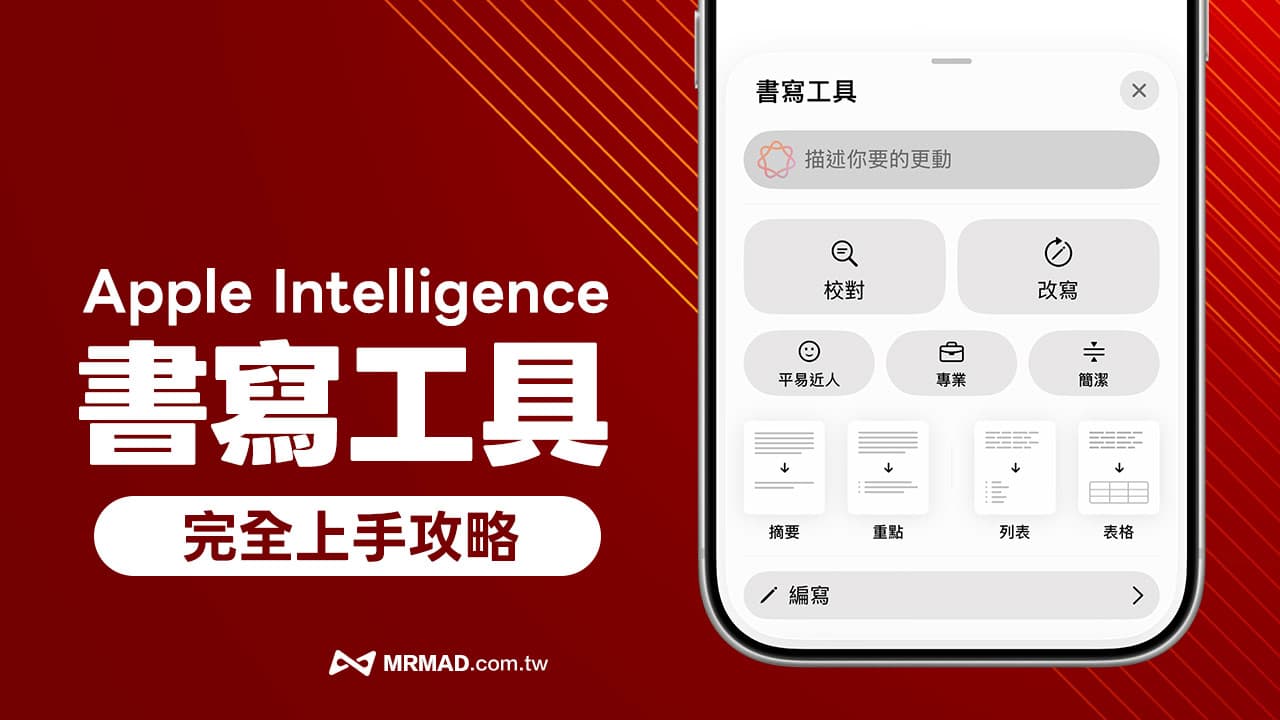
蘋果將在最新的 iOS 26.1、iPadOS 26.1 正式支援 Apple Intelligence繁體中文版,同時還啟用全新 AI「書寫工具」(Writing Tools),該功能也算是 Apple Intelligence 系統功能之一,這項工具主打標榜協助用戶優化撰寫內容,涵蓋校對、重寫與摘要等應用,底下就來分享 Apple Intelligence書寫工具使用技巧。
什麼是Apple Intelligence書寫工具?
Apple Intelligence書寫工具與市面上主打生成文字的 AI 工具不同,Apple 的書寫工具設計理念並非替代人類撰寫,主要用途是進行修正、潤飾、調整語氣與文法調整等,而且必須先提供一段原始文字,系統才會依此進行處理。
不管是Mac、iPad 或 iPhone 都能用 Apple Intelligence 書寫工具功能,包括拼字與文法檢查、語氣調整、文字重寫,以及段落摘要,在使用方式相當直覺,僅需選取文字後點選或右鍵呼叫出功能選單,即可進入寫作工具介面。
深入瞭解 👉 Apple Intelligence繁體中文怎麼開?iPhone開啟條件/方法與14項功能一次看
如何使用Apple Intelligence書寫工具
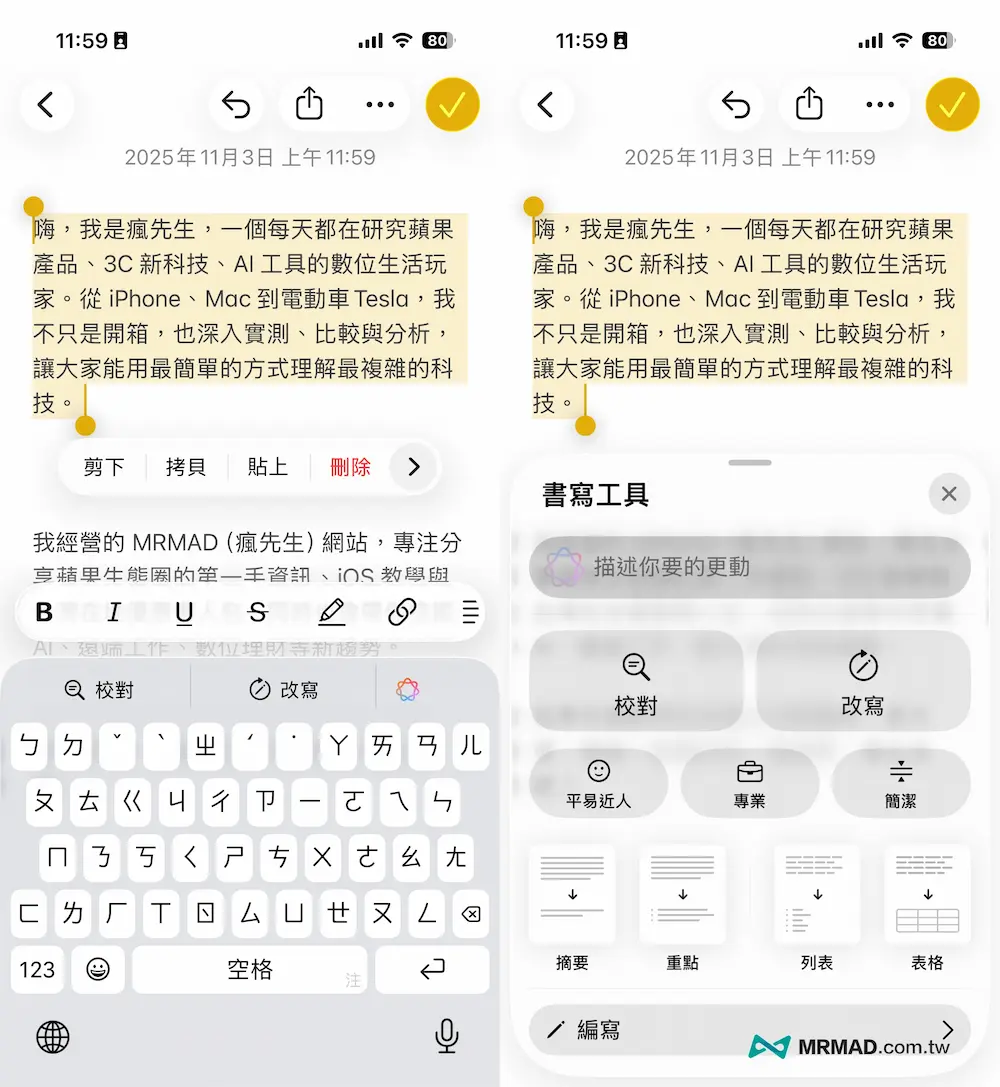
想要叫出 Apple Intelligence書寫工具只要在 iOS 系統內都能輕鬆使用,不管是在郵件中回覆客戶、在訊息中聊天、備忘錄中整理資料,甚至是在第三方 App 的文字框中,只要長按選取文字,就能在彈出選單中看到「書寫工具」功能選單。
這時候就可以點擊彩色「書寫工具」圖案,使用校對、改寫、摘要和重點條列等功能,主要是蘋果希望能夠讓 AI 文字編輯功能,能變成了像複製、貼上一樣簡單使用。
Apple Intelligence書寫工具9大功能教學技巧
在最新的 Apple Intelligence書寫工具共推出了 9 大核心功能,底下就來分享實際的功能和用途:
- 校對語句
- 改寫文字
- 調整風格
- 自訂風格
- 文字摘要
- 重點整理
- 生成列表
- 轉換表格
- 編寫生成
校對語句
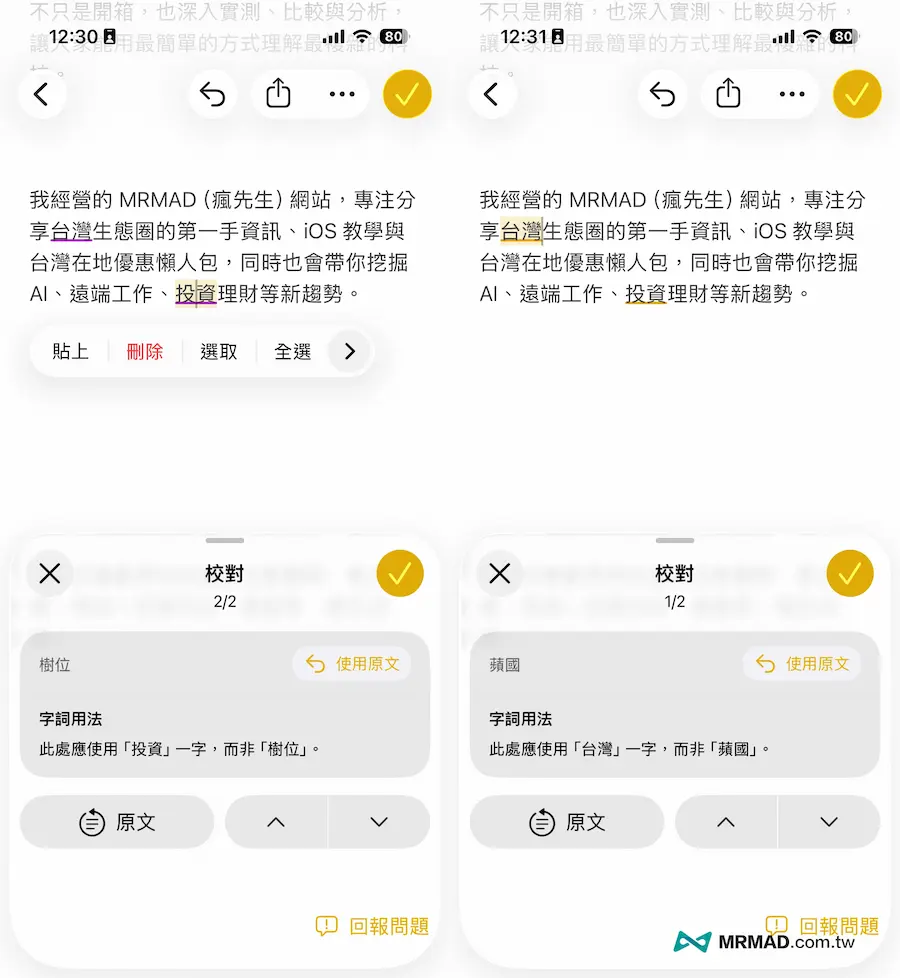
書寫工具內的校對功能,就像是隨身的專業文字修正助理,只要選取一段文字後,並點擊「校對」,AI 就會自動檢查文法、拼字、甚至標點符號的錯誤,最後會用底線標示出修正的地方。
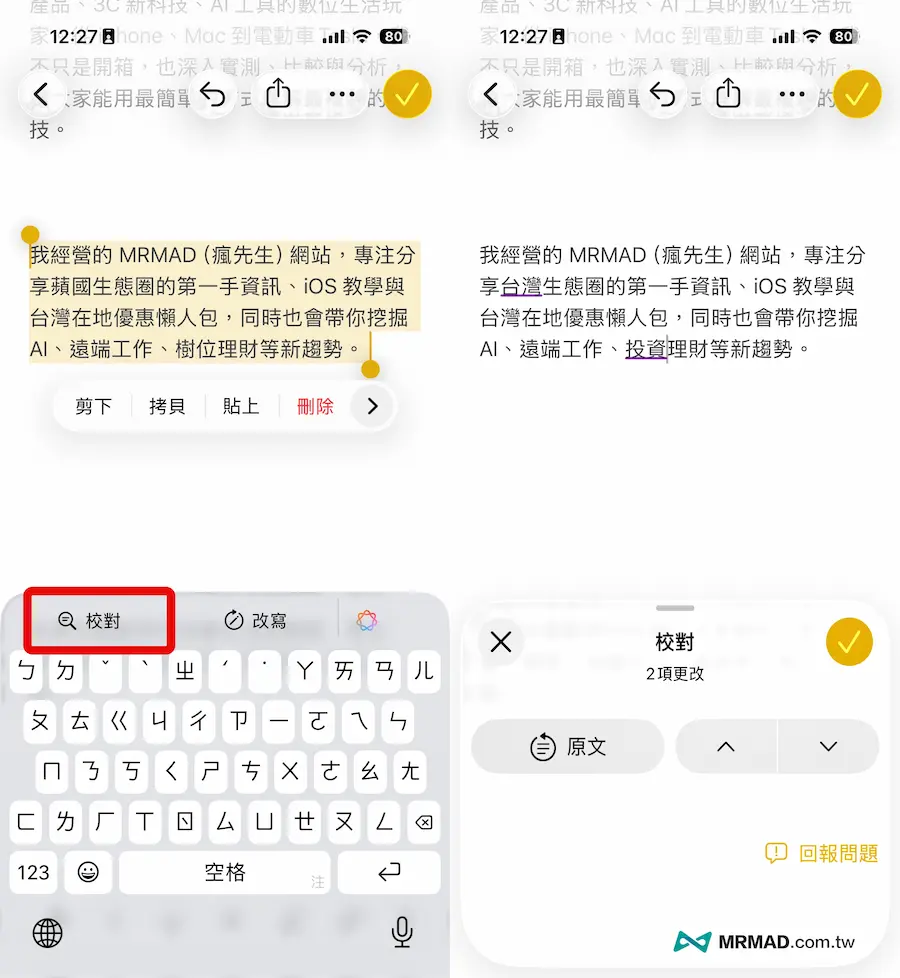
點擊後還會顯示為什麼這樣改,像是有字詞比較不順,都可以直接用校對來修正檢查,至於滿不滿意 AI 修正的內容?就要自行評估,當然也可以自己手動改回原文。
實際這功能不像是幫忙找出錯字,更像是要改成其他適合的語意,像是「蘋果」打成「蘋國」,系統卻是會建議改成「台灣」。
改寫文字
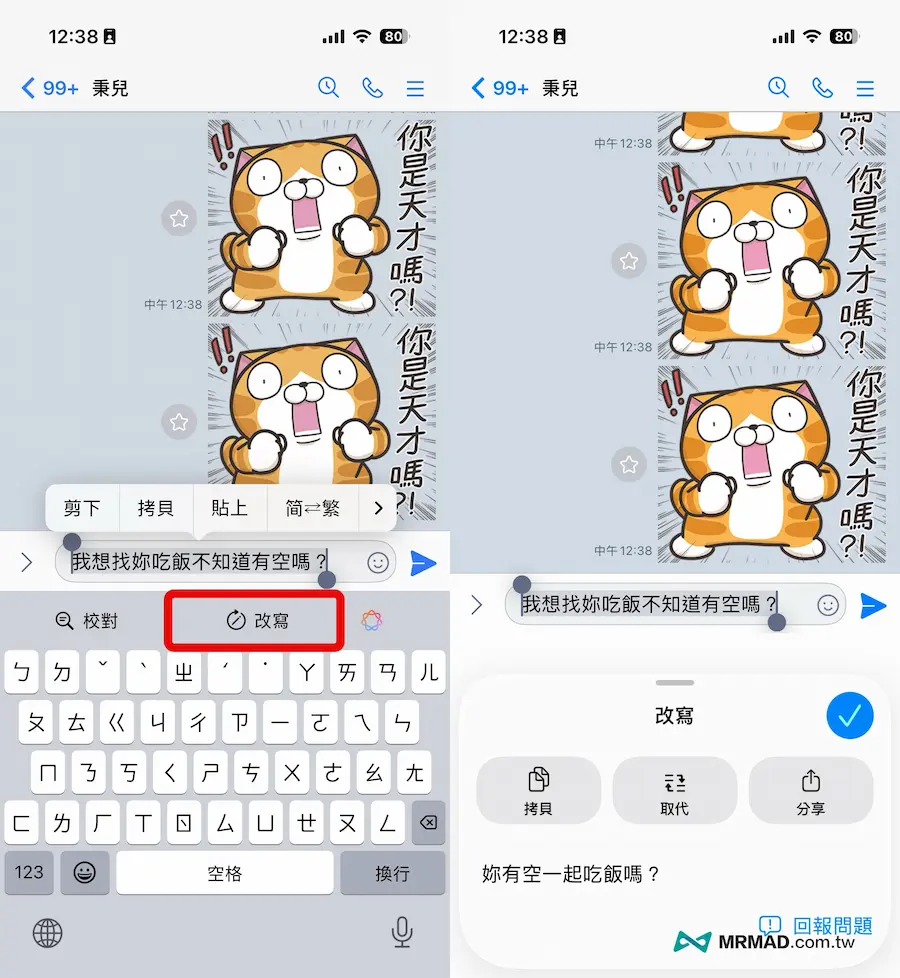
要是在傳送 LINE 或其他通訊軟體前,感覺這句話寫得不夠好,或是想要改寫成比較禮貌的文字,選取它並點擊「改寫」,Apple Intelligence 就會直接將文字修成比較適合的詞彙,要是滿意點擊「取代」就能快速修改並送出。
調整風格
Apple Intelligence書寫功能還能將整段文字改寫成不同語氣風格,像是覺得信件內容寫得不夠好,只要全選起來,打開書寫工具後就能選擇「平易近人版」、「專業版」或「簡潔版」語氣。
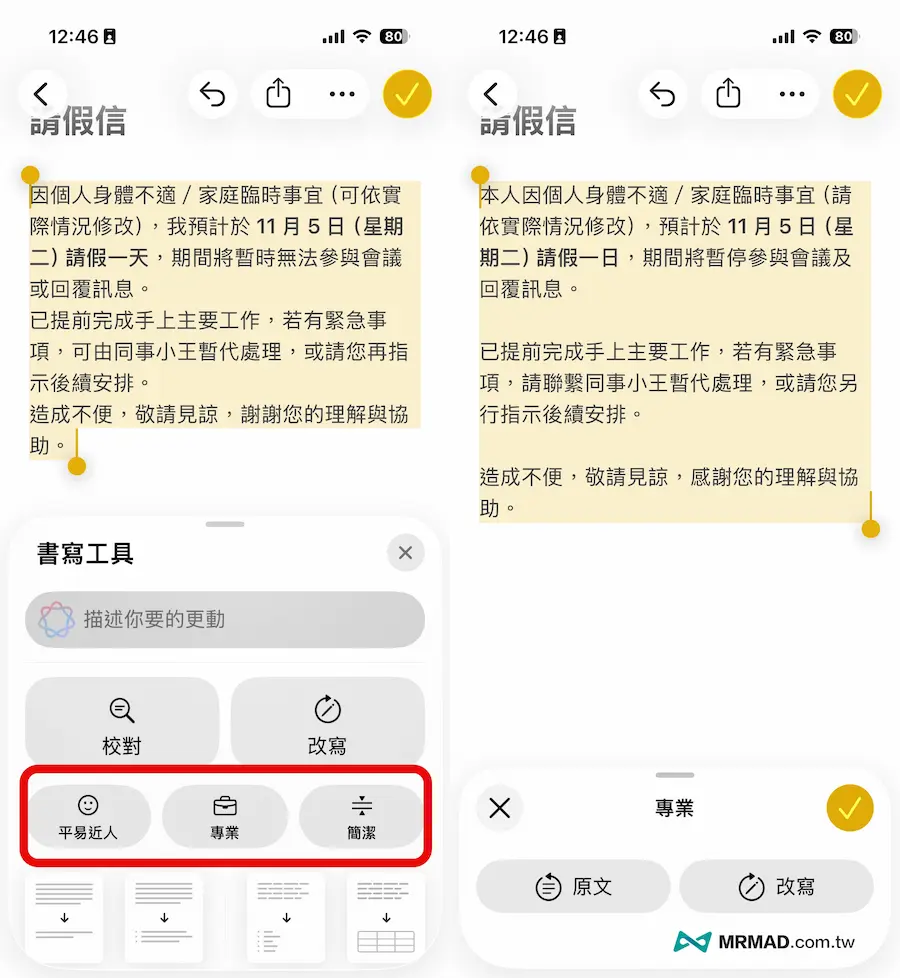
底下就以撰寫請假信為例:
原文原始文字:
因個人身體不適/家庭臨時事宜(可依實際情況修改),我預計於 11 月 5 日(星期二)請假一天,期間將暫時無法參與會議或回覆訊息。
已提前完成手上主要工作,若有緊急事項,可由同事小王暫代處理,或請您再指示後續安排。
造成不便,敬請見諒,謝謝您的理解與協助。
重寫成專業版風格如下,這種文字風格會使用比較更正式的商業詞彙,要是不滿意也可以再次點擊「改寫」重新生成一次。
本人因個人身體不適/家庭臨時事宜(請依實際情況修改),預計於11月5日(星期二)請假一日,期間將暫停參與會議及回覆訊息。
已提前完成手上主要工作,若有緊急事項,請聯繫同事小王暫代處理,或請您另行指示後續安排。
造成不便,敬請見諒,感謝您的理解與協助。
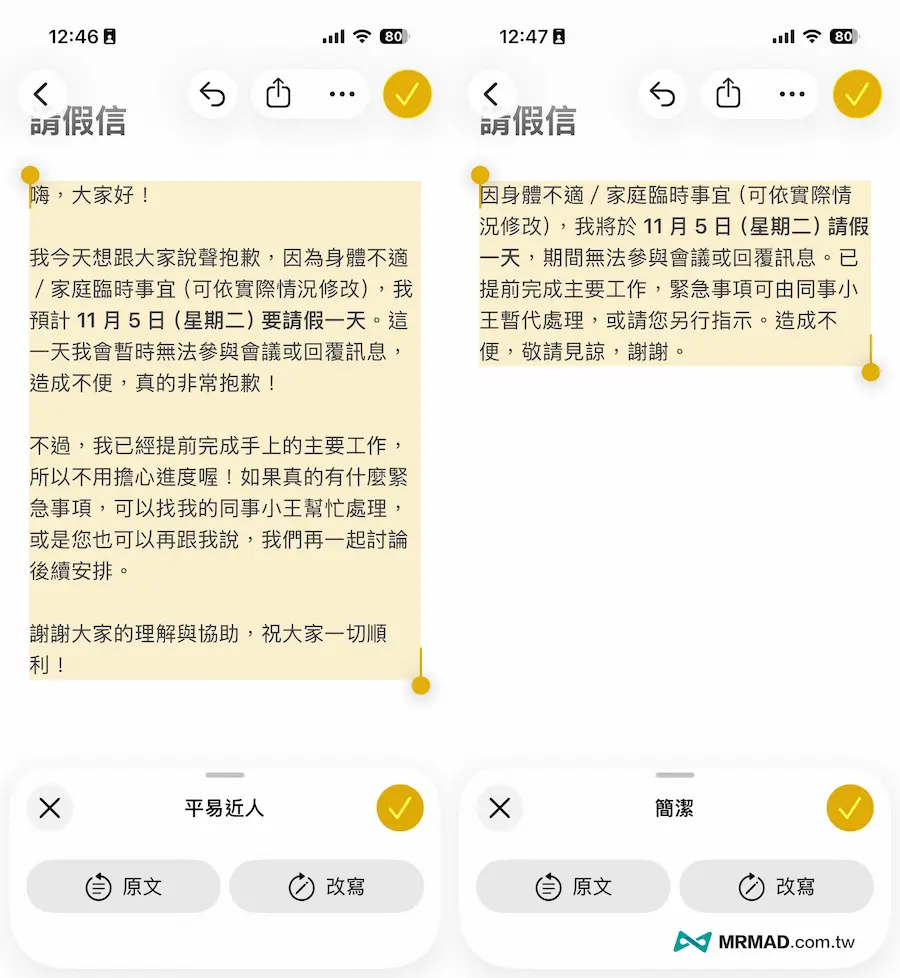
當然要是想改成比較平易近人的一般口語文字,避免會被別人誤會是用 AI 生成信件,也可以用「平易近人」功能來改寫。
當然要透過 LINE 或傳送簡訊來請假,就可以改用「簡潔」風格,會改寫成僅保留比較重要文字,讓文字變更簡短。
自訂風格
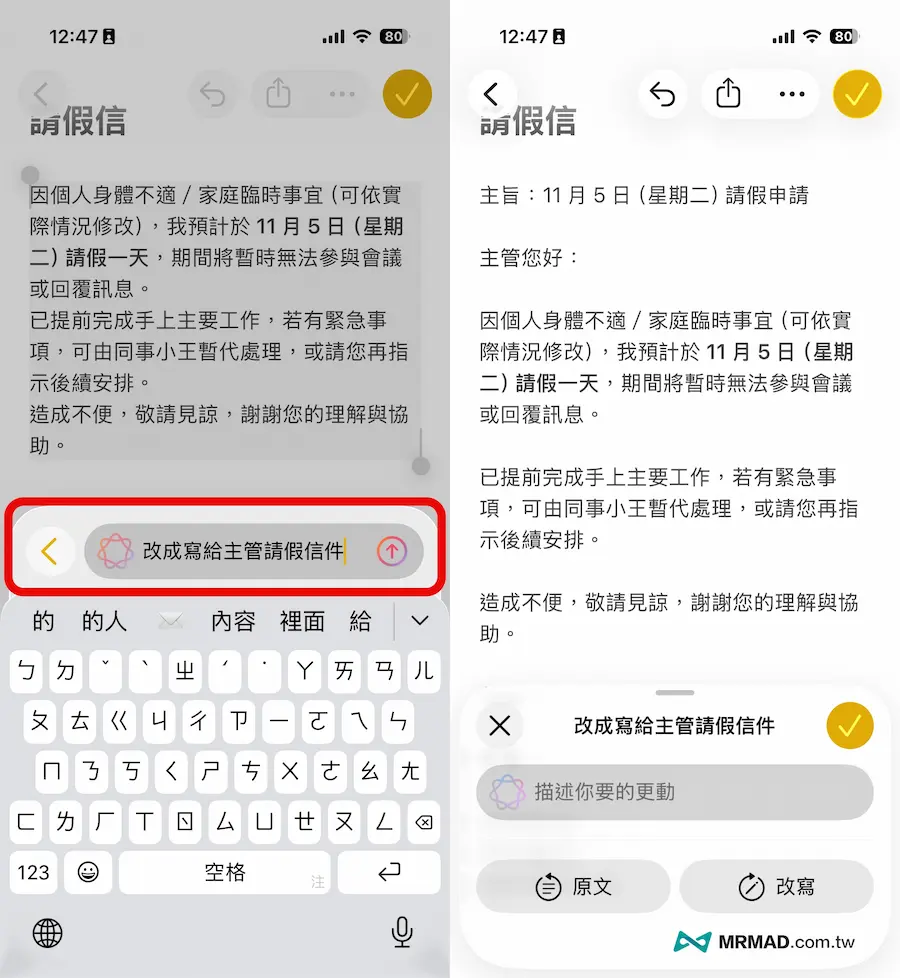
要是不太滿意書寫功能內建預設文字風格,也可以直接透過 Apple Intelligence 對話框內自訂想要的風格,像是可以自訂「改成寫給主管請假信件」,隨後 AI 就會直接改寫成一封完整請假信件內容,包括主旨和抬頭與信件內容都會完整提供。
文字摘要
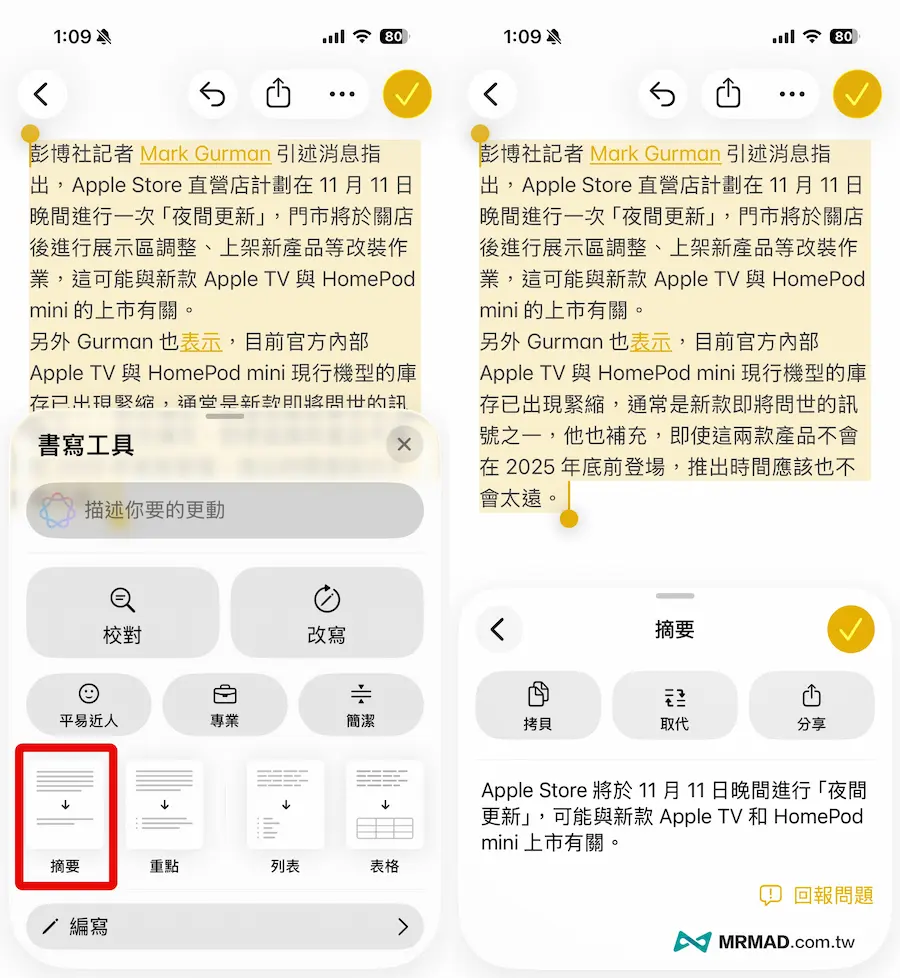
當你收到PDF、筆記或面對一封長文字郵件時,就可以利用Apple Intelligence書寫功能內的「摘要」來快速掌握內容。
重點整理
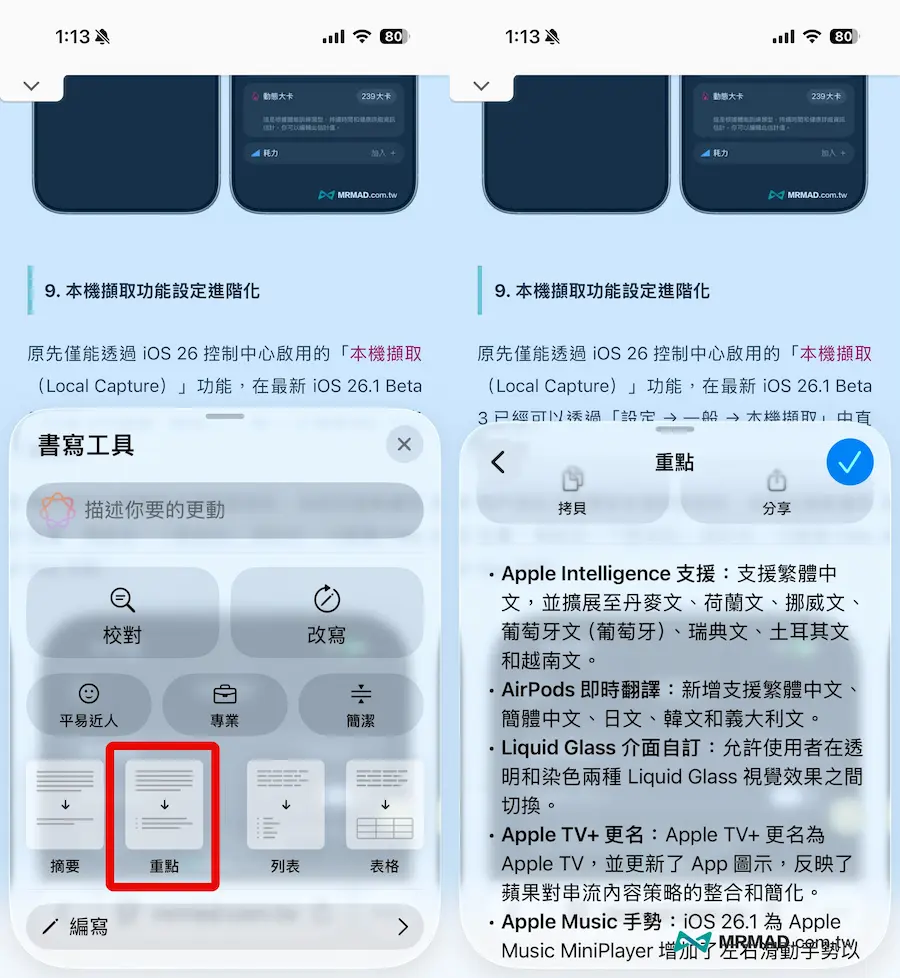
在書寫功能內的「重點」也算是摘要近一步延伸功能,兩者差別在於「摘要」適合用在分享前言,而重點比較適合用來製作成簡報或快速複習功能。
像是碰見一篇長文或文字量過多的郵件,想要用最短時間了解內容,就可以直接用書寫工具「重點」快速整理。
生成列表
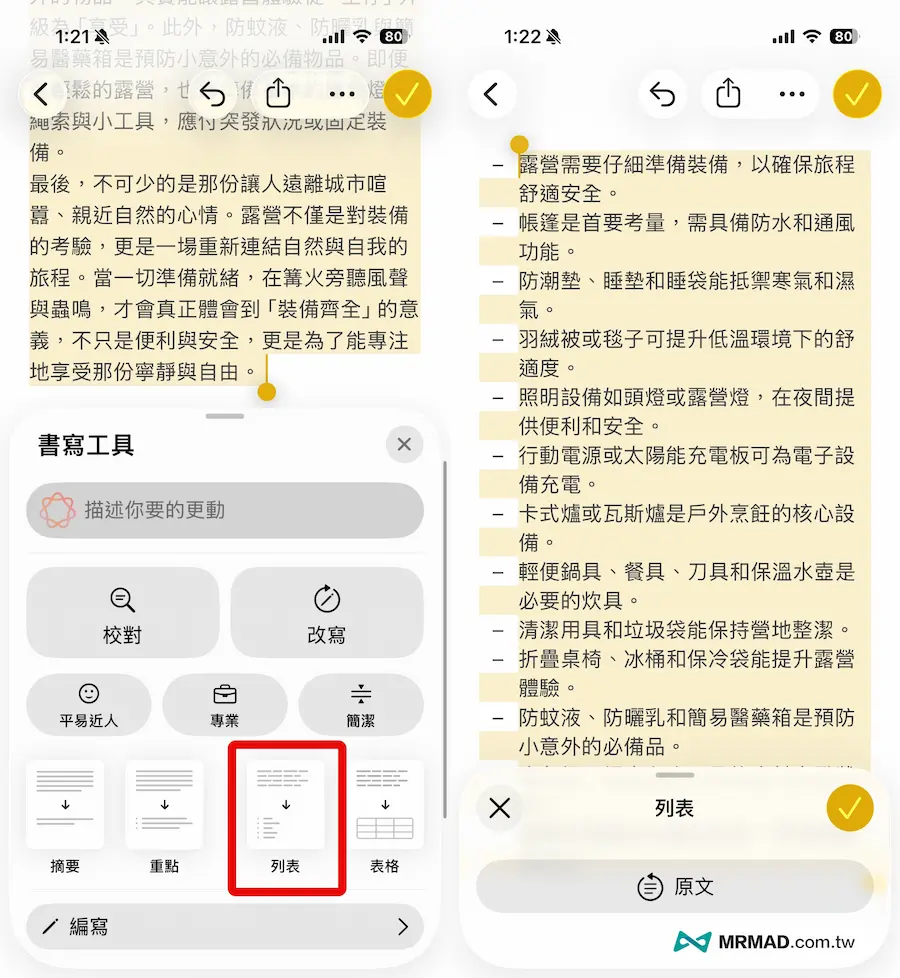
書寫功能還有提供「列表」功能,簡單來說就是將非結構化的散文內容,直接用AI轉換為結構化的資訊。
像是我丟給它一段有關露營需要準備的裝備的資訊,內容是非常雜亂的句子,直接點擊「列表」後,就會馬上將整篇文章轉換成一個乾淨的重點列表清單。
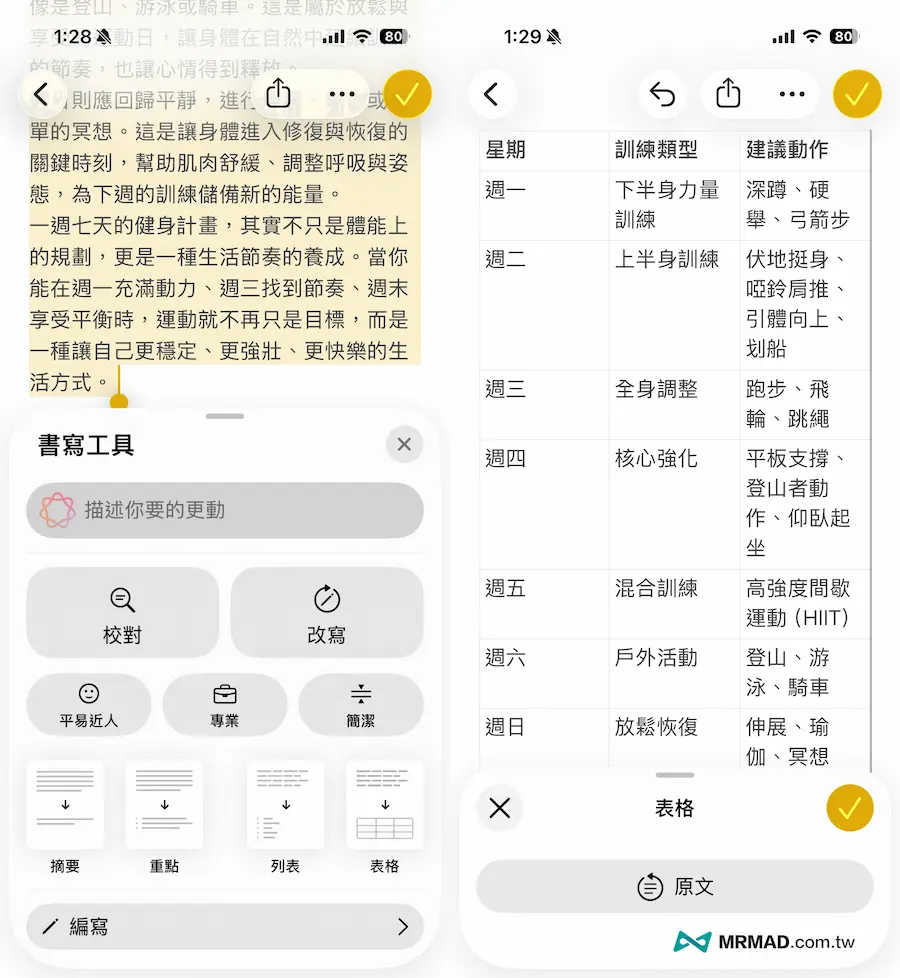
轉換表格
要是有一篇是提供每週健身計畫建議的文章,也可以直接透過書寫工具內的「表格」功能來快速整理,只要全選點擊後就能快速生成表格內容,AI會自動依照星期、訓練類型和建議動作來表格話,整份資料看起來就更輕鬆。
編寫生成
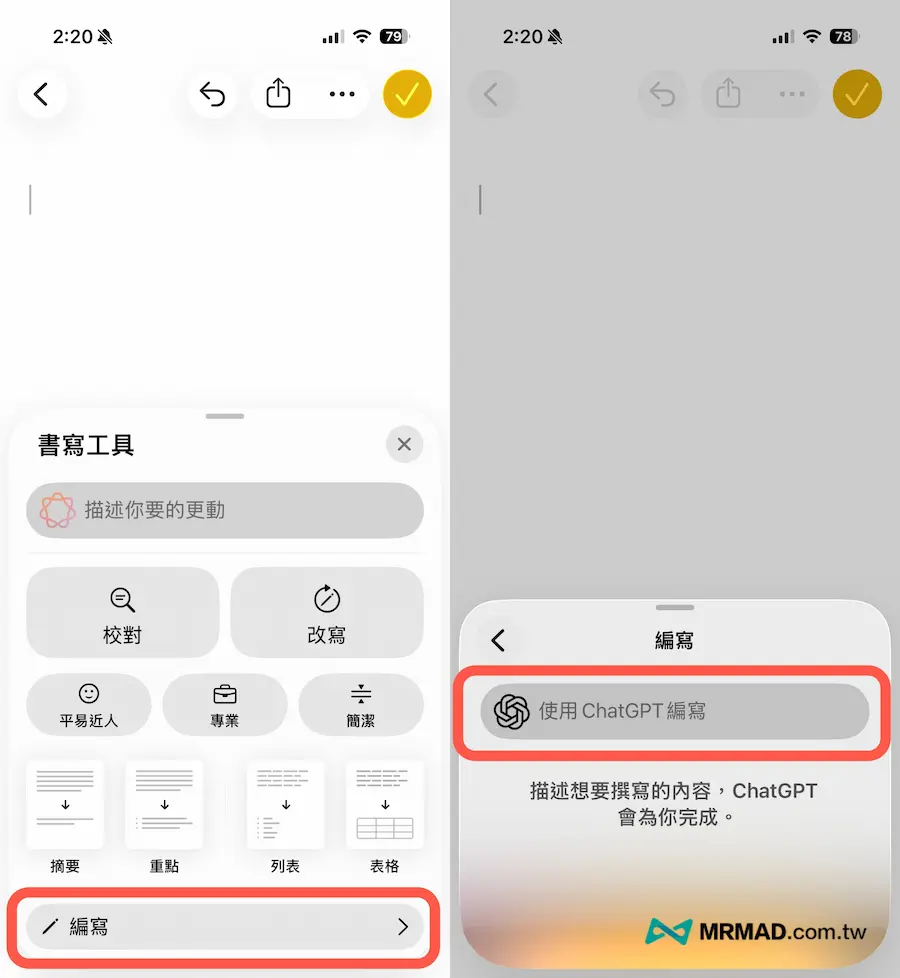
當然 Apple Intelligence書寫工具也能依照指令描述來生成文字,不過這功能主要是搭配ChatGPT才能夠實現,只要從書寫工具最下方點擊「編寫」,並且選擇「使用ChatGPT編寫」。
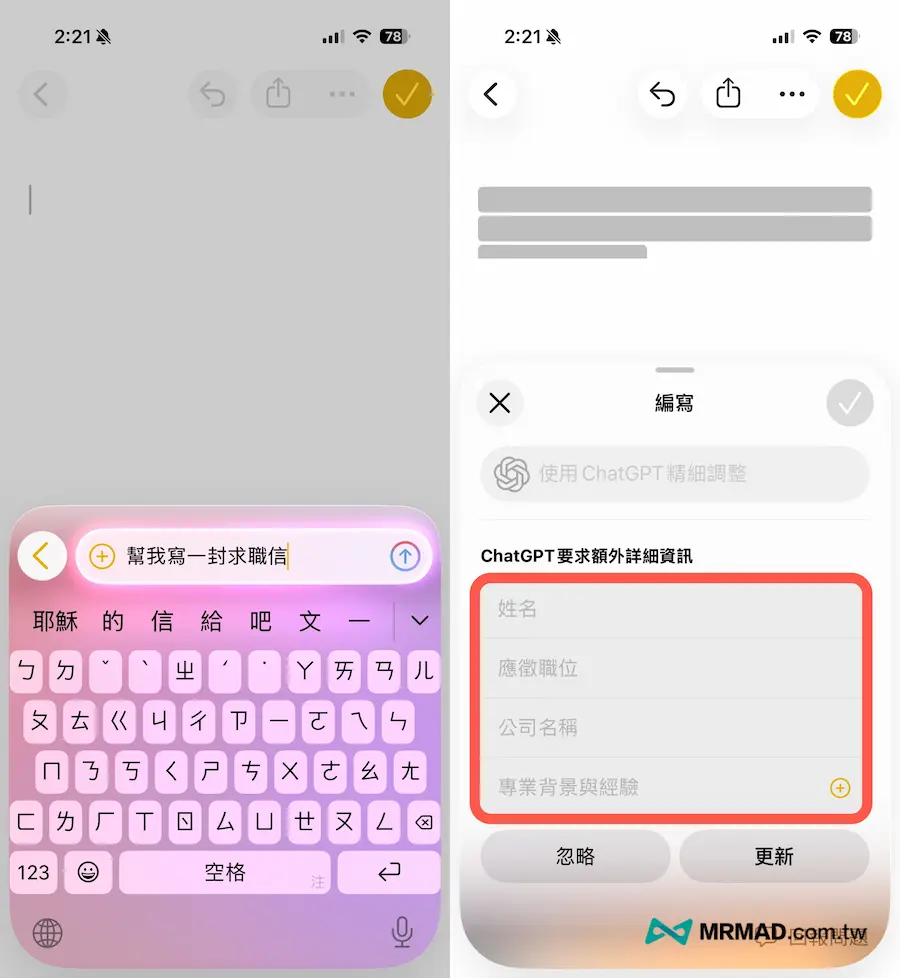
就能在對話文字框內輸入想生成的描述內容,例如可以要求寫一封求職信件,在生成時候也會跳出 ChatGPT 要求要輸入額外詳細資訊,包括姓名、應徵職位、公司名稱和專業背景資訊,才又辦法繼續生成。
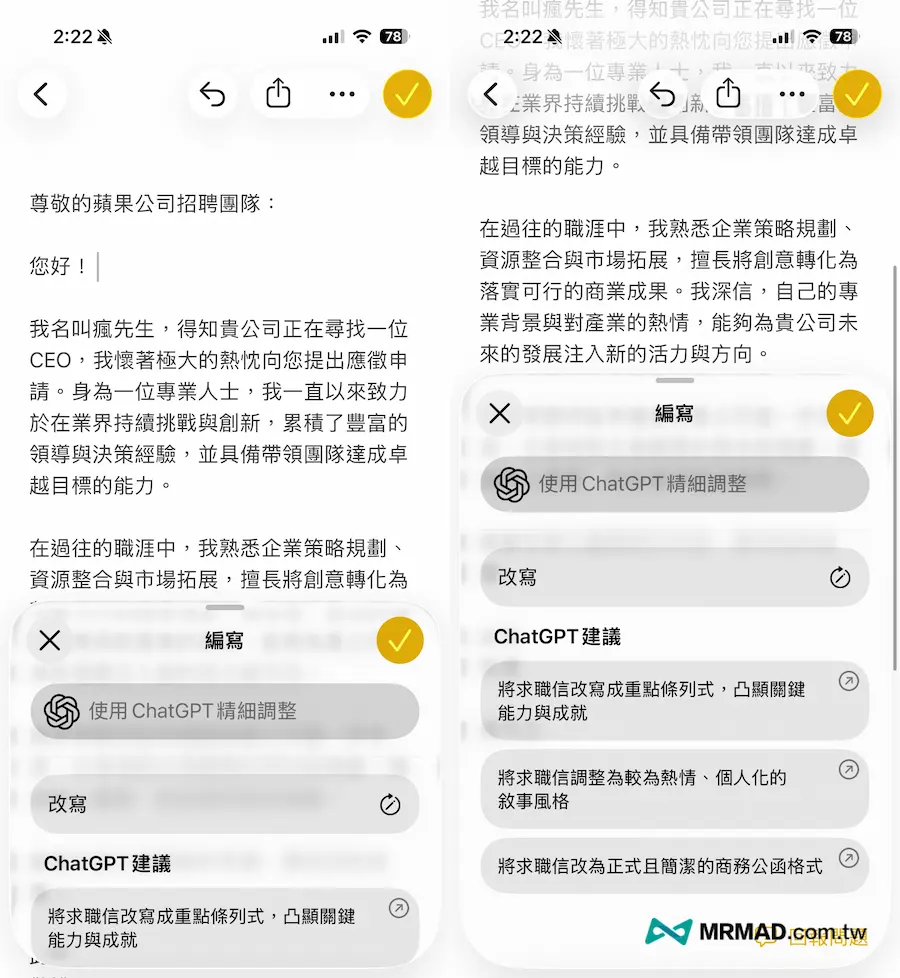
只要在必要資料填寫更新後,隨後就會透過 ChatGPT 來生成出剛要求的信件內容。
實測老實說:Apple Intelligence書寫工具優缺點
目前沒有一款AI工具是完美的,就連同Apple Intelligence書寫工具也不例外,實測下來發現有底下幾個優缺點:
3大優點特色:
- 超級方便: Apple Intelligence書寫工具內建於 iOS、iPadOS和macOS系統,隨處可用,這點打趴了所有需要切換App或複製貼上的AI工具。
- 無需指令: 不需要學習如何下指令,基本蘋果已經將所有大多數人常用的 AI 書寫功能都變成了「功能按鈕」,能夠大幅降低大多數人使用 AI 門檻。
- 隱私與安全性: 大部分操作都在裝置本機端完成,速度快且更安全,要是修改比較機密文件資料,相對會建議用Apple Intelligence書寫工具更安全。
1個缺點:
Apple Intelligence書寫工具的強項是整理和潤色,目前還無法從無中生有,實際測試這部分會直接轉交給 ChatGPT 或第三方 AI 模型來處理。
Apple Intelligence能取代ChatGPT或Gemini嗎?
實際上 Apple Intelligence書寫工具基本和 ChatGPT、Gemini 定位完全不同,主要是書寫工具能視為協助修改編輯助理身份,而 ChatGPT 或是 Gemini 更像是作者主編。
你並不會要求 Apple Intelligence 來寫詩或構思商業策略,但可以用書寫工具來「潤飾」用 ChatGPT 寫好的草稿,等同可以有一個互補的功能。

總結蘋果書寫工具是款最更安全AI文字改寫神器
簡單來說,Apple Intelligence 書寫工具也算是蘋果先在 AI 時代先行交出的臨時功能,也完美驗證蘋果直覺易用的產品哲學,甚至能夠確保你用 AI 改寫的機密文字不會流出去。
可能書寫工具並不會讓你變成文案大師,但絕對能省下大量的整理和潤飾時間,讓溝通更有效率,當然瘋先生也非常看好這款 AI 文書改寫工具在未來發展。