
蘋果正式推出自家「Apple Intelligence」,並率先在 iPhone、iPad 與 Mac 裝置導入多項 AI 功能!除了能使用書寫工具外,其中還有一項實用功能就是「摘要」(Summarize),這能夠針對長篇電子郵件、網頁文章、筆記、訊息等文字內容,自動整理重點,協助用戶更快速掌握資訊核心,提升工作效率。
6招Apple Intelligence摘要功能教學
在大量訊息轟炸的數位時代,Apple Intelligence 被蘋果定位為日常助理型 AI,能夠在不額外打擾使用者的情況下,於背景自動進行文字內容精簡,並以簡潔語句呈現重點摘要。
摘要功能也算是 Apple Intelligence 核心特性之一,可以透過 iPhone、iPad 或 Mac 設備中開啟此功能,但目前能夠在哪些地方使用摘要?底下就分享五個應用情境下,也能透過 Apple Intelligence 摘要功能來快速掌握重點:
郵件摘要
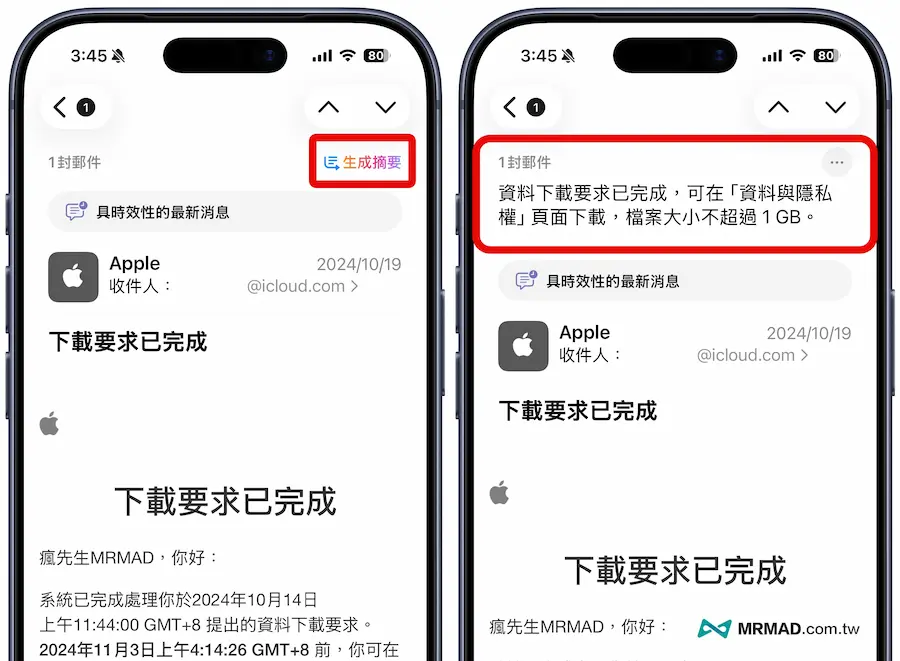
只需開啟系統內建郵件App,點進任一封郵件後,點選右上角的「生成摘要」按鈕,就會透過 AI 自動產出郵件重點摘要說明。
通知摘要
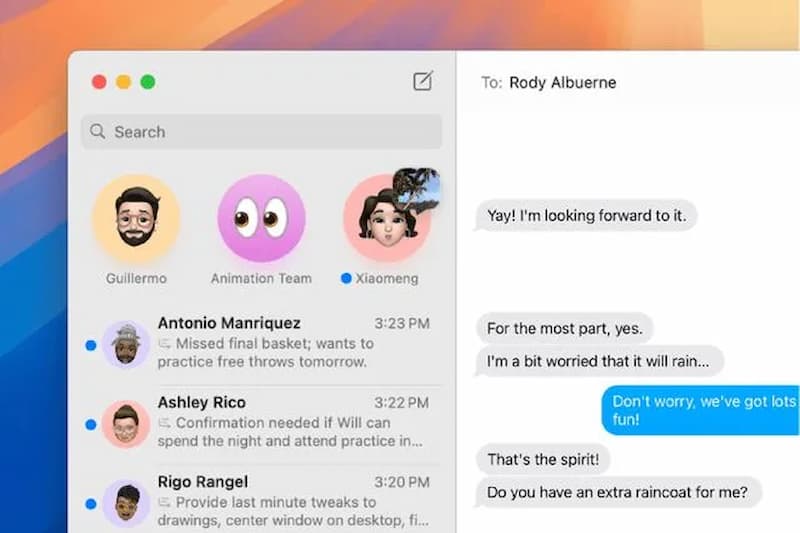
就連同iPhone鎖定畫面上的通知中心也能夠整合摘要說明,要是有大量訊息同時湧入,系統會根據內容長度與複雜度,自動產生簡略摘要,並於「通知中心」與對話列表頁面同步顯示,通常有摘要就會自動出現「摘要圖示」,也可以點擊展開展示所有原始提示訊息。

iMessage訊息摘要
Apple Intelligence 同樣能針對內建「訊息 App」的文字對話內容進行摘要,當使用者收到文字訊息,系統會根據 iMessage 內容,自動在清單列表上,產生簡略摘要說明。
Safari網頁摘要
也可以透過 iPhone 瀏覽網頁快速生成網頁文章內的重點摘要,只要開啟 Safari 瀏覽器,並且先點幾左下角工具列圖示,先開啟「顯示閱讀器器」。
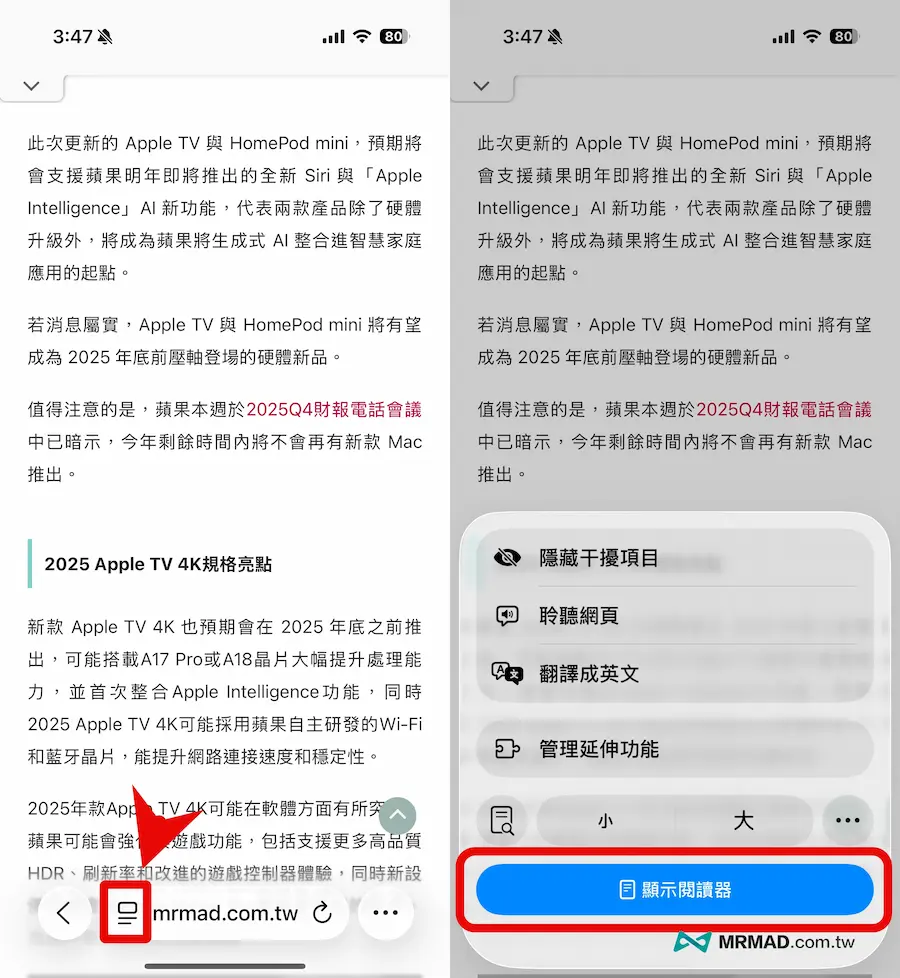
隨後就會在網頁頂部看見「生成摘要」功能,點擊後就會透過 Apple Intelligence 來產生出網頁摘要說明。
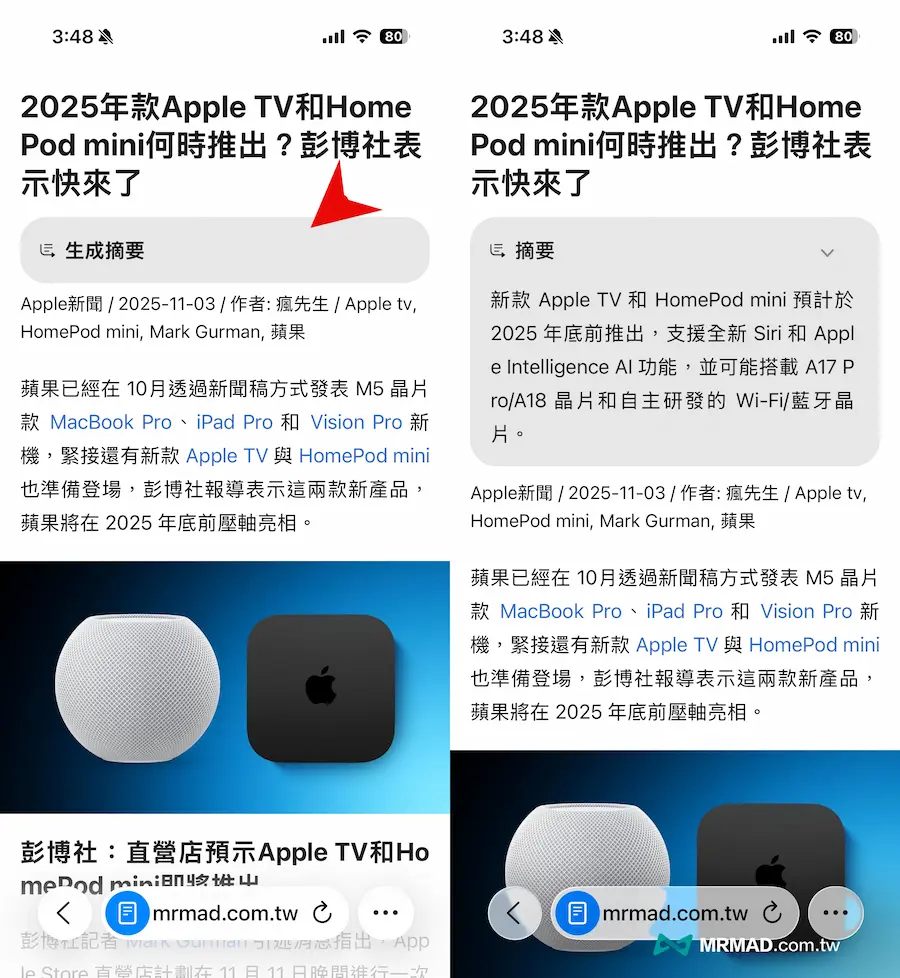
如果是 Mac 用戶想開啟 macOS Apple Intelligence 網頁摘要功能,就要透過選單列的「編輯」>「寫作工具」>「摘要」。
備忘錄摘要
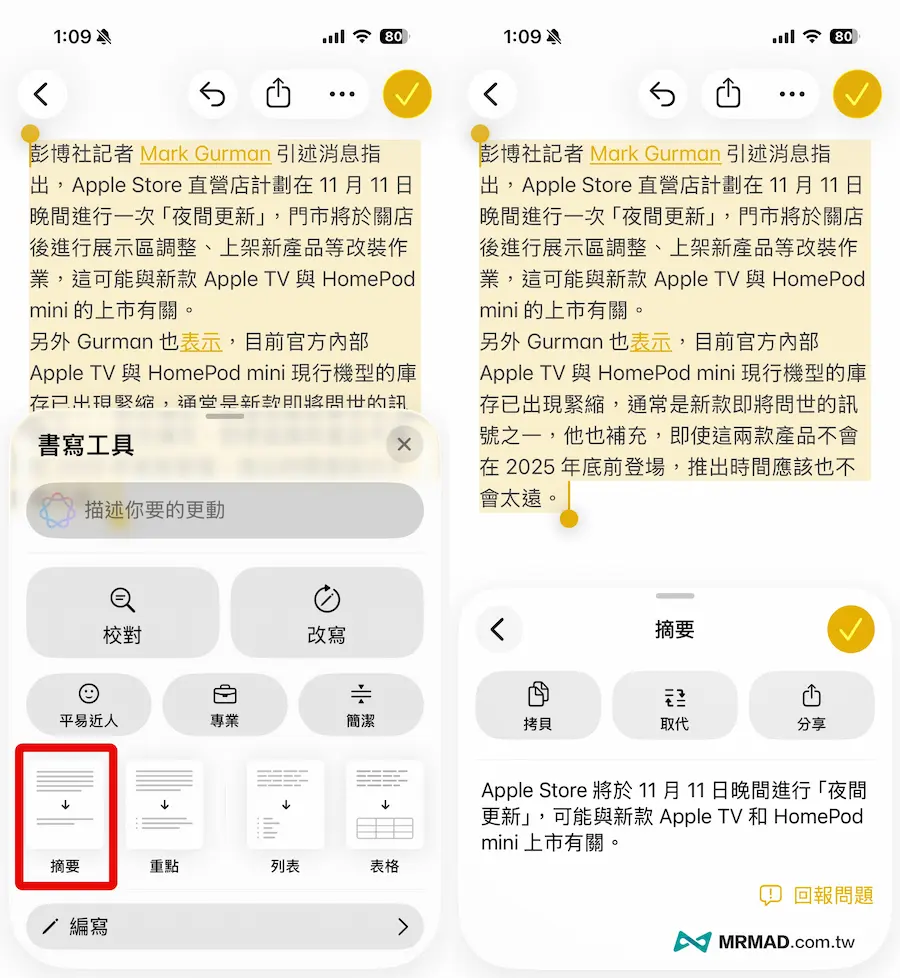
備忘錄也有整合 Apple Intelligence,可以針對筆記內容進行摘要,不管是自行輸入或從其他 APP 應用程式貼上的文字皆可使用,只要選取文字後,鍵盤上有出現 pple Intelligence 圖示可直接點選,並且從「寫作工具」點選「摘要」。
LINE或第三方APP摘要
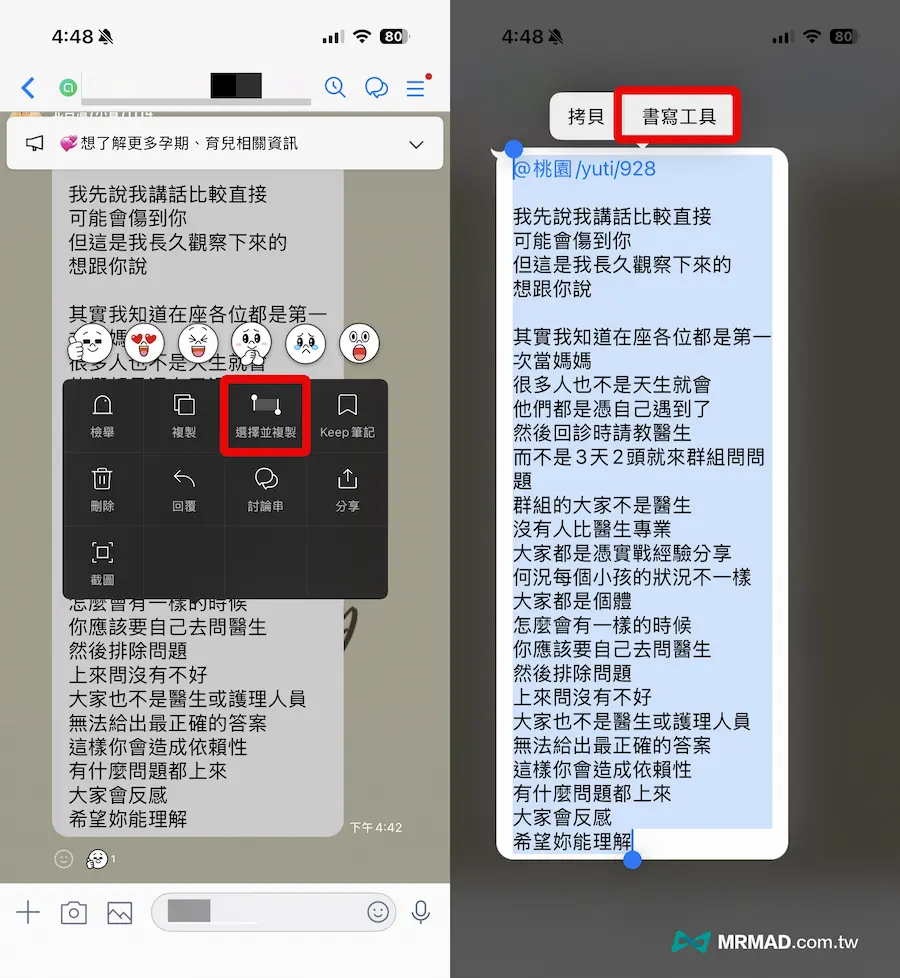
其實只要第三方 App 能夠使用 Apple Intelligence 寫作工具,等同就能夠支援「摘要」功能,像是在 LINE 聊天室有比較長的貼文,也可以直接點擊「選擇並複製」,並且開啟「書寫工具」。
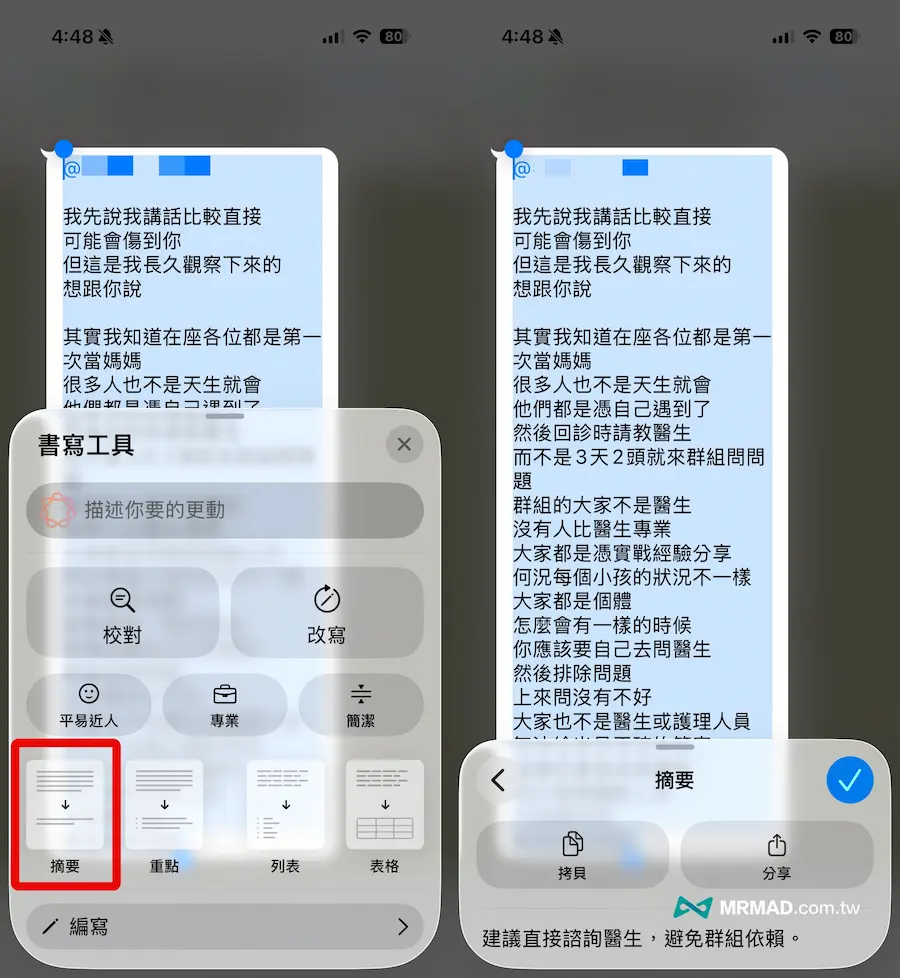
點選「摘要」功能後,就會直接將聊天室內的文字進行重點總結,其餘像是 Gmail 或任何 APP 同樣方式都能操作。
向蘋果回報Apple Intelligence摘要錯誤
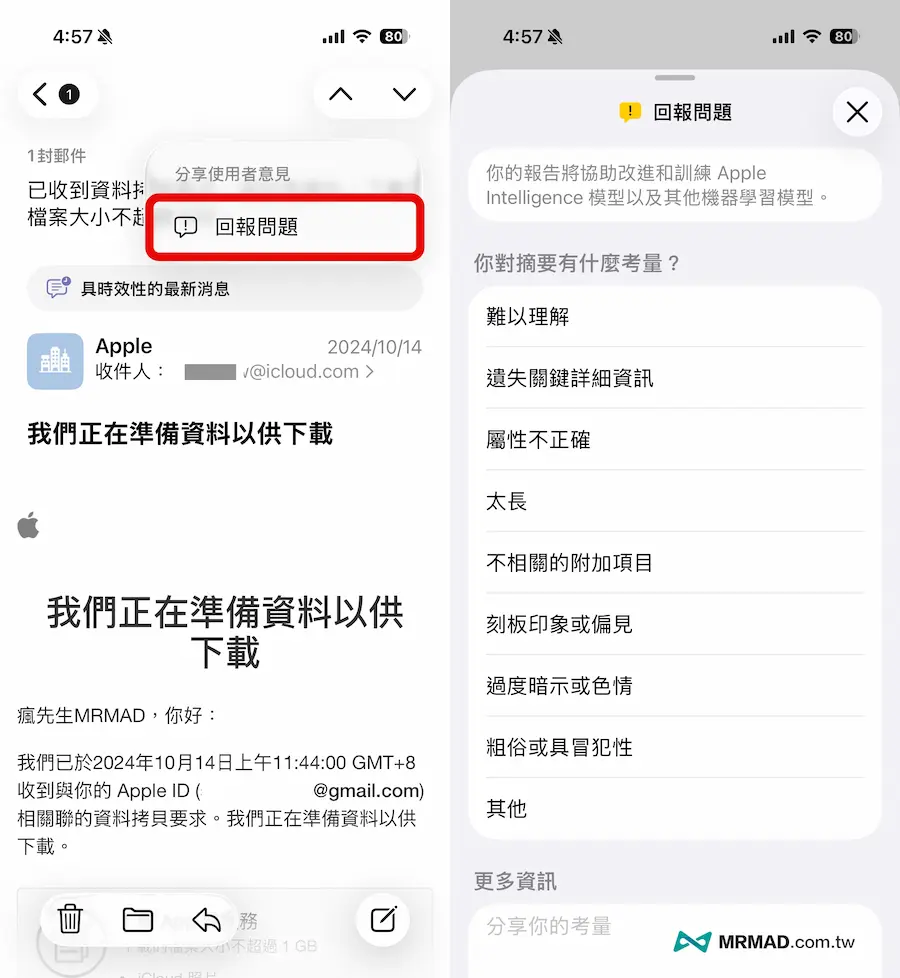
要是發現Apple Intelligence摘要內容有誤,蘋果也有提供即時回報機制,只要在摘要畫面上即可看到「回報問題」選項,依照錯誤資訊回報給蘋果,就能協助進一步優化蘋果 AI 模型準確率。
總結
整體來說,Apple Intelligence 的摘要功能真的超方便,不只能夠幫你省時間,能夠把注意力放在重要的事上,不管每天有堆積如山的信件、會議筆記,還是滑不完的對話內容,現在都能用幾秒鐘看懂重點。
對於常要整理資料、回覆訊息或寫內容的使用者來說,這功能就像多了一個貼身小助手,接下來只要蘋果持續優化準確度,這顆 AI 大腦未來絕對會成為 iPhone 上最實用、最有感的日常幫手。