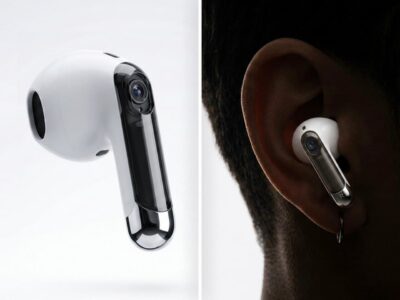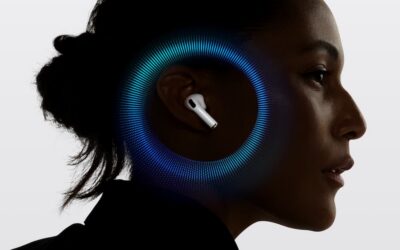
Apple 在 iOS 27 也持續強化 AirPods 使用體驗,除了替 AirPods Pro 帶來多項新功能外,還悄悄替適應性音訊加入一項實用改進,可以直接透過 iPhone 控制中心調整外界聲音的強弱,自行決定要用通透模式或主動式降噪,不再只能使用系統預設的效果。
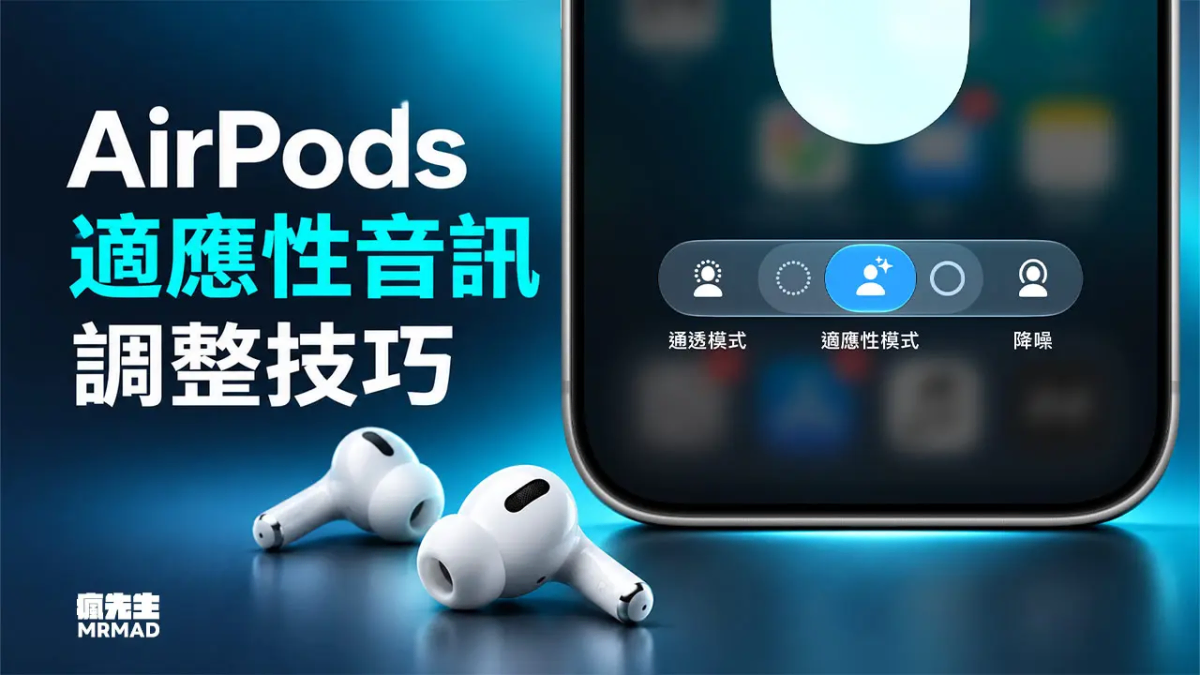
目前多款 AirPods 已經支援「主動式降噪」與「通透模式」,兩種模式分別適合隔絕環境噪音,以及需要聽見周遭聲音的使用情境。
至於 AirPods 適應性音訊,算是介於降噪和通透兩者之間的智慧模式,系統會依照周遭環境變化,自動調整外界聲音與降噪效果,能夠讓用戶不需要頻繁在降噪和通透模式之間手動切換。
如今從 iOS 27 開始,Apple 又進一步開放 AirPods 適應性音訊的調整權限,能依照個人需求,自行決定希望保留多少環境聲音。
iOS 27 AirPods適應性音訊怎麼調整?
如果想要自訂調整AirPods適應性音訊比例,只要升級 iOS 27 或新版本後,戴上支援適應性音訊的 AirPods,就能直接從 iPhone 控制中心進行調整。
想調整AirPods適應性音訊比例方式也很簡單,開啟控制中心後,點一下音量控制區塊,再選擇左下角的「聆聽模式」。
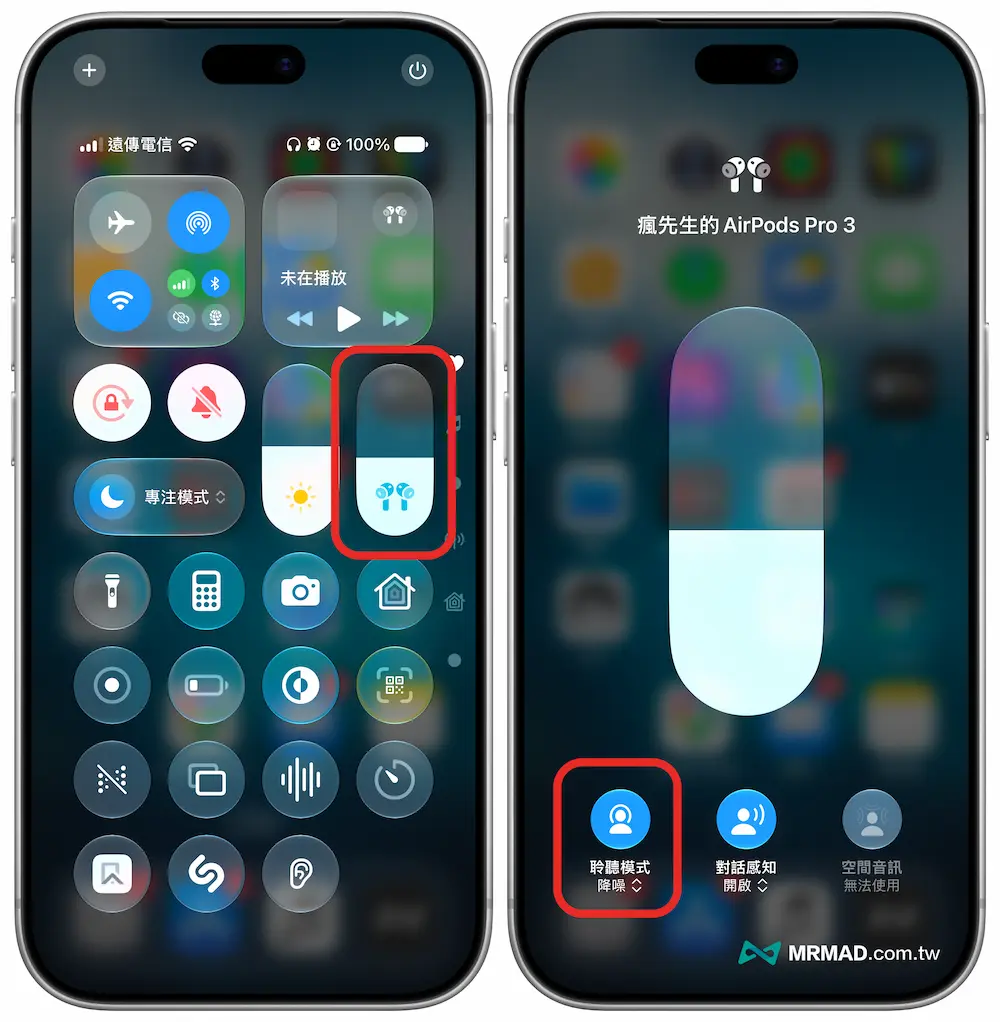
在切換至「適應性模式」後,就會看到全新的 Liquid Glass 風格調整滑桿,這組滑桿主要用途,就是能自己決定適應性音訊要偏向「通透」還是「降噪」。
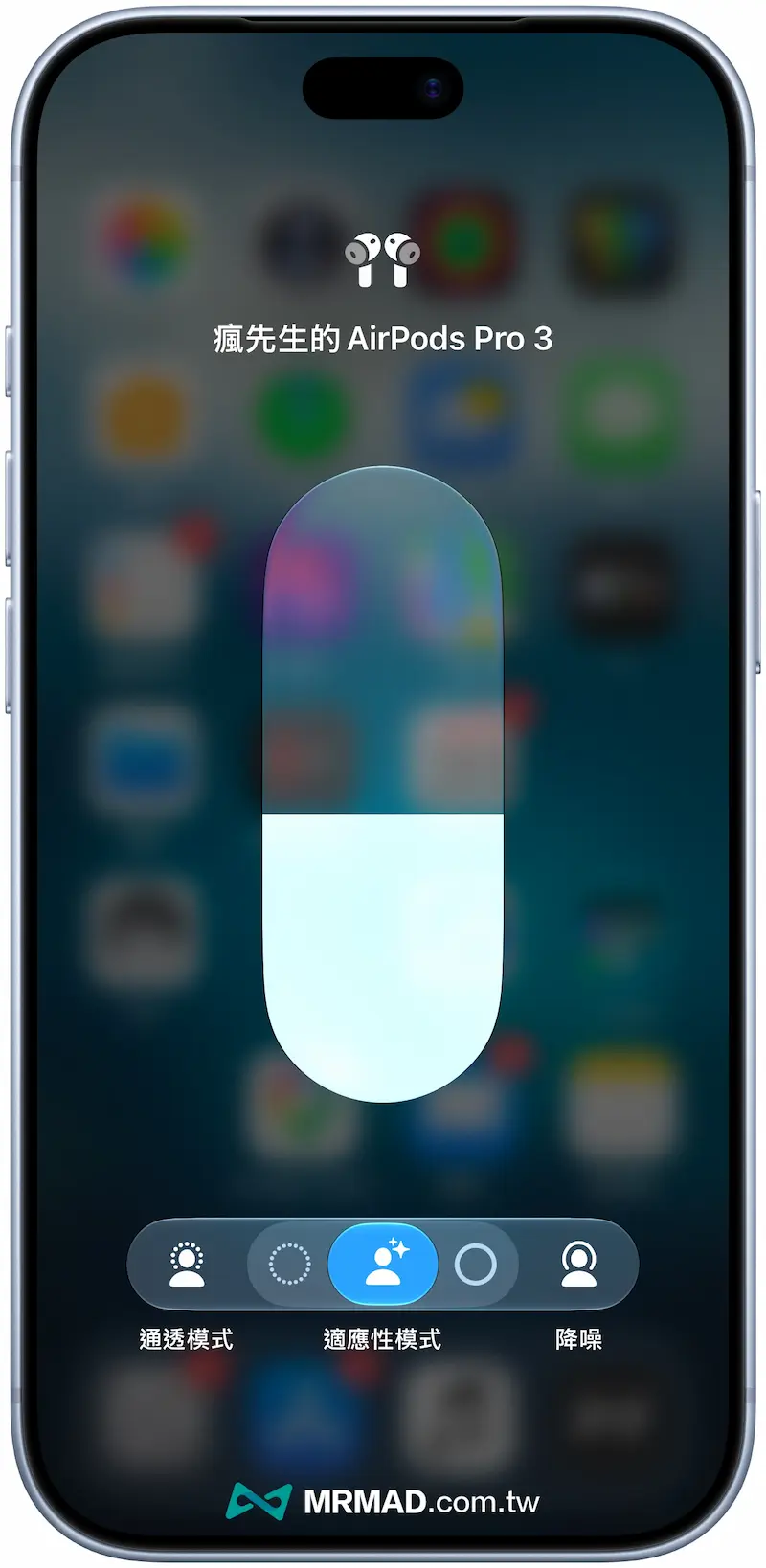
將滑桿往左調整,AirPods 會保留更多外界聲音,整體效果更接近通透模式;反之,將滑桿往右移動,就會進一步降低環境噪音,聆聽感受也會更接近主動式降噪模式。
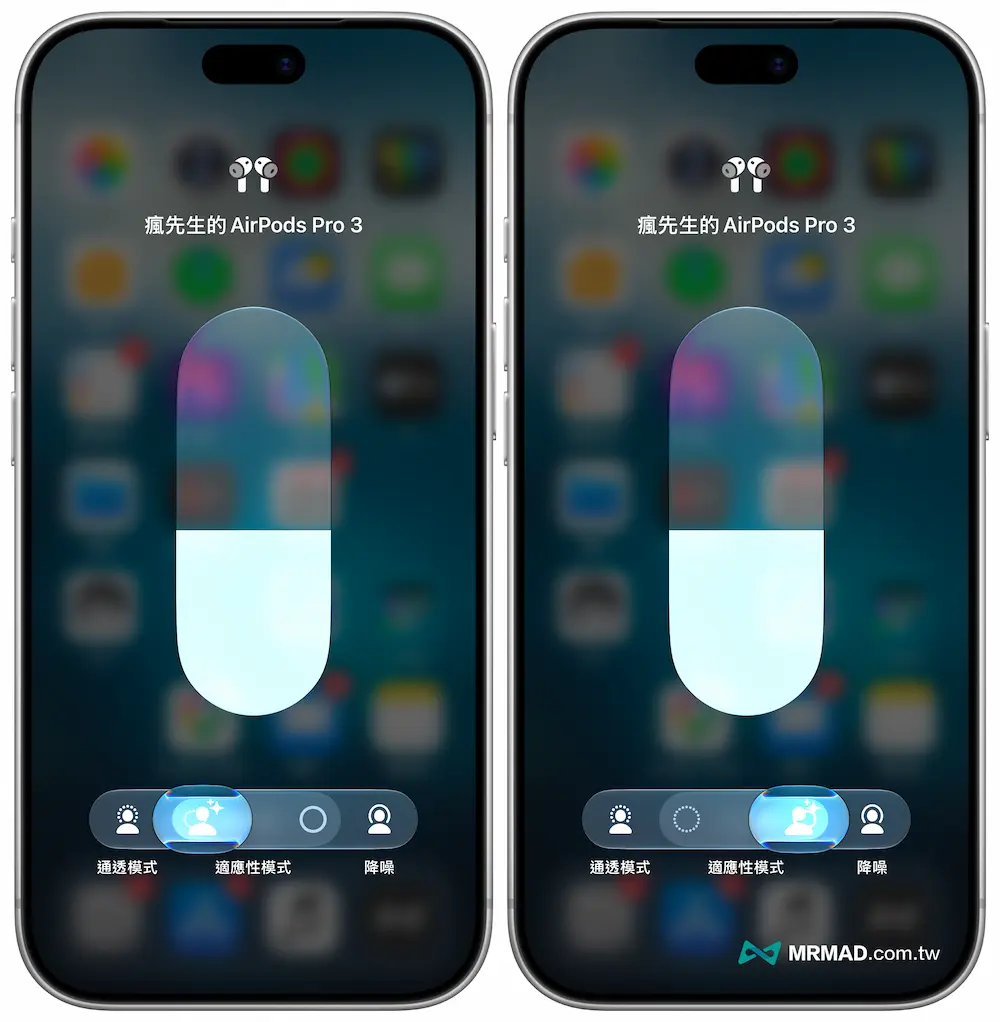
AirPods適應性模式自訂怎麼調整?
而且能發現蘋果並沒有把 AirPods 適應性模式自訂功能設計成只有幾個固定強度可以選擇,而是提供可逐步微調的滑桿。
也就是說不必在「通透」或「降噪」之間二選一,而是可以依照所在環境和個人習慣,找到最適合自己的平衡點。
例如走在街上時,可以將設定稍微偏向通透,保留車輛、廣播或其他重要環境聲音;搭乘捷運、火車或飛機時,則可以往降噪方向調整,減少持續性的背景噪音。
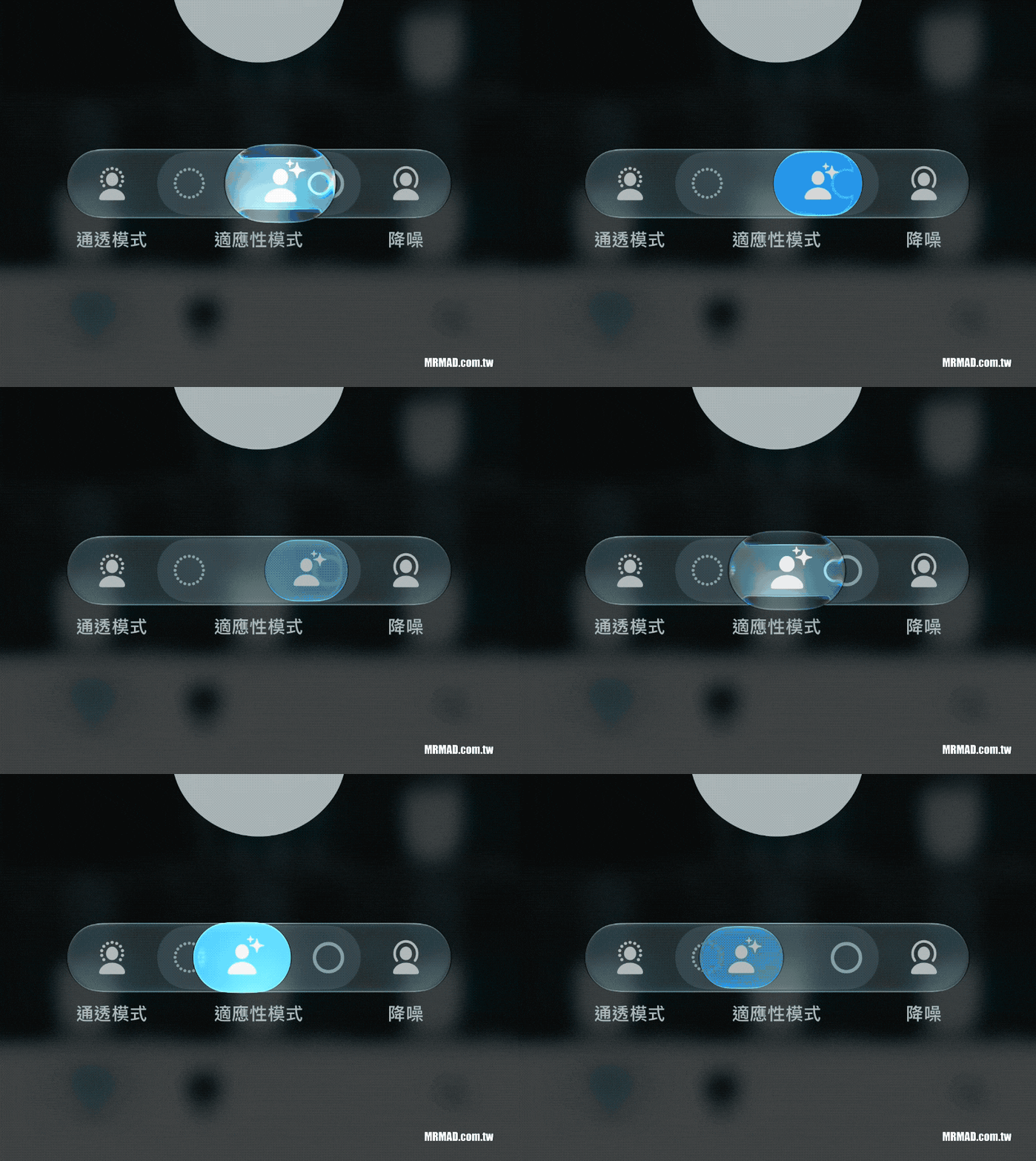
這對原本覺得適應性音訊降噪不夠強,或認為環境聲音保留得太少,iOS 27 這項改進等於提供更大的自訂空間。
過去適應性音訊的核心概念,是讓 AirPods 自動判斷環境並調整降噪效果,好處是不需要一直手動切換模式,但缺點也很明顯:系統認為適合的降噪程度,不一定符合每個人的需求。
iOS 27 加入調整滑桿後,Apple 等於在自動判斷與手動控制之間多提供一層選擇,對經常使用適應性音訊的人來說,這項不起眼的小改進,反而可能比新增另一種聆聽模式更加實用。