
過去想替 AirPods 調整低音、人聲或高頻,iPhone 通常只能依賴 Apple Music 內建 EQ,或透過耳機調節間接才能改變聲音表現,不像 Sony、Bose 等耳機能直接自訂等化器,如今隨著 iOS 27 正式加入 AirPods 自訂等化器,這個限制終於被打破。這篇就帶大家完整了解 iOS 27 AirPods 等化器怎麼開、哪些機型支援,以及低音、人聲、流行音樂該怎麼調比較適合。
iOS 27原生AirPods等化器和舊版音樂等化器差異
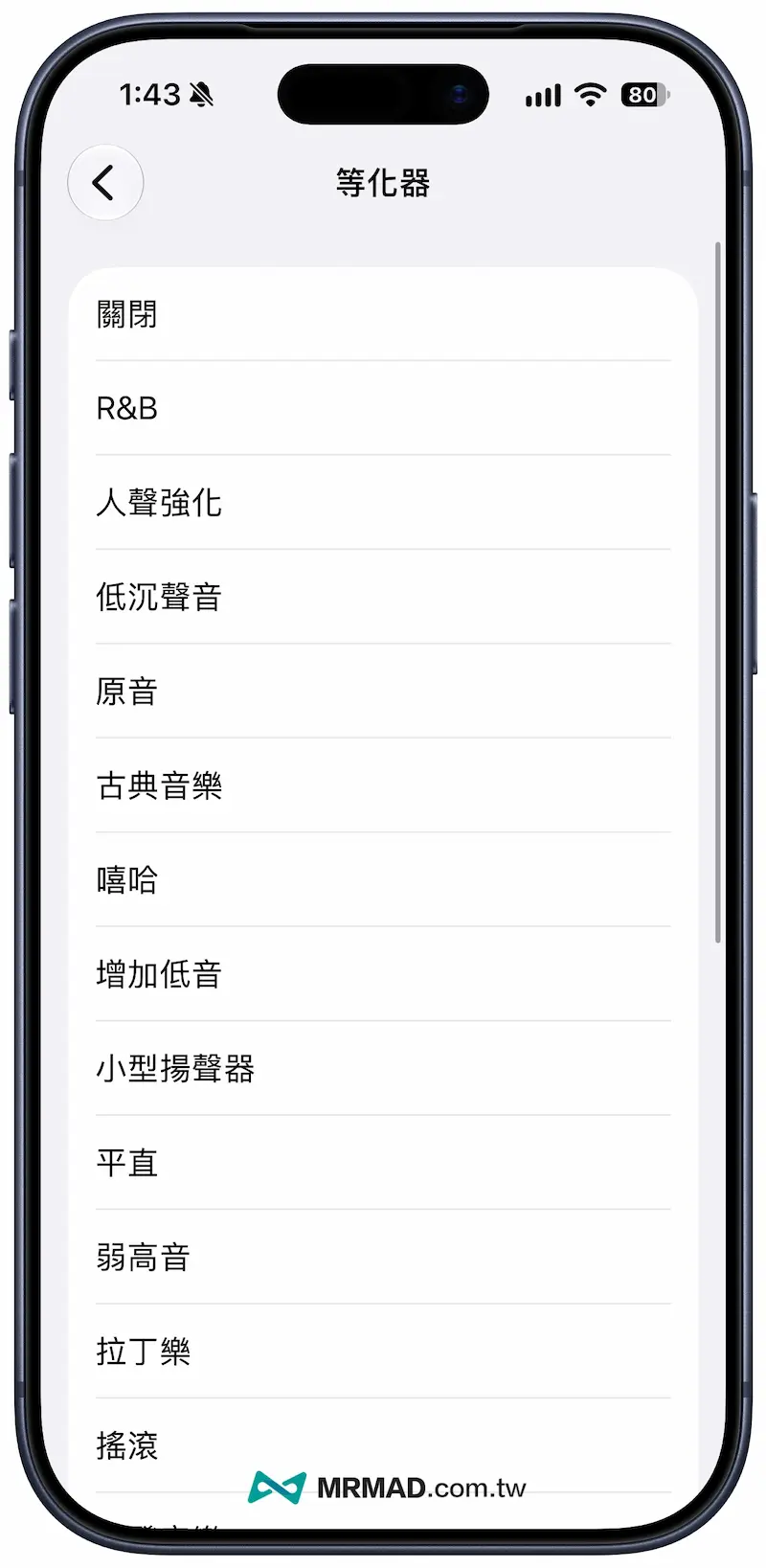
過去 iPhone 其實一直都有等化器功能,本質上是「Apple Music 播放器」的專屬設定,只是被藏在「設定 > App > 音樂 > 等化器」,且能會改變音樂App 播放時的聲音,而且只能從 Apple 預先建立的 EQ 模式中選擇,沒辦法自行調整低、中、高頻。
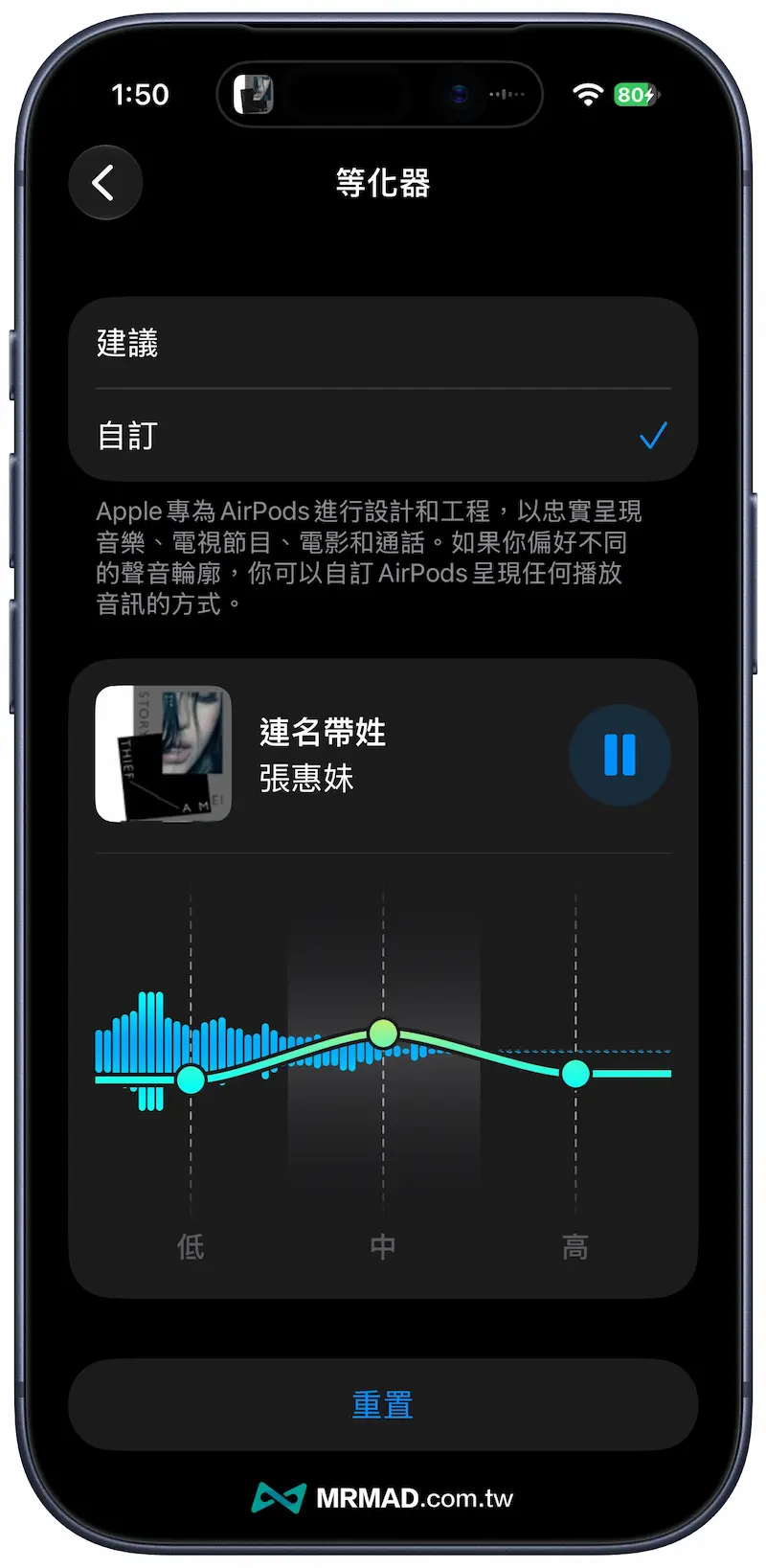
如今在 iOS 27 新增的 AirPods EQ 則完全不同,新的「自訂等化器」直接整合進 AirPods 設定頁面,使用者可以自行控制「低頻、中頻、高頻」三個主要聲音區域,這項 EQ 是直接套用在 AirPods 聲音設定,所以播放其他影音內容包含 Spotify、YouTube、Podcast、Netflix,都能透過 AirPods 輸出套用自己的音色設定。
哪些AirPods支援iOS 27自訂EQ等化器?
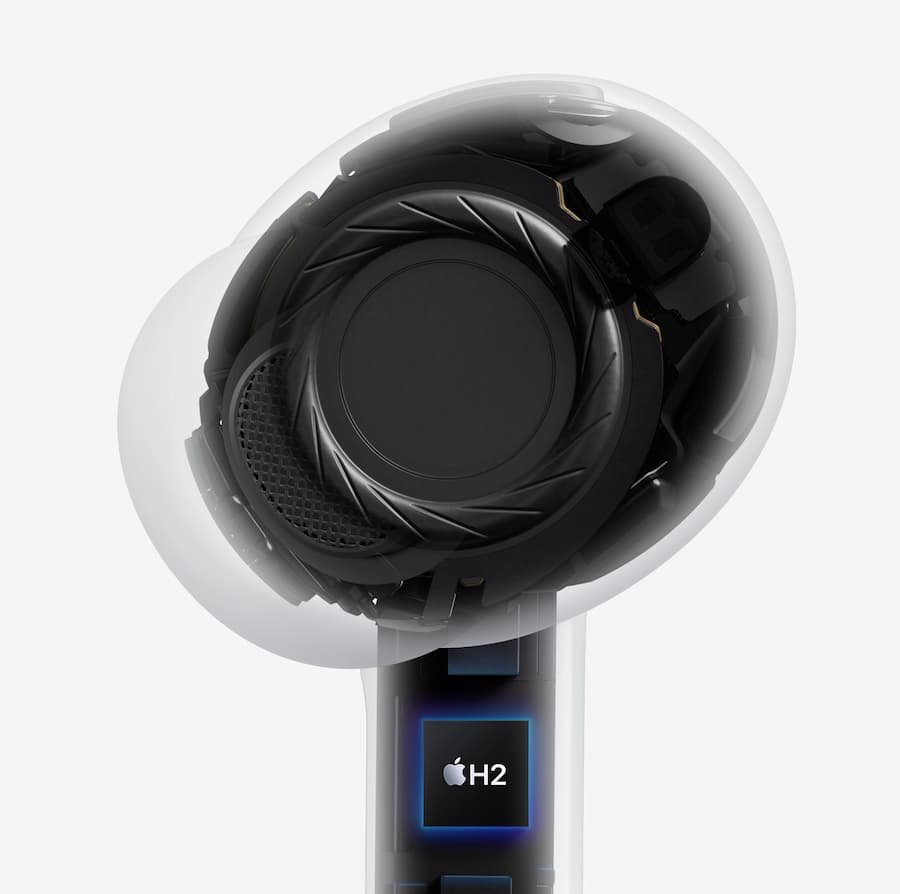
目前 iOS 27 的 AirPods 自訂等化器,需要 Apple H2 晶片 強大的即時音訊運算支援,因此僅適用於搭載 H2 及後續晶片的款式:
- AirPods Pro 2
- AirPods Pro 3
- AirPods 5
- AirPods 4
- AirPods 4 主動降噪款
- AirPods Max 2
如果是較早期機型,包第一代 AirPods Max 或舊款 AirPods 系列,就算是升級 iOS 27 系統版本,也都無法使用新的原生 AirPods 等化器 EQ 功能。
無法支援AirPods支援iOS 27等化器
- AirPods 第一代 / 第二代 / 第三代
- AirPods Pro 第一代
- AirPods Max 第一代
AirPods等化器如何設定?
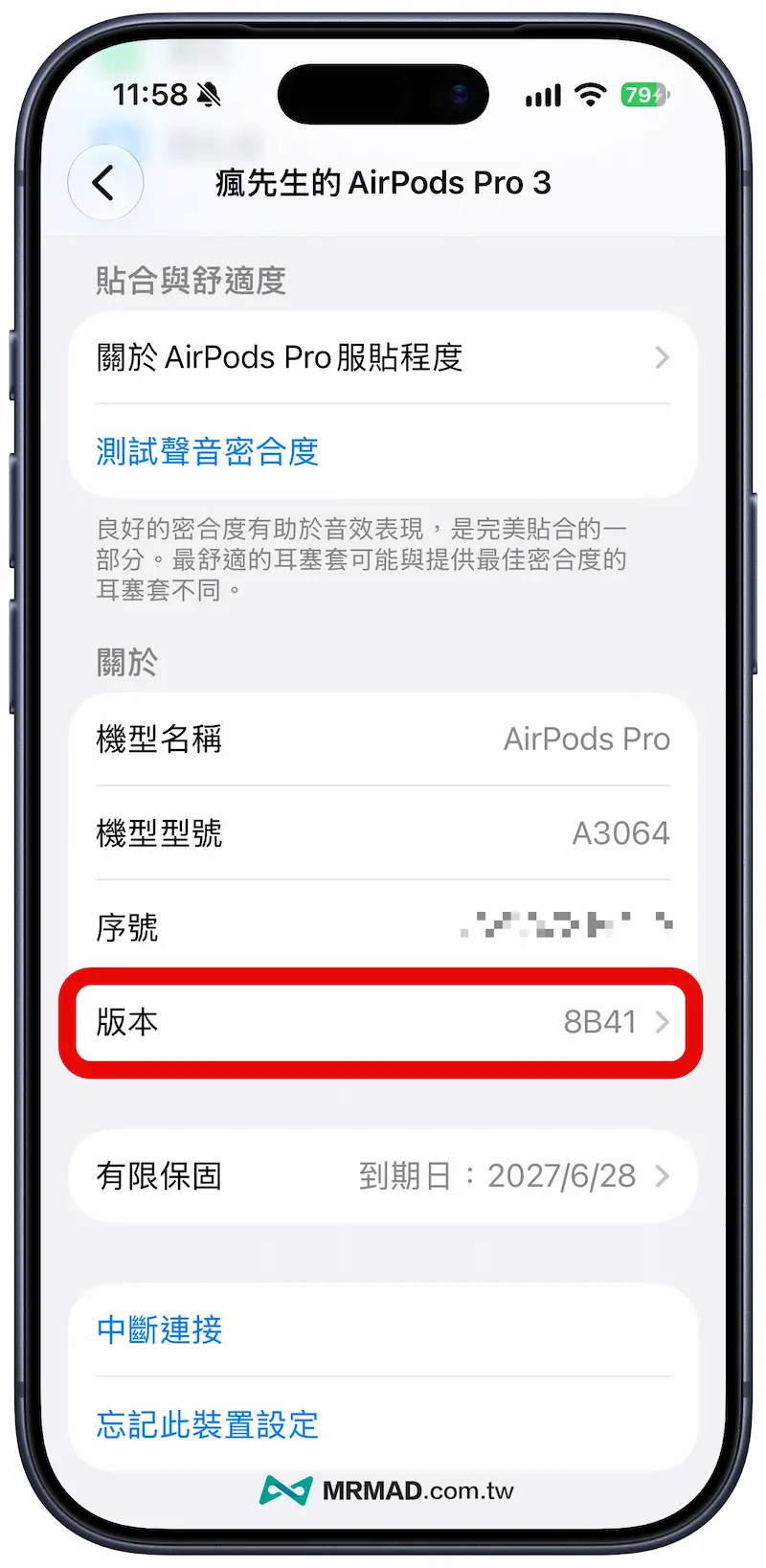
步驟1:檢查設備版本和韌體支援
想要使用 AirPods 等化器功能,要先確定 AirPods 設備是否支援後,並且確定 iPhone 有升級到 iOS 27,以及 AirPods 韌體也要更新至 9A348 或新版本才能啟用。
步驟2:連接支援的 AirPods
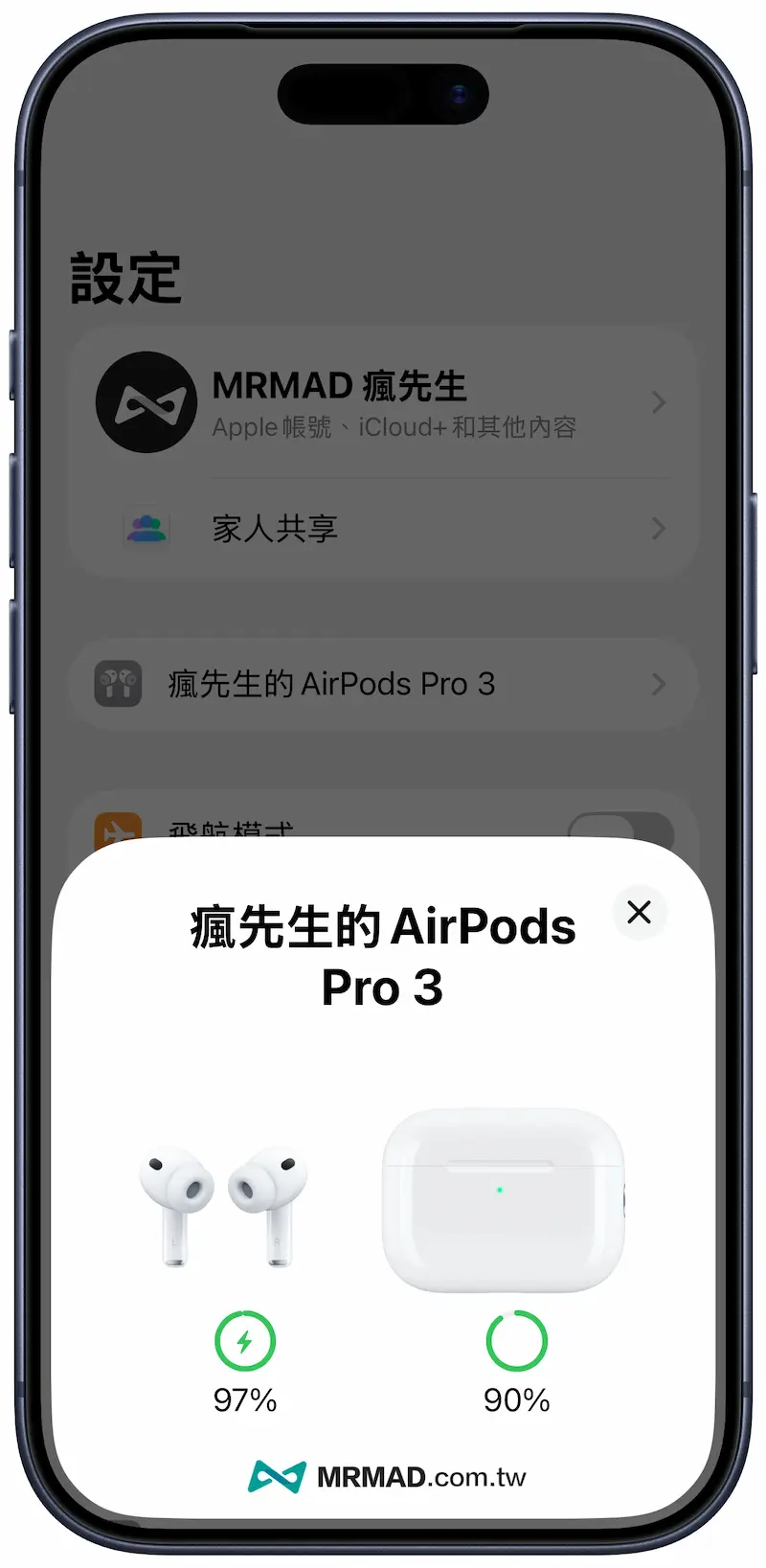
並且直接將AirPods連上iPhone設備。
步驟3:開啟AirPods等化器功能
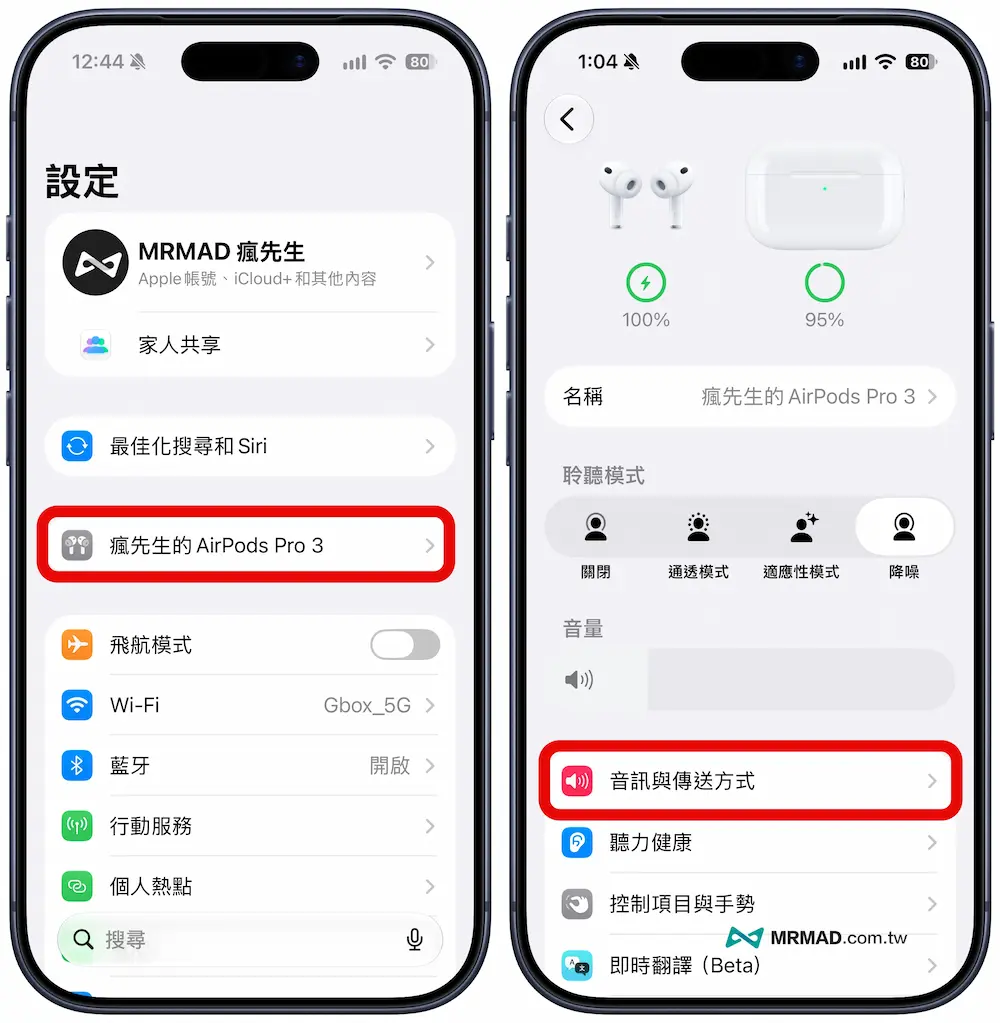
開啟 iPhone 「設定」,點選最上方的 「AirPods 設備名稱」,下滑進入 「音訊與傳送方式」。
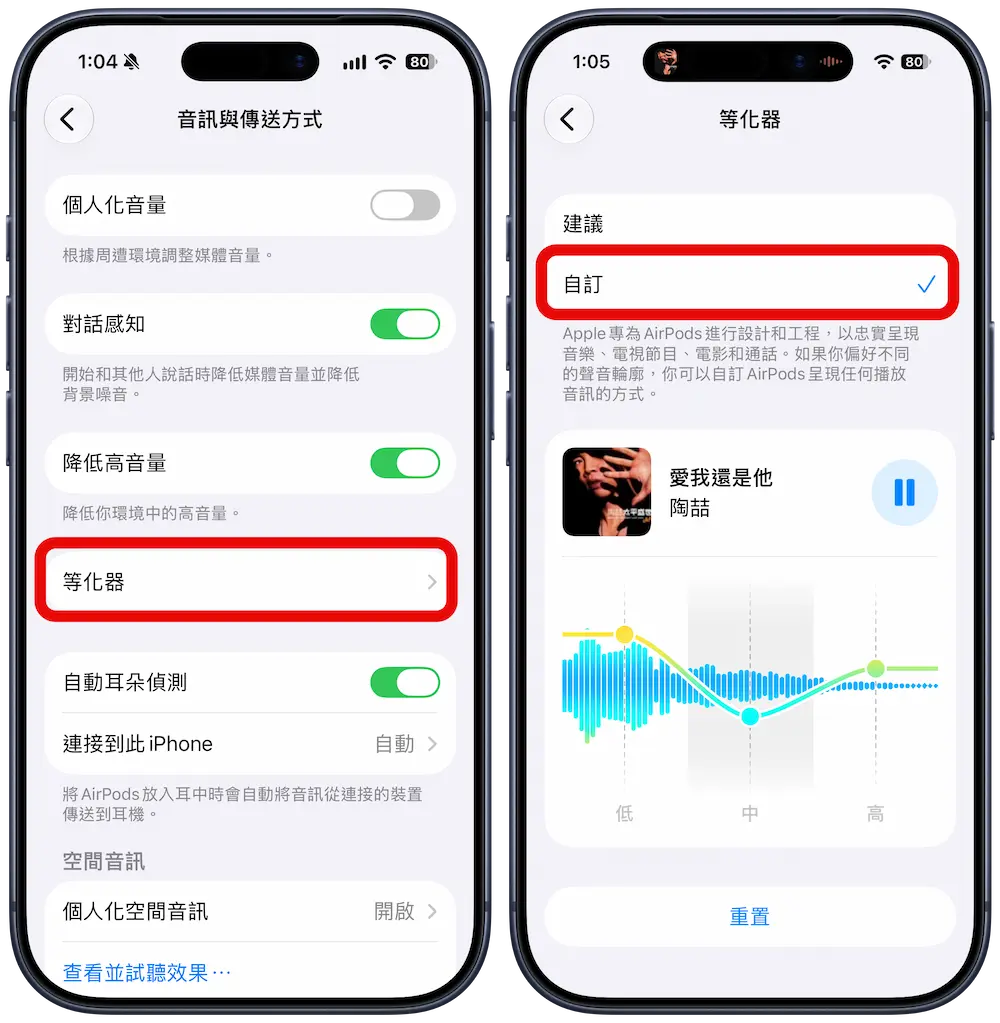
點選 「等化器」,將選項由「推薦」切換為 「自訂」,畫面上將出現低頻、中頻與高頻三個調整軸,上下滑動即可即時監聽調音變化。
AirPods低頻、中頻、高頻怎麼調?三頻聲音特性解析
第一次打開 iOS 27 AirPods 等化器,很多人可能會疑惑「低頻、中頻、高頻」到底應該怎麼調,底下分別來說明:
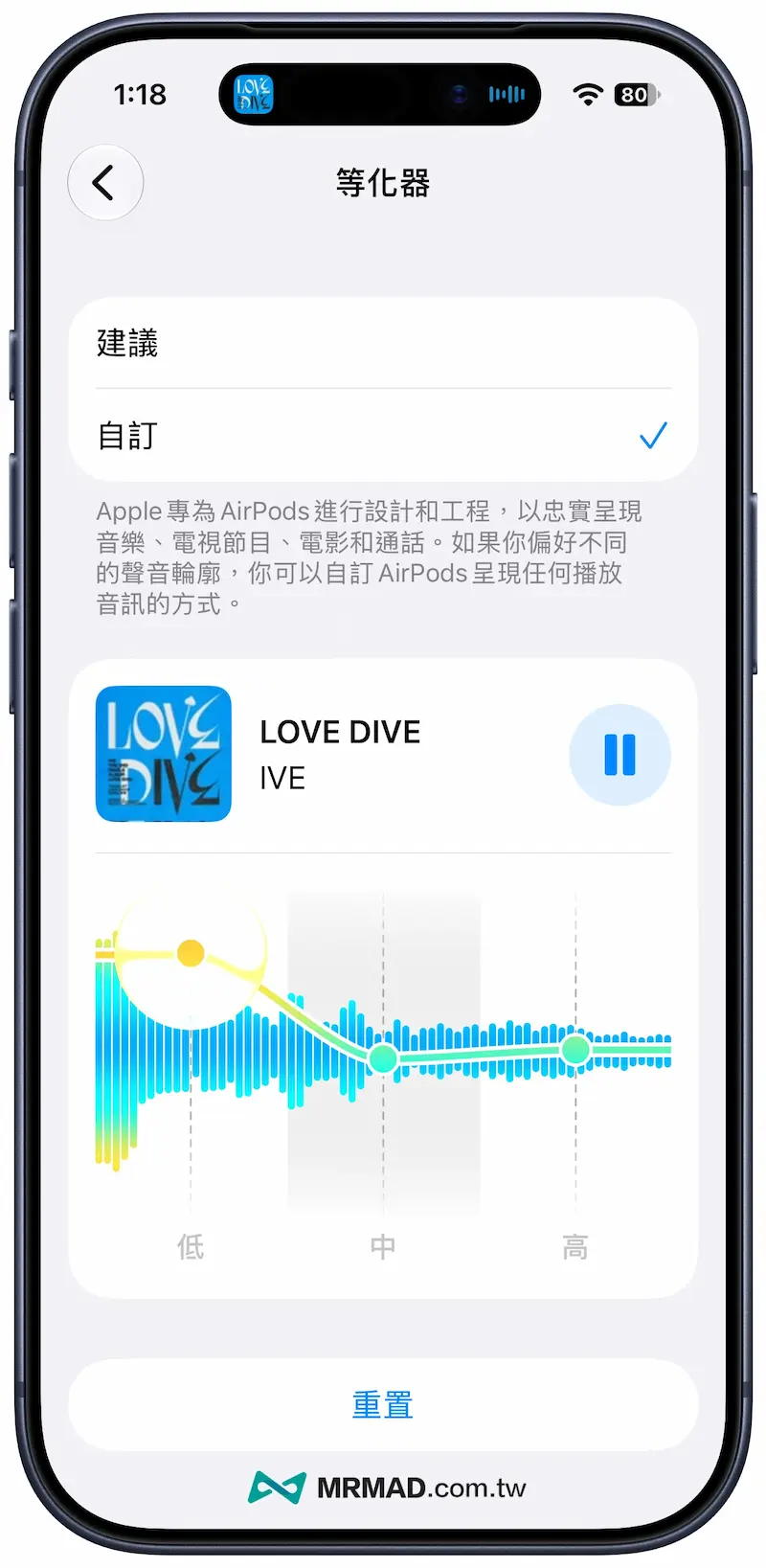
低頻(Low):震撼感與節奏基底
低頻主要影響鼓聲、Bass、電子音樂以及電影爆炸聲的重量感,如果覺得 AirPods 聽起來偏單薄,或平常比較常聽 EDM、Hip-Hop、Rock,可以稍微提高 Low,提高低頻後,鼓聲會變得更飽滿,低音下潛感也會比較明顯。
- 影響元素: 鼓點(Kick)、貝斯(Bass)、電子重低音、電影爆破場景。
- 調校建議: 覺得聲音單薄或常聽 EDM、嘻哈可往上推;拉得太高會掩蓋人聲,產生悶罐感。
中頻(Mid):人聲與樂器核心
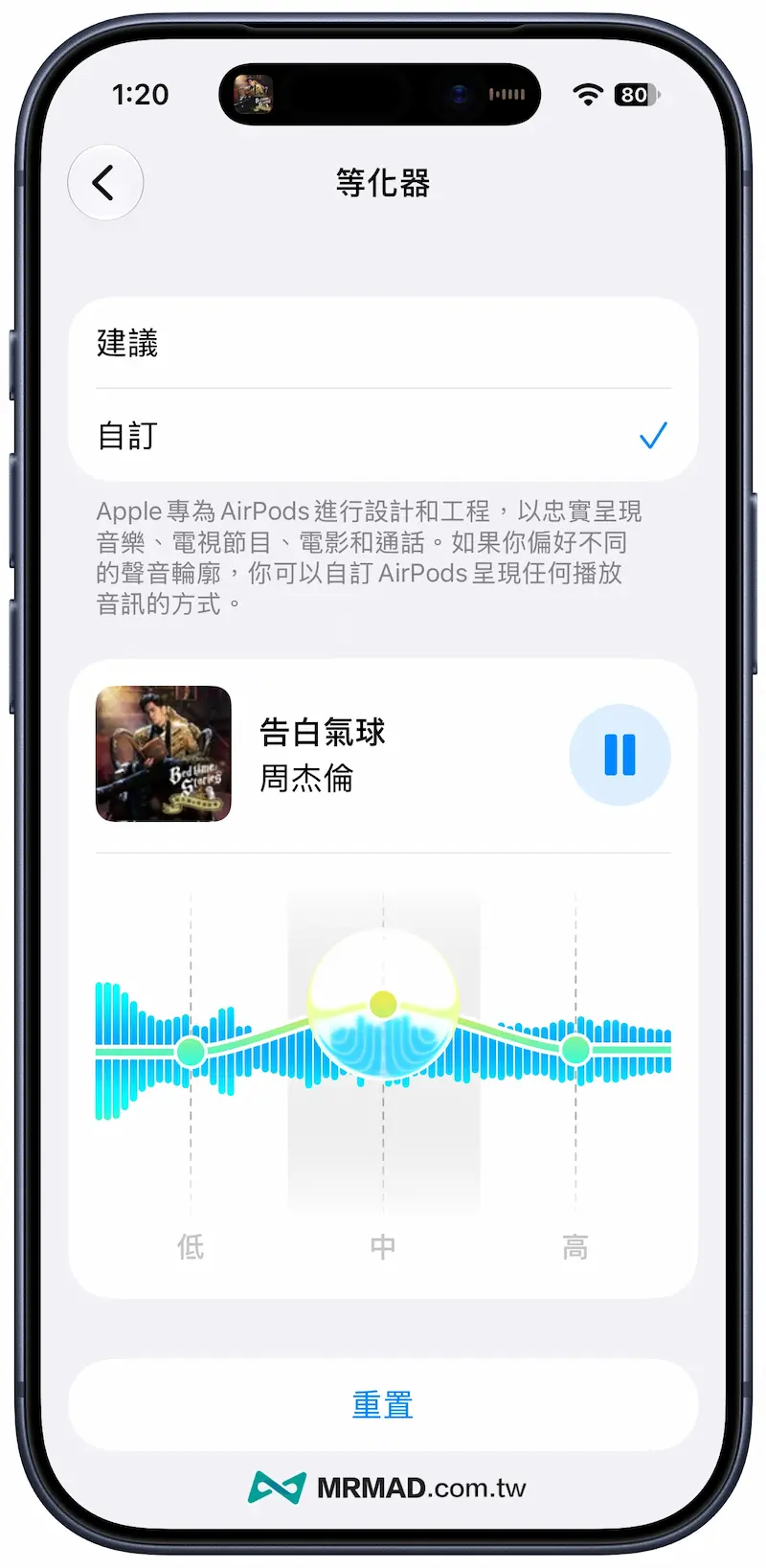
人聲、吉他、鋼琴以及大部分樂器的主要資訊,都集中在中頻,如果覺得歌手聲音比較遠、Podcast 對話不夠清楚,或樂器被低音蓋住,可以嘗試稍微提高 Mid。
- 影響元素: 歌手主唱、吉他、鋼琴、說話對話聲。
- 調校建議: 經常聽華語流行音樂、Podcast 或 YouTube 訪談內容的人,中頻通常比低頻更值得調整。
高頻(High):通透度與空氣細節
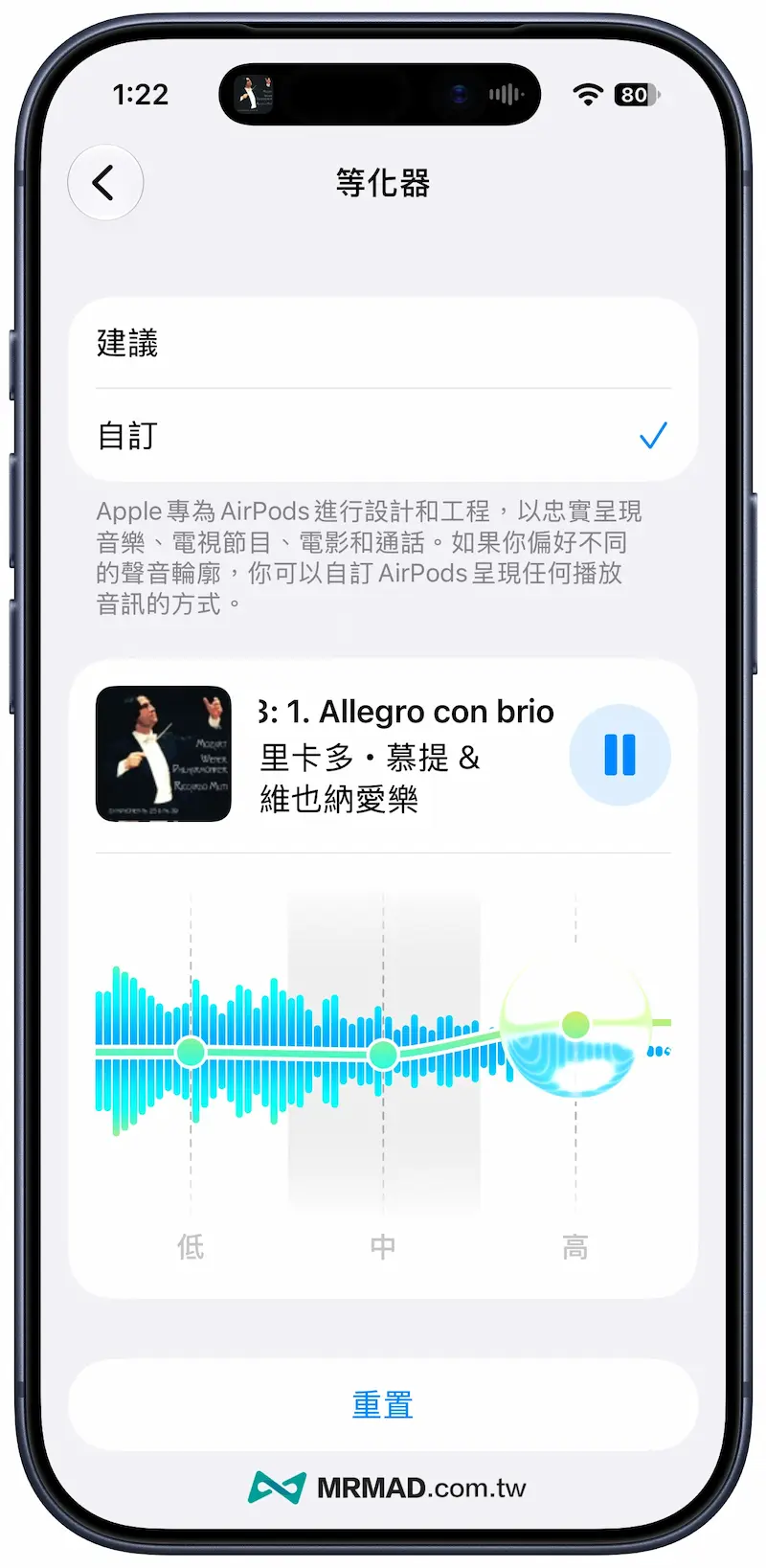
高頻主要控制鈸聲、弦樂細節、空氣感以及部分人聲齒音,當增加 High 後,通常會感覺聲音更通透、細節更清楚。
- 影響元素: 鈸聲、弦樂泛音、呼吸細節。
- 調校建議: 提高可增加通透感與音場解析;但拉太高會造成「刺耳」、「齒音太明顯」過重與耳朵疲勞,也容易出現聲音太薄的情況。
iOS 27 AirPods最佳EQ參數推薦對照表
所謂「最佳 AirPods EQ」其實沒有單一答案,因為每個人的耳道結構、AirPods 密合程度、音量大小,以及平常聽的音樂類型都不同,不過可以依照不同用途,先從以下方向開始調整:
| 類型情境 | 低頻 (Low) | 中頻 (Mid) | 高頻 (High) |
|---|---|---|---|
| 日常萬能 | 微升 | 不變 | 微升 |
| 重低音/EDM/嘻哈 | 提高 | 不變 | 微升 |
| 華語流行/K-Pop | 微升 | 提高 | 微升 |
| 人聲專注/Podcast | 不變 | 提高 | 微升 |
| 古典樂/爵士純樂 | 不變 | 微升 | 提高 |
| 電影追劇 | 提高 | 微升 | 微升 |
| 手遊體驗 | 提高 | 微升 | 微升 |
| 改善原廠悶聲問題 | 降低 | 不變 | 提高 |
| 改善高頻刺耳/齒音 | 不變 | 微升 | 降低 |
這些並不是 Apple 官方指定參數,而是《瘋先生》依照低、中、高頻的聲學特性整理出來的AirPods調整方向,比直接照抄某一組固定數值更實用。
最推薦的方式,是找一首自己非常熟悉的歌曲,播放同一段 20 到 30 秒內容,再慢慢調整每一個頻段,一次只改一項,會更容易聽出差異。
2. 一次只微調單一頻段,確認聽感變化後再調下一個。
3. AirPods Pro 使用者請先確認耳塞密合度良好的狀態下再調音,否則物理漏音會讓低頻調整失真。
升級 iOS 27 找不到 AirPods 等化器設定?
如果更新到 iOS 27 後在設定中找不到等化器選項,請依序檢查:
- 耳機型號不支援: 確認是否為上述搭載 H2 晶片的耳機(第一代 AirPods Max 與初代 AirPods Pro 確定無法使用)。
- 耳機韌體尚未更新: AirPods 需要新版本韌體才能解鎖功能。將耳機放回充電盒、插上電源,並放在連上 Wi-Fi 的 iPhone 旁靜置 15~30 分鐘,系統將自動靜默升級。
- 未處於配對連線狀態: 必須戴上耳機或開蓋連線時,「設定」頂部才會出現專屬配置選單。
常見問題解答 (FAQ)
Q1:AirPods 自訂 EQ 可以同步到 Mac 或 iPad 嗎?
可以。設定好的音色檔會綁定至該組 AirPods,只要登入同一個 Apple ID,在已更新相容系統的 Mac 與 iPad 上播放皆可無縫延續。
Q2:開啟自訂 EQ 會覆蓋「空間音訊」嗎?
不會。自訂 EQ 屬於三頻頻率微調,可與「個人化空間音訊」同時開啟運作,但建議初次調音時先關閉空間音訊,才能抓準最純粹的三頻定位。
Q3:AirPods 等化器壞了怎麼辦?能還原原廠預設嗎?
可以。在等化器頁面中,隨時可以點選右上角的 「重置」,或直接切換回 「推薦」,立刻恢復原廠聲學設定。
Q4:已有耳機調節,還有需要開AirPods自訂EQ嗎?
兩者定位不同:AirPods 自訂EQ是以個人聽歌品味為主的三頻微調;而「耳機調節(輔助使用)」則是針對聽力敏感度補償、軟性音訊增強與通話清晰度設計。追求聽歌動態選「自訂 EQ」,若有聽覺輔助需求則建議使用「耳機調節」。