
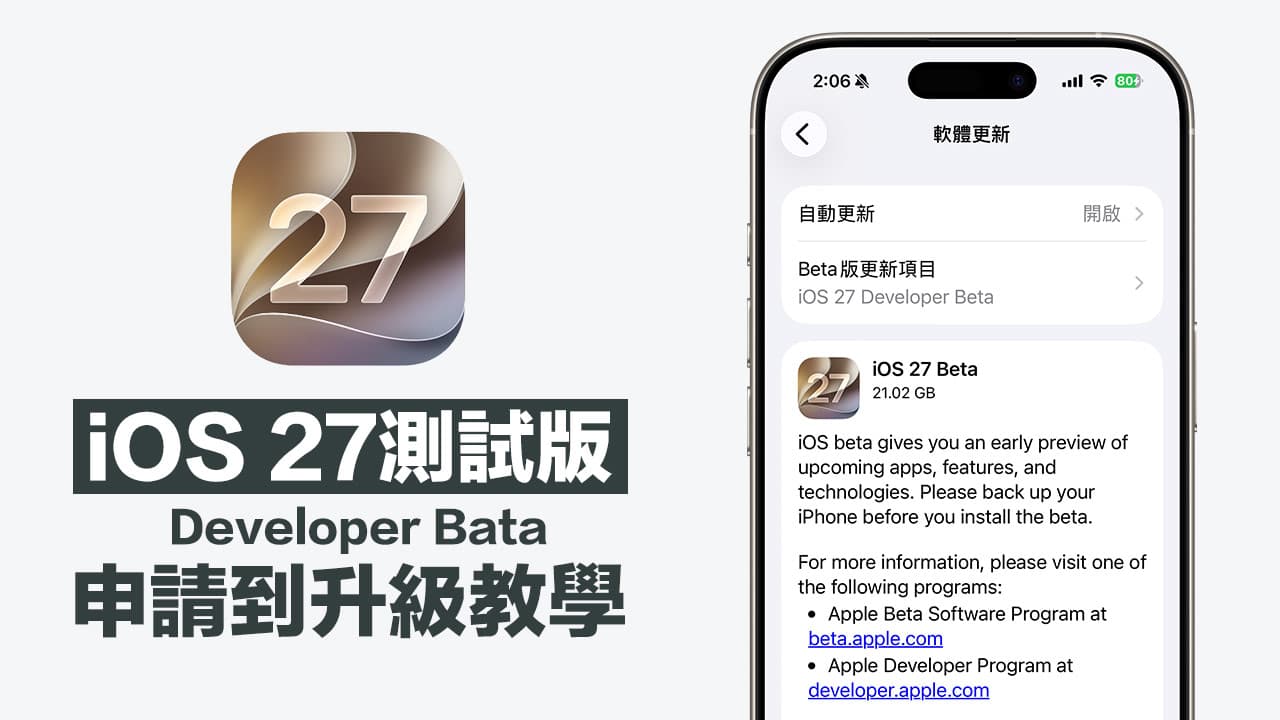
隨著 WWDC 2026 劃下帷幕,蘋果(Apple)正式揭曉了新一代作業系統 iOS 27,不少 iPhone 用戶最關心的問題「現在可以升級 iOS 27 Beta 嗎?」答案是可以。Apple 已經在 WWDC 主題演講結束後同步釋出 iOS 27 Developer Beta(開發者測試版),只要擁有 Apple Developer 帳號的使用者,都能免費下載安裝體驗最新功能。本篇就帶大家一次了解 iOS 27 Beta 安裝條件、更新前準備工作,以及最完整的 iOS 27 Developer Beta 更新教學。
升級 iOS 27 測試版前提條件與注意事項
- 升級測試版前,請先透過電腦 iTunes / Finder 跑一次 iOS備份。
- 有越獄設備,請先使用電腦iTunes重刷與備份後,再透過此篇教學OTA升級。(不建議沒備份直接升級到 iOS 27 測試版)
- 升級Beta測試版本後,請勿使用 iCloud 跑 iOS 27備份,避免 iPhone 降級無法回復 iOS 26 正式版資料。
- 想從iOS 27 Beta 降回 iOS 26 正式版本詳細教學「請參考這篇」。
- iOS 27新功能有哪些?可詳見「盤點必看的iOS 27重點功能」。
安裝iOS 27 Beta警告與注意事項
通常瘋先生不建議一般用戶貿然升級 iOS 27 Beta 測試版,畢竟 iOS 測試版會含有大量Bug、耗電、閃退、等未知不穩定因素,可能會面臨銀行 LINE 功能錯誤或銀行 App 閃退等常見問題。
Apple 釋出 iOS 27 Beta 測試版本主要用意是提供開發者用來開發 App 測試環境使用,不要認為是一個非常穩定又沒有任何問題的正式版,如發現APP閃退、重開機、功能異常、功能不正常等問題都屬於正常現象,除非是手邊剛好有一台閒置可用來測試用的設備,或許可以安裝玩玩。
👉 iPhone Beta版本是什麼?iOS開發者與公開測試版有何不同
如果擔心這類問題,建議一般用戶可以等9月秋季 iOS 27 正式版推出後再進行升級也不遲。
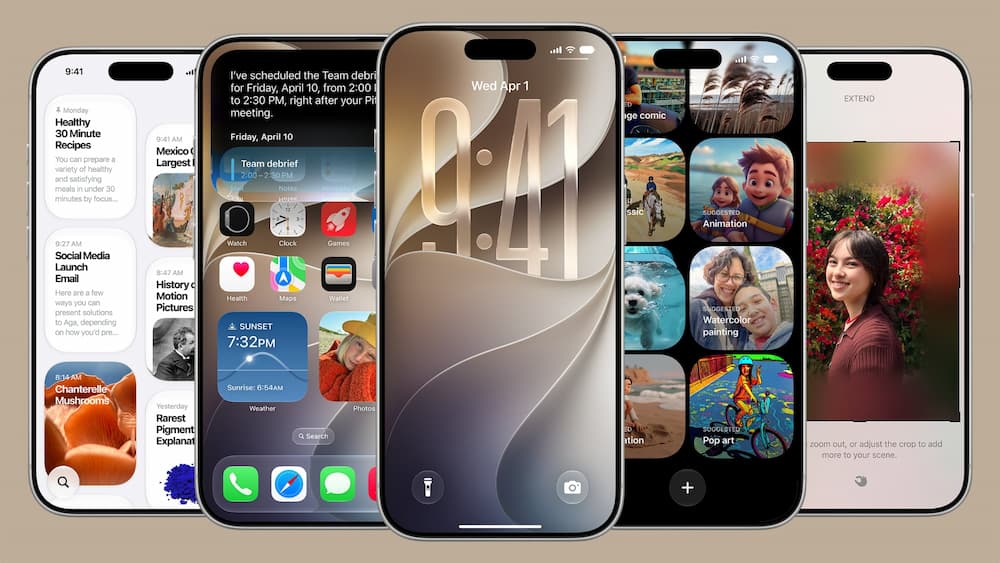
iOS 27 測試版支援機型
👉 iOS 27支援機型名單一次看!iPhone 11系列續獲更新和效能提升
- iPhone 16e
- iPhone 16
- iPhone 16 Plus
- iPhone 16 Pro
- iPhone 16 Pro Max
- iPhone 15
- iPhone 15 Plus
- iPhone 15 Pro
- iPhone 15 Pro Max
- iPhone 14
- iPhone 14 Plus
- iPhone 14 Pro
- iPhone 14 Pro Max
- iPhone 13
- iPhone 13 mini
- iPhone 13 Pro
- iPhone 13 Pro Max
- iPhone 12
- iPhone 12 mini
- iPhone 12 Pro
- iPhone 12 Pro Max
- iPhone 11
- iPhone 11 Pro
- iPhone 11 Pro Max
- iPhone SE (第 2 代或更新機型)
如何升級到 iOS 27 Beta測試版本教學
本篇以 iPhone 升級 iOS 26 Beta為範例,如果你確定升級後還可忍受各種問題,就請透過底下安裝 iOS 26 Beta 版本步驟操作,底下會分享 5 種 iOS 26 Beta 安裝升級方法,可依照自己需求和最適合的方式升級。
步驟1. 加入 Apple 開發者測試資格
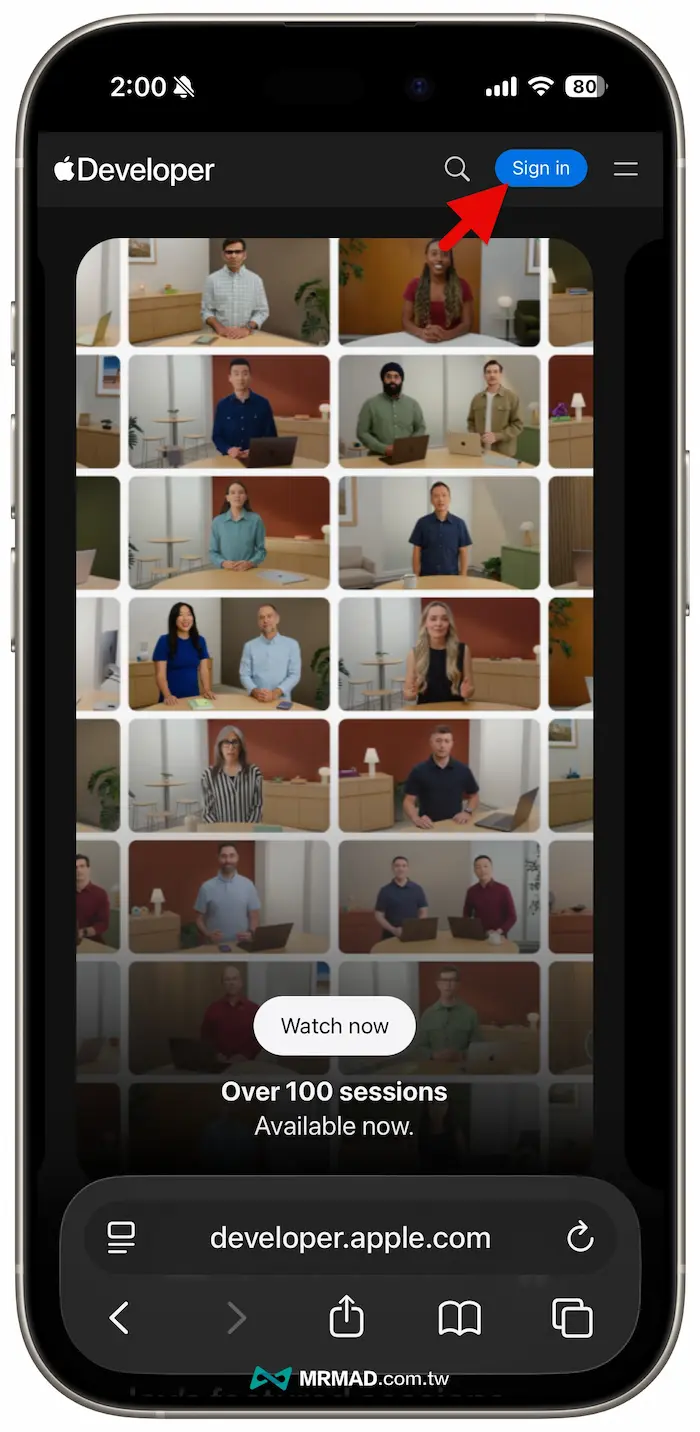
- 在 iPhone 設備上開啟 Safari 瀏覽器,進入「Apple開發者網站」。
- 點擊右上角「Sign in」按鈕。
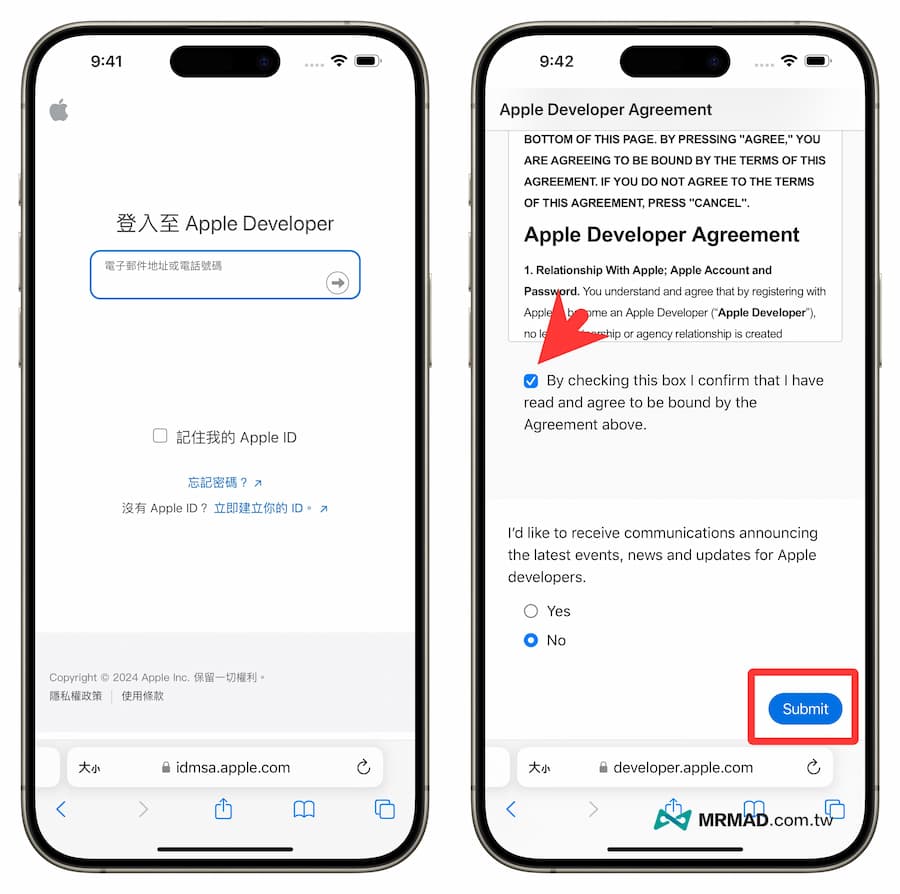
再來登入 Apple ID 帳號,會顯示 Apple Developer Agreement 法律條款頁面,滑到底勾選同意後,並且點選「No」,最後按下「Submit」即可取得 Apple 開發者測試人員資格。
步驟2. 取得 iOS 27 Beta 更新項目
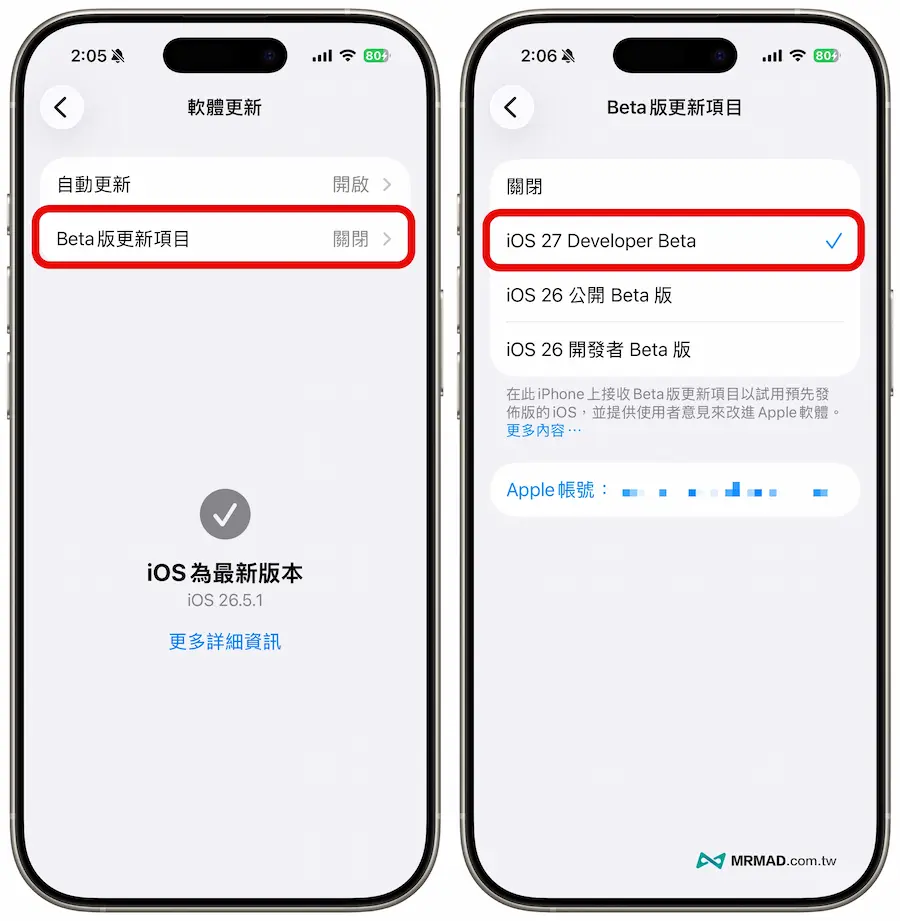
當取得 Apple 開發者測試資格後,就可以到 iOS 內建「設定」>「一般」>「軟體更新」,點選「Beta版更新項目」,改為「iOS 27 Developer Beta」。
無法顯示「Beta 版更新項目」怎麼辦?
1. 確保剛註冊 Apple 開發者網站是否與目前登入的 Apple ID 是同一組。
2. 嘗試將 iPhone 重開機或從 iOS 設定內登出 Apple ID 帳號再登入一次。
步驟 3. 替 iPhone升級 iOS 27 Beta 測試版
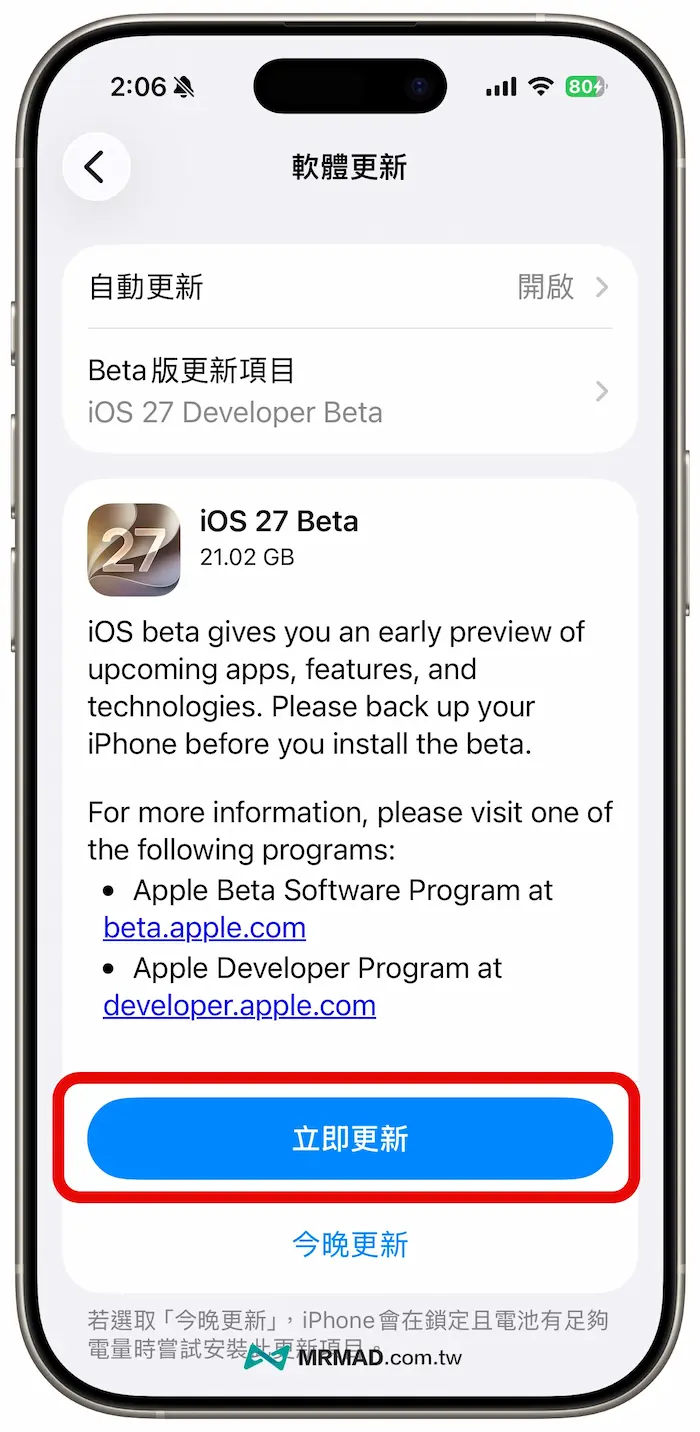
返回 iPhone 系統軟體更新頁面,就能看見 iOS 27 測試版(iOS 27 Developer Beta)更新提示,點「立即更新」即可 OTA 升級到 iOS 27 Beta 開發者測試版。
如果發現到無法下載者,先確認 iPhone 設備空間是否足夠、阻擋OTA描述檔是否有移除、電量是否足夠(充電升級)或是改用 WiFi 升級,如卡在已送出更新要求,透過另一篇方法解決。
原開發者測試用戶升級 iOS 27 Beta 教學
要是之前就已經有加入「Apple Developer Program」蘋果開發者測試資格(免費或付費都適用),等同於現在能夠顯示 iOS 26 Beta 用戶想升級到 iOS 27 Beta,也可以透過底下詳細方法操作。
步驟1. 切換 iOS 27 Beta 開發者版本更新項目
到 iOS「設定」>「一般」>「軟體更新」內,點選「Beta版更新項目」,進入就可以選擇「iOS 27 Developer Beta」。
2. 更新升級iOS 27 Beta測試版
返回 iPhone 系統軟體更新頁面,就會顯示最新 iOS 27 Beta測試版(iOS 27 Developer Beta)更新提示,點「立即更新」即可升級到 iOS 27 Beta 開發者測試版。
透過電腦升級iOS 27 Beta測試版方法
除了透過 iPhone 直接 OTA 更新 iOS 27 Beta 測試版外,要是想要整個重新安裝 iOS 27 或確保升級不會出錯,也可以直接利用電腦 iTunes / Finder 透過 iOS 27 iPSW 方式升級。
第1步:進入 iOS 27 Beta 開發者下載頁面
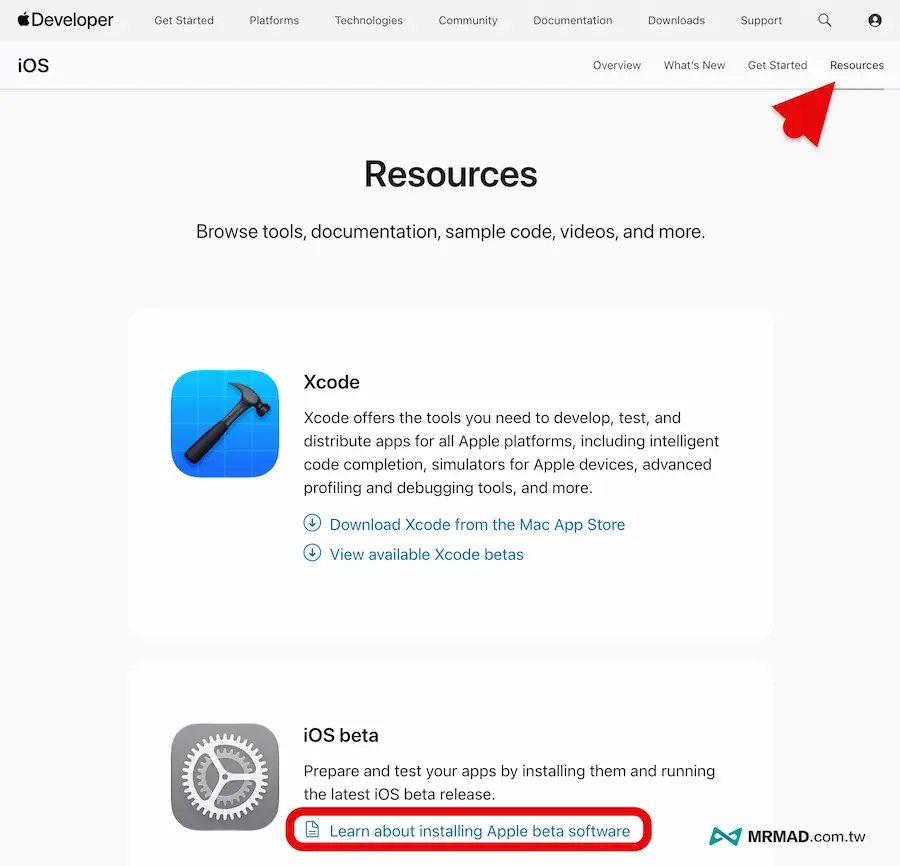
直接透過電腦,開啟「iOS 27蘋果開發者網站」點選右上角「Resources」,並點擊下方「Learn about installing Apple beta software」測試版下載連結。
第2步:登入 Apple ID帳號
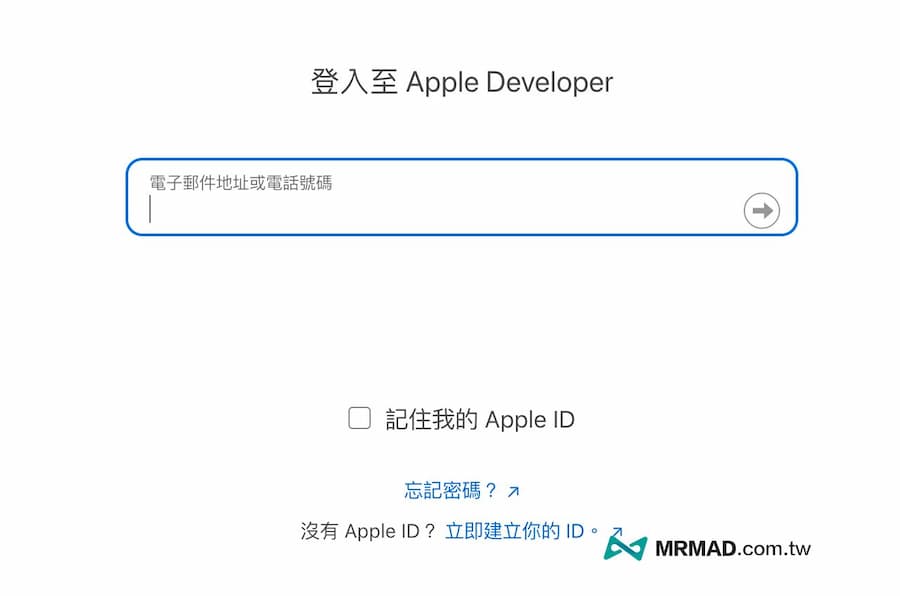
接下來用 Apple ID 帳號登入,不管是有無付費的開發者資格或普通帳號都能直接登入。
第3步:下載 iOS 26 Beta iPSW 檔案
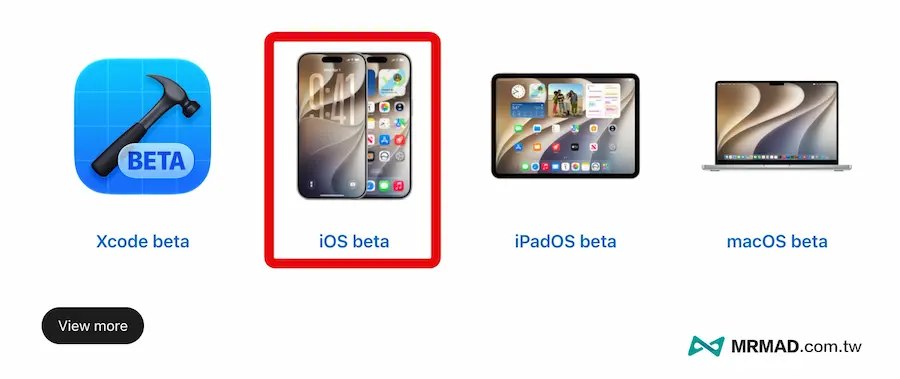
直接進入「下載 iOS 27 beta 韌體頁面(點我前往)」 ,並且點擊「iOS beta」繼續。
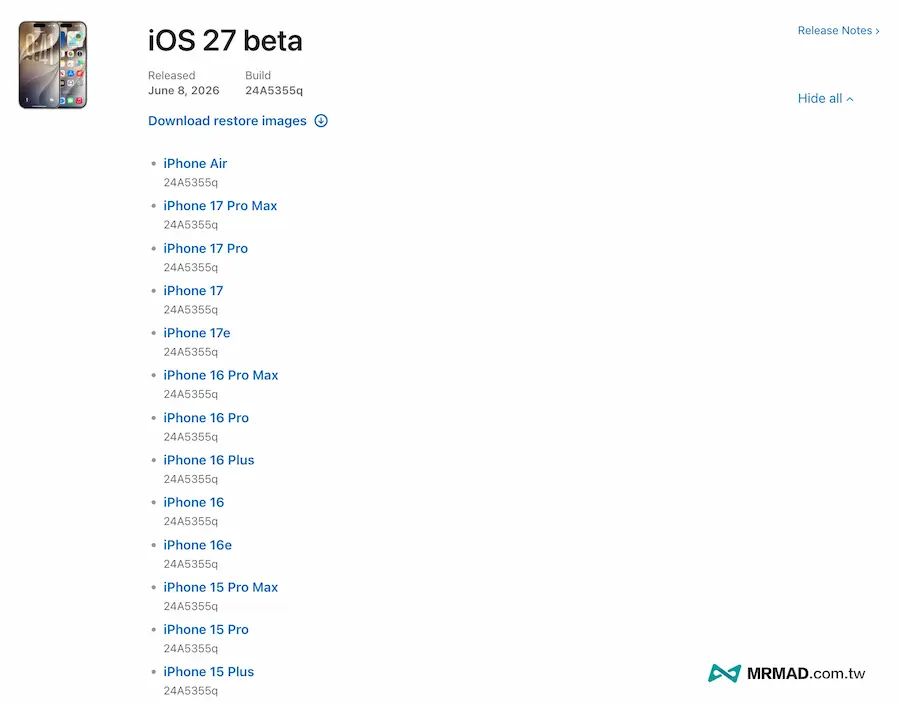
就能看見對應 iPhone 機型的 iOS 27 Beta iPSW 檔案,點擊適合自己的機型下載。
第4步:利用電腦升級iOS 27 Beta測試版
接下來,就可以依照 Windows 、mscOS 系統不同操作方式,透過 iTunes / Finder 使用 iOS 27 Beta iPSW 檔案升級更新。
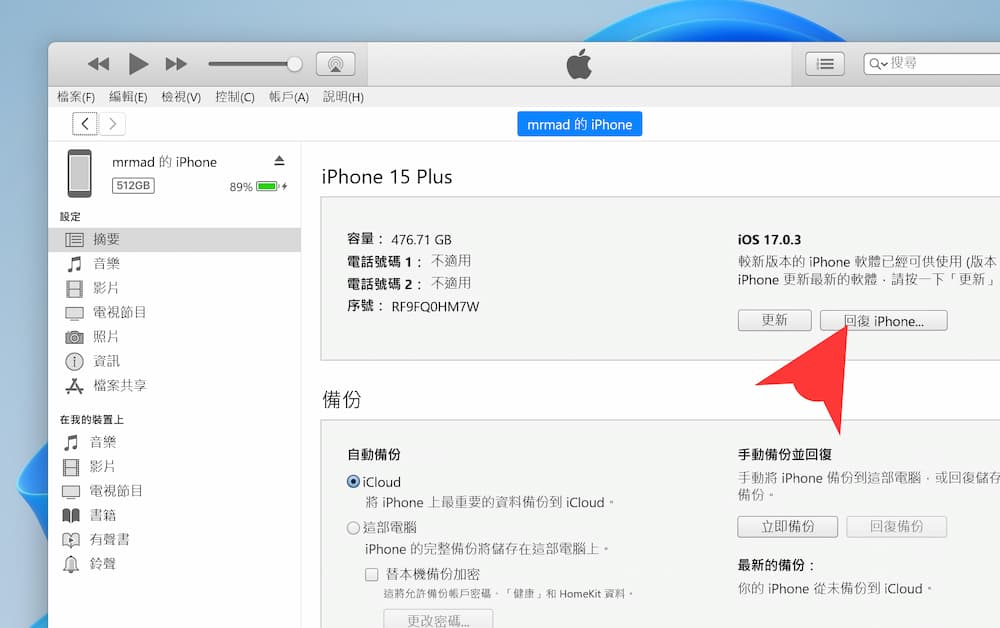
Windows 更新 iOS 27 Beta 方式
- 從 Windows 電腦或筆電安裝 iTunes 並開啟。
- 將 iPhone 透過傳輸線連到電腦。
- 透過畫面提示點選「信任這部電腦」。
- 從 iTunes 側邊選擇 iPhone 設備名稱。
- 按住鍵盤上的「Shift」鍵不放,同時點選「檢查更新項目」按鈕。
- 選擇剛下載的 iOS 27 Beta iPSW 測試版檔案即可升級。
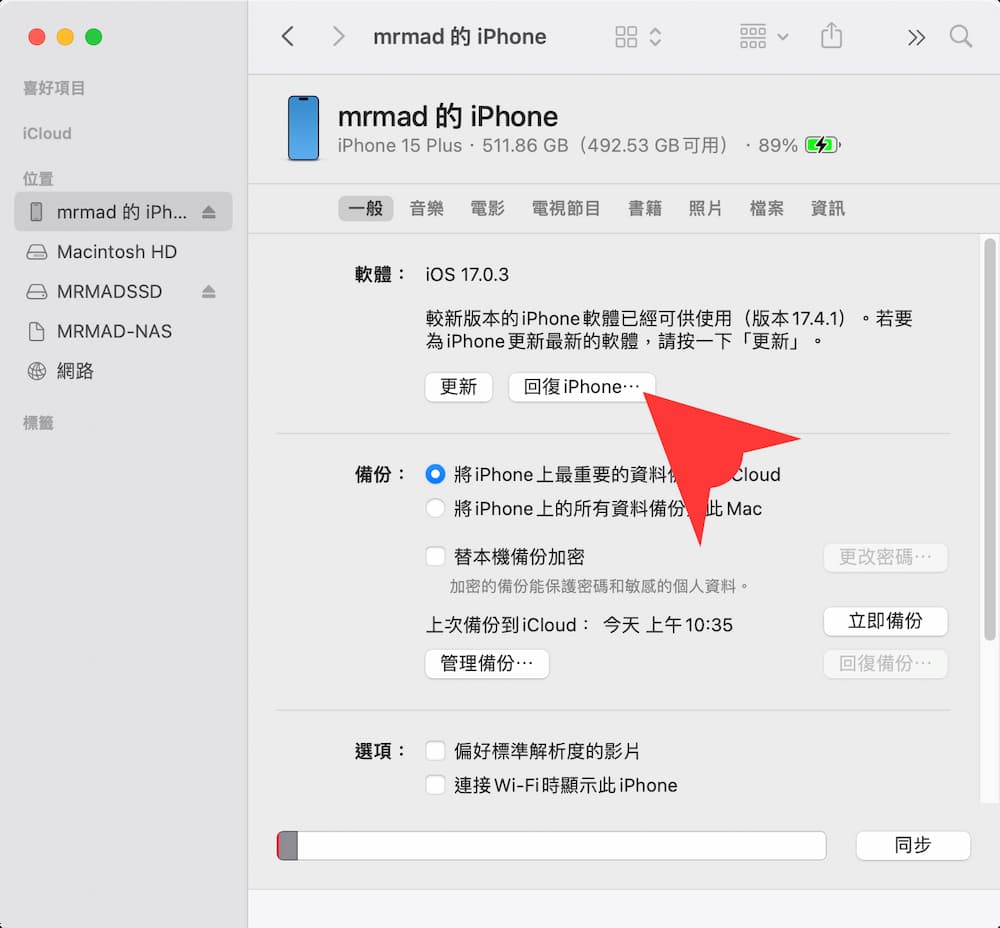
macOS 更新 iOS 27 Beta 方式
- 直接將 iPhone 透過傳輸線連到 Mac 電腦。
- 透過 iPhone 畫面提示點選「信任這部電腦」。
- 從 Finder 側邊選擇 iPhone 裝置名稱。
- 按住鍵盤上的「Option」鍵不放,同時點選「檢查更新項目」按鈕。
- 選擇剛下載的 iOS 27 Beta iPSW 測試版檔案即可升級。
桌面多出 Feedback App 是什麼?
在安裝 iOS 27開發者測試版本後,都會多出一個「Feedback」APP,這叫做反饋助理,用來回報Bug使用,如再使用 iOS 27 Beta 測試版本上有發現Bug錯誤問題,就可以利用Feedback回報。
👉 【教學】發現iOS測試版有錯誤Bug,透過反饋助理回報給蘋果原廠修正
總結
最後也提醒不要到處炫耀已經升級 iOS 27 Beta ,畢竟每個人需求使用環境不同,也不要隨意推薦或建議其他新手升級 iOS 27 測試版,畢竟有些 iPhone 用戶會盲目跟隨其他人建議,反而造成某些功能閃退或出現Bug,造成體驗上不佳,如發生不了解如何降回到前一個穩定版本,那就會更慘。