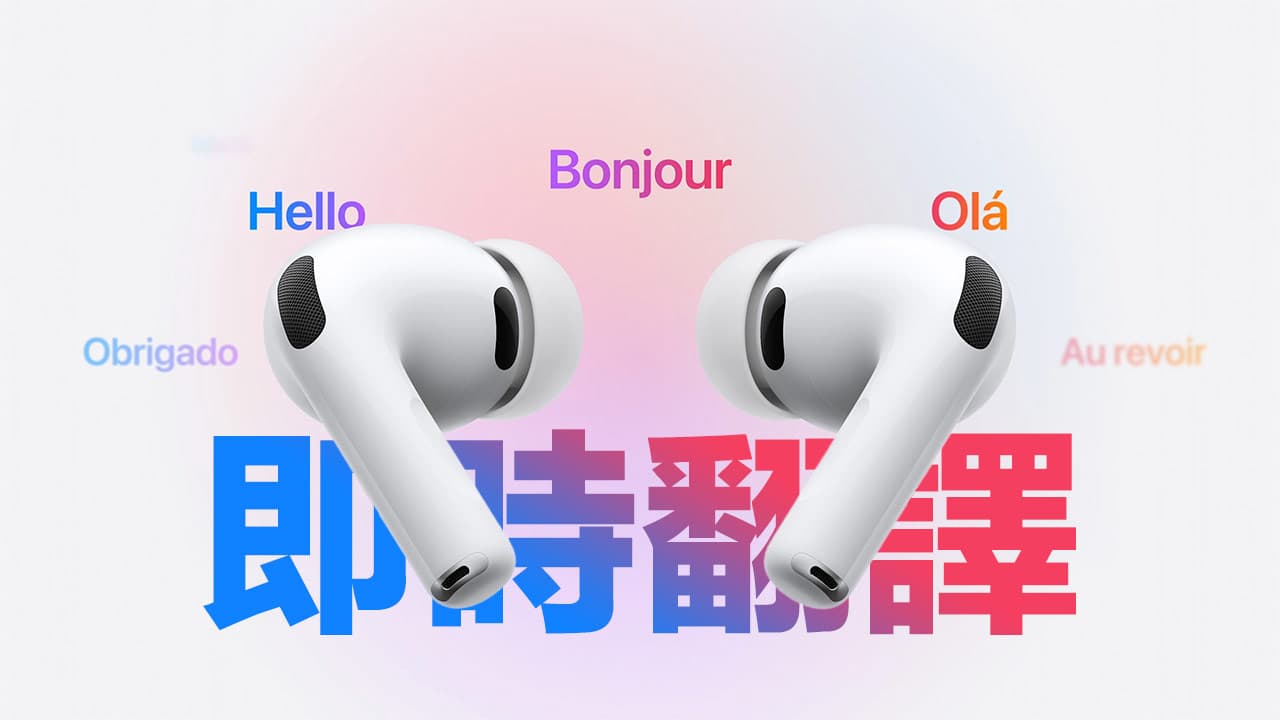
蘋果在發表 AirPods Pro 3 同時,也正式推出 AirPods 新功能「即時翻譯」(Live Translation),這項功能不僅限於新機種,想體驗這項新功能,其實不必急著升級 AirPods 耳機,只要升級 iOS 26 和符合條件,現有舊款裝置也能支援。
AirPods即時翻譯是什麼?
AirPods即時翻譯功能主打免手持操作的即時語言翻譯,用戶只需自然對話,AirPods 即可即時翻譯對方語言。若對方未配戴 AirPods,使用者仍可透過 iPhone 橫向顯示翻譯文字,讓對方即時閱讀譯文,提升溝通效率。
當雙方皆配戴支援的 AirPods 並啟用即時翻譯功能時,體驗將更加流暢,AirPods 的主動式降噪(ANC)技術會自動調低對方語音音量,讓使用者能更清楚地聽到翻譯內容,同時保持自然的對話節奏。

支援AirPods即時翻譯機型有哪些?
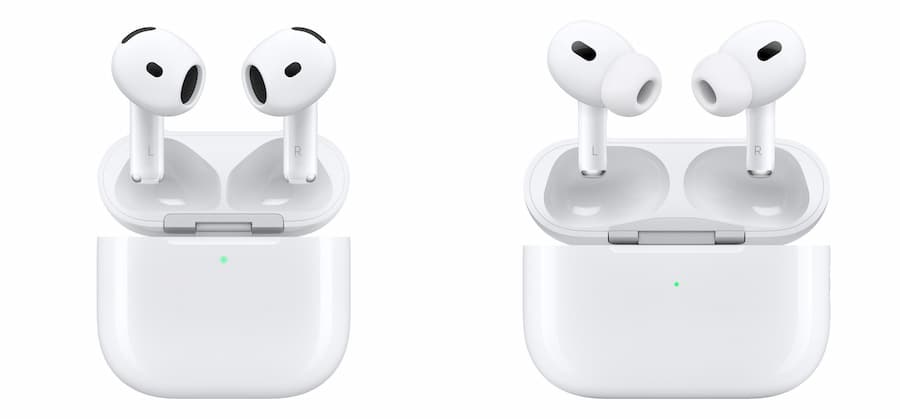
根據蘋果官方指出,即時翻譯功能僅支援具備主動式降噪功能 AirPods設備,代表底下幾款 AirPods 機型都能支援即時翻譯:
- AirPods Pro 2代
- AirPods Pro 3代
- AirPod 4(降噪版)
備註:全新 AirPods Pro 3 美國即日起開放預購,9 月 19 日(週五)正式上市。
支援AirPods即時翻譯設備與系統
- iPhone 15 Pro 系列或更新機型(包括 iPhone 15 Pro Max、iPhone 16 Pro、16 Pro Max、17 Pro、17 Pro Max設備)
- iOS 26.1 或新版本
AirPods即時翻譯支援語系
首波在 iOS 26 正式推出後,能支援AirPods即時翻譯語言包含:
- 英語(英式、美式)
- 法語
- 德語
- 葡萄牙語(巴西)
- 西班牙語
iOS 26.1 支援 AirPods 即時翻譯語言國家:
- 繁體中文
- 簡體中文
- 義大利語
- 日語
- 韓語

如何啟用AirPods即時翻譯功能?
想啟用 AirPods 即時翻譯需搭配最新韌體的 AirPods 耳機設備外,還需連接至支援 Apple Intelligence 的裝置,也就是需連接運行 iOS 26 的 iPhone 15 Pro 或更新機型,才有辦法啟用。
目前預設啟動AirPods即時翻譯操作方式如下方法:
步驟1:配戴 AirPods 並連接 iPhone
確保 iPhone 和 AirPods 已配對,並且設備已經升級至 iOS 26.1 或最新版。

步驟2:下載翻譯語言包
隨後可以到 iOS 設定內,點選「AirPods 設備名稱」找到翻譯(Beta)「語言」,確認要即時翻譯的語言包是否都有下載。
⚠️ 需要先下載語言包,主要用處就是能夠離線使用,就算在飛機或偏僻地區無網路,同樣也能啟用AirPods即時翻譯功能。

目前支援AirPods翻譯語系如下,其餘語系都無法辨識:
- 英文(英國)
- 英文(美國)
- 德文
- 法文
- 韓文
- 日語
- 繁體中文(國語)
- 簡體中文
- 葡萄牙文(巴西)
- 西班牙文
- 義大利文
步驟3:啟用即時翻譯功能
隨後就可以打開內建「翻譯APP」,切換到右下角「即時」選單分頁,設定好要聆聽對方和自己的語言,就可以按下「開始翻譯」。

步驟4:啟用即時翻譯功能
只要是對方沒有戴 AirPods 耳機,iPhone 螢幕內的即時翻譯,同樣會顯示你和對方說出來的文字。

像是看YouTube影片,實際測試同樣也可以即時翻譯,聽起來就像是有一名配音員即時在AirPods內幫你翻譯,同時手機畫面也會即時顯示英文翻中文字幕,只是音量要調高一點讓 AirPods 收到音才有辦法翻。
快速啟動AirPods即時翻譯對話技巧
除了打開翻譯APP來看即時畫面外,也可以直接透過AirPods來快速啟動,同樣前面要先下載和設定好翻譯語系後,就可以透過底下方法快速啟動即時翻譯模式:
步驟1. 同時按住兩邊耳機的耳柄
直接長按 AirPods 耳柄後,會聽見響亮的啟動「正在翻譯英文」提示聲,這時候就可以開始和不同語系的人對話。

步驟2. 開始對話交談
隨後 AirPods 會自動辨識對方語言,並將翻譯後的語音播放到耳機中。


步驟3. 即時對話功能
當啟用AirPods即時翻譯功能後,就會依照對方是否有佩戴支援AirPods耳機來進行即時翻譯。
雙方都有支援AirPods耳機時:系統就會雙向翻譯模式,並自動調整降噪強度,讓你更專注聽懂翻譯內容。

對方若沒戴耳機:iPhone 螢幕會顯示你的回覆翻譯文字,讓對方閱讀你的意思,就可以達成更完整的雙向溝通,這樣跨國旅行要交流對談完全不用擔心。

總結
整體來看,AirPods即時翻譯功能也算是能擺脫外語能力不佳用戶,就算在不同國家交談對話,也能直接透過AirPods快速翻譯,避免聽不懂和如何回應,要是想出國旅行用AirPods即時翻譯就能快速溝通。
但是有人要將 AirPods 即時翻譯功能當成用來看影片輔助字幕?這可能不太精準,畢竟電影內字幕都是經過口語化修正,就算能即時翻譯但也看起來會很像機器翻譯,容易導致整個會看不太懂,所以比較適合用在日常對話。
蘋果秋季發表會整理》
- 2025 Apple秋季發表會懶人新品重點整理
- 全系列iPhone 17價格總整理!與iPhone16舊機型售價差異比較表
- 【iPhone Air懶人包】10大規格、價格/顏色和台灣預購上市日整理
- AirPods Pro 3台灣上市是何時?10大規格、功能和價格全面解析
- Apple Watch S11值得買嗎?顏色、價格和6大規格功能解析
- Apple Watch Ultra 3規格深度解析!血壓、晶片和價格整理,適合誰入手?
- iPhone Air桌布免費下載,6張原廠高畫質免換機馬上套用
- iPhone 17桌布下載分享,8張原廠高畫質桌布免費套用
iPhone 17 選購指南》
- 【購機指南】iPhone 17怎麼選?1分鐘看四款機型規格和適合誰買
- iPhone 17 Pro系列懶人包:價錢、18項規格亮點/顏色和預購上市日一次看懂
- 在日本買iPhone 17有比較便宜嗎?即時價格/退稅和三大注意事項整理
- iPhone 17容量選擇怎麼挑?用8大指標評估適合買哪款攻略
- iPhone 17顏色排行總整理:四款超夯顏色與容量搭配票選指南
- iPhone 17 Pro Max比較差異!看懂與iPhone 17Pro有何不同和選購建議
- iPhone 17 Pro vs iPhone 16 Pro比較怎麼選?12大規格選購建議解析
- 推薦買iPhone 17還是iPhone 16 Pro?比較10大規格和選購建議
- 蘋果官網iPhone 17預購技巧攻略,秒搶首發當天到貨方式和注意事項
- 【iPhone 17 Pro預購整理】中華電/遠傳/台灣大預約時間和活動一次看
iPhone 17規格解析》
- iPhone 17電池容量有多大?官方最新4款機型電池數據差異比較
- iPhone 17 eSIM和SIM差異?全球販售版本與電池續航力比較
- 蘋果iPhone 17記憶體規格曝光!非全升級12GB僅這款機型低配
- 蘋果為何改用iPhone 17 Pro鋁金屬機身?彭博社證實三大關鍵原因
- iPhone 17 PWM調光是什麼?開關設定與對iPhone螢幕顯示有何影響
更多推薦iPhone 17系列周邊商品
TORRAS Ostand iPhone 17 系列手機殼,凡於智選家官網購買 Ostand 手機殼,輸入瘋先生粉絲專屬折扣碼即享原價95折優惠!
- 活動期間:即日起至2025/10/31
- 官網購買連結:點我前往
- 專屬折扣碼:MRMAD17(全大寫),輸入就可有95折優惠