
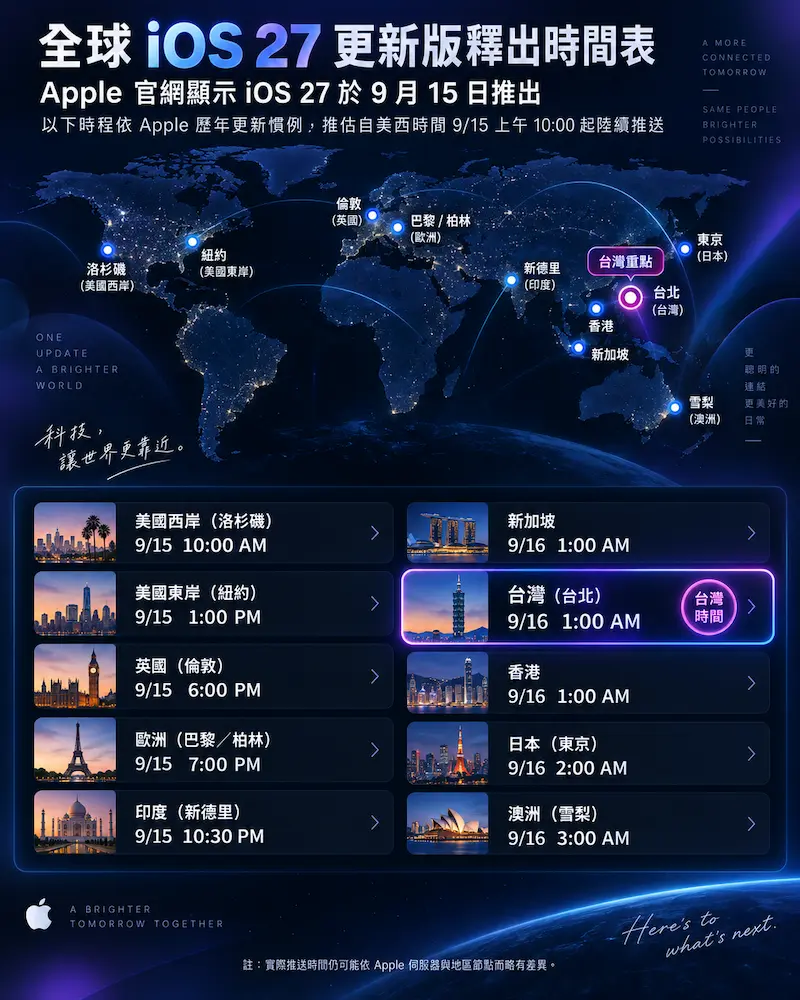
蘋果已正式確認 iOS 27 正式版更新將於 2026 年 9 月 15 日推出,這次除了帶來全新 Siri AI 與多項系統功能調整,也將成為今年 iPhone 使用者最重要的一次大型系統升級。不過每逢 iOS 跨版本更新,最怕是在升級過程中碰上空間不足、卡在蘋果 Logo、無法驗證更新、App 開不起來甚至備份不完整等狀況。《瘋先生》建議,如果手上的 iPhone 是工作主力機、存有大量照片、LINE 對話、金融 App 或重要認證資料,不要看到 iOS 27 推送後就急著直接按下更新,在正式升級 iOS 27 前先完成底下 16 項檢查,能大幅降低更新失敗、資料遺失或更新後無法正常使用的風險。
iOS 27正式版更新時間會在何時?
對於 iOS 27 什麼時候可以更新?從過去經驗來看台灣 iOS 27 更新時間會落在2026年9月15日凌晨1點起會陸續推送。
通常不建議熬夜等更新,畢竟蘋果針對全球推送 iOS 27 正式版更新當下,太多人下載容易導致伺服器下載速度出現緩慢塞車,可以等到 15 日早上、中午或晚上再下載也不遲,而且也不用擔心會出現重大災情,速度相對比較快又穩定。
13個必看的iOS 27更新注意事項
1. 確認 iPhone 能不能升級 iOS 27
要是想替 iPhone 更新 iOS 27 新版系統,建議先檢查確認 iPhone 設備能否支援 iOS 27 升級,從蘋果公佈的 iOS 26 相容機型僅最低需求僅支援 iPhone 11 系列、iPhone SE 第 2 代與後續機型,以及之後推出的 iPhone 12 到 iPhone 17 系列等裝置。
另外也要注意,支援 iOS 27 並不代表所有新功能都能使用,像部分 AI、影像處理或依賴特定硬體的功能,仍會依照處理器、記憶體或機型有所限制,因此舊款 iPhone 升上 iOS 27 後,功能體驗不一定會與新機完全相同。
如果還不清楚自己設備能否支援,可透過《iOS 27支援機型清單一覽》了解。
2. 升級前先替 iPhone 備份資料一次
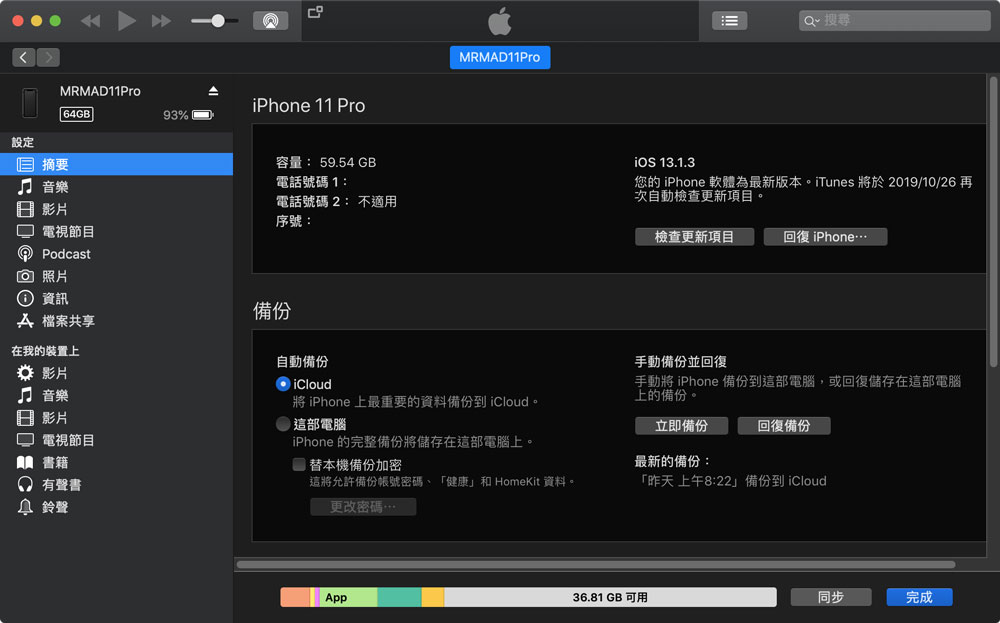
由於 iOS 27 算是全新跨改版更新,切記在替 iPhone 升級系統版本之前,官方建議一定要先將設備現有的 iPhone資料透過備份一次 ,如有租用 iCloud 空間用戶,則可直接開啟 iCloud 進行備份,或是可以將 iPhone 設備接上電腦使用 iTunes / Finder 跑一次完整備份。
一般情況下,正常 OTA 更新並不會刪除照片、App 或個人資料,但是只要 iPhone 安裝 iOS 27 過程出現異常,或最後必須進入復原模式重新安裝系統,有沒有備份就會直接決定資料能不能救回來。
如果手機裡有非常重要的工作資料,《瘋先生》反而建議採用「雙重備份」:iCloud 備份一份,Mac 或 Windows 電腦再保留一份本機備份,安全性會更高。
👉 在iOS 27更新前,請選擇透過iTunes或iCloud備份一次,主要是避免更新過程發生不可預測白蘋果,後續後悔升級還有機會降回舊iOS 26正式版本和還原備份資料,提醒越獄用戶請勿升級。
👉 iOS 27備份資料,無法還原在iOS 26系統版本上,所以升級前請三思。
如何用電腦 iTunes/Finder 備份方式
- 開啟 iTunes / Finder 然後將裝置連接到電腦。
- 如果顯示訊息,要求您提供裝置密碼或「信任這部電腦」。
- 只要按一下「立即備份」即可。
如果不懂操作細節,可以透過「iTunes備份教學」瞭解。
如何使用 iCloud 備份方式
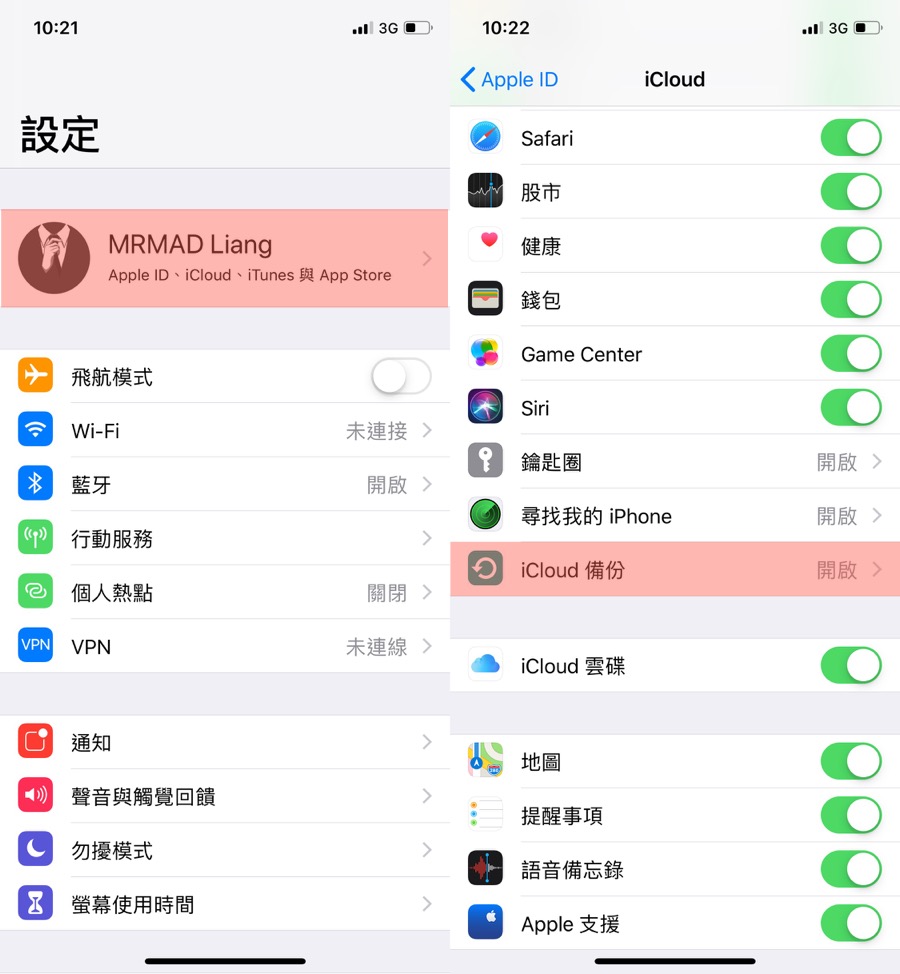
使用 iCloud 備份比較適合有租iCloud空間或是空間還足夠者使用,如果是佔用空間太大,不想花錢租iCloud可使用下方iTunes進行備份。先確認「iCloud 備份」功能是否有打開,在「設定」>「Apple ID」>「 iCloud 備份」。
想了解 iCloud 備份細節,可透過另一篇教學全面了解《點我看完整教學》。
3. 盡量用電腦 iTunes 更新較穩定安全
可以用電腦 iTunes 更新 iPhone 就盡量用,避免OTA更新問題會比較多,過去就有不少使用 OTA 升級用戶在升級過程中出現失敗、白蘋果或當機,甚至有些是更新後造成 iPhone 持續耗電、功能異常出錯等問題,導致還要再透過電腦重刷一次 iOS 系統才能完美解決。
所以最保險做法是直接用電腦 iTunes / Finder 更新反而會比較少碰到這類問題,穩定度比起透過 iPhone 設備直接連 Wi-Fi 或行動網路 OTA 升級要來的高。
4. 找穩定 WiFi 環境升級避免用行動網路
要是家裡沒電腦,就只能透過 OTA 進行升級 iOS 27,要確認 WiFi 網路速度是否夠快和夠穩定,盡量避免用 4G 或 5G 行動網路更新 iOS 27,畢竟更新檔案大小都是 5GB 起跳,想避免出錯建議找個穩定 Wi-Fi 網路環境,或透過電腦 iTunes / Finder 進行更新。
準備升級時,最好不要同時開著大型遊戲更新、雲端硬碟同步幾十 GB 資料,或在不穩定的公共 Wi-Fi 環境下載系統更新。
如果一直出現「無法檢查更新項目」、「無法驗證更新」或無法下載更新等錯誤,也不要反覆狂按重新嘗試,可以先切換另一組穩定 Wi-Fi 再操作。
5. 電腦備份記得開啟加密本機備份
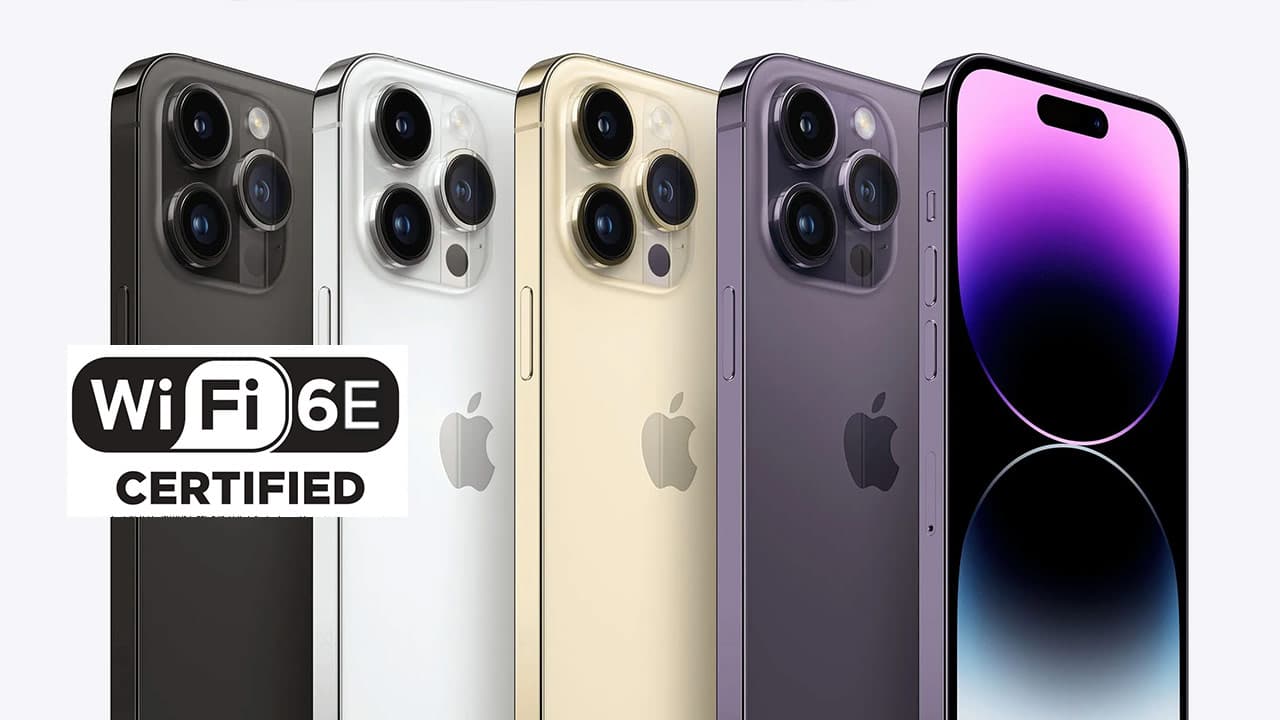
很多人以為把 iPhone 接上 Windows iTunes 或 Mac Finder 按下「立即備份」就已經完整備份,其實一般本機備份與「加密本機備份」保存的資料並不完全相同。
Apple 說明指出,透過 Finder、Apple Devices 或 iTunes 開啟「替本機備份加密」後,備份內容還能保存已儲存密碼、Wi-Fi 設定、網站紀錄、健康資料以及部分通話記錄,而一般未加密本機備份並不包含上述部分資訊。
如果 iPhone 同時有搭配 Apple Watch,或手機內保存大量健康與活動資料,建議備份時直接勾選「替本機備份加密」,不過密碼一定要自己保存好,主要是加密備份日後還原時需要使用該密碼。
6. 檢查iPhone儲存空間是否足夠
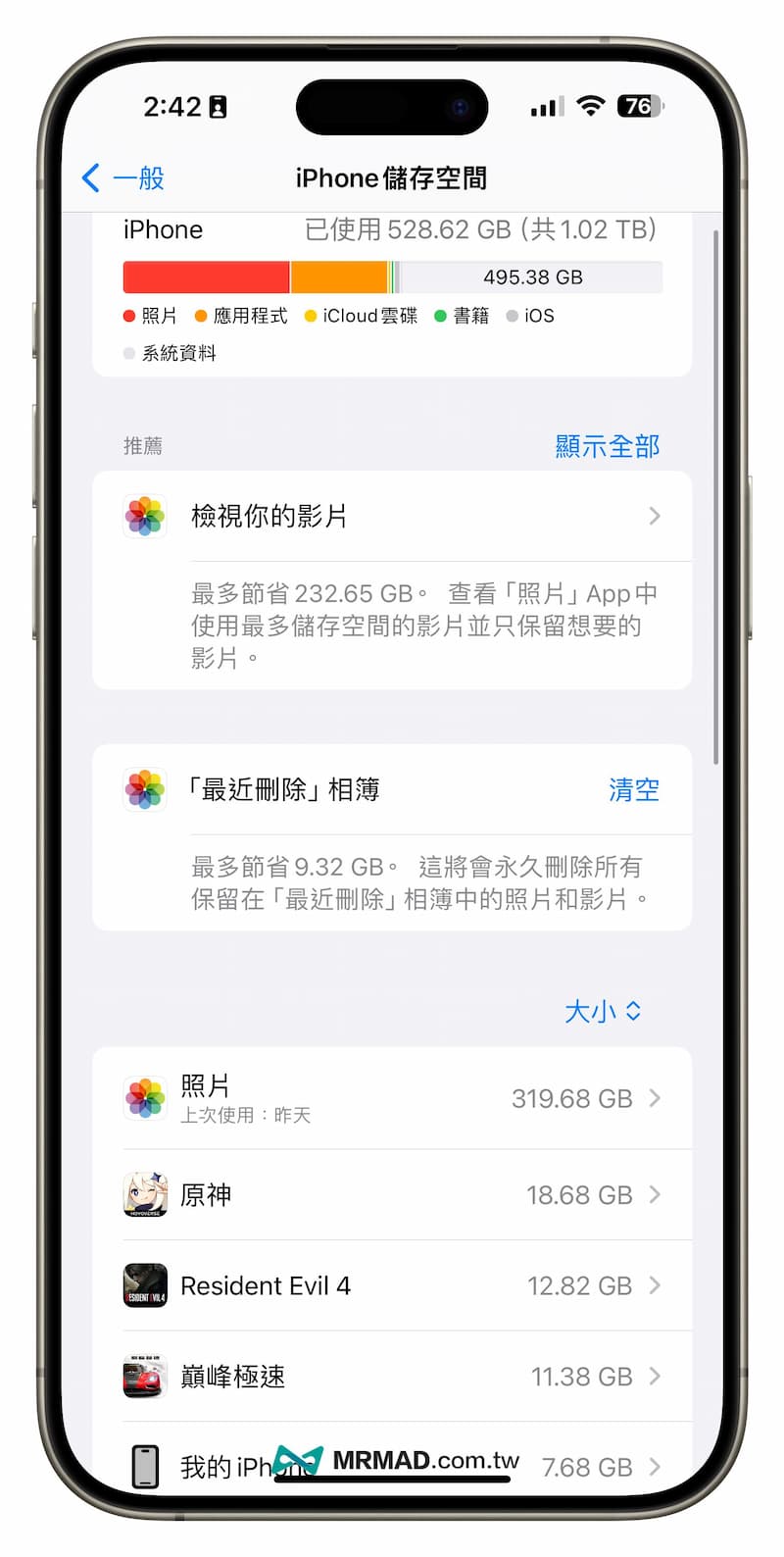
在升級 iOS 27 之前,要是打算直接用 iPhone 手機 OTA 更新,也要確保設備有足夠的儲存空間能下載,每次蘋果在釋出更新畫面都會提示更新大小,建議盡可能騰出更多儲存空間,不要讓 iPhone 空間佔用 95% 以上才更新,除了會造成耗電外,也有可能會導致升級失敗或卡白蘋果。
要是 iPhone 剩餘可用空間不足,也可以參考「12招快速釋放手機容量和儲存空間異常」技巧,或透過電腦iTunes更新也能快速解決。
7. 工作主力機想穩不要搶第一時間更新
很多人看到 iOS 27 正式版推送,就會希望凌晨第一時間升級,但如果這台 iPhone 是你的唯一主力機,其實沒有必要這麼急。
瘋先生以身為 iOS 老用戶經驗建議大家,就算 iOS 27 已經測試了三個多月時間,初期在有部分 App 尚未替新版推出更新,容易出現不相容 iOS 27 ,導致會出現App閃退、功能錯誤情況,建議先確認是否有針對 iOS 27 更新,如果是使用冷門 App,也建議更新前將裡面所有資料先匯出,防止升級導致 App 無法正常開啟。
當然 iOS 27正式版剛推出並非是完全沒問題,過沒多久 Apple 肯定會推出更新,主要是為了要解決嚴重錯誤問題,雖然比起過去穩定些,多多少少還是有可能會碰見小BUG,導致某些App在某些功能上異常、閃退、耗電或是無作用情形。
如果是直接透過 iPhone 設備 OTA 升級者,當出現問題時,建議先用電腦 iTunes / Finder 重刷一次,如果是App閃退或是功能Bug問題,就需要等 APP 開發者根據 iOS 27 釋出更新才能解決。
8. 沒看見 iOS 27 正式版升級提示怎麼辦?
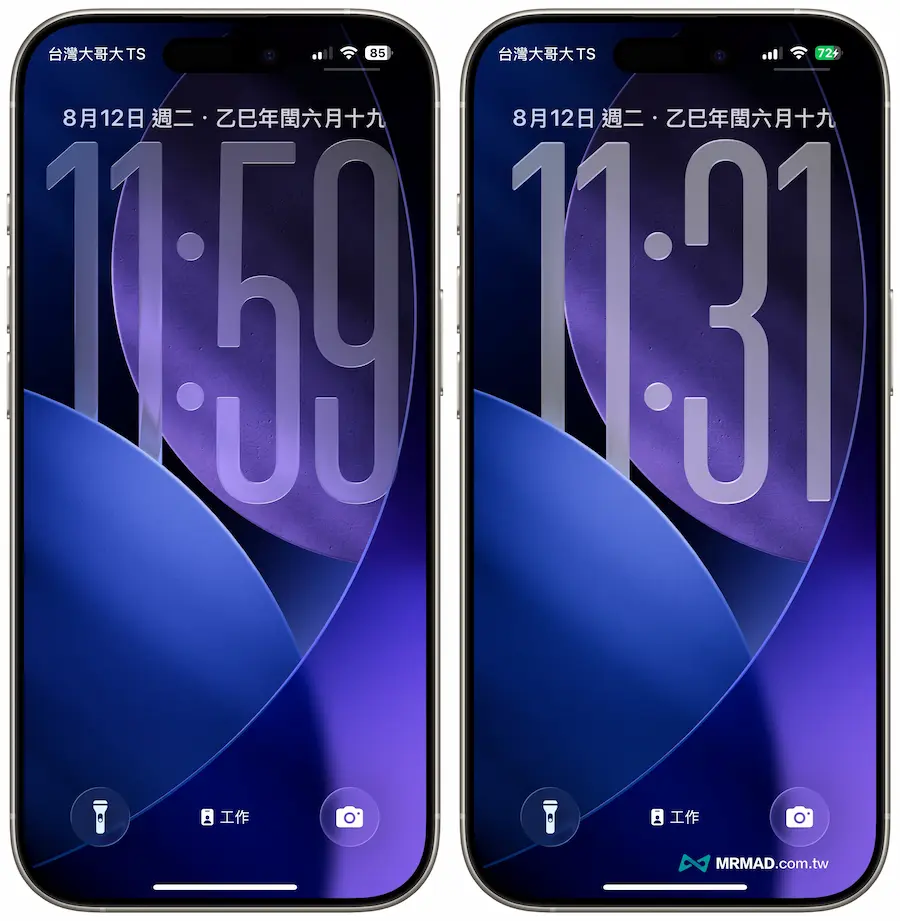
如果 iPhone 沒有看見 iOS 27 更新提示,可以透過底下四種方法排除:
- 已經升級至 iOS 27 beta (RC) 版用戶:主要是因為 iOS 27 RC版本與 iOS 27 正式版相同,自然不會看見正式版升級提示。
- 有裝描述檔:如有裝 iOS 阻擋升級用戶,也會造成看不見 iOS 26 更新升級提示,只要刪除iOS測試版描述檔即可恢復。
- 設備不支援:無法支援 iOS 27 老舊不支援 iPhone 設備,當然是看不見升級提示。
- 越獄用戶:越獄工具會自動將 iOS 更新訊息阻擋,也會導致看不見 iOS 27 更新提示。
9. 檢查 Apple 帳號密碼與裝置密碼
平常靠 Face ID 解鎖久了,很多人其實已經很少真正輸入 iPhone 密碼,更不用說 Apple 帳號密碼。
大型系統更新或裝置重新啟動後,iPhone 一定會要求輸入裝置密碼,而某些帳號重新驗證、iCloud、App Store 或安全機制也可能再次要求 Apple 帳號登入。
在更新 iOS 27 之前最好先確認,目前設備所登入的 Apple 帳號密碼,以及裝置解鎖密碼也確定知道。
10. 螢幕自動待機功能改為永不
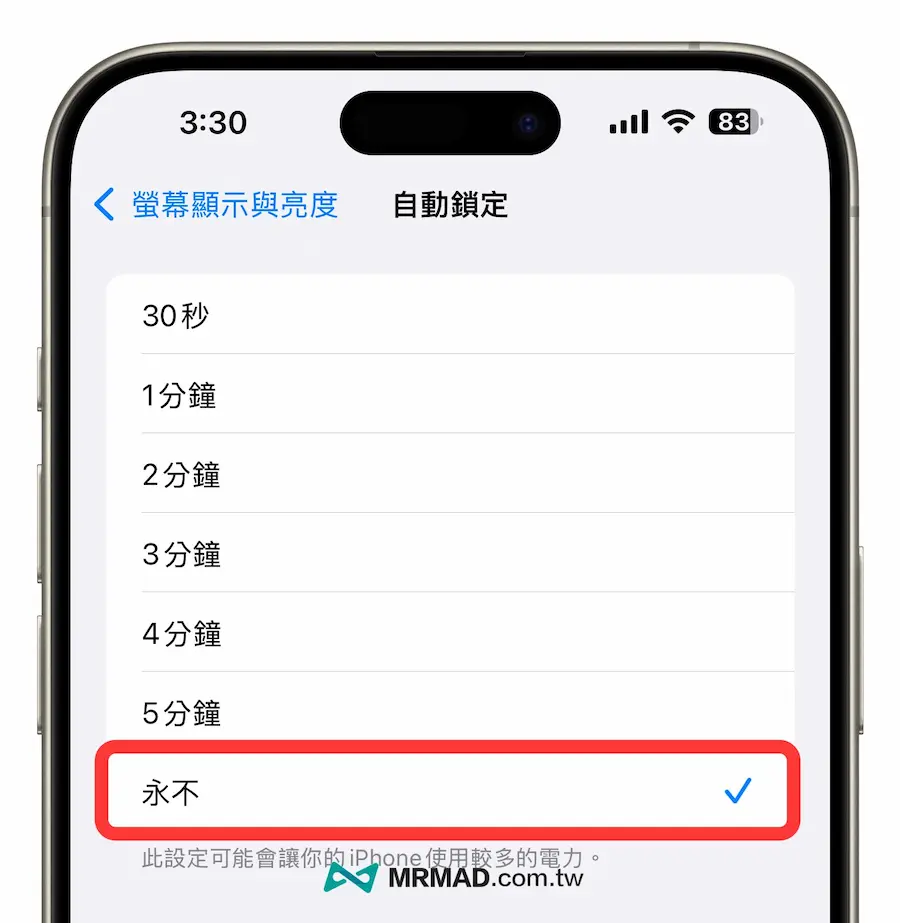
如果你是使用行動網路環境更新,可能會訊號不佳造成下載過程非常久,建議在升級前從 iPhone 內建設定選擇「螢幕顯示與亮度」>「自動鎖定」改為「永不」,能夠有效避免下載或更新失敗風險。
11. 關閉背景應用程式
要是用 OTA 更新 iOS 27 系統前,建議一定要先關閉 iPhone 所有正在執行的背景應用程式,直接進入 iPhone 多工模式將後台 APP 全部上滑關閉。
必看iPhone清除背景程式App怎麼操作?4招關閉多個App和省電技巧↗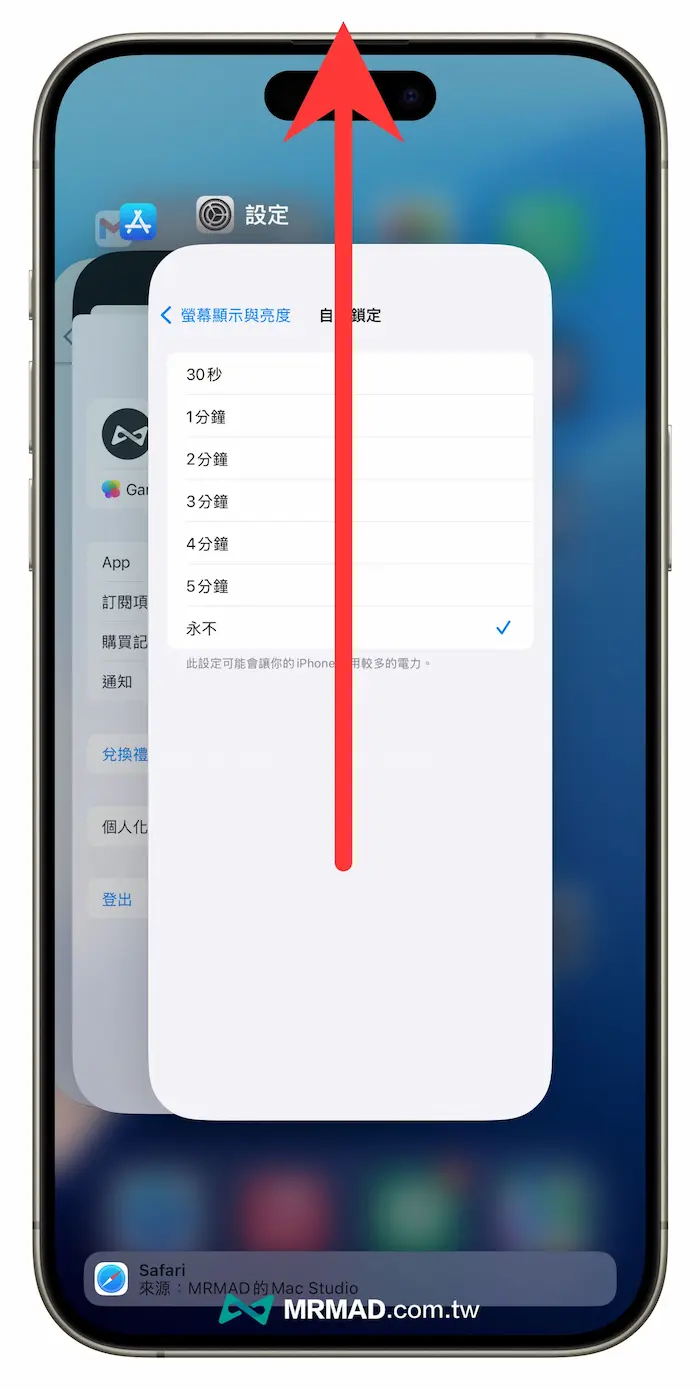
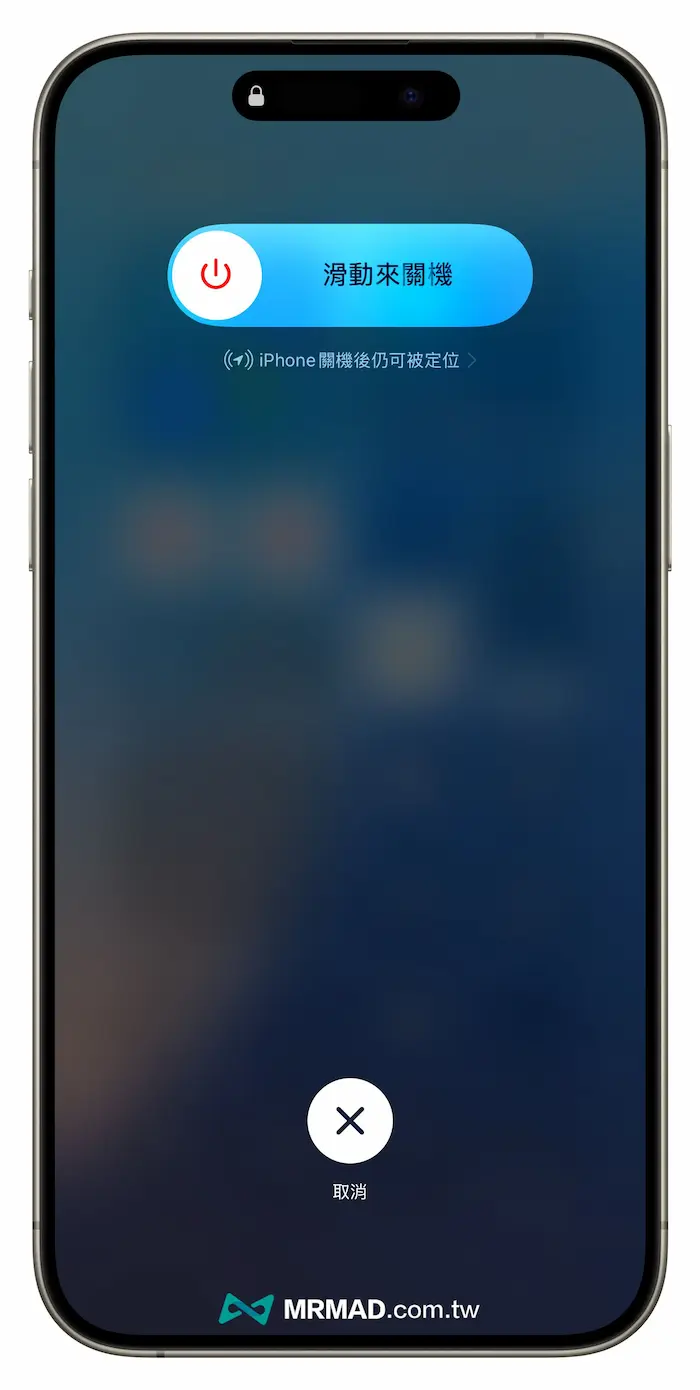
12. 替 iPhone 重開機一次
建議重新啟動 iPhone 手機一次,將 iPhone 關機重啟有助於清除系統緩存,還能讓 iOS 27 更新過程更加順暢防止更新失敗卡白蘋果。
13. 確保電量高於80%和充電升級
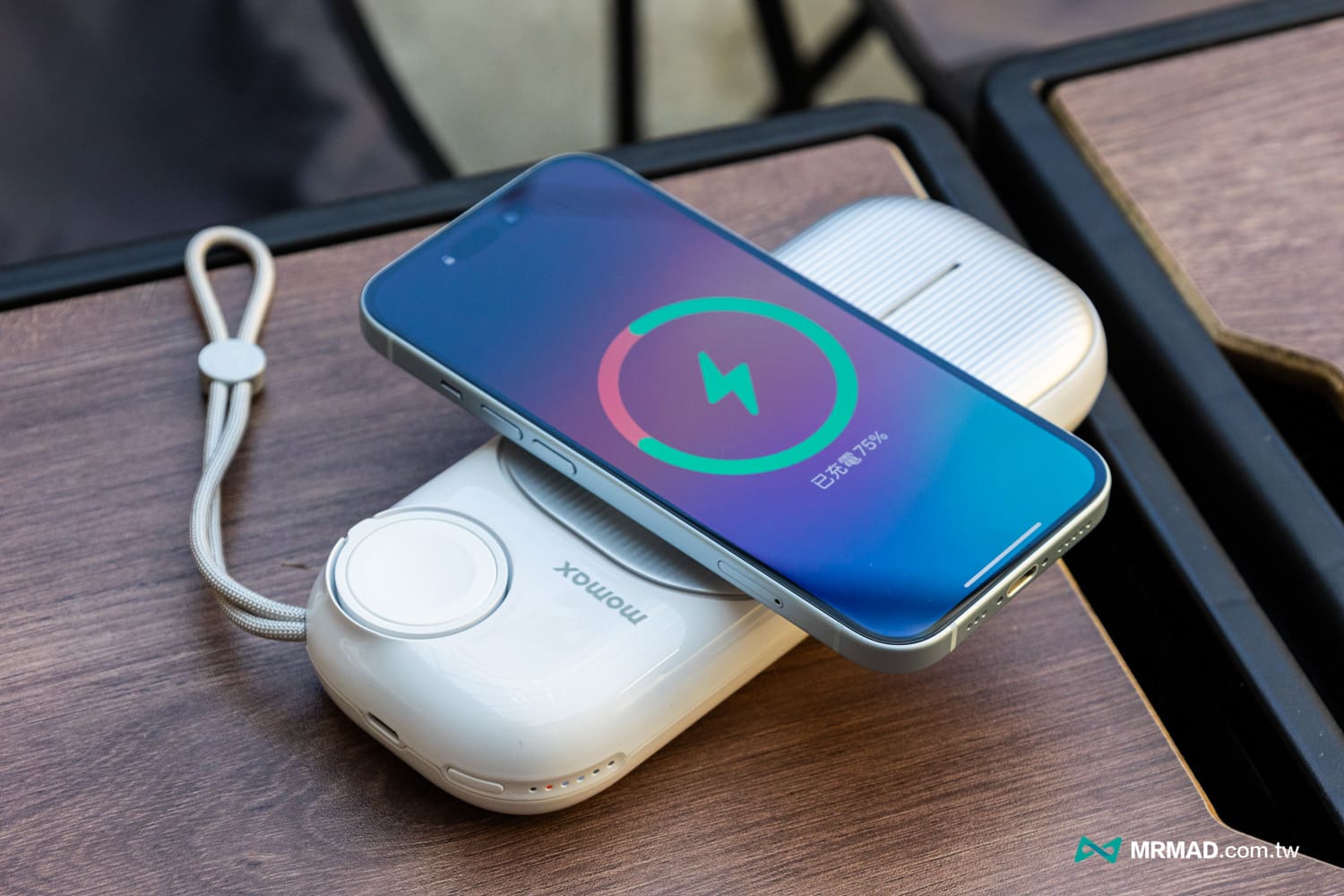
iOS 27 更新過程不只是下載檔案,後續還包括解壓縮、驗證、系統安裝與資料庫重新整理,因此更新期間最好維持穩定電力,也不建議在只剩低電量時硬升級 iOS 27。
Apple 官方也明確表示,透過 OTA 更新時應讓裝置保持連接電源;如果安裝過程中電力耗盡,重新接上電源後系統才會繼續完成更新或回復,能防止更新 iOS 27 到一半因電量不足而中斷更新,也能提高更新的成功率。
14. 透過App Store更新重要App
跨年度 iOS 27 更新除了系統本身以外,另一個容易出問題的地方就是第三方 App,尤其銀行、證券、公司 VPN、企業內部 App、密碼管理工具、行動支付、遊戲或特殊硬體控制 App,都可能需要開發者另外針對 iOS 27 相容性進行調整。
因此正式升級前,可以先進入 App Store,將常用 App 更新到最新版本,如果某個 App 是每天工作、交易或登入公司系統一定會用到的工具,最好先確認開發者是否已經宣布支援 iOS 27,再決定是否第一時間升級。
這並不是代表升級 iOS 27 後 App 一定會壞掉,而是大型系統更新初期,第三方 App 的相容性風險通常會比成熟的小版本高。
15. 先處理正在進行的重要工作與檔案同步
準備 iOS 27 更新之前,不要讓手機還有重要檔案正在同步,例如照片正在大量上傳 iCloud、LINE 正在備份聊天記錄、剪輯 App 還有尚未輸出的專案,或雲端硬碟正在同步大型工作檔案,都建議先確認完成後再更新。
避免 iPhone 安裝 iOS 27 時會重新啟動,而且整個過程可能持續一段時間,在這期間裝置無法正常使用。
16. 剛更新後先不要急著判定耗電異常
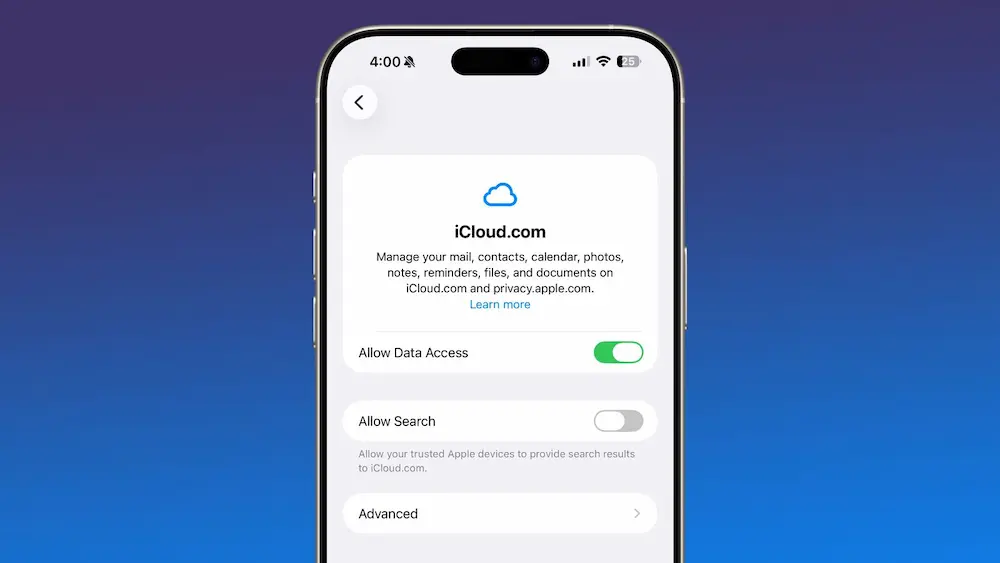
最後一點「耗電發燙」反而是在 iOS 27 更新完成後最常被誤會的問題,主要是跨大版本升級之後,iPhone 需要重新進行照片分析、搜尋索引、App 更新、iCloud 同步以及其他背景系統整理,因此短時間內手機可能會比較溫熱,耗電也可能比平常明顯。
所以剛升級完幾個小時,就立刻拿電池續航與舊版比較未必公平,先讓 iPhone 完成背景整理並正常使用一段時間,約24~48小時後,再觀察耗電、發熱與效能是否真的持續異常。
如果更新 iOS 27 後已經過了一段時間,仍然出現明顯掉電、嚴重發熱、App 持續閃退或系統卡頓,再針對特定問題排查會比較準確。
iOS 27 正式版更新前注意事項總結
以上就是 iOS 27 更新前 16 項注意事項總結,通常建議在升級前務必做好充分的準備,就能夠降低更新時會出現 iPhone「白蘋果」的風險。
要是平常都有習慣在用 iCloud 備份同步,那就要注意 iPhone 升級前一定要確保電量足夠,以及清除背景APP和重開機一次,並且在穩定的網路環境下升級,就能防止會碰到升級失敗和白蘋果無法開機問題。
都確認完畢後,就可以替 iPhone 升級 iOS 27 新版本上,想知道 iOS 27 新功能也可以參考這篇「iOS 26正式版完全指南:26項iPhone新功能和重點進化一次搞懂」。
想了解更多Apple資訊、iPhone教學和3C資訊技巧,歡迎追蹤 瘋先生FB粉絲團、 訂閱瘋先生Google新聞、 Telegram、 Instagram以及 訂閱瘋先生YouTube。