
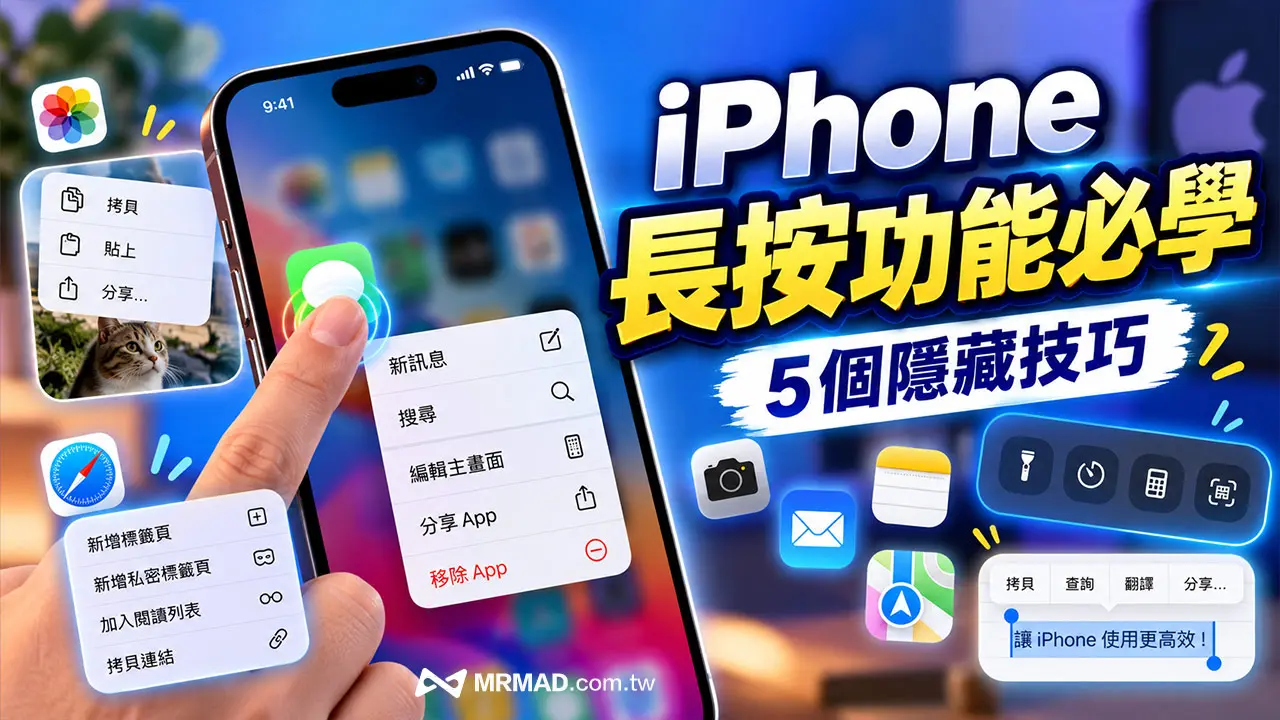
許多人用了好幾年 iPhone,日常操作依然停留在層層點擊選單。其實 iOS 系統內建的 Haptic Touch(觸覺回饋長按) 藏著大量快捷機制,只要長按 0.5 秒,就能省去進入設定頁面的繁瑣步驟。本文整理 5 個最實用且容易被忽略的 iPhone 長按隱藏功能,從控制中心、Safari 瀏覽器到鎖定畫面,帶你全面解鎖這些能大幅提升操作效率的 iOS 私房技巧。
一、iPhone控制中心長按:無需進入設定直接切換網路與配件
打開 iPhone 控制中心(角落下滑或底部上滑),所有圖示幾乎都支援長按二次選單,其中這 3 個功能最實用:
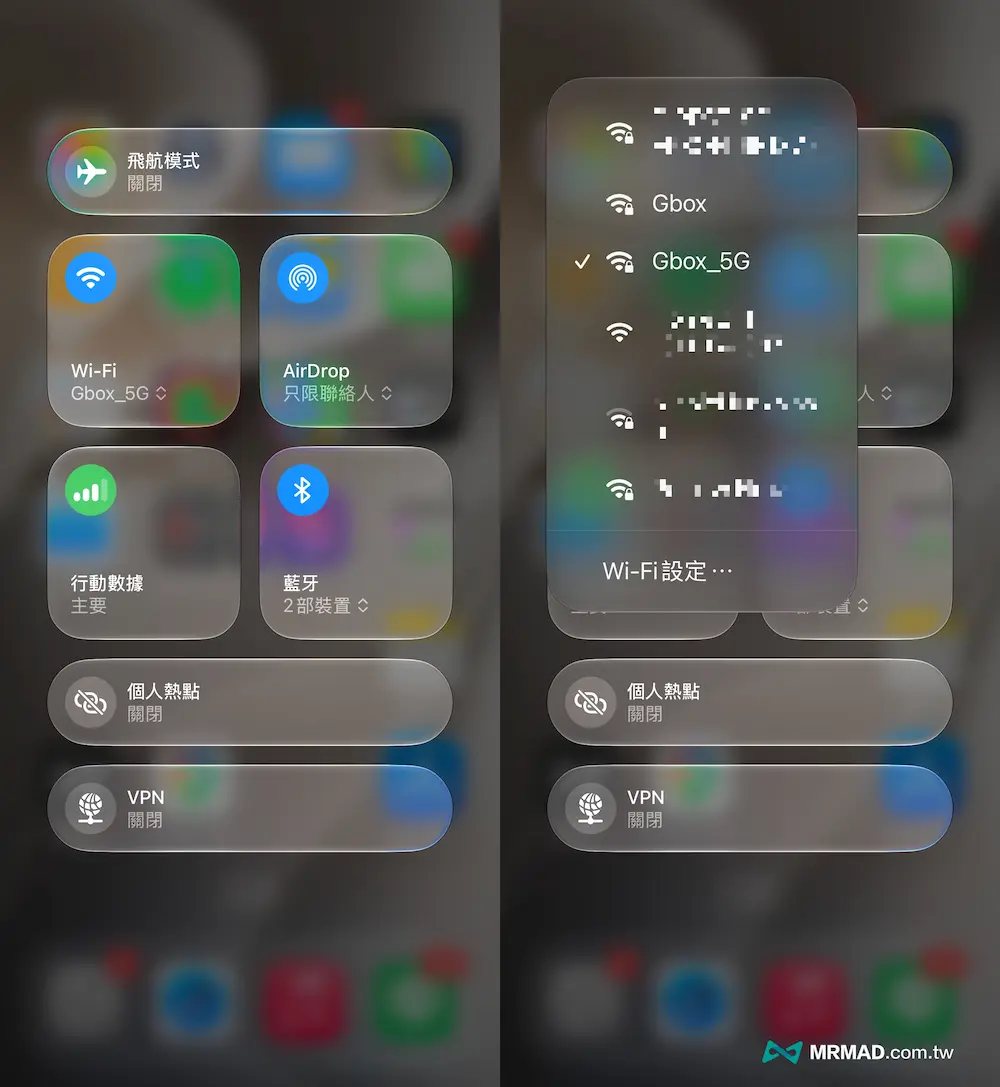
切換 Wi-Fi 與藍牙裝置
展開網路區塊後,長按「Wi-Fi」圖示能直接顯示周圍可用無線網路清單;長按「藍牙」圖示則能直接選擇連線耳機或藍牙喇叭,完全不必點進「設定」內尋找。
手電筒調亮度
長按手電筒圖示會跳出 4 階亮度滑塊,能依現場環境自由調整照射強度,避免夜晚開啟時太過刺眼,僅限 iOS 27 之前版本。
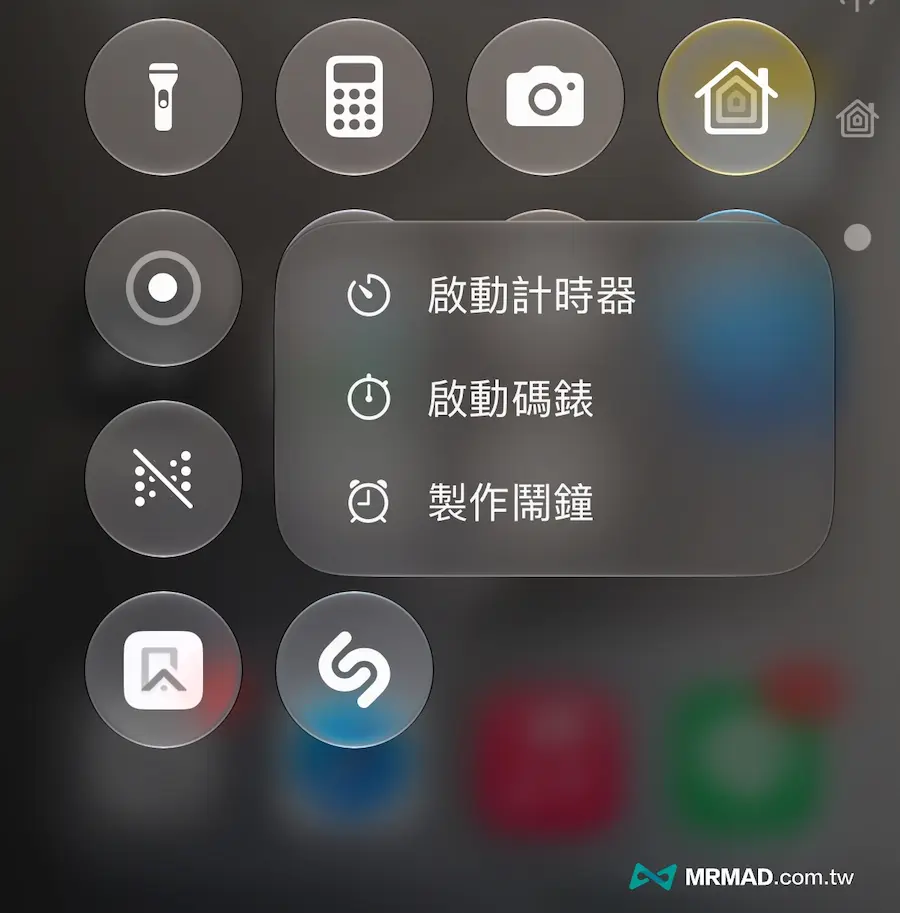
計時器快速倒數
長按計時器圖示會跳出三個功能全新選單,可選擇「啟動計時器」、「啟動碼錶」和「製作鬧鐘」功能。
相機快速切換模式
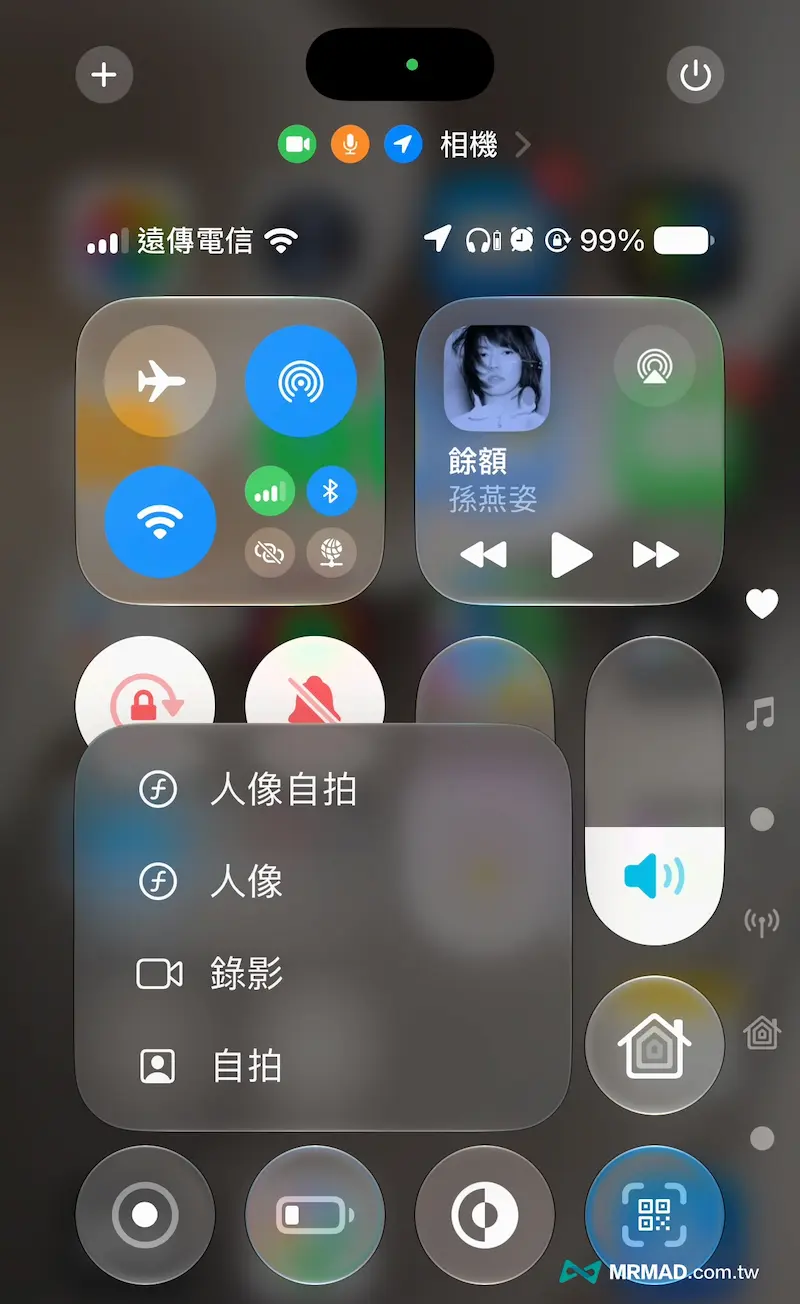
長按控制中心中的「相機」圖示,會立即跳出快捷選單,讓你直接選擇「人像自拍」、「人像拍攝」、「錄影」、或「自拍」。能在遇到需要即時抓拍或掃碼的當下,能省去進入相機再滑動切換模式的時間。
二、Safari 與照片長按:一鍵自動去背與背景開啟網頁
網頁圖片一秒去背
在 Safari 或相簿中長按圖片中的主體(人物、寵物、商品),系統會發光並自動去背。此時可以直接點選「拷貝」,或用另一隻手指切換至 LINE、備忘錄、Keynote 進行拖曳貼上,輕鬆取得透明 PNG 圖稿。

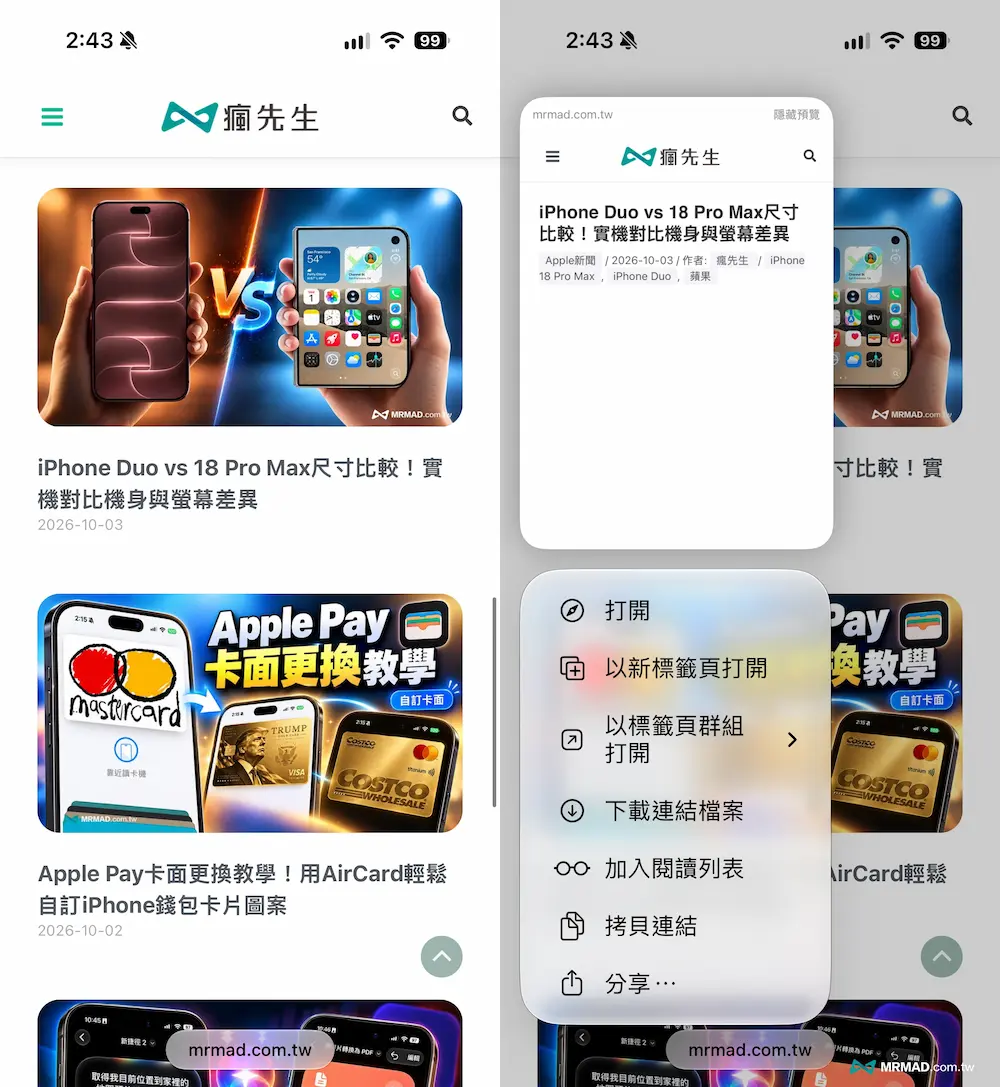
背景開啟新頁籤
長按網頁連結時,選擇「在背景開啟」,可以在不打斷目前閱讀體驗的情況下,將感興趣的連結先存入背景分頁。
三、iPhone主畫面 App 長按直達核心功能
不用開啟 App 再尋找功能按鈕,在主畫面長按應用程式圖示即可觸發「快捷操作」:
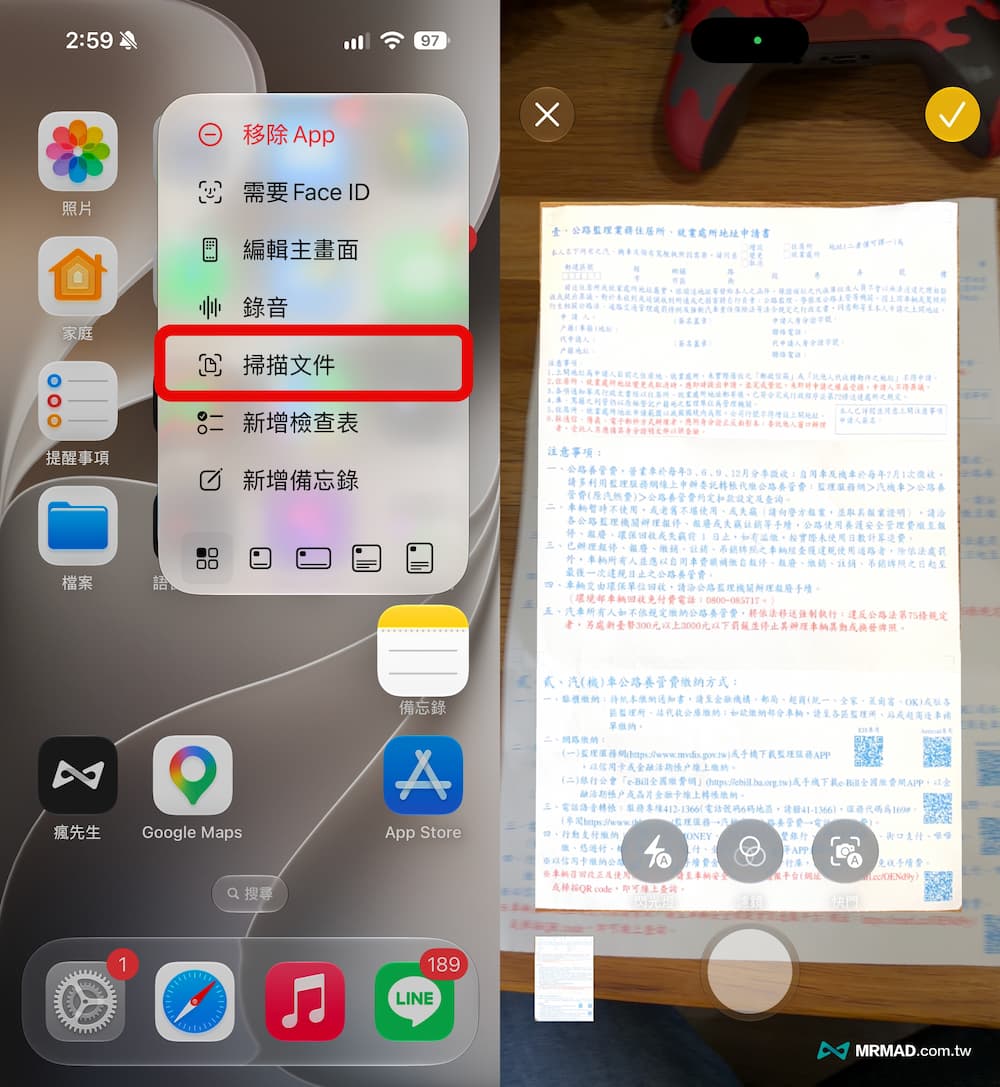
備忘錄快速掃瞄
長按圖示選擇「掃描文件」,手機相機會立即進入文件自動裁切與掃描模式,省去新建筆記的步驟。
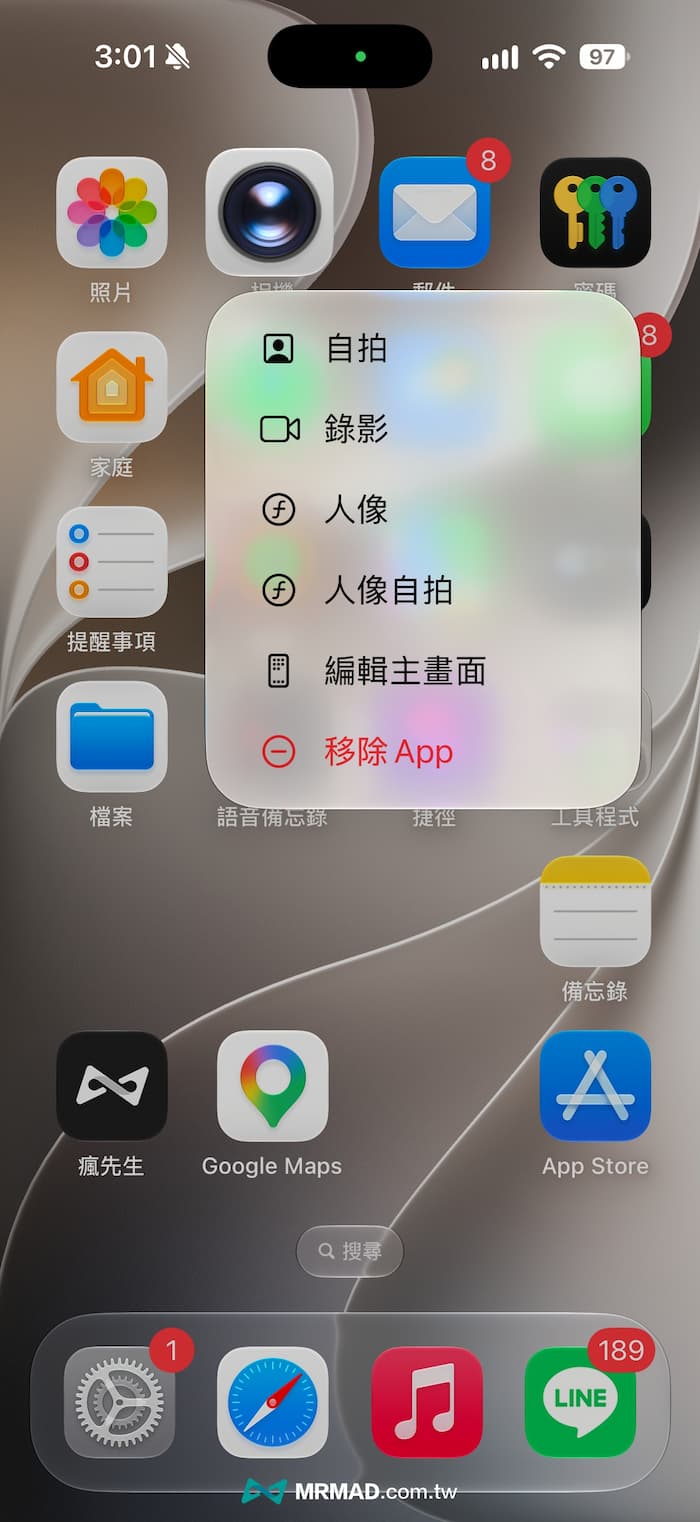
相機App
與控制中心類似,在主畫面長按相機圖示也能直達指定拍攝模式。
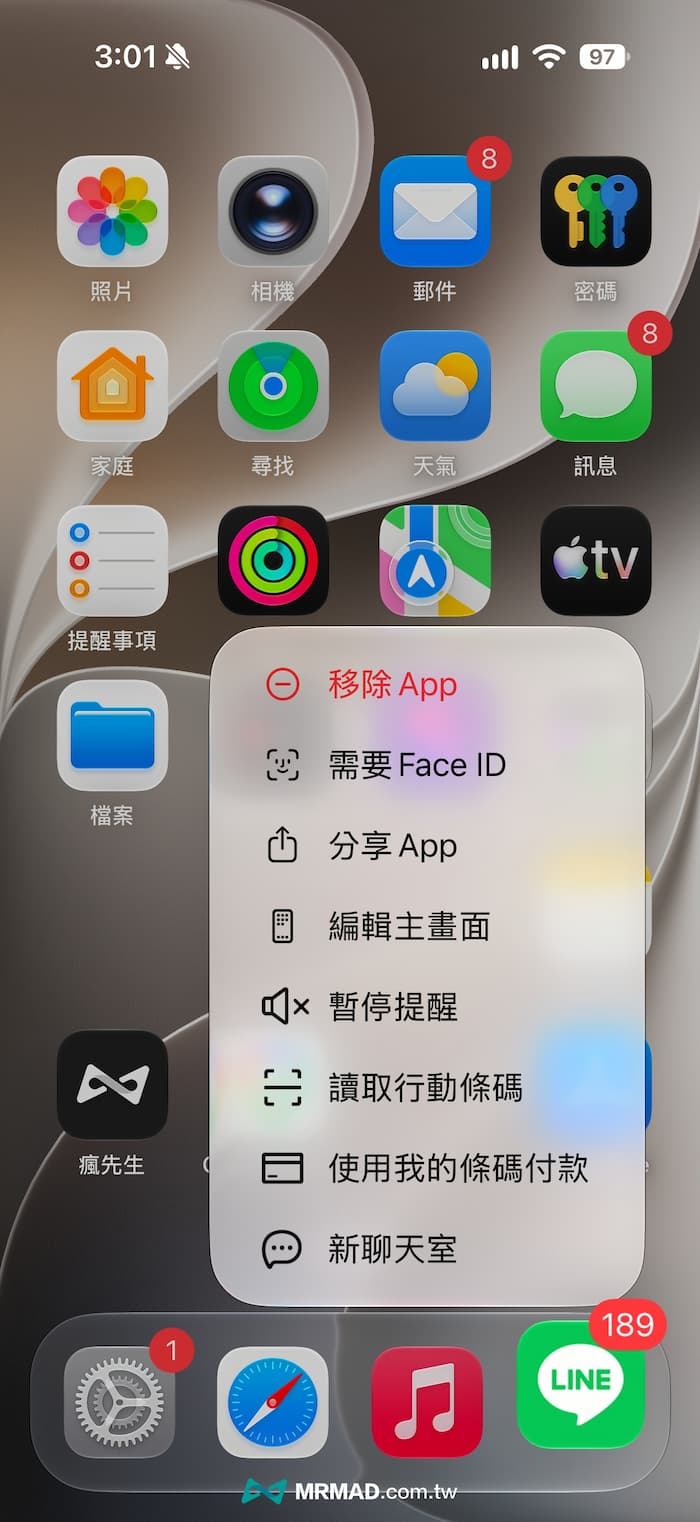
通訊與支付App
長按 LINE 或微信圖示,可快速跳出「顯示付款條碼」或「讀取條碼」,結帳時不再手忙腳亂。
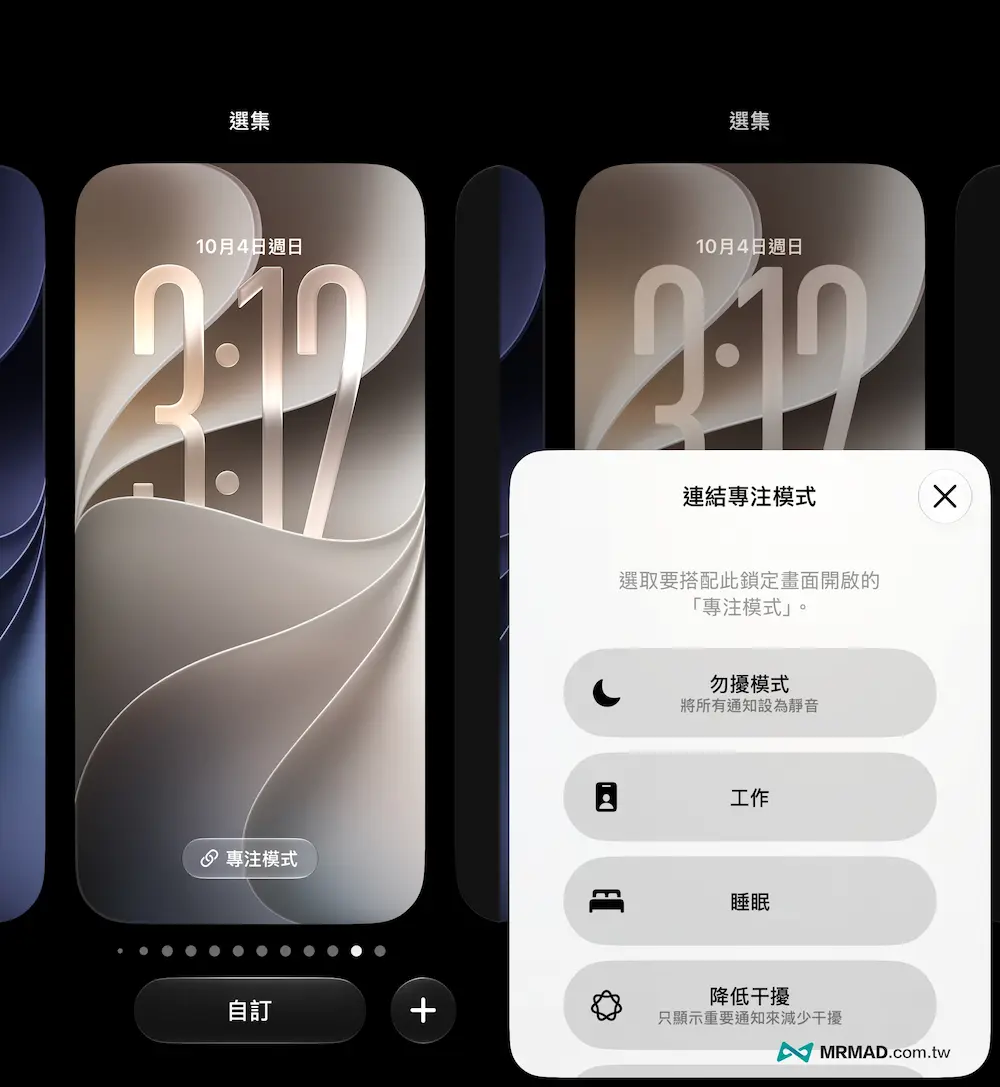
四、iPhone鎖定畫面長按秒換桌布連動專注模式
蘋果從OS 16 導入了全新的鎖定畫面自訂功能,結合長按機制能讓手機依照情境自動切換工作狀態:
- 在解鎖狀態下(Face ID 通過後),長按鎖定畫面空白處。
- 畫面會縮小並進入編輯模式,左右滑動即可選擇不同的桌布組合。
- 點擊桌布下方的「專注模式」按鈕,將該桌布分別綁定至「工作」、「個人」或「睡眠」。
- 之後只要切換桌布,手機的通知過濾、主畫面 App 佈局也會一併自動轉換,實現生活與工作的徹底切割。
五、iPhone時鐘小工具長按:時區管理自動化
管理時間與出國跨時區需求時,善用長按小工具能大幅簡化流程:
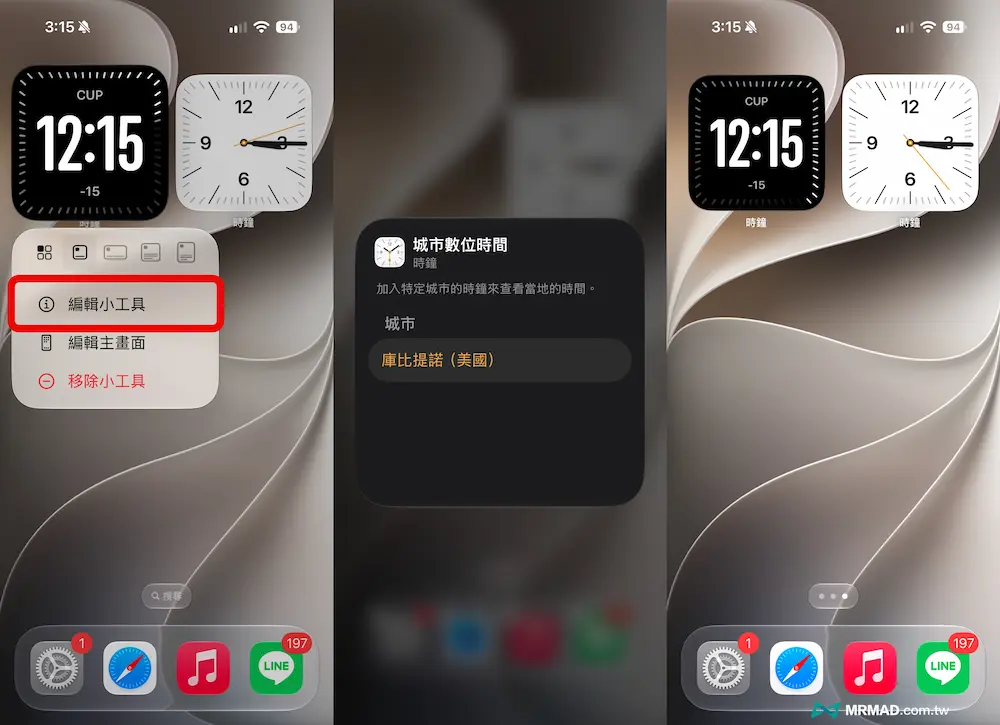
桌面時鐘小工具編輯
在主畫面長按「時鐘」小工具,點選「編輯小工具」,即可隨時更換欲顯示的國際城市時區。對經常跨國出差、自由行旅遊或關心國外股市的使用者來說非常方便。
總結:養成iPhone長按習慣操作效率提升30%
iOS 系統將許多高階設定藏在 Haptic Touch 長按機制中,比較建議先從最頻繁使用的控制中心相機/Wi-Fi長按與主畫面 App 開始練習,逐步融入日常習慣,就能減少大量不必要的跳轉與點擊時間!