剛升級到 iOS 27 後,如果想像過去一樣使用iPhone控制中心的計時器,你可能會發現為什麼長按沒有出現倒數時間滑桿,反而跳出了選單?這其實是 Apple 在 iOS 27 中重新調整 iPhone 控制中心的操作邏輯。這次iOS 27 計時器改版將「快速計時」與「多功能選單」做了明確分流,雖然時間選擇變得更彈性細緻,但在單手操作的手感上卻有了微妙的變化。
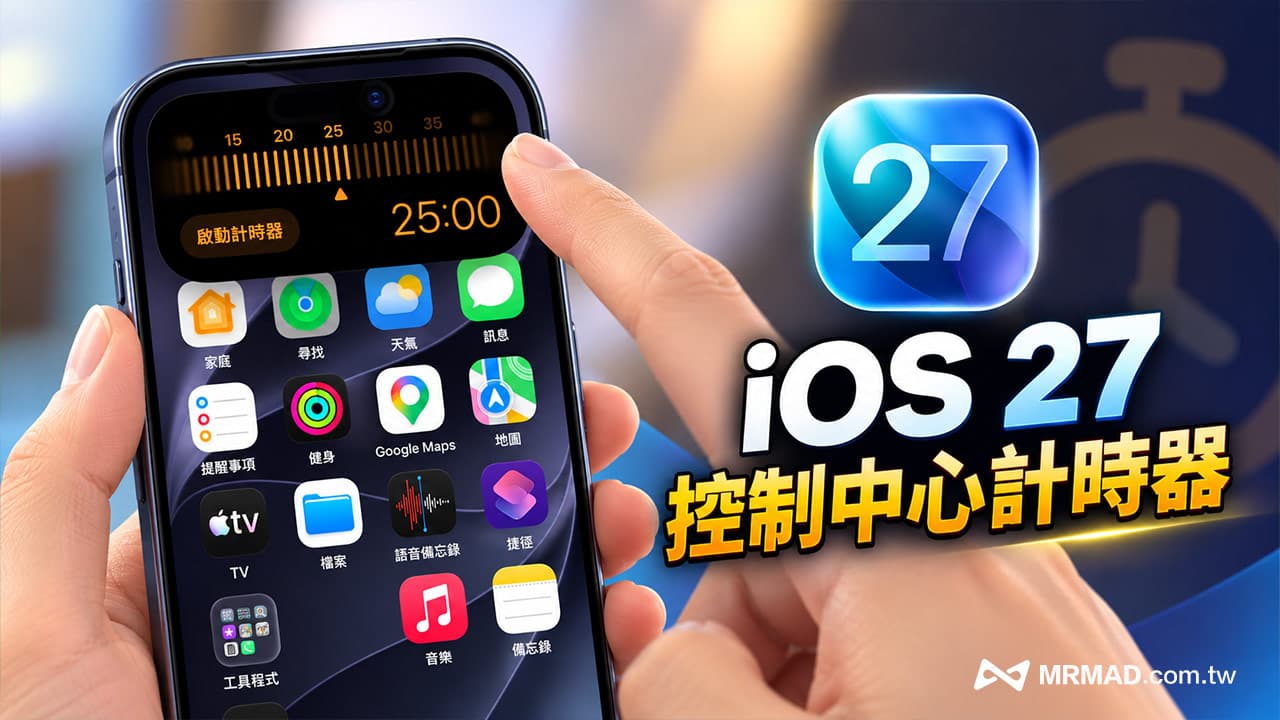
iOS 27 控制中心計時器怎麼用?點一下與長按功能大解析
在 iOS 27 的控制中心中「計時器」會依據點按方式,自動拆分為「點一下」和「長按」兩種完全不同的操作介面,主要差異如下:
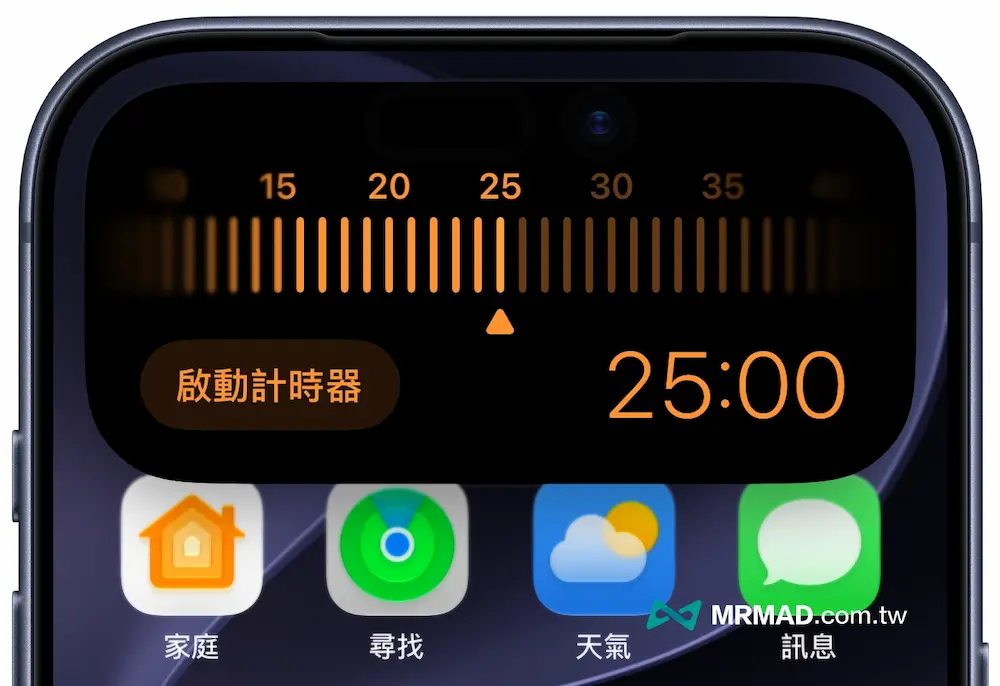
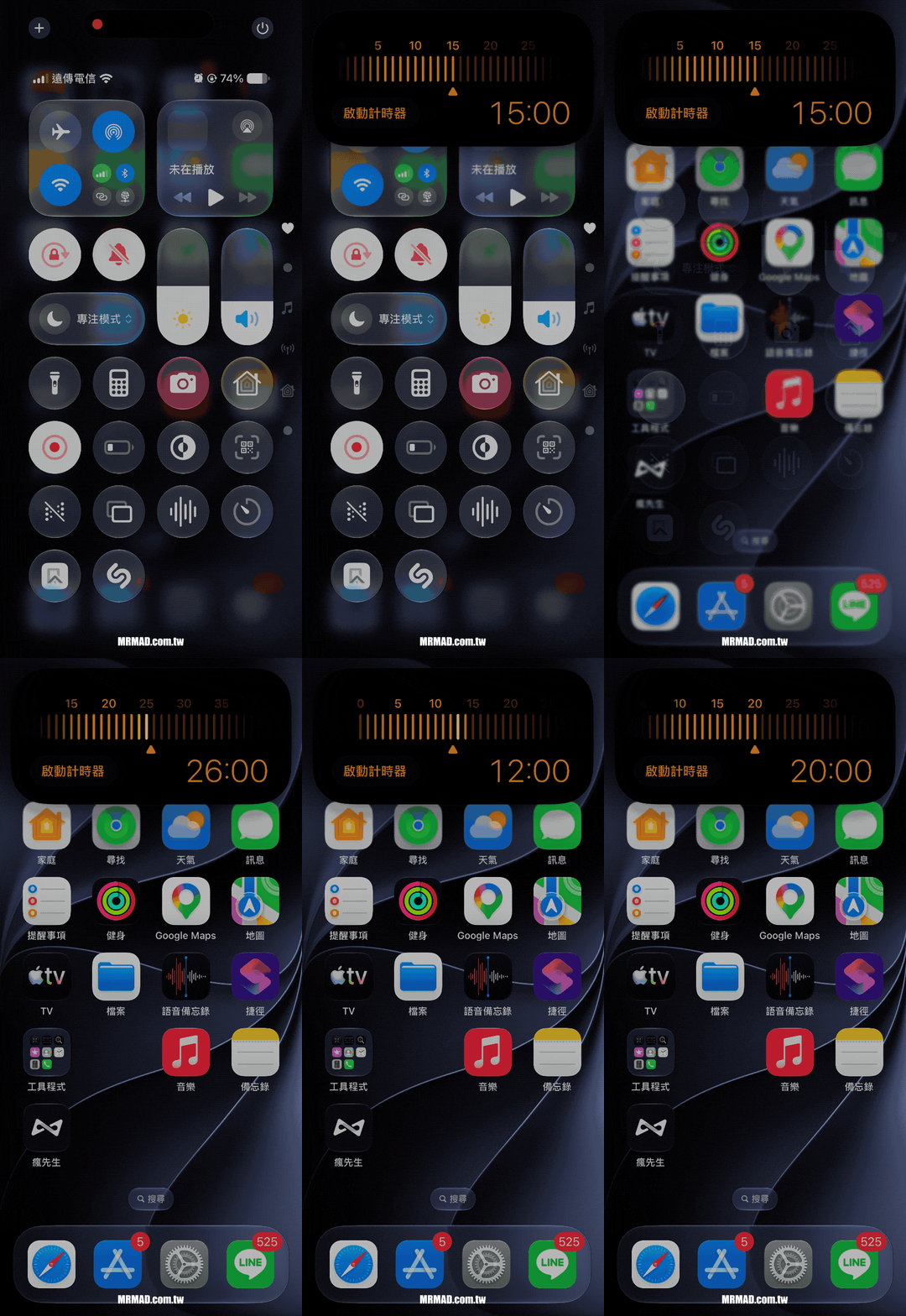
點一下計時器:開啟全新「左右滑動」快速計時介面
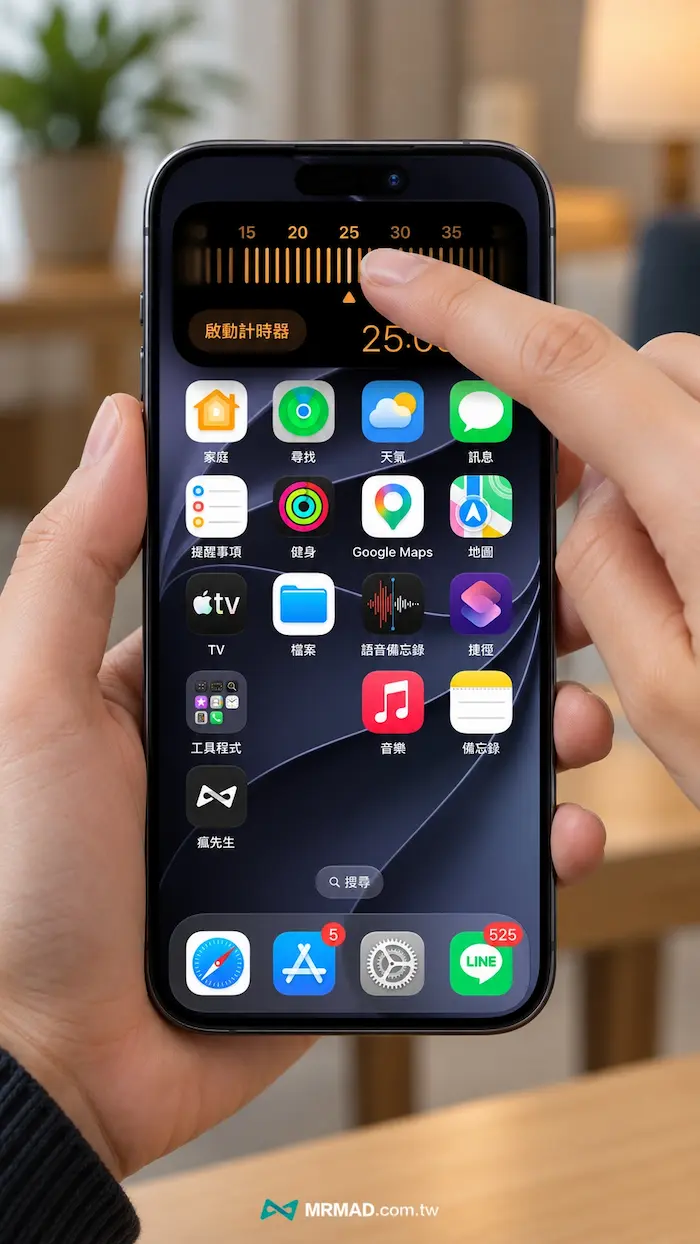
直接點擊iPhone控制中心內的計時器圖示,畫面會彈出全新的快速倒數介面,就能快速透過手指左右滑動來挑整倒數分鐘數。
這比較適合用在日常煮泡麵(3分鐘)、手沖咖啡(2分鐘)、番茄鐘專注(25分鐘)或午休短暫休息,透過這種點擊一下單手滑動介面刻度,在設定的時間彈性大幅提升。
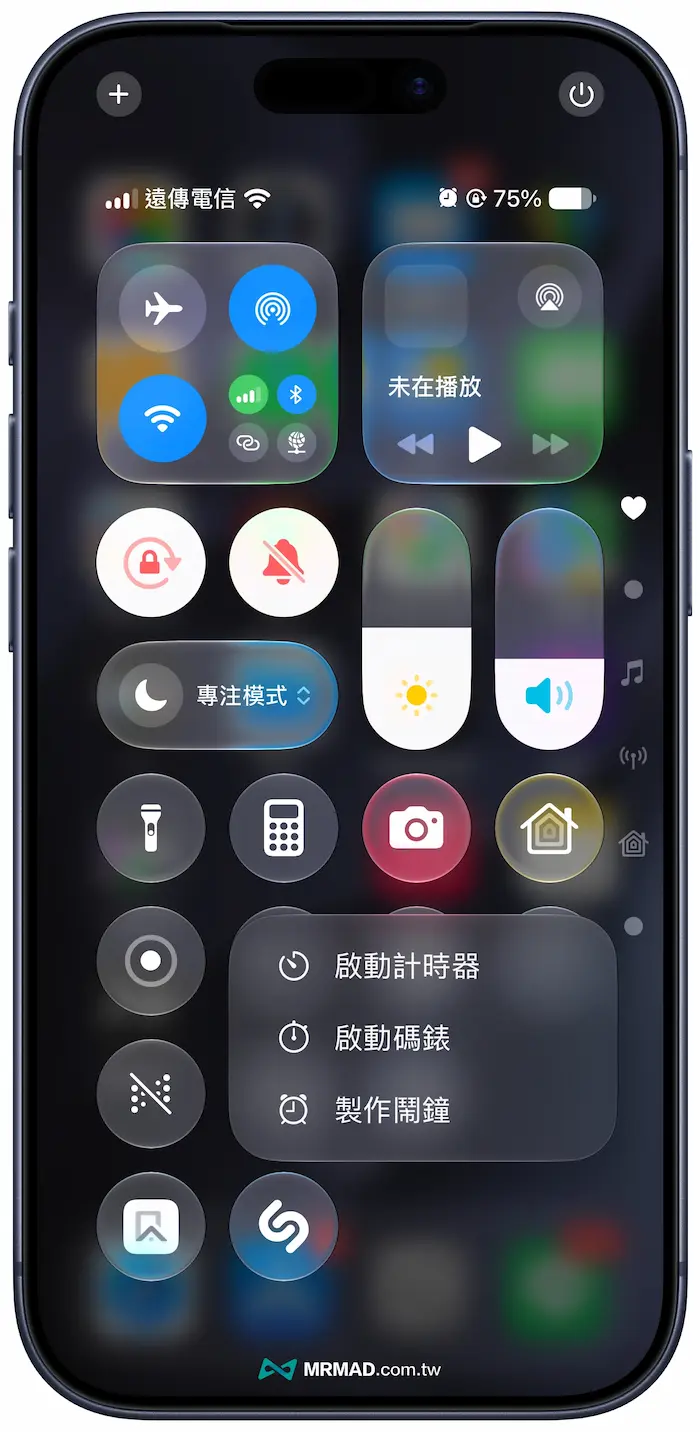
長按計時器:叫出多功能快捷選單
如果透過iPhone控制中心內長按「計時器」圖示,則會觸發選單,提供三個快捷入口:
- 啟動計時器:開啟完整 App 計時介面。
- 啟動碼錶:直接進入碼錶計時。
- 製作鬧鐘:快速跳轉至鬧鐘設定頁面。
iOS 26計時器 vs iOS 27計時器差異對比表
為了讓大家能夠能夠瞭然新舊版本的 iOS 計時器變化,整理了以下的詳細功能與操作規格對比:
| 比較項目 | iOS 26(舊版) | iOS 27(新版) | 優缺點分析 |
|---|---|---|---|
| 開啟快速計時介面 | 長按計時器按鈕 | 點一下計時器按鈕 | 新版點按更直覺,降低長按等待時間 |
| 時間調整方式 | 上下滑動選取 | 左右滑動選取 | 新版滑動視覺更細緻,反饋更精準 |
| 設定彈性 | 時間級距較粗(以分/5分為單位) | 時間級距更細緻、選擇更彈性 | 新版更符合精準計時需求 |
| 長按按鈕功能 | 僅觸發快速計時選單 | 整合計時器、碼錶、鬧鐘三個入口 | 新版一鈕多用,減少控制中心版面占用 |
| 單手操作體驗 | 極佳 (按住直接滑,手指不離螢幕) | 需適應 (需跨區點擊與滑動) | 舊版連貫性較高;新版需移動手指位置 |
實測優缺點分析:iOS 27 設定更精準,但 iOS 26 保留了一個盲操優勢
雖然 iOS 27 的倒數計時介面設計更為現代化且功能多元,但在實際單手操作的手感上,新舊版本各有千秋:
iOS 27 控制中心計時器優勢:時間調整更細緻、整合度更高
舊版 iOS 26 的快速計時級距較大,有時候想設定特定分鐘數比較繁瑣,反而 iOS 27 換上新的左右滑動軸後,可以非常輕鬆地精準對齊所需時間。
此外長按能直接切換碼錶與鬧鐘,對經常使用多種時間工具的使用者來說非常便利。
iOS 26 控制中心計時器優勢:連貫的單手盲操體驗
在 iOS 26 中,如果將計時器放在控制中心底部,長按後手指完全不需要離開螢幕,直接順勢向上滑動就能完成設定,整個動作一氣呵成。
但在 iOS 27 中,點一下底部圖示後,全新的設定介面會彈出在螢幕中上方,代表手指必須從螢幕底部抬起,移動到中上方進行左右滑動。
實際這對於大螢幕 iPhone Pro Max 機型來說,要是手指比要短用戶,在單手握持時可能需要調整手勢或使用雙手操作,操作連貫性略就會遜於舊版。
總結:升級 iOS 27 的計時器使用建議
整體來看,iOS 27 針對 iPhone 控制中心計時器的改版方向算是非常不錯,主要是它提供了更精緻的視覺反饋、更細緻的時間選項,並成功將碼錶與鬧鐘功能整合進同一顆按鈕中。
如果在升級 iOS 27 系統後,建議可以花個 10 秒鐘打開控制中心,分別體驗一下倒數計時「點一下」的左右滑動與「長按」的快捷選單,基本使用上還算是不難,而且會越用越順手。
iOS 27 計時器常見問題FAQ
升級 iOS 27 後,長按計時器為什麼沒有跳出時間調整?
因為 iOS 27 更改了邏輯。長按現在是用來叫出「計時器 / 碼錶 / 鬧鐘」選單;若要調整倒數時間,請直接「點一下」計時器圖示即可。
iOS 27 的快速計時介面可以設定秒數嗎?
控制中心快速計時介面主要以「分鐘」為調整單位。如果需要進行含「秒數」的精確倒數,建議透過長按選單進入完整「時鐘 App」內設定。
如果習慣 iOS 26 倒數計時器操作手感,可以改回舊版嗎?
目前 iOS 27 系統預設採用全新控制中心邏輯,無法獨立切換回 iOS 26 的上下滑動樣式。建議調整控制中心按鈕的位置(例如移至較順手的高度)來提升單手操作順暢度。