蘋果才剛正式推出 iOS 27 系統不久,又有新的系統異常開始在社群平台流傳。近期有使用者發現,只要在 iPhone 畫面快速交錯開啟通知中心與控制中心,就有機會讓系統介面直接陷入無回應狀態,包括主畫面無法滑動、App 點擊失效,就連正常關機介面也可能失去反應,由於觸發方式並不複雜,這項 iOS 27 Bug 近期也開始被部分網友當成惡作劇手法,就可能讓 iPhone 看起來像突然完全當機。
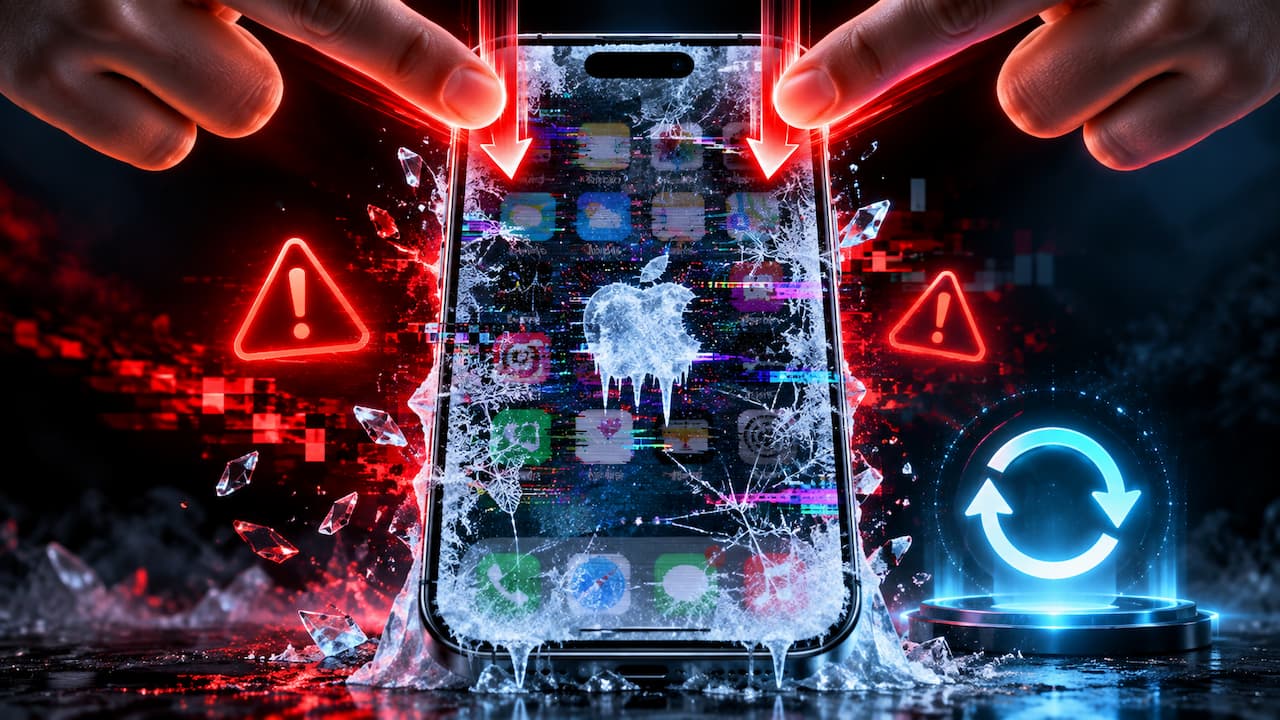
iOS 27通知中心與控制中心Bug異常,可能導致iPhone暫時卡死
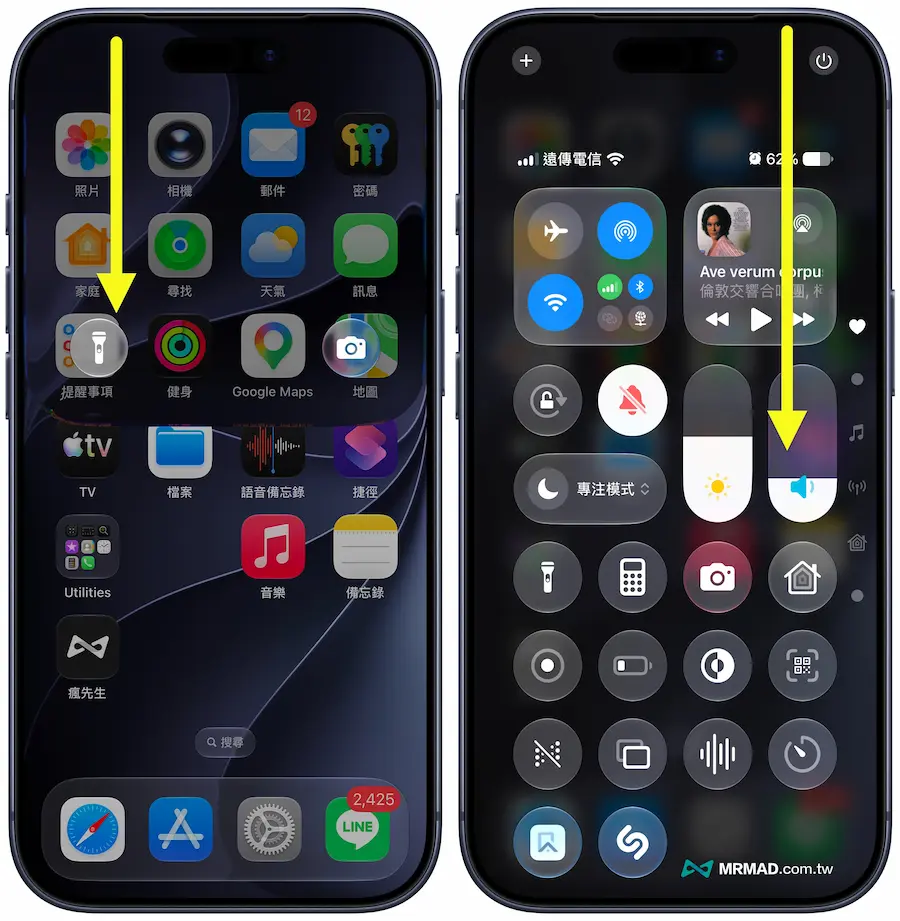
根據目前曝光的 Bug 操作方式,這次 iOS 27 引發錯誤異常主要和通知中心、控制中心兩套系統介面的切換動畫有關。
只需要先從 iPhone 螢幕左上方往下滑動叫出「通知中心」,接著在通知中心動畫還沒有完全展開前,立即再從右上角往下滑出「控制中心」,最後再把控制中心關閉。
如果滑動時機剛好觸發系統異常,就可能讓 iOS SpringBoard 圖形介面進入暫時無法正常回應的狀態。
實際觸發並不是每一次都會成功,兩次下滑手勢之間需要掌握特定時間差,不過目前相關測試顯示,連續嘗試數次後確實有機會重現。
一旦成功觸發這項 iOS 27 Bug,iPhone 並不一定會直接黑畫面,而是會進入一種「畫面還在,但幾乎不能操作」的狀態。
最明顯的情況是鎖定畫面上的相機與手電筒捷徑可能停留在不正常的位置,即使已經回到主畫面,部分鎖定畫面元素依舊可能疊在畫面上方。
同時主畫面也可能無法左右滑動,點擊 App 雖然有時仍能開啟,但進入應用程式之後,按鈕、選單或觸控操作卻可能完全沒有反應。
更容易讓人誤以為手機故障的是,就算使用者長按按鍵叫出「滑動來關機」介面,關機滑桿也可能同樣失效,造成整台 iPhone 看起來就像完全死機。
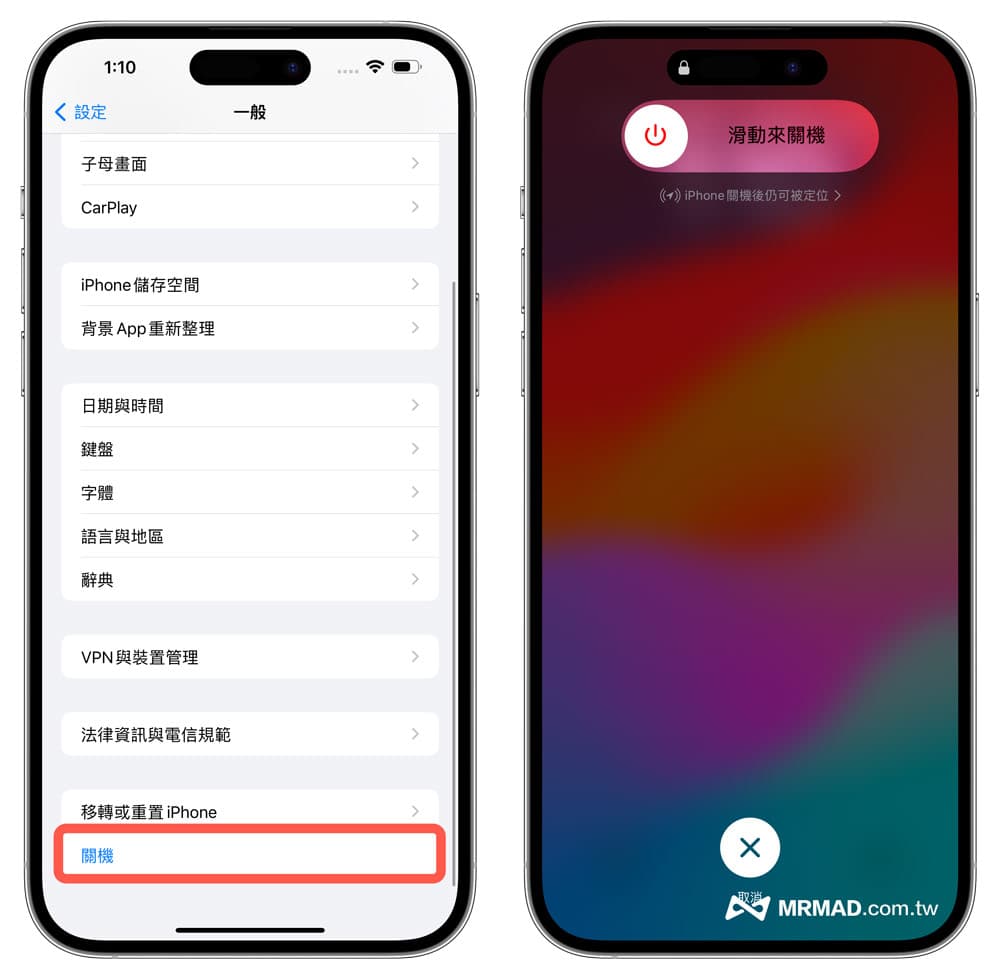
iOS 27 卡死不用送修,強制重新啟動就能恢復
如果不小心遇到這項問題,目前並不需要重置 iPhone,也不需要連接電腦重新刷機,更不是硬體故障。
只要透過 iPhone 的「強制重新啟動」功能,通常就能直接解除系統卡死狀態。
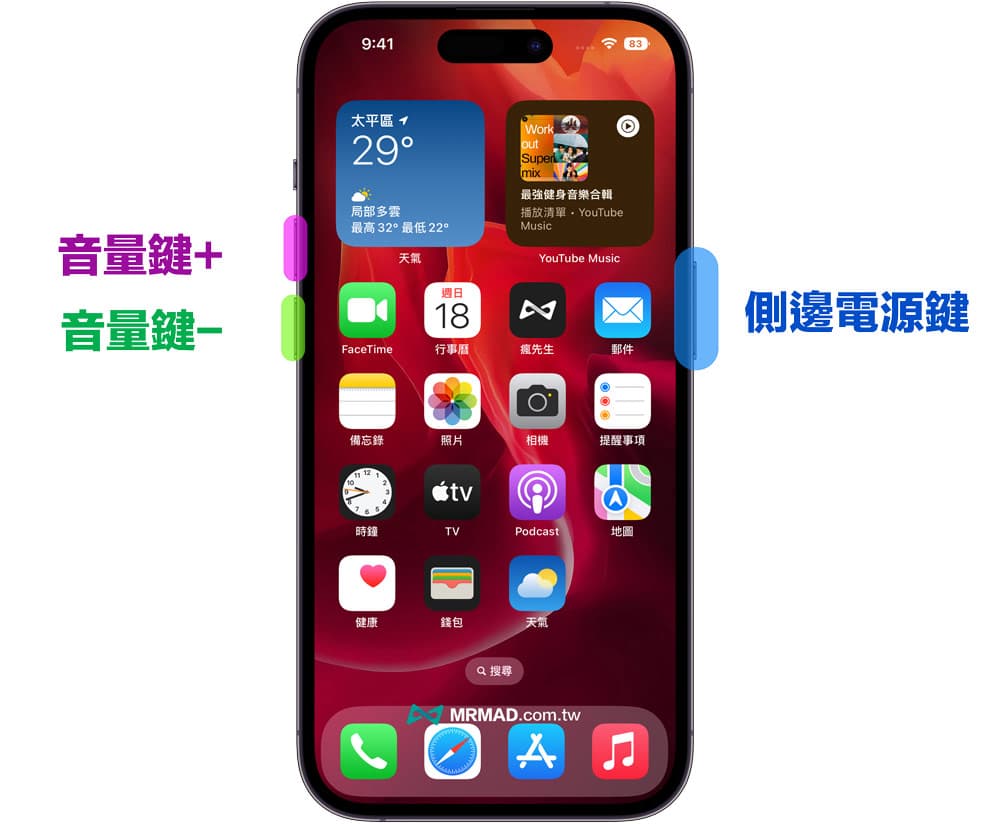
操作方式如下:
- 快速按一下「音量增加鍵」。
- 快速按一下「音量降低鍵」。
- 持續按住右側「側邊按鈕」不要放開。
- 等到螢幕熄滅並重新出現 Apple 蘋果 Logo 後即可放開。
重新開機完成後,iPhone 就能恢復正常操作,現階段也沒有跡象顯示這項 Bug 會造成照片、App 資料或系統檔案損毀。
最新 iOS 27.2 Beta 仍可能觸發,蘋果尚未完全修復
比較值得注意的是,這次問題似乎不只存在於 iOS 27 正式版,《瘋先生》發現目前包括最新 iOS 27.2 Beta 測試版本,同樣仍會出現通知中心與控制中心衝突類似狀況。
從異常現象來看,比較接近 iOS 圖形介面或手勢動畫衝突所造成的暫時性軟體鎖死,並不是底層系統完全崩潰,因此透過強制重新啟動後就能恢復。
過去歷代 iOS 系統也曾出現過利用特殊手勢、文字字串或介面動畫導致 SpringBoard 暫時異常的案例,通常都會在後續的小版本更新中修正。
雖然目前這項 Bug 看起來不會永久損壞 iPhone,但《瘋先生》仍不建議刻意拿別人的 iPhone 手機進行測試,畢竟一旦 iOS 27 系統卡住,可能暫時無法接聽電話、查看訊息或使用重要 App,如果剛好碰上付款、導航或緊急聯絡需求,反而可能造成額外困擾。
如果自己的 iPhone 升級 iOS 27 後突然出現畫面卡死、觸控無反應,甚至連關機滑桿都無法使用,也不用急著送修,可以先利用以上分享的強制重新啟動方式排除。
後續若蘋果在 iOS 27.2 或其他更新版本中修正這項問題,《瘋先生》也會持續追蹤後續系統更新狀況。