當需要透過 iPhone 分享螢幕截圖、訂單資訊、對話紀錄或個人資料時,許多人第一時間都會使用 iOS 內建標示工具,直接拿黑筆把內容塗掉。不過近年網路上開始流傳不少實測影片,有人透過調整照片曝光、對比與亮度後,或是AI修圖,竟成功還原原本被遮住的文字內容,也讓不少用戶開始擔心隱私外洩問題。其實 iPhone 內建功能本身就提供更安全的遮蔽方式,只是很多人平常沒有注意到,這篇就整理最新版 iOS 照片打碼技巧,教大家如何不用第三方 App,也能快速替照片加入無法輕易破解的馬賽克遮罩,避免個資被還原。
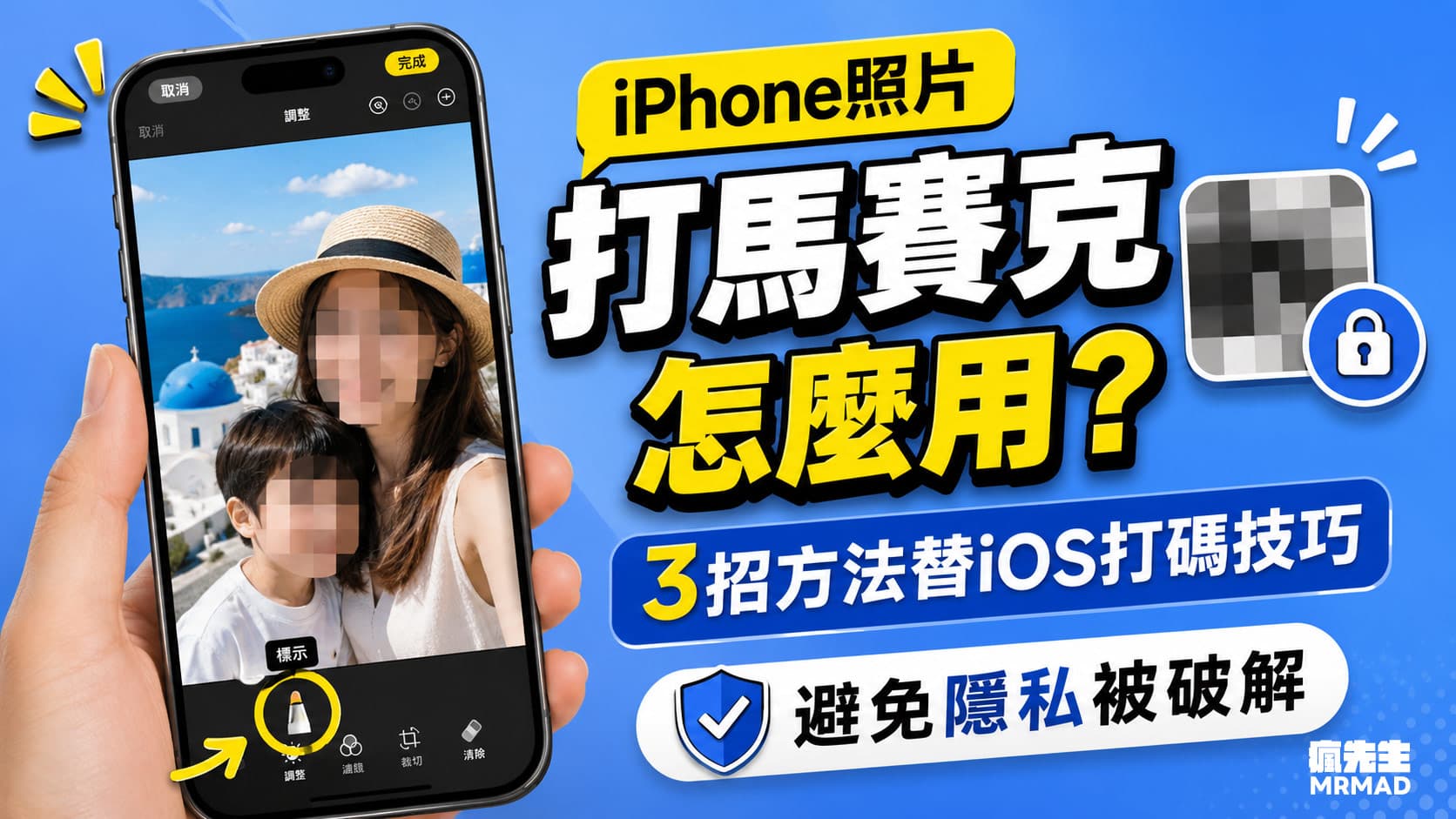
為什麼 iPhone 照片打馬賽克或塗黑,內容還可能被看到?
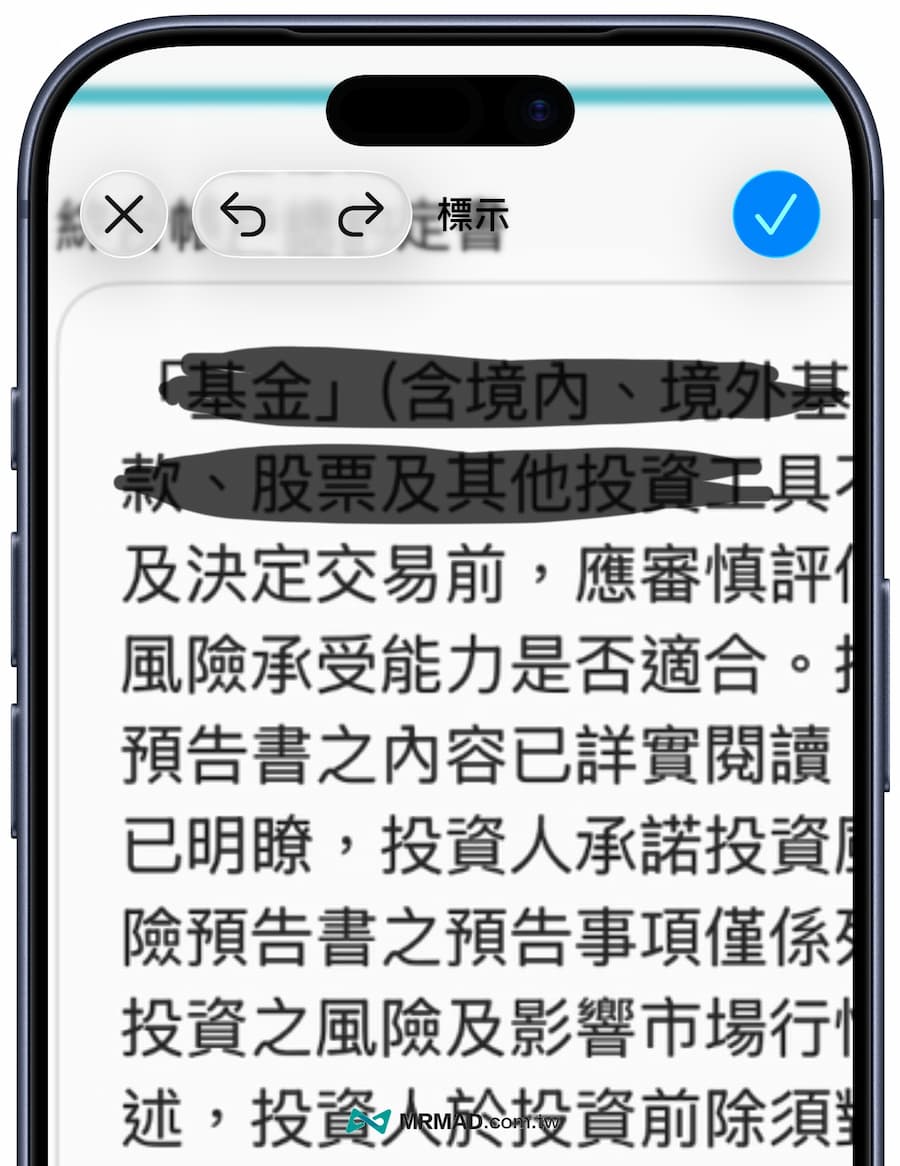
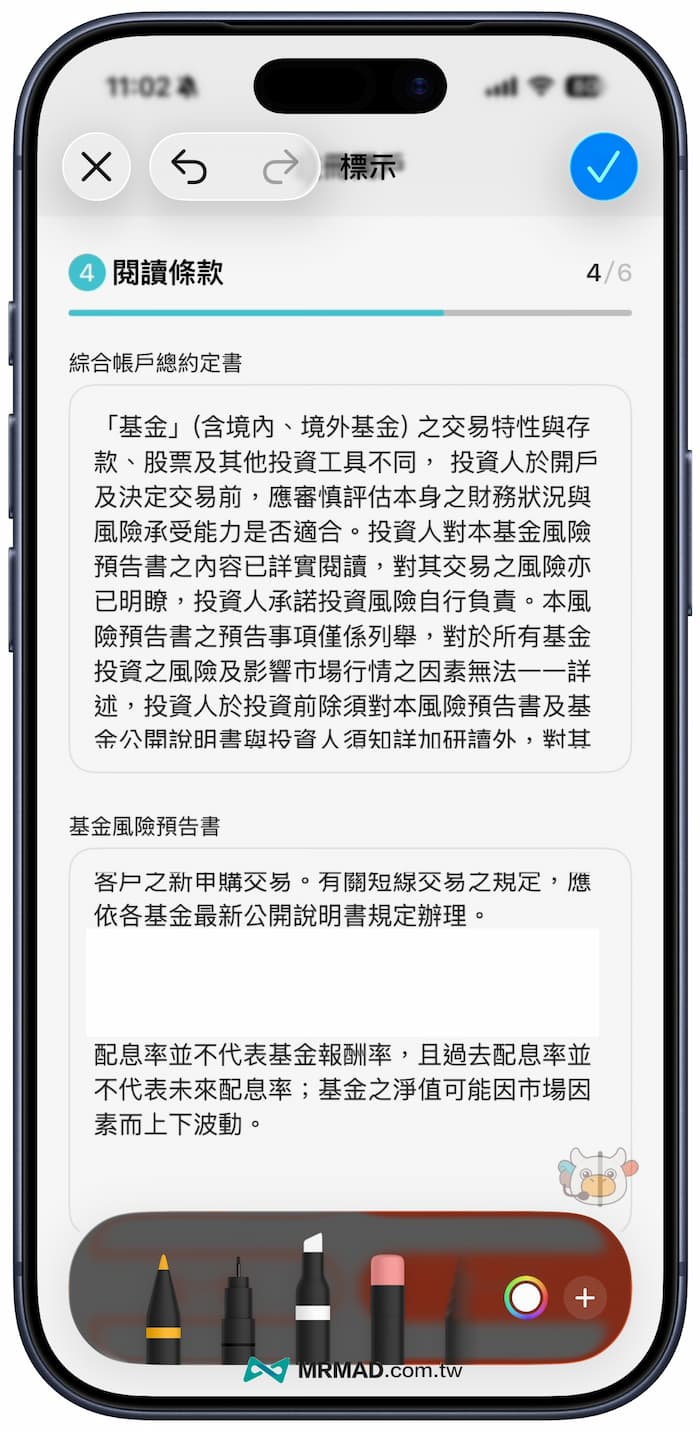
不少人誤以為使用黑色畫筆塗滿內容或是上馬賽克就代表完全遮蔽,但實際上 iPhone「標示」內的筆刷與螢光筆,多數屬於半透明圖層效果。
雖然肉眼看起來像全黑覆蓋,但底層原始像素其實仍存在,只要透過修圖工具調整亮部、陰影與對比,有機會重新看見原本內容輪廓。
如今加上 AI 修圖盛行,也導致很多人會用 AI 工具自動將馬賽克還原,似乎也造成 iOS 26 內建照片馬賽克功能被移除,如果你也想在 iPhone 上替照片加入馬賽克,可以透過底下三種方式來實現,還能避免被破解。
iPhone照片打馬賽克方法一:利用內建標示處理
目前 iOS 內建的「標示」工具,主要仍以形狀、文字與筆刷為主,並沒有提供傳統像素化馬賽克或高斯模糊功能,如果需要更進階的模糊處理,通常仍需透過第三方修圖 App 協助。
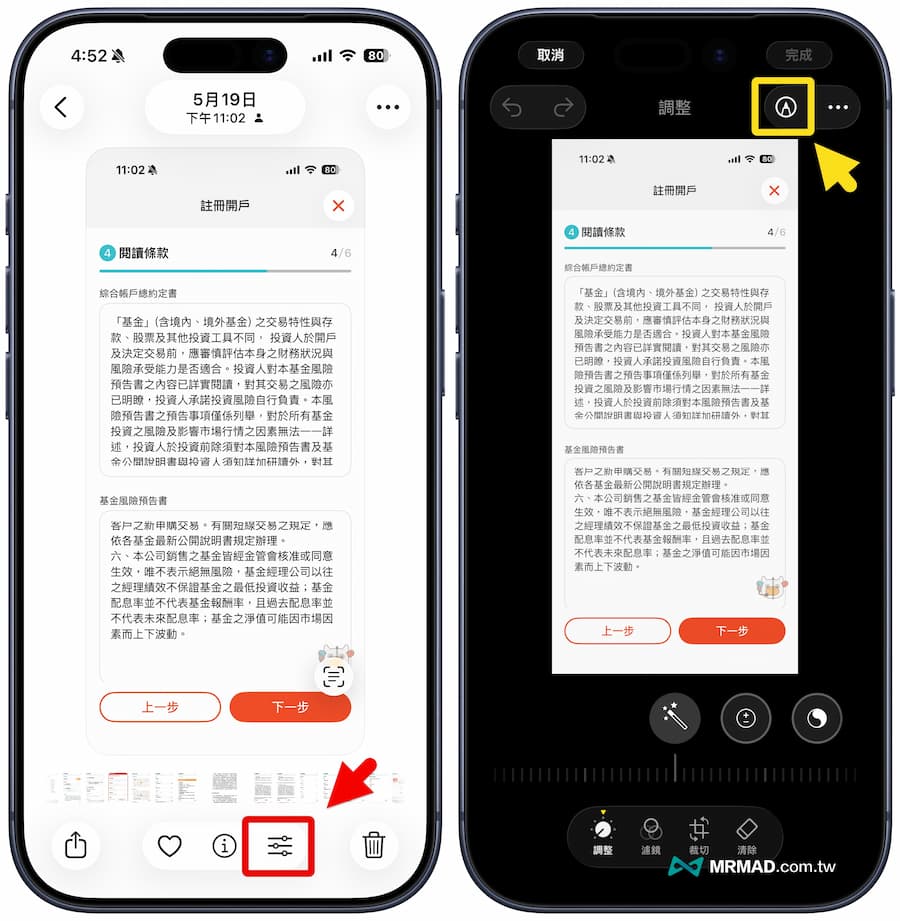
步驟1:開啟照片編輯功能
先進入 iPhone 內建照片App,打開想要遮蔽內容的圖片後,點擊下放工具列「編輯」按鈕,接著點擊右上角「標示」進入塗鴉模式。
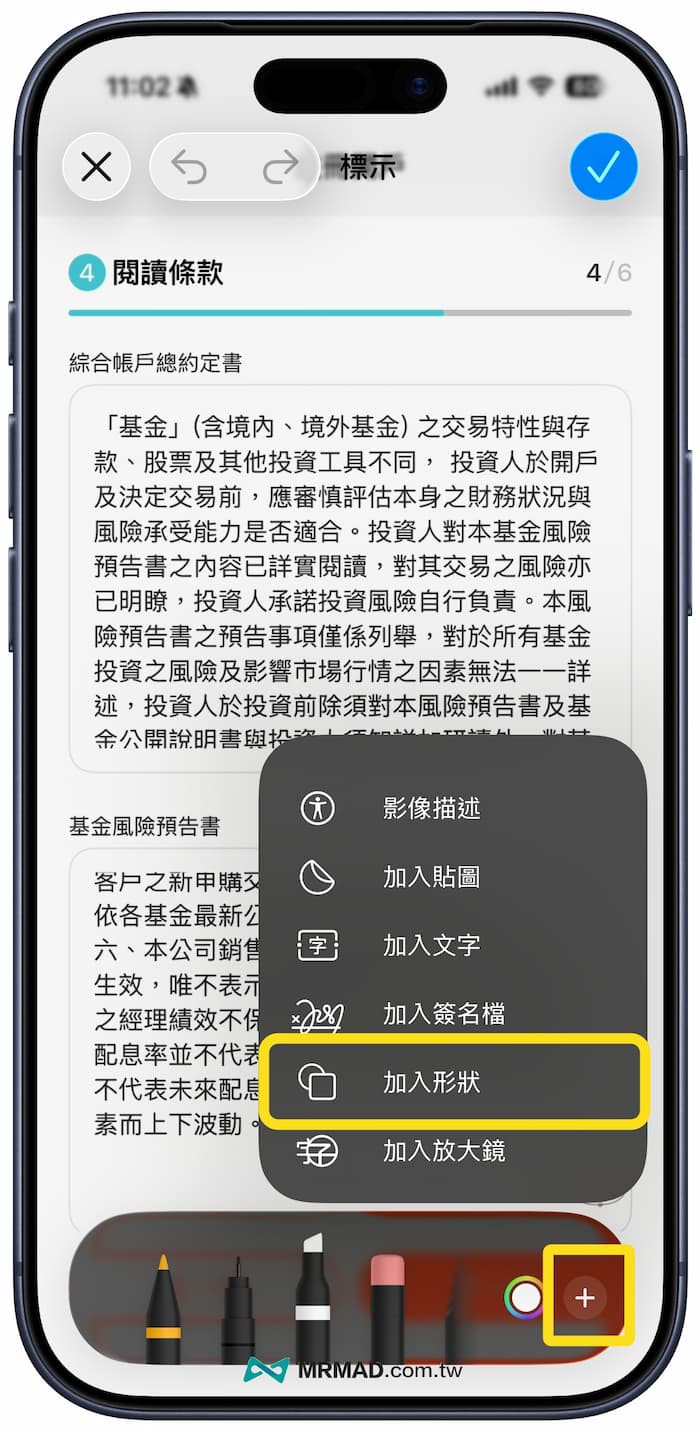
步驟2:選擇遮蔽顏色
點擊右下角「+」功能鍵,接著選擇「加入形狀」。
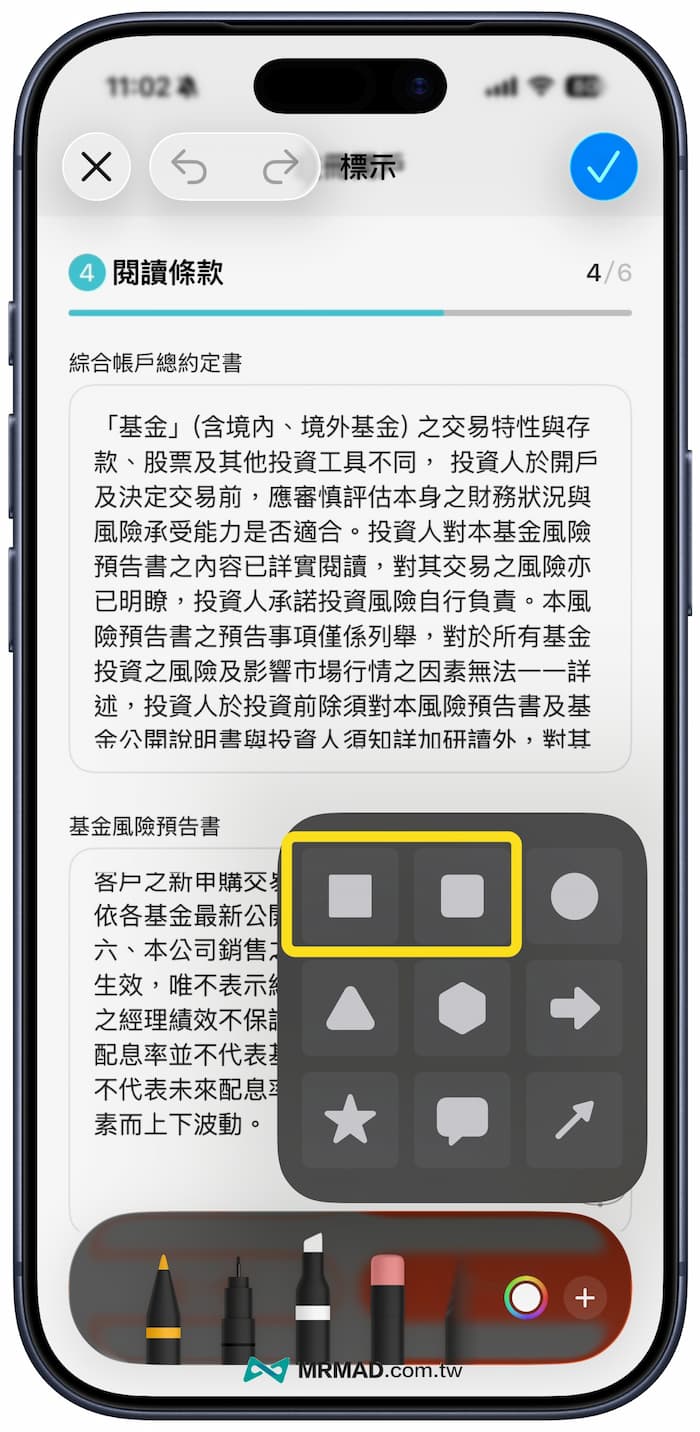
步驟3:改用實心方框
這時會出現多種形狀工具,在形狀列表中,選擇左上角「實心方框」樣式。
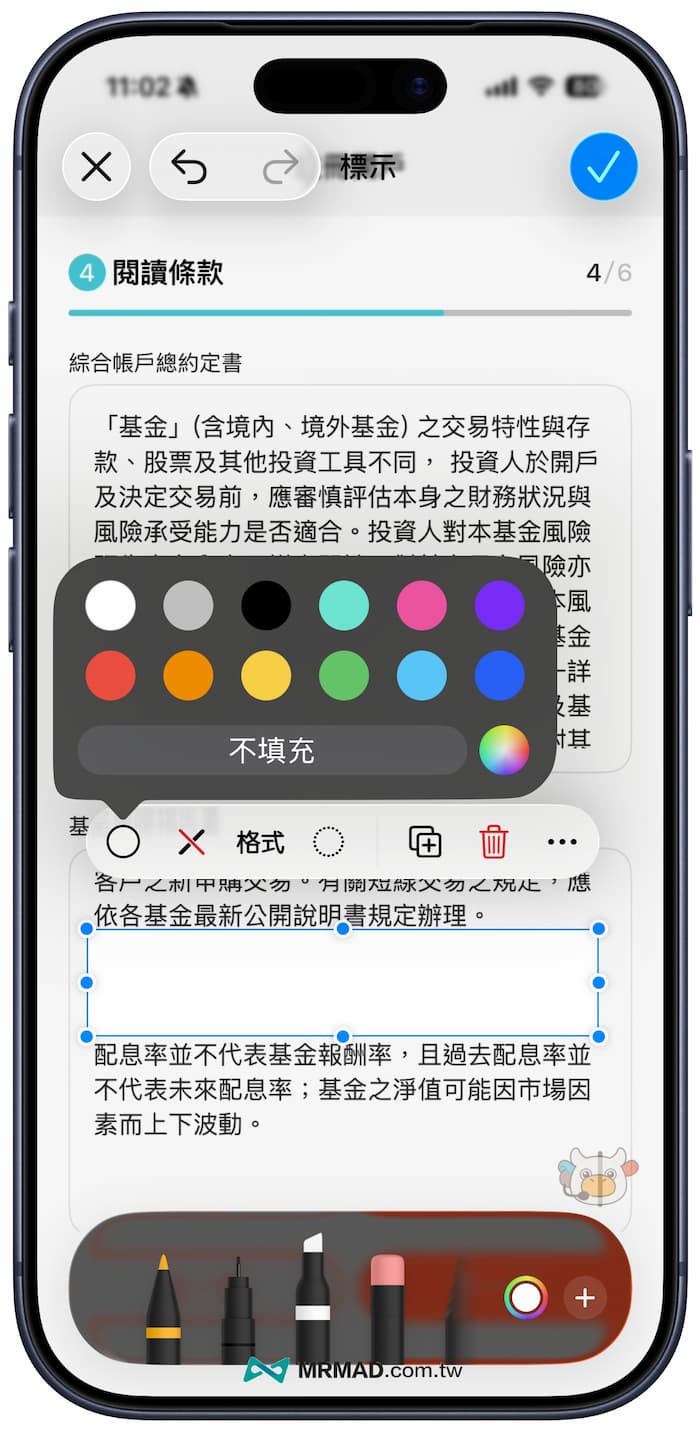
加入後,就可以直接拖曳調整大小與位置,覆蓋需要隱藏的資訊即可,
步驟4:儲存完成打碼照片
確認遮罩位置正確後,按下完成儲存,未來無論是分享外送訂單、網購截圖、身份資料或工作文件,都能有效降低資訊被還原的風險。
iPhone照片打馬賽克方法二:LINE 內建馬賽克
要是想用 LINE 傳照片或圖片給對方或丟群組,也可以利用 LINE 內建照片馬賽克功能,速度更快也很方便,如何用手機馬賽克圖片或照片方法如下:
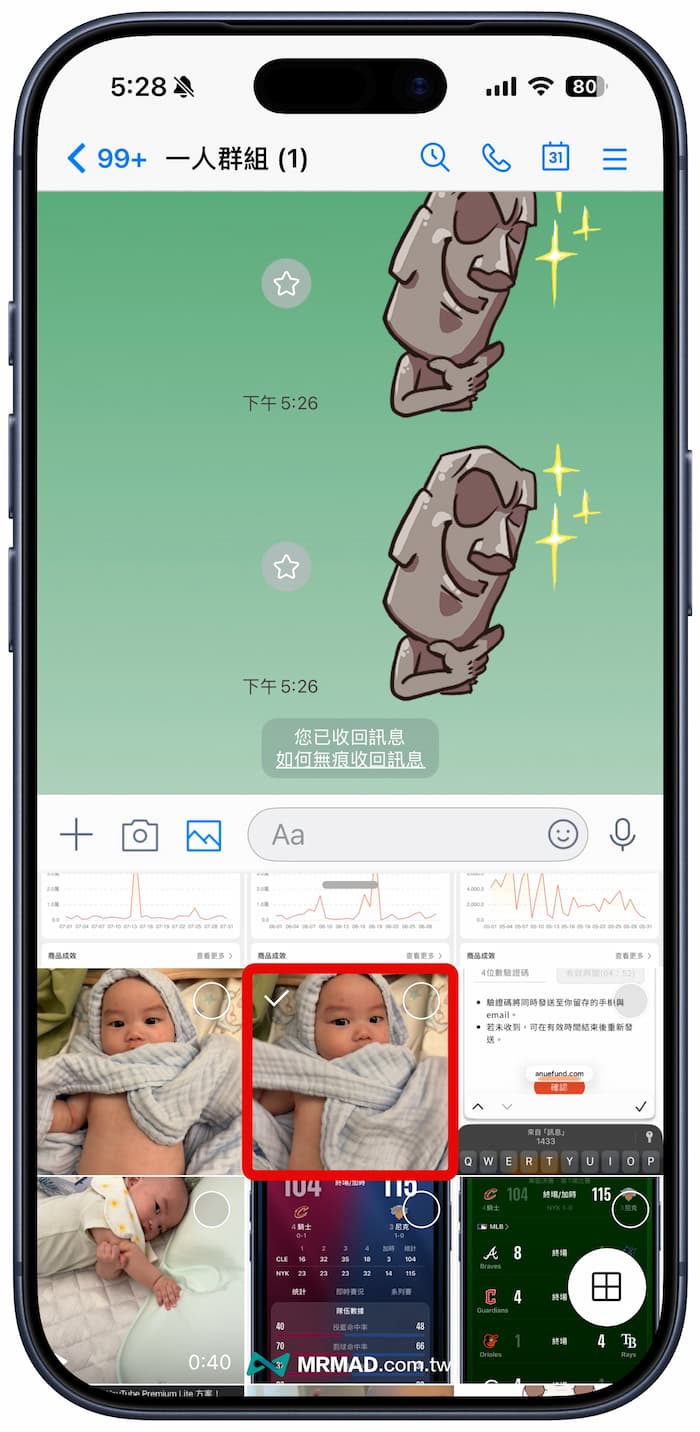
步驟1. 開啟手機版「LINE App」,透過 LINE 聊天室開啟相簿功能,點擊要上馬賽克的照片。
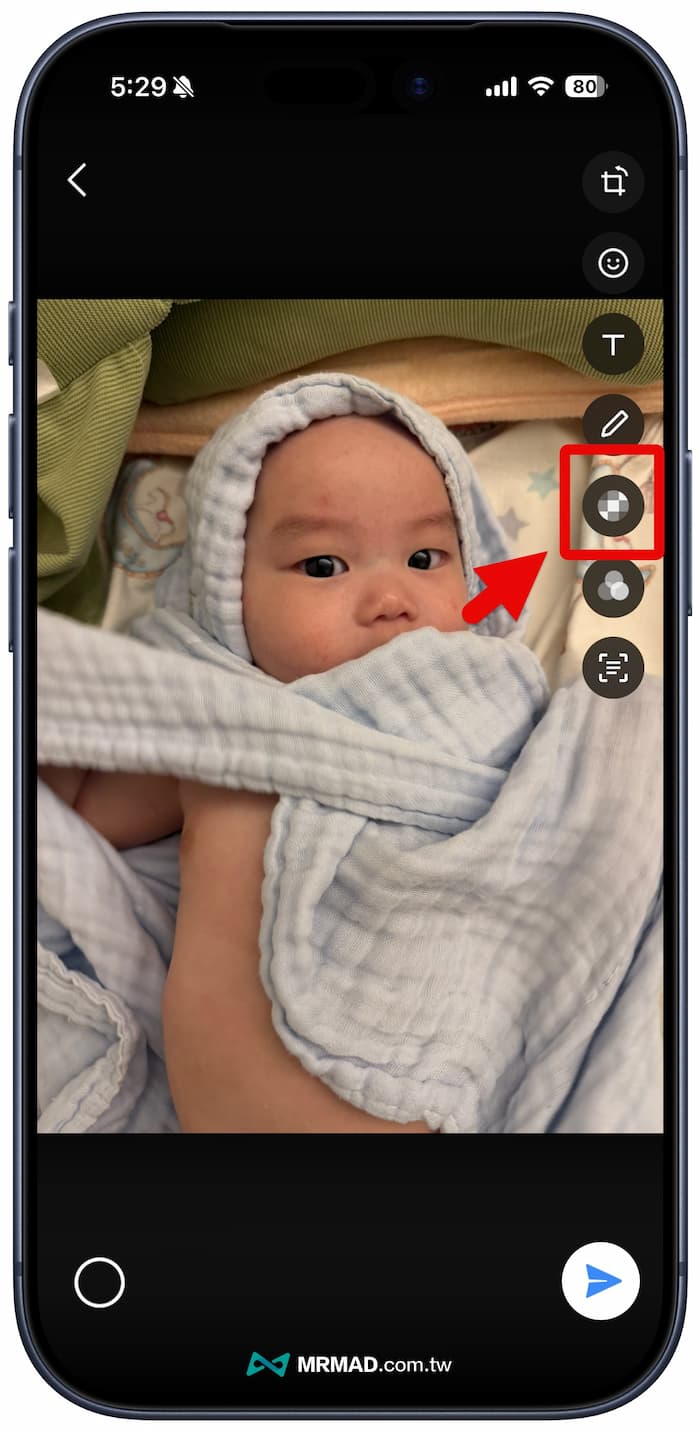
步驟2. 點擊右側工具列「馬賽克」功能。
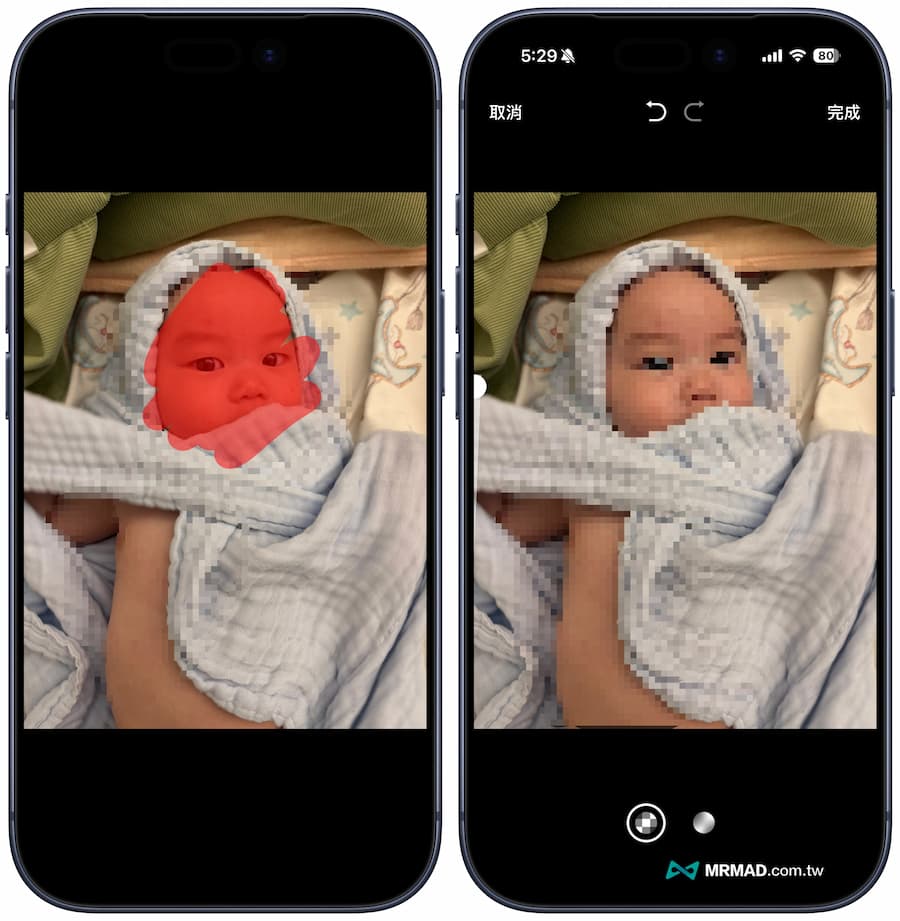
步驟3. 最下方選單會提供「馬賽克」和「模糊」兩種功能效果,就可以替iPhone照片馬賽克地方塗抹,搭配左側也可以調整筆刷大小,編輯完成後按下「完成」就能直接送出打好馬賽克照片。
iPhone照片打馬賽克方法三:搭配修圖APP工具
第三種方法推薦可以透過超好用的照片馬賽克 App「我的標記」,也能夠輕鬆替照片打買賽克,而且免費又強大,操作方法如下:
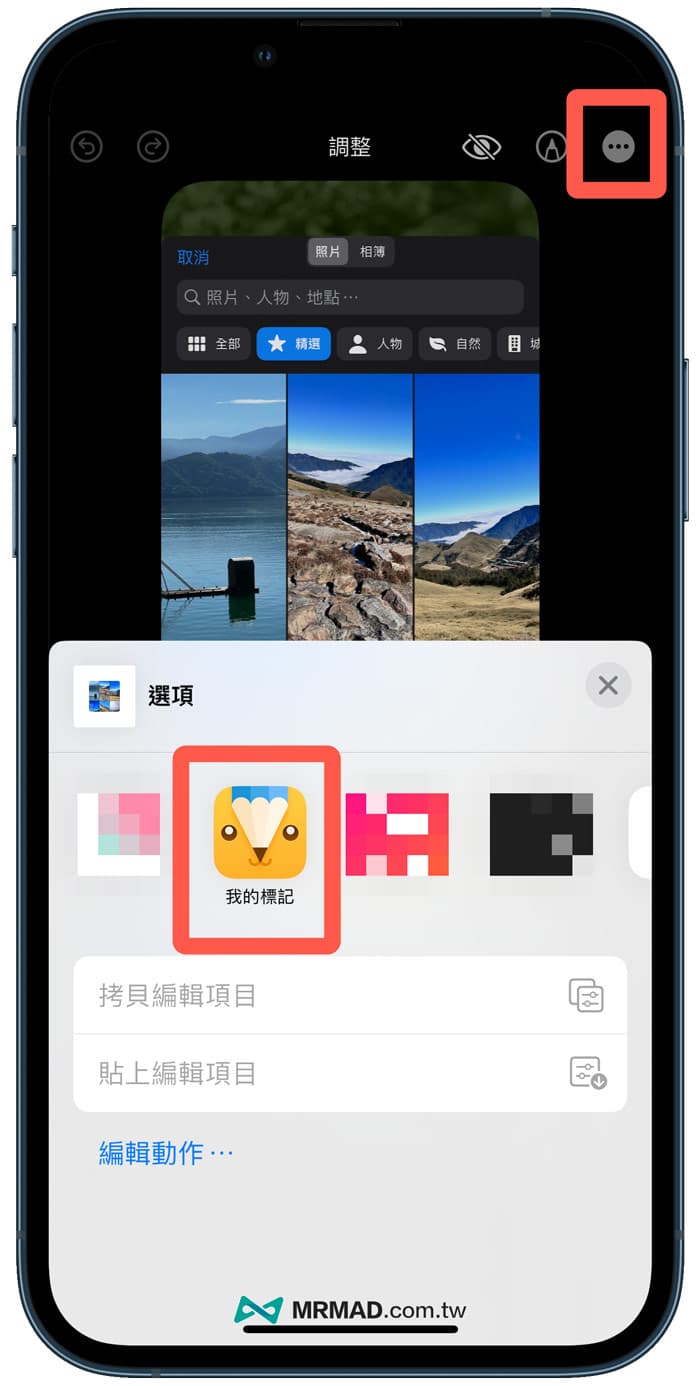
從 iPhone 內建「照片 App」編輯照片,點選右上角「•••」選擇「我的標記」App。
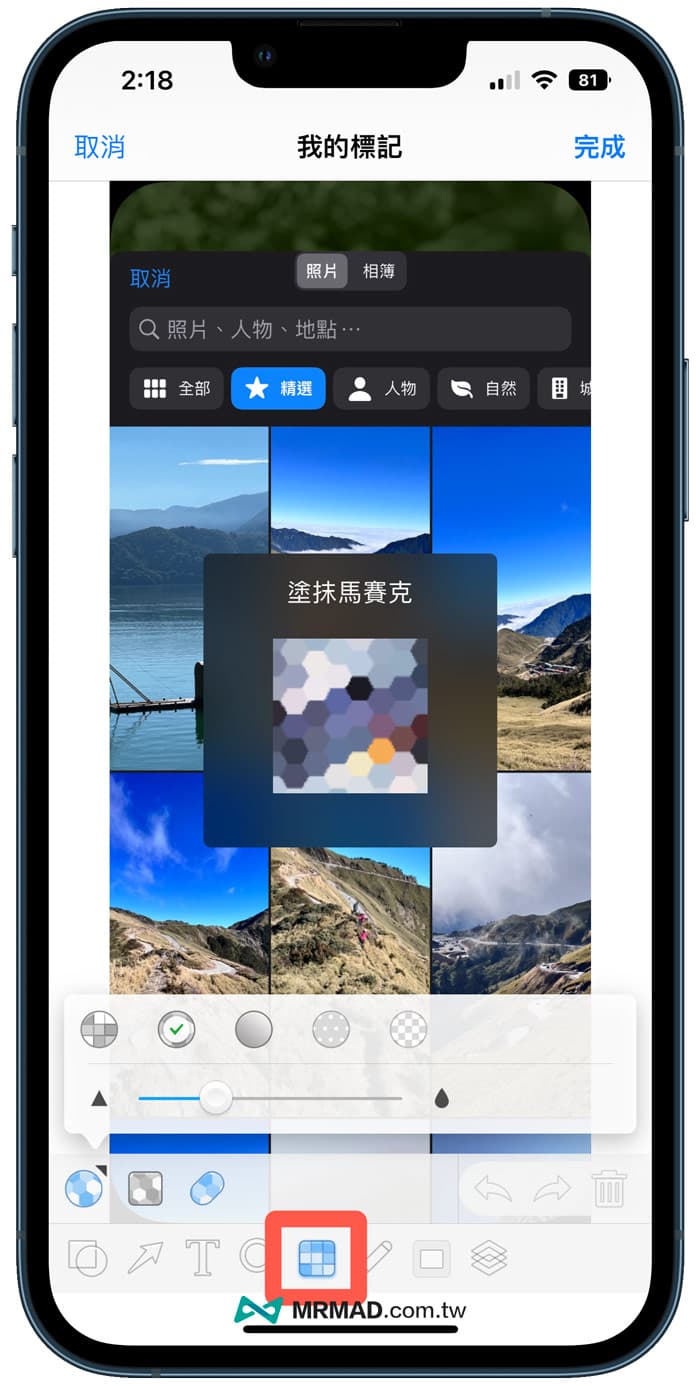
從最下方工具列選擇「馬賽克」功能,裡面就會提供五種不同馬賽克效果,同時也可以控制筆刷大小。
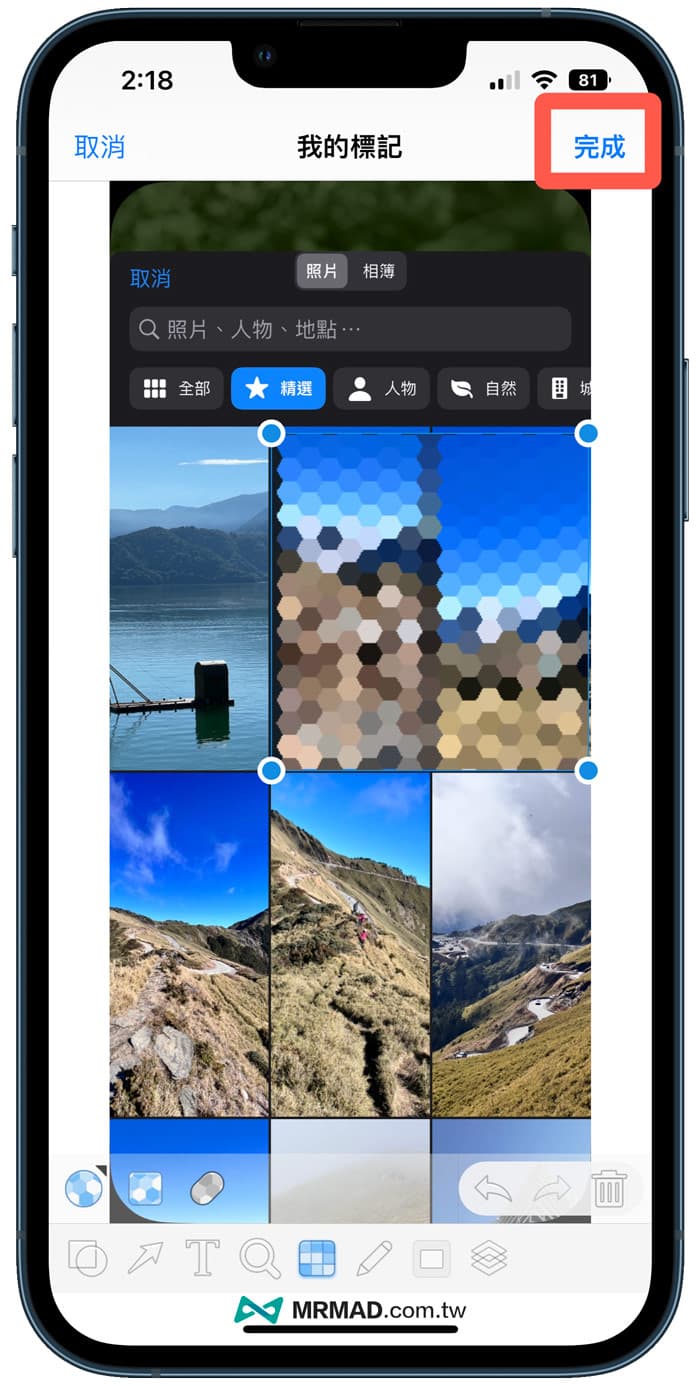
就能輕鬆替iPhone照片上加入想要馬賽克或模糊效果,編輯完成後就能點擊右上角「完成」。
iPhone照片打馬賽克常見問題
iPhone 打碼後還能恢復原圖嗎?
如果是在 iPhone 原生「照片」App 內進行編輯,Apple 採用的是非破壞性編輯設計。
也就是說,原始照片其實仍會保留在裝置內,只要重新進入編輯頁面並選擇「回復」,就能恢復成原始未修改狀態。
但如果已經將圖片匯出、傳送或上傳至社群平台,其他人收到的通常只會是已編輯後的版本,無法再透過相簿回復功能還原。
iPhone照片打馬賽克安全嗎?
隨著手機截圖與社群分享越來越頻繁,個資保護也變得比過去更加重要。
如果只是單純使用黑色筆刷塗抹,其實仍存在被還原的風險;改用 iPhone 內建的「實心方框」覆蓋,會是目前相對更安全也更簡單的方法。尤其在分享帳單、地址、訂單編號、身份資料或工作文件前,多花幾秒確認遮蔽方式,也能有效避免隱私外流問題。