不少人每天都會透過 iPhone 或 Apple Watch 來紀錄自己走了多少步,不過現在有些遊戲或活動都會開始綁定步數,才能參加任務,要是真的沒空走路,其實 iPhone 健康步數並不是完全不能修改,這篇就來分享 iPhone 健康步數捷徑修改技巧,告訴你如何透過捷徑快速增加步數、調整錯誤資料與清除步數紀錄。

iPhone 健康步數真的可以修改嗎?
Apple 官方本身就允許使用者在「健康」App 內手動加入健康資料,其中也包含步數,也就是說,就算當天沒有真的拿著 iPhone 行走,仍然可以指定日期、時間與步數,加入一筆新的健康紀錄。
例如今天健康 App 顯示 5,000 步,如果另外手動增加一筆 3,000 步的紀錄,當天健康 App 顯示的總步數就可能跟著增加,這也是網路上常見的 iPhone 步數捷徑修改作弊原理。
不過從技術角度來看,更精確的說法其實是透過 HealthKit 新增一筆「步數健康樣本」,而不是直接竄改 iPhone 感測器原本記錄的步數。
iPhone修改健康步數捷徑原理
如果只是偶爾修改一次,其實直接進入健康 App 手動新增就可以,要是經常需要測試健康資料,或是想快速補登遺漏的步數,透過「健康步數修改捷徑」會方便許多。
健康步數捷徑最核心的動作,就是記錄健康樣本,iPhone 捷徑內本身提供「記錄健康樣本」功能,可以讓捷徑直接寫入 Apple 健康資料。Apple 捷徑也允許將「記錄健康樣本」列為可用的健康資料寫入動作。

iPhone步數修改捷徑腳本下載
本篇技巧是依靠自製捷徑腳本來實現,點擊下方瘋先生提供的「iPhone步數修改捷徑」腳本後,只要點擊「加入捷徑」按鈕,才能夠順利下載安裝至捷徑資料庫中。
- 系統支援:iOS所有版本(不支援測試版)
- 設備支援:新舊款iPhone機型
- 下載位置:在文末會提供腳本下載
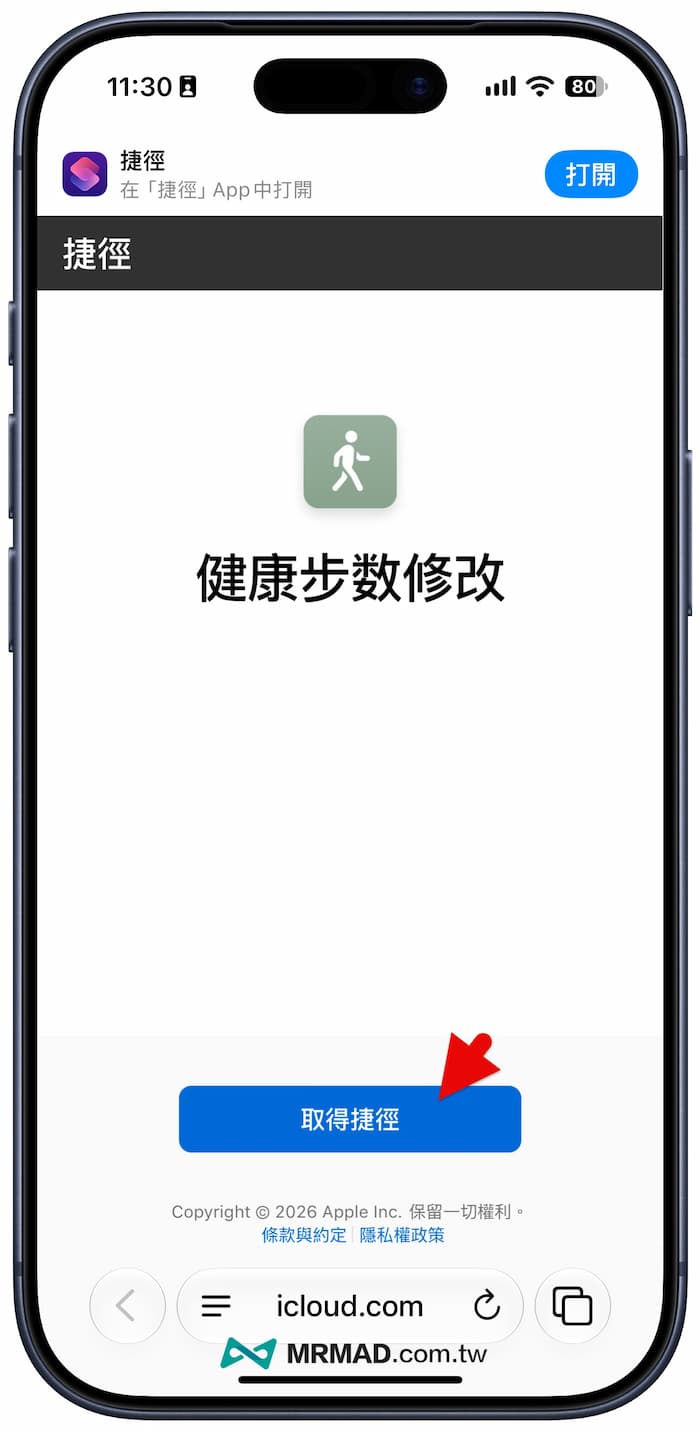
⛔️ 要是iOS捷徑腳本下載時,出現「無法打開此捷徑,因為您捷徑的安全設定不允許不受信任的捷徑」情況,可透過「另一篇方法解決(點我)」;若捷徑開啟下載頁面跳出「無法連結捷徑資料庫」,點擊下方重新整理按鈕就會正常顯示。
腳本下載:iPhone步數修改捷徑
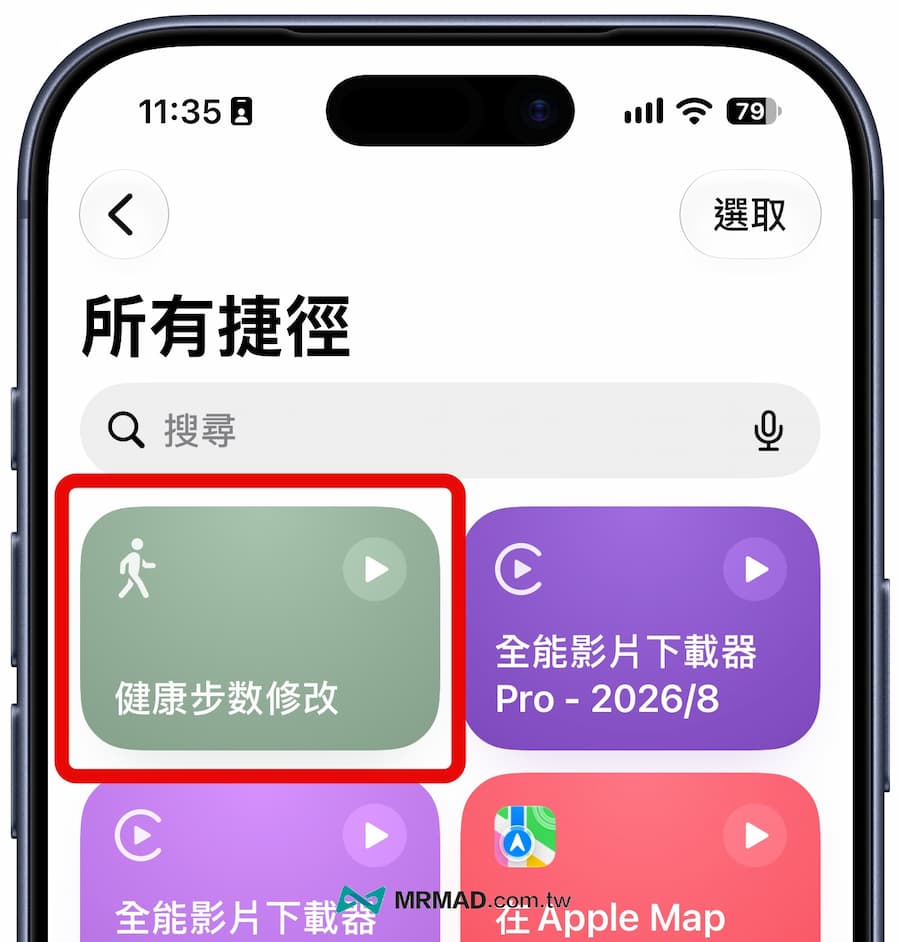
在下載「iPhone健康步數修改捷徑」腳本後,能夠在捷徑App內看見選單就代表成功,接下來繼續依照後面方法操作。
如何把步數捷徑放到控制中心?
如果經常使用,也可以把捷徑加入 iPhone 控制中心,之後不用先開啟「捷徑」App,只要透過 iPhone 右上角下拉控制中心,點擊左上角「+」,並選擇「加入控制項目」。
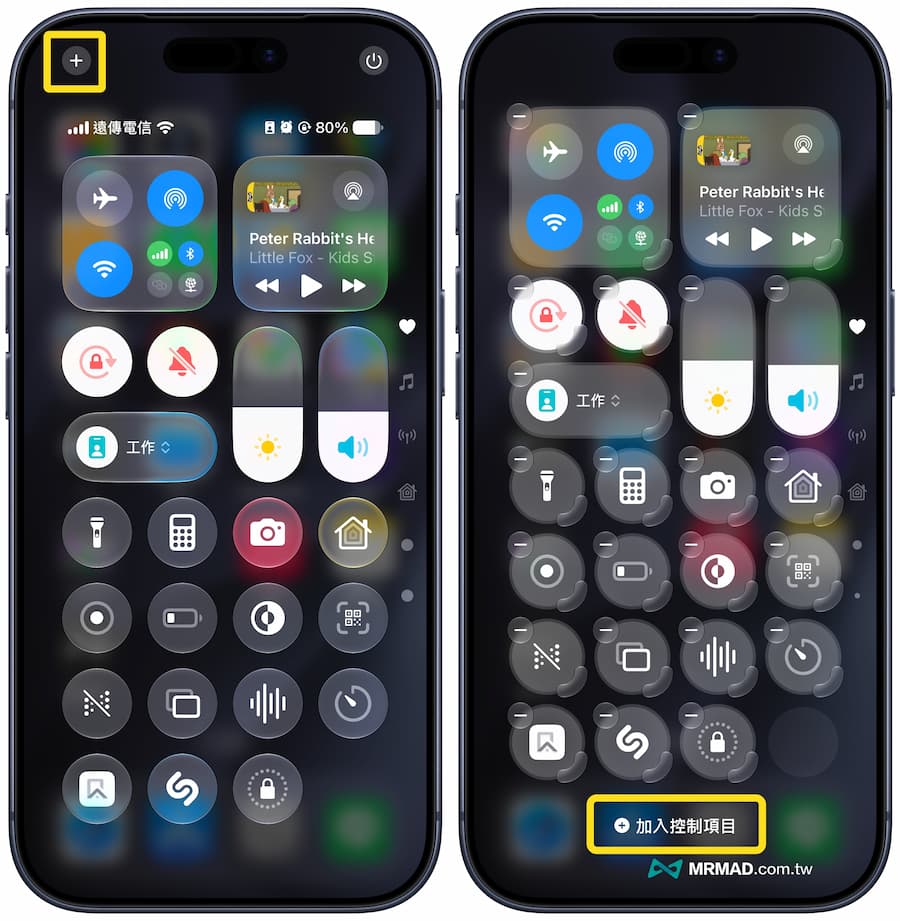
從頂部搜尋「捷徑」後,點選「執行捷徑」小工具,最後將捷徑改成「健康步數修改」捷徑腳本。
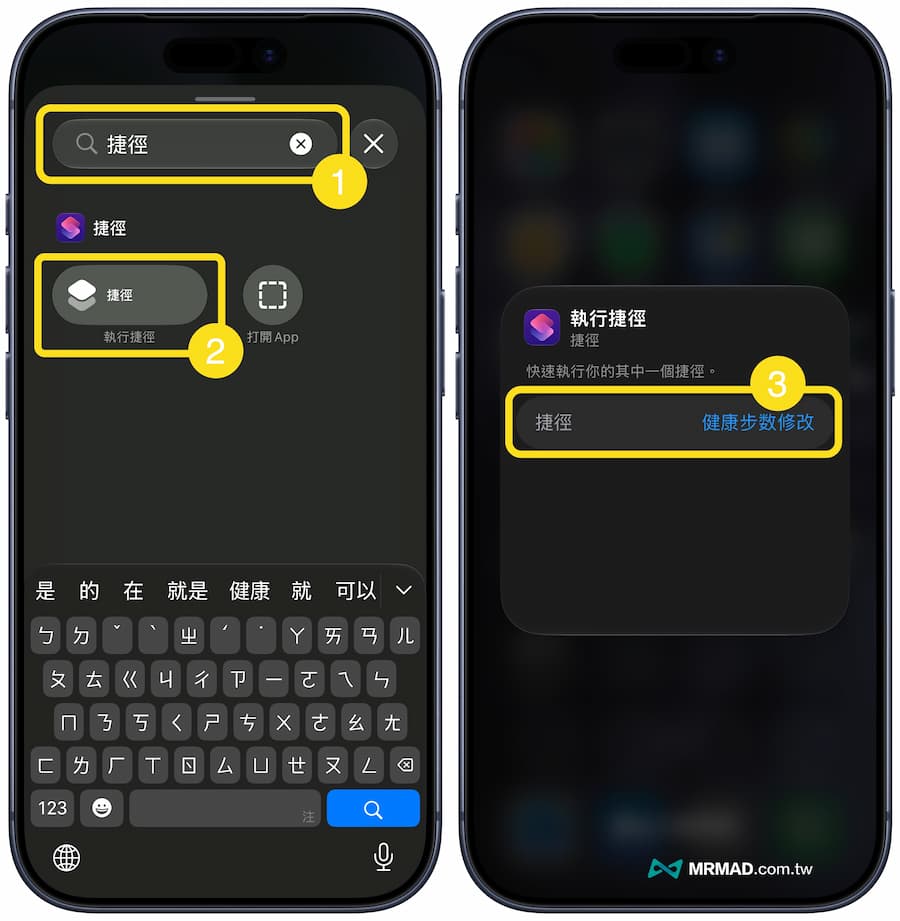
就能夠在控制中心內,看見「步數修改」快速執行按鈕功能,這對經常需要記錄健康資料的人來說,這種操作會比從主畫面尋找捷徑App 快很多。

iPhone捷徑步數如何修改或新增調整?
第1步驟:執行步數修改捷徑
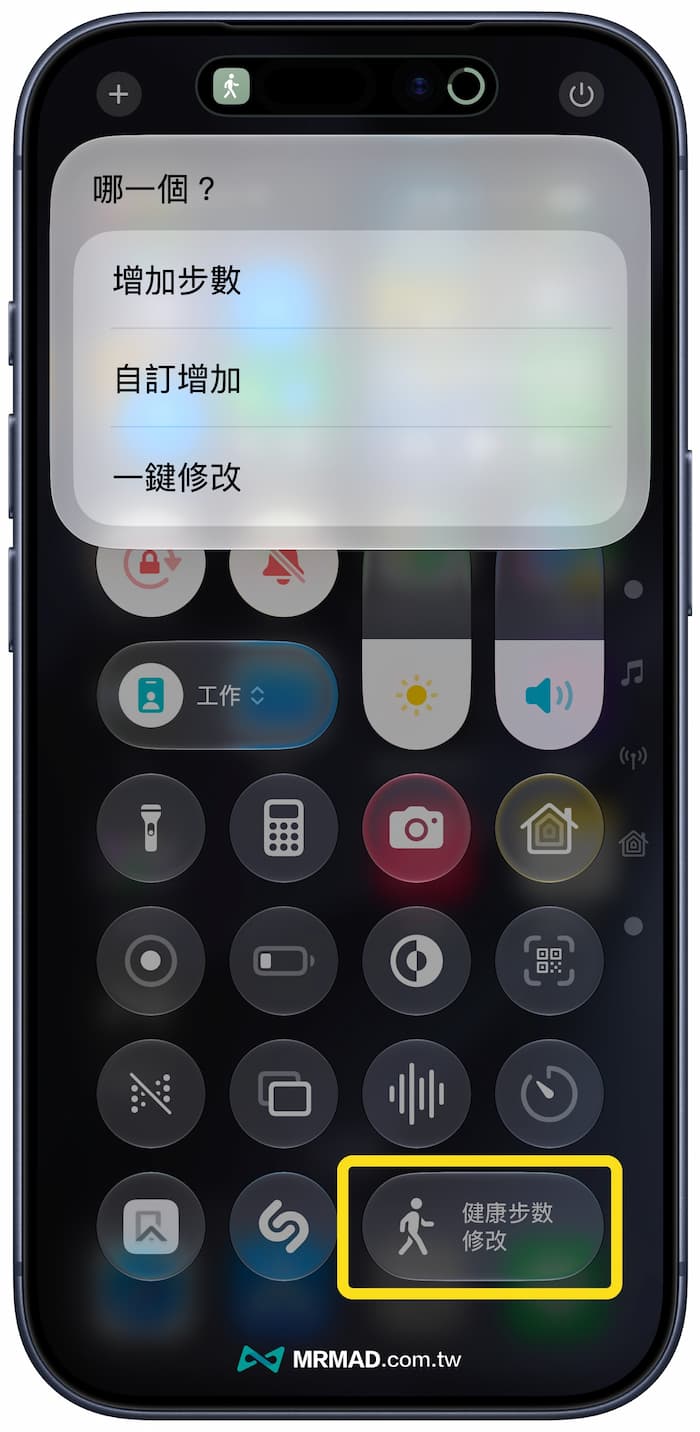
只要從iPhone螢幕右上角往下滑開啟控制中心,再點擊「健康步數修改」捷徑圖示,就會跳出「增加步數、自訂增加、一鍵修改」三個選單。
第2步驟:輸入自訂步數
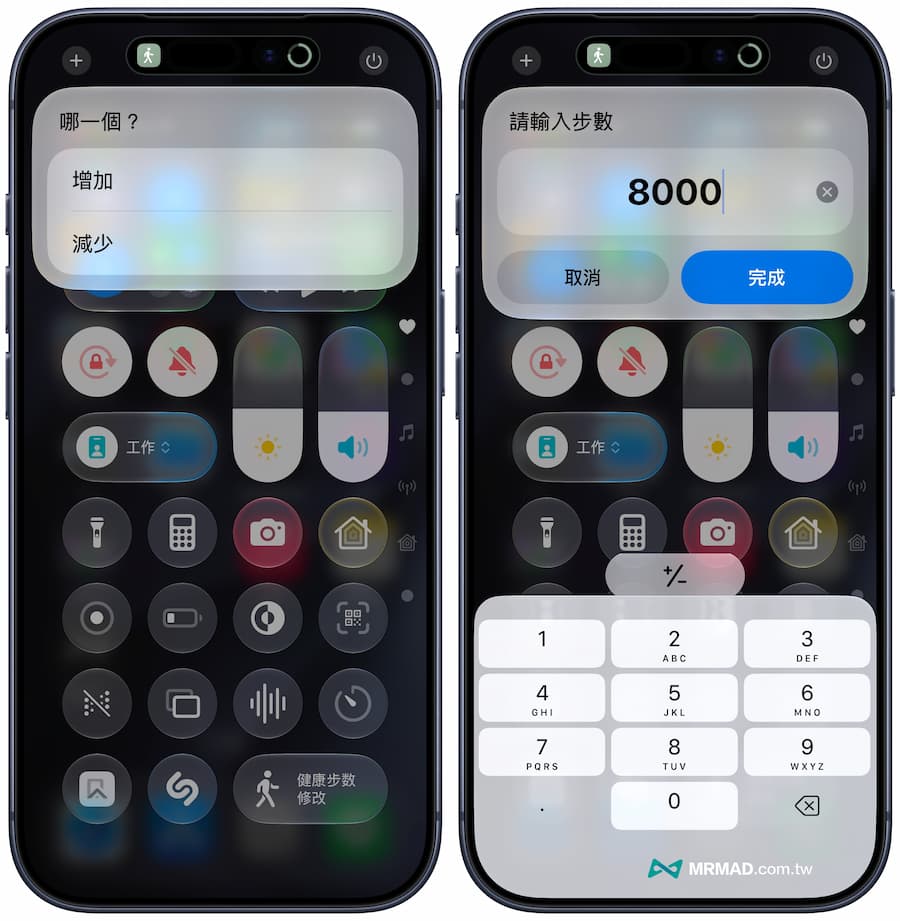
如果想要自行輸入步數,選擇「自訂增加」後,能選擇要增加或減少,像是想要提升當天步數,就在步數框內填寫要新的的步數數值。
要提醒透過步數捷徑修改,實際上是替 Apple 健康新增一筆步數資料,而不是直接把今天的總步數改成某個指定數字。例如今天原本已經有 6,000 步,再透過捷徑輸入 3,000 步,健康 App 最後可能顯示接近 9,000 步,而不是變成 3,000 步。
第3步驟:允許Apple健康權限
第一次利用捷徑寫入健康資料時,iOS 通常會要求存取「健康」資料,這時需要允許捷徑寫入「步數」,否則指令即使成功執行,也無法真正把資料加入健康 App。
由於捷徑是完全本機離線操作,基本不會有任何資料外流風險,只要允許讀取和寫入權限後,按下「繼續」。
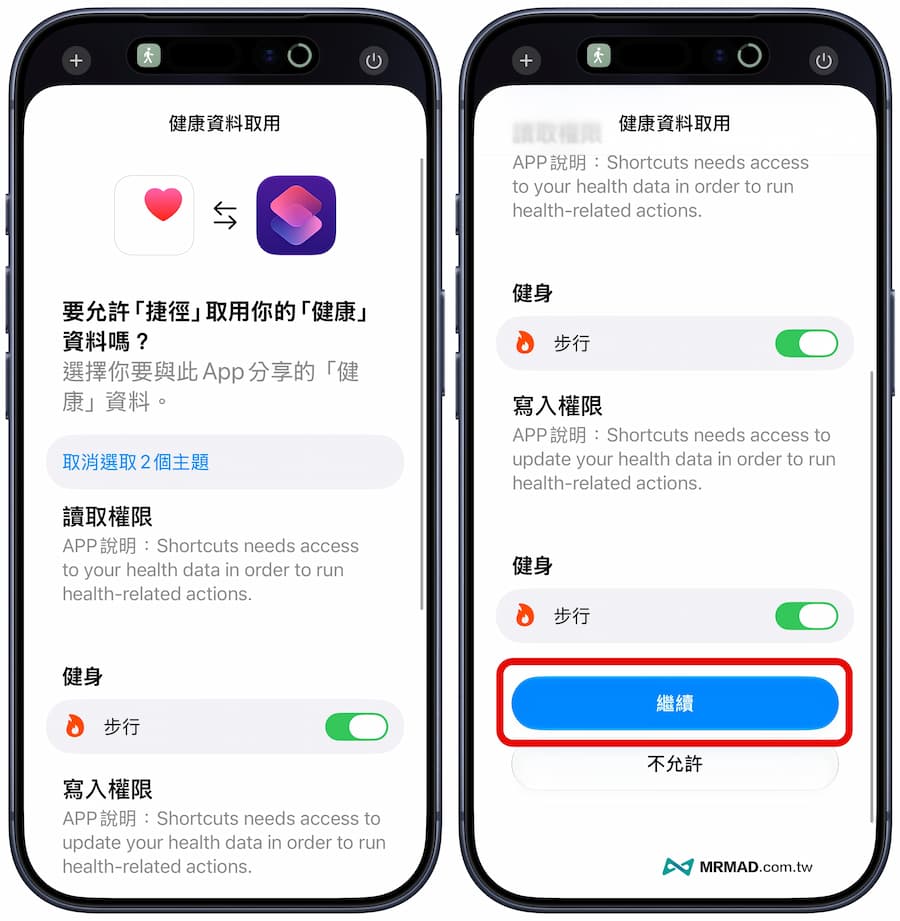
隨後畫面會跳出要與捷徑分享多少資料?直接選「所有紀錄的資料和未來資料」,繼續點「允許」。

第4步驟:完成步數修改
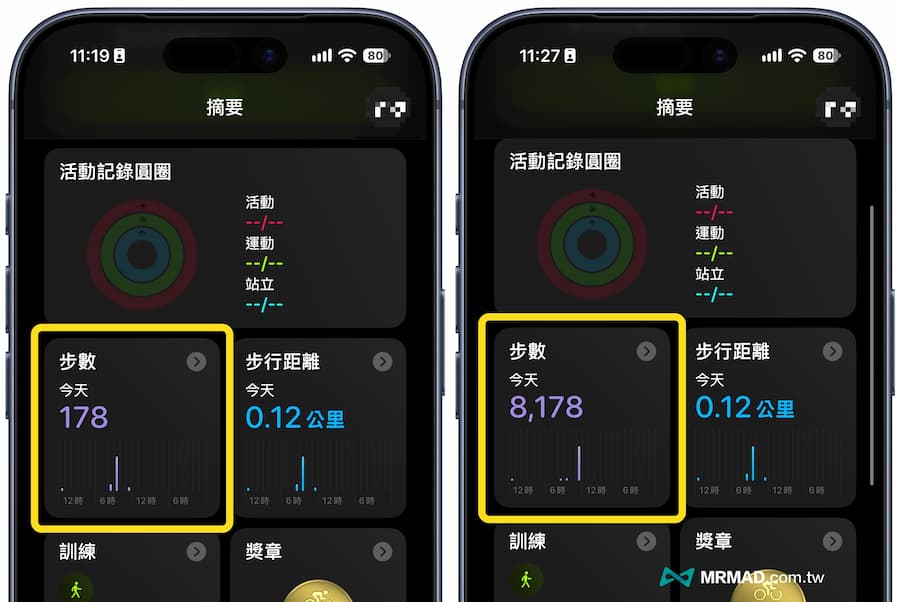
最後會跳出成功新增xxx步提示畫面,就代表捷徑已經成功新增步數。目前發現在允許Apple健康權限後,要是沒有任何反應,就再次執行一次才會成功增加。

最後打開健康App內看,就會看見「步數」已經額外新增剛設定的8000步。
iPhone 步數修改適合什麼情況?
如果單純是因為 Apple 健康資料遺漏,例如運動時沒有攜帶手機、裝置沒有正常同步,或想補登自己的活動紀錄,Apple 本身就提供手動加入健康資料的機制。
至於《Pikmin Bloom》皮克敏等遊戲是否採計手動加入的步數,仍需要視遊戲當下版本與官方判定機制而定,並不能單純從健康 App 數字增加。
要是想用這方法參加「揮汗有禮」活動,要注意不要完全都沒有任何活動紀錄圓圈數據資料,突然新增就容易被判定修改,所以還是稍微要有動一下數據,再透過步數新增比較不會被認為作弊。