
iPhone 遺失或遭竊絕對是每個人最不想遇到的惡夢,當手機不見時,多數人第一時間會想到蘋果內建的「尋找(Find My)」功能,如果手邊剛好沒有其他 Apple 設備可以登入,尋找起來就會十分麻煩,今天就要來分享一招進階的 iPhone 防盜隱藏秘技,透過內建的捷徑自動化功能,只要傳一封簡訊,就能讓遺失的手機主動把定位和偷竊者的長相回傳給你!

為什麼Apple原廠的尋找還不夠?用iPhone防盜捷徑有什麼差別?
在開始設定之前,先來看看這招iPhone防盜捷徑與原廠Apple尋找設定有什麼不同,為什麼每個 iPhone 用戶都該設定它當作第二道防線:
| 比較項目 | 蘋果尋找功能 | iPhone防盜捷徑 |
| 啟動方式 | 需登入 iCloud 網頁或使用其他蘋果設備 | 任何一支手機(甚至非智慧型手機)傳送關鍵字簡訊即可觸發 |
| 運作模式 | 被動等待失主上網查看定位 | 主動將定位、時間與照片發送到指定信箱 |
| 蒐證能力 | 僅提供地圖定位與播放聲音 | 可自動啟動前後鏡頭拍攝當下環境或竊賊長相 |
| 隱蔽性 | 播放聲音時會引起注意。 | 螢幕亮度強制降至 0%,在背景默默蒐證 |
iPhone防盜捷徑設定技巧
這項功能完全免費,且不需要下載第三方 App。請拿起你的 iPhone,打開內建的「捷徑」App,跟著以下 4 個階段完成防盜功能:
步驟一:建立收到簡訊的自動化條件
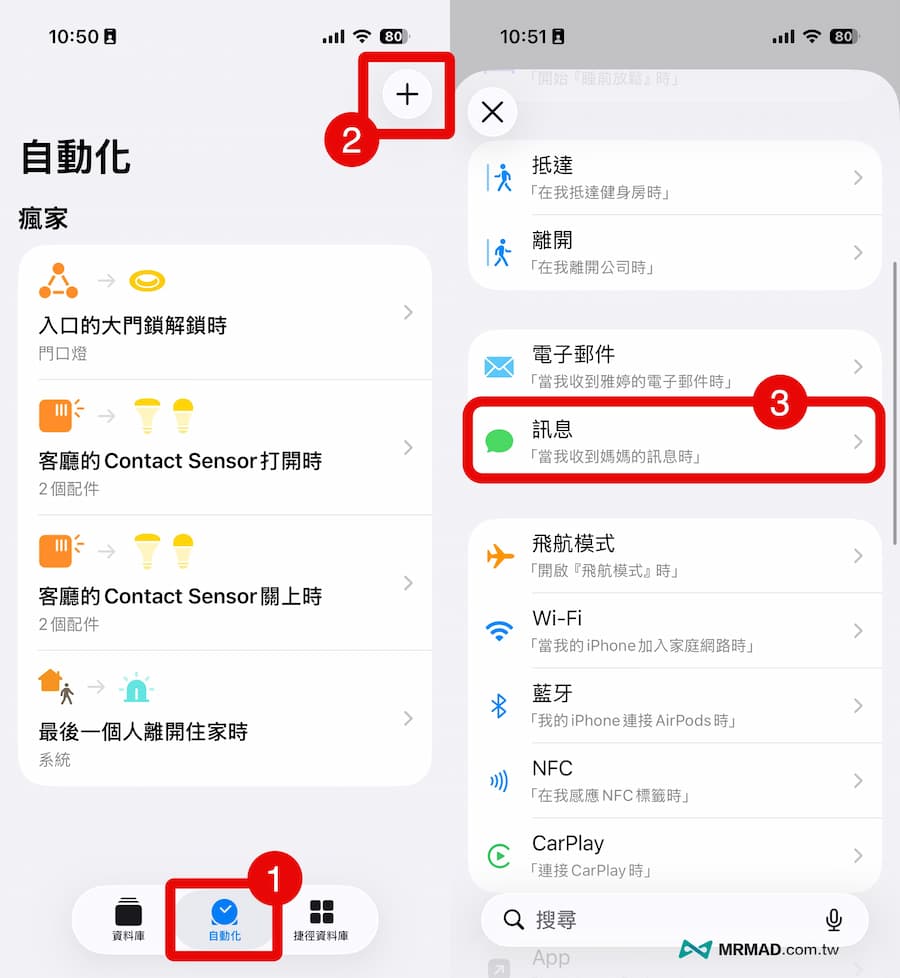
打開「捷徑」App,點選下方中間的「自動化」,點擊右上角的「+」,向下滑動找到並選擇「訊息」。
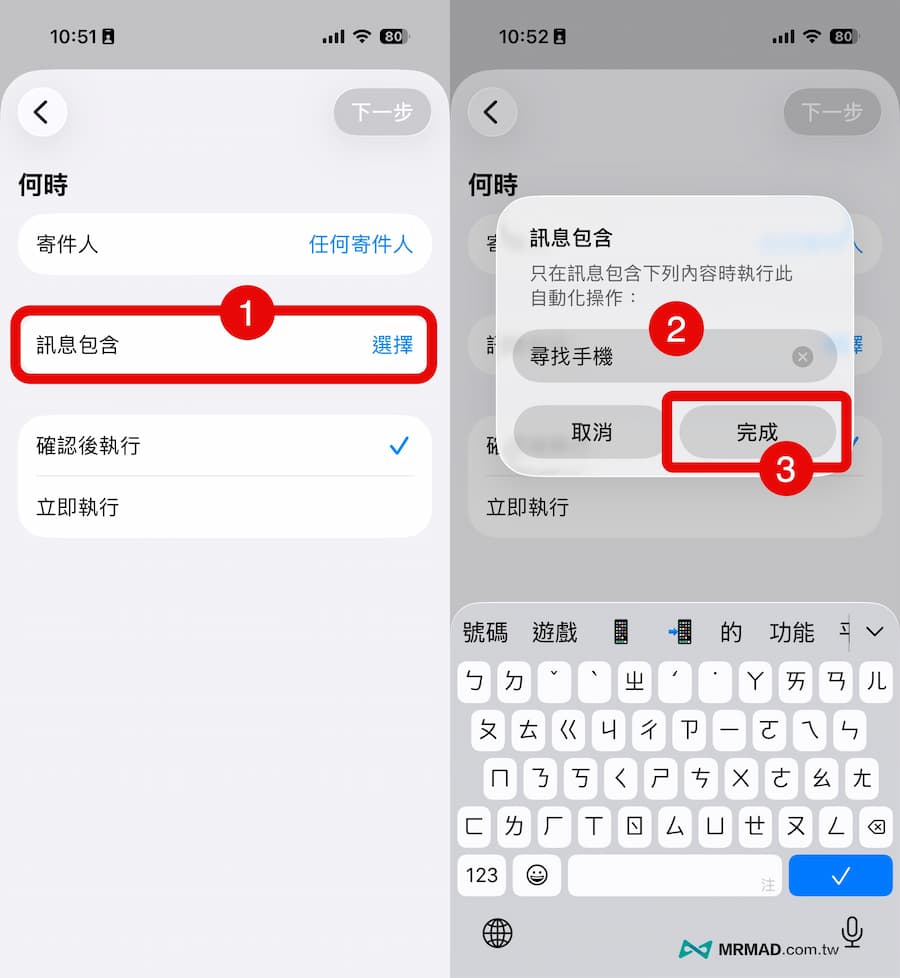
在「訊息包含」的欄位中,輸入一個只有你記得的找回手機的關鍵字(例如:SOS幫我找手機 或 協尋我的iPhone),最後點選「完成」。
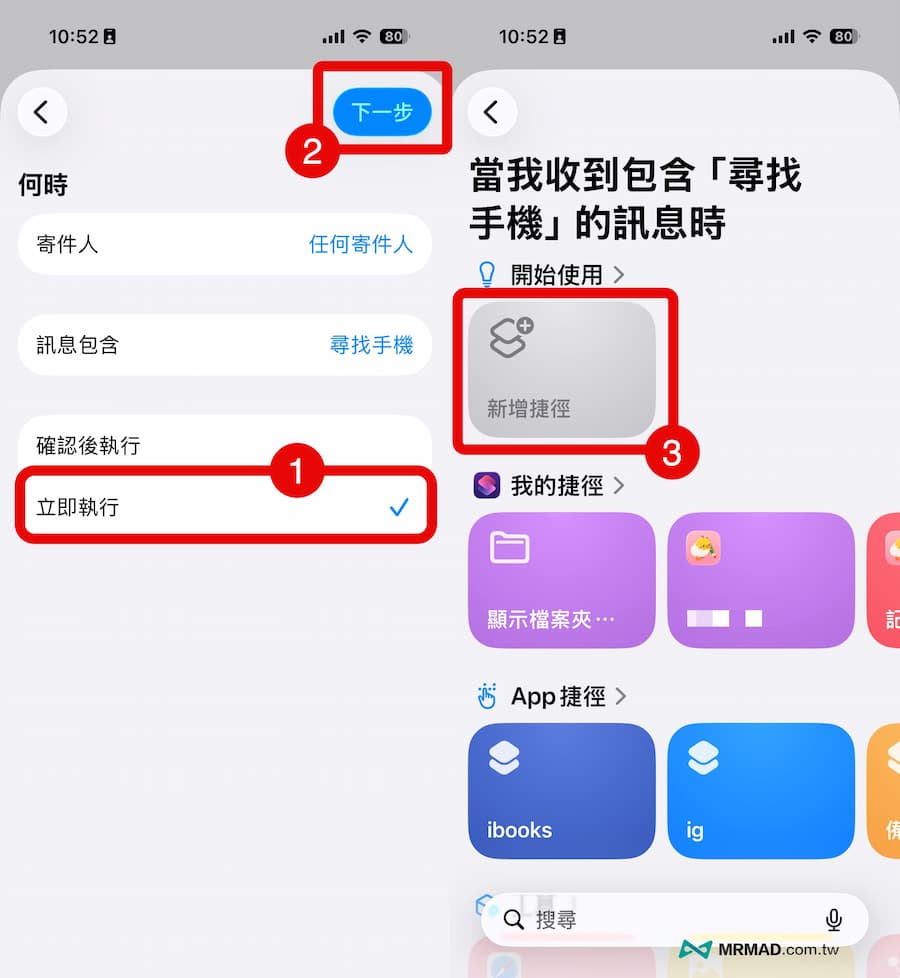
最重要的一步,下方務必勾選「立即執行」(不要勾選「確認後執行」),接著點選下一步並選擇「新增空白的自動化操作」。
步驟二:建立手機防盜捷徑腳本
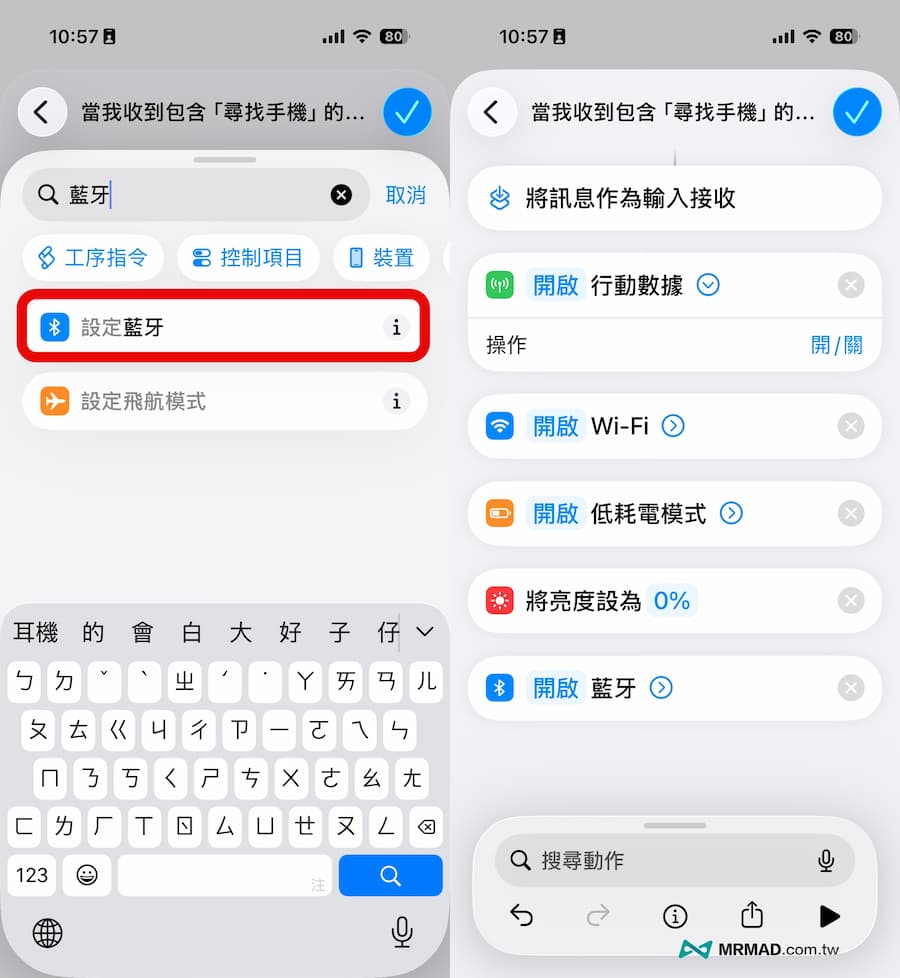
為了確保iPhone手機遺失後還能發送資訊,並且不被小偷發現,需要加入以下捷徑腳本控制指令,請依照底下操作透過搜尋動作來新增自訂:
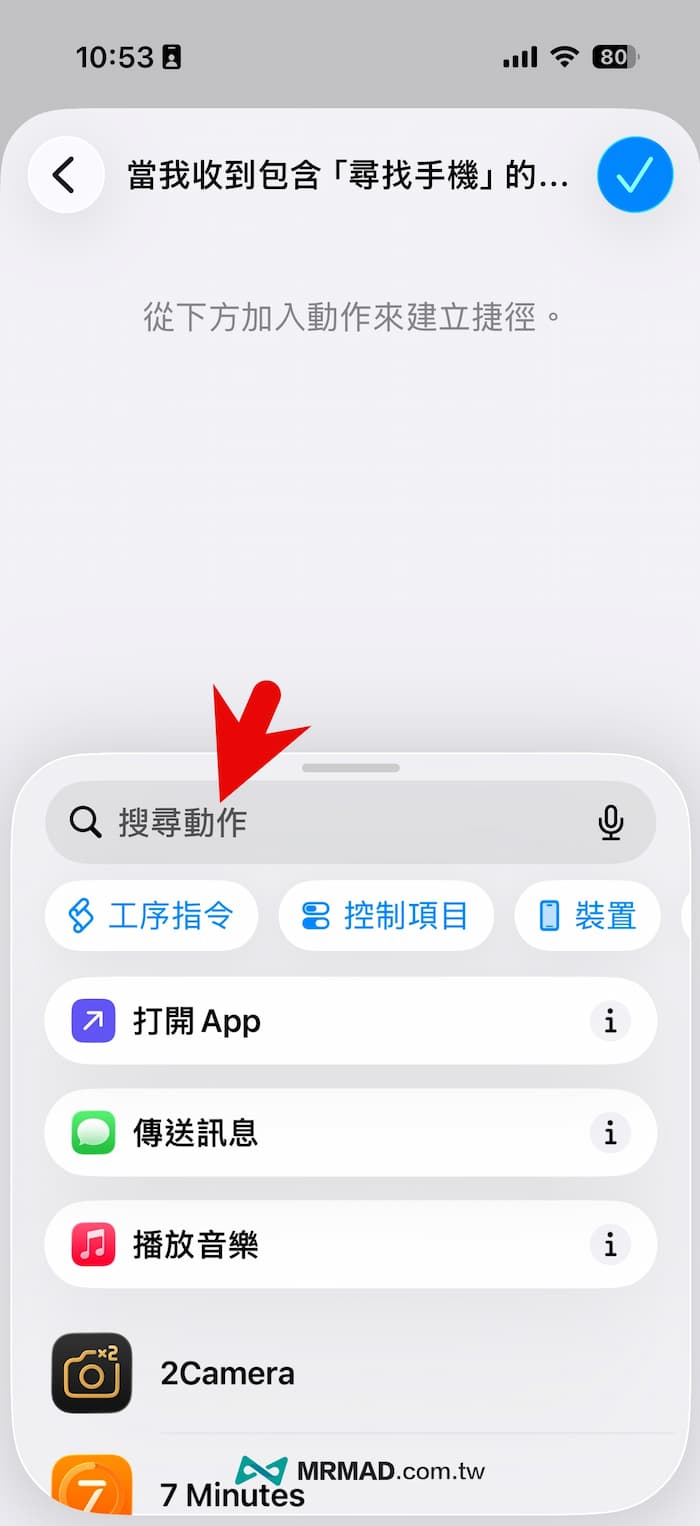
直接搜尋「設定行動數據」,確定設為開啟(預設不需要改)。
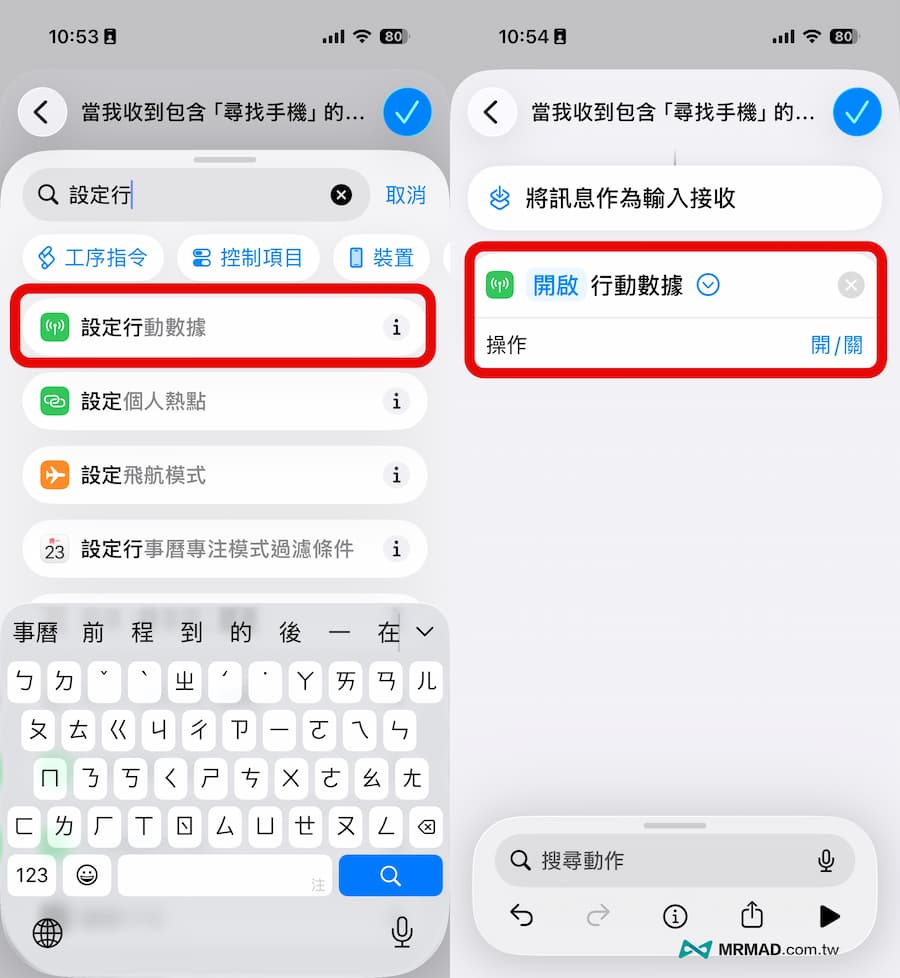
搜尋「設定 Wi-Fi」,預設值設為開啟,主要確保網路暢通。
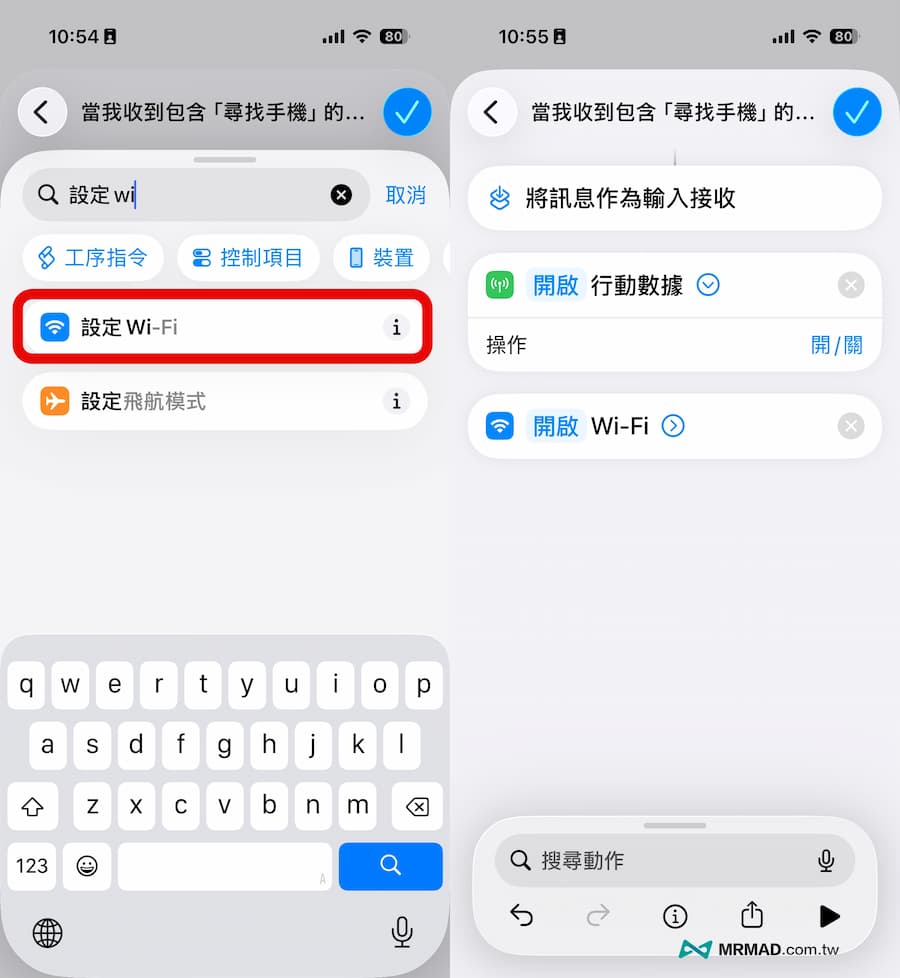
搜尋「設定低耗電模式」,設為開啟,能夠爭取最長 iPhone 待機時間。
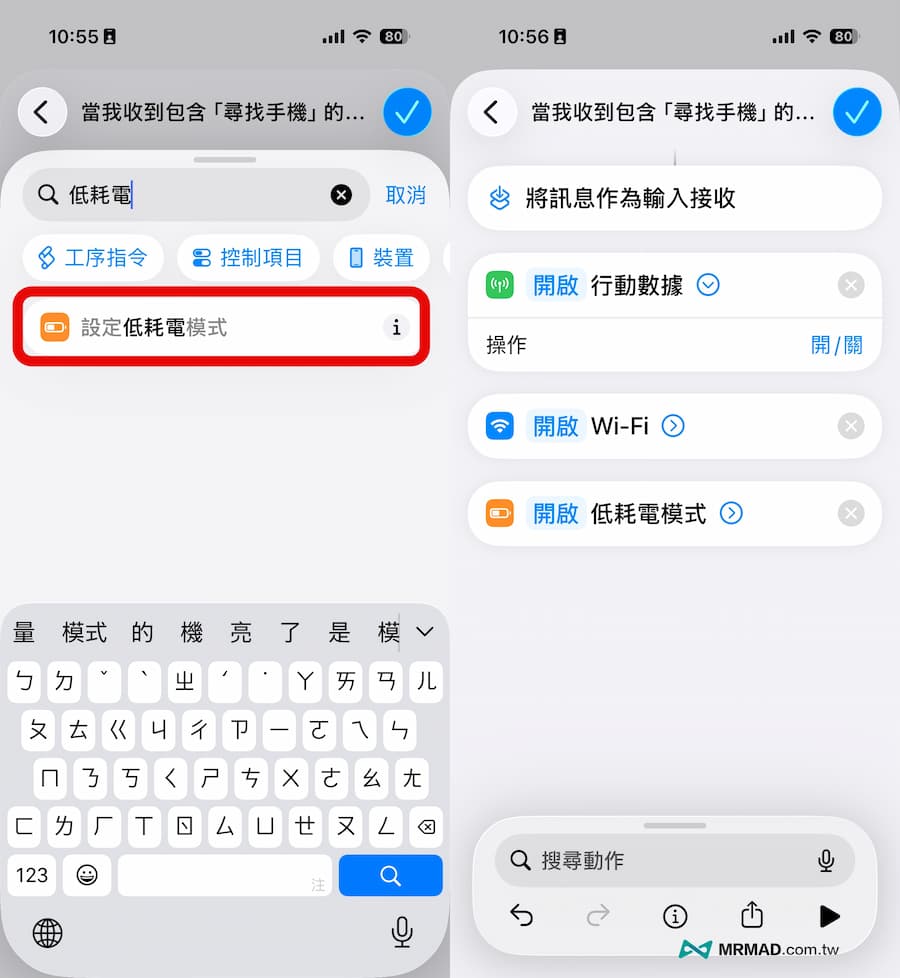
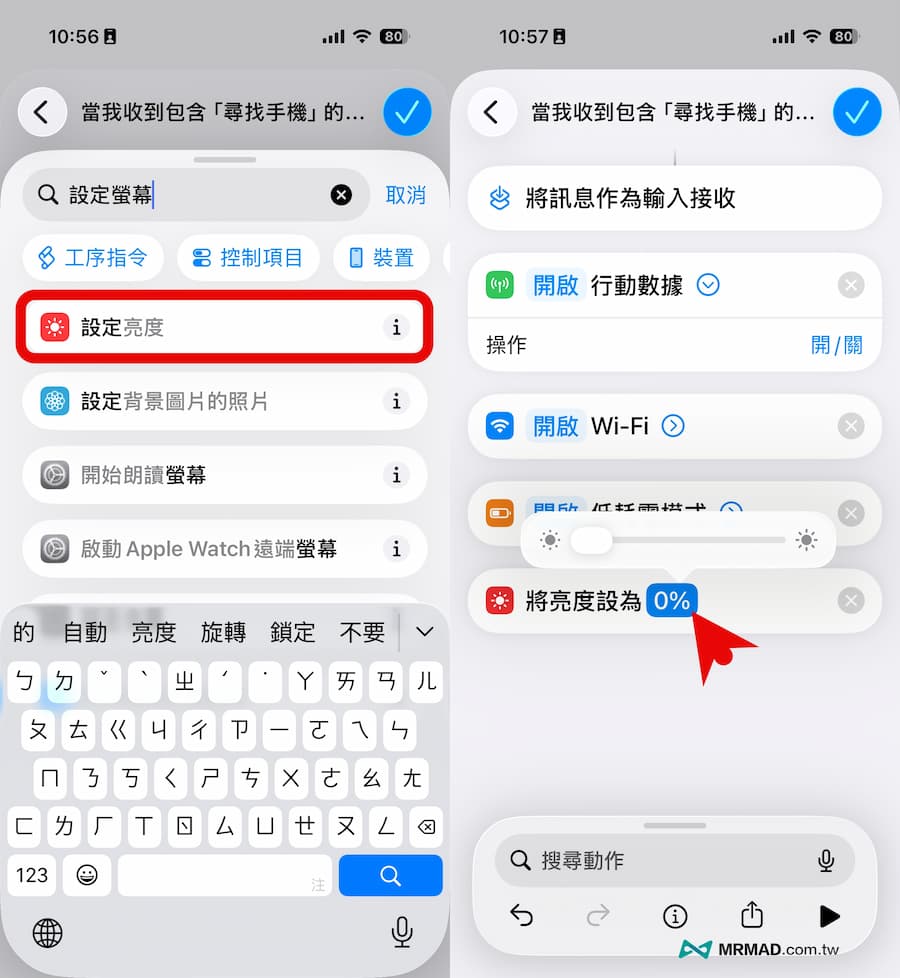
搜尋「設定螢幕亮度」,找到「設定亮度」腳本,將亮度拉到 0%,主要是讓 iPhone螢幕一片黑,對方會誤以為手機沒電或沒開機。
搜尋「藍牙」,找到「設定藍牙」腳本,設為開啟。
步驟三:啟動無聲蒐證與定位
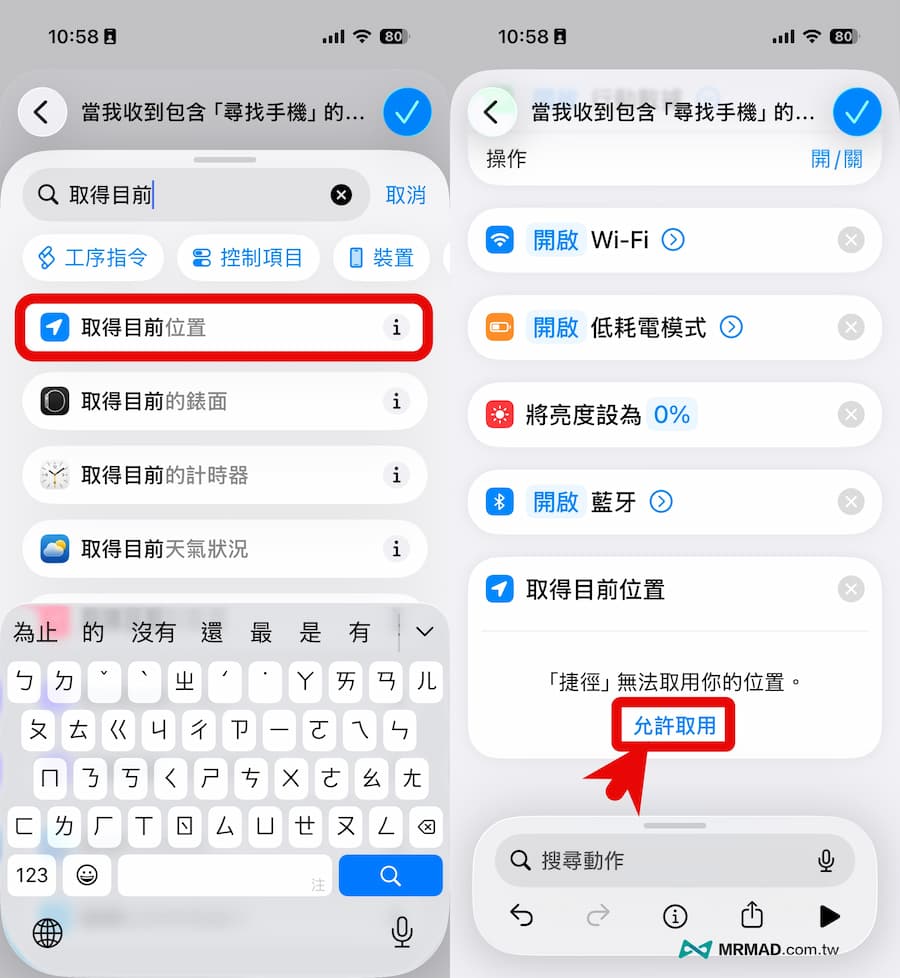
接著是這個防盜捷徑的核心,能讓手機自動開啟前後鏡頭和搜集情報,先搜尋並加入「取得目前位置」,新增後記得點選「允許取用」,在定位準確度可以選擇「最佳」。
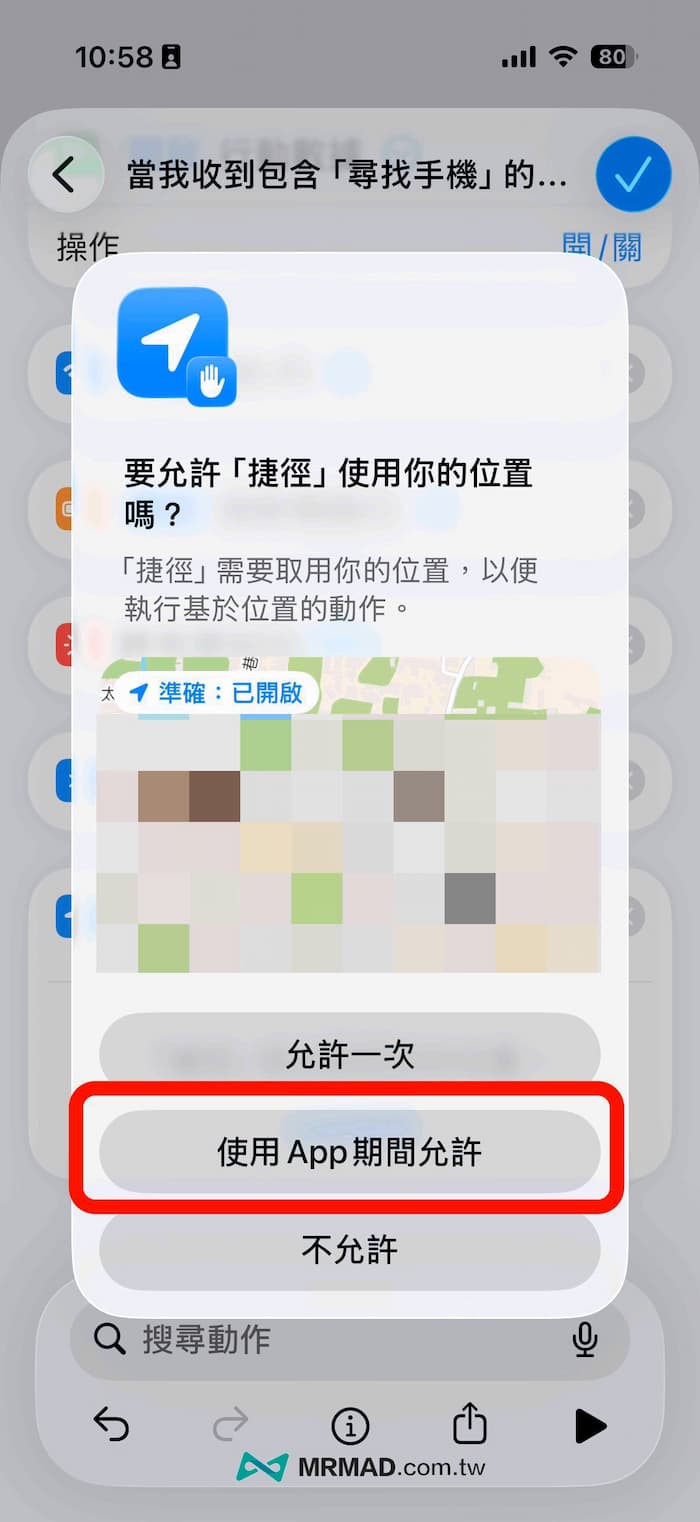
隨後會跳出是否要允許捷徑使用你的位置提示窗,點選「使用App期間允許」,才有辦法讓 iPhone 捷徑取得目前即時位置。
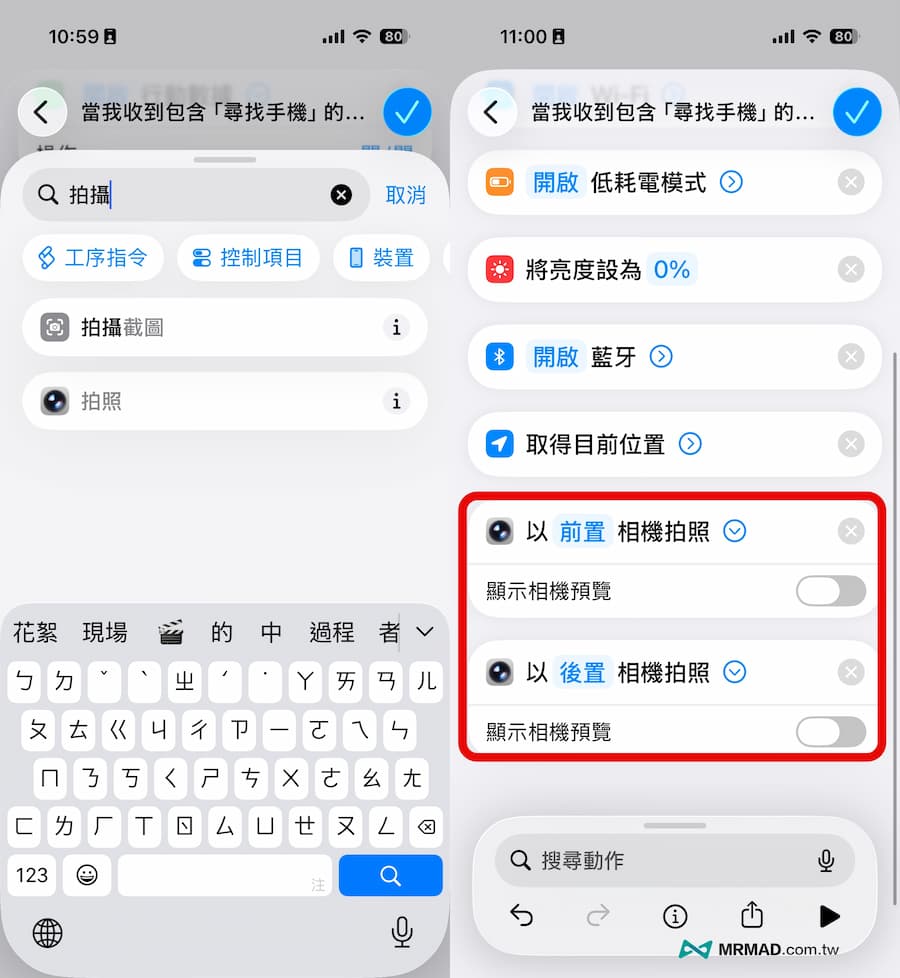
接下來搜尋「拍攝」並加入「照片」捷徑腳本,預設會設定以後鏡頭拍攝照片,不需修改。
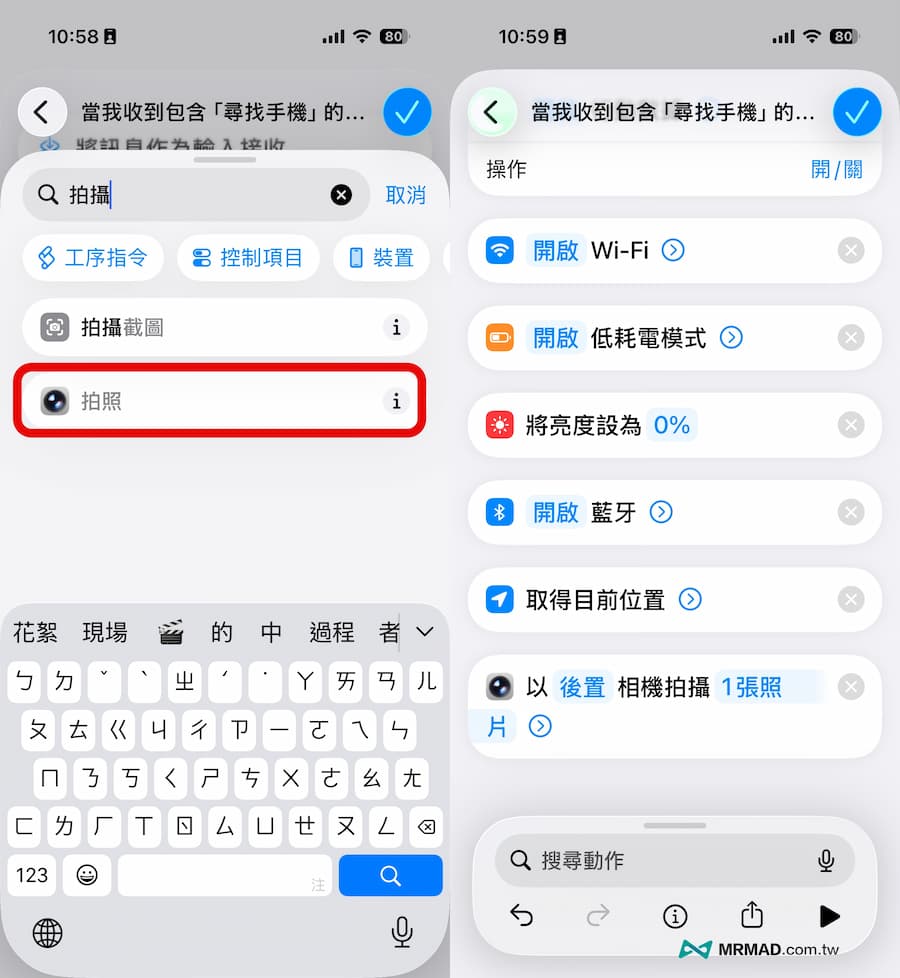
繼續新增「拍照」腳本後,將相機設為「後置鏡頭」,並且點開箭頭詳細設定,先將前置和後置相機關閉「顯示相機預覽」,這樣設定有極高機率直接拍到正在看螢幕的小偷臉孔!
步驟四:將對方畫面發送給自己
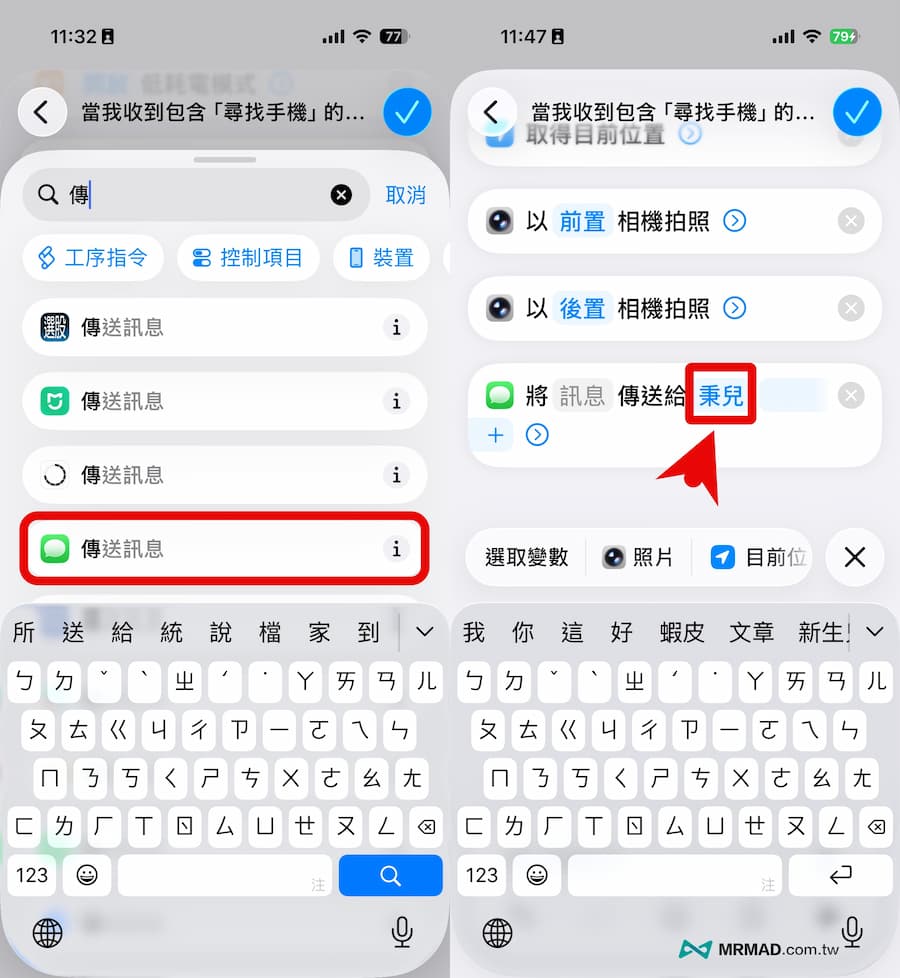
最後就要讓iPhone自動收集到的照片和定位資料回傳,可以搜尋並加入「傳送訊息」,並且將收件人改成另一台備用手機號碼或是另一半電話。
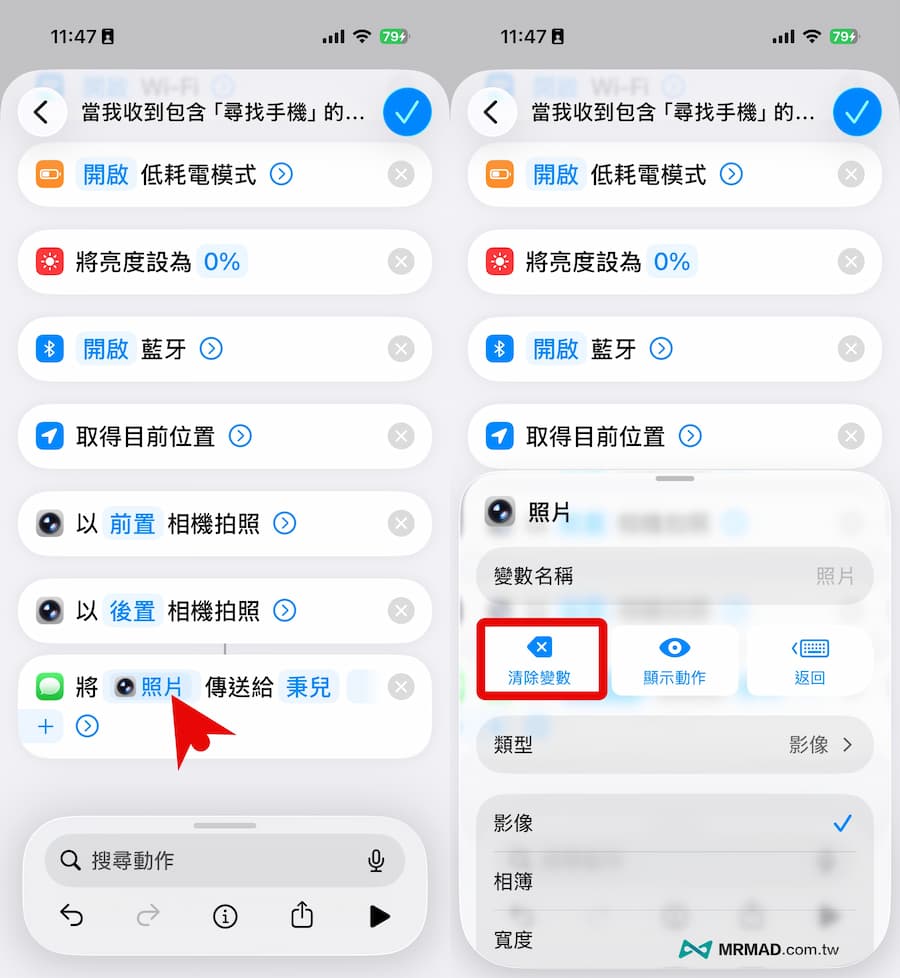
點選前方「照片」藍底字,並按下「清除變數」。
再次點選「灰色訊息」文字,按下「選取變數」,依序加入剛剛取得的「目前位置」、「相片(前鏡頭)」與「相片(後鏡頭)」。
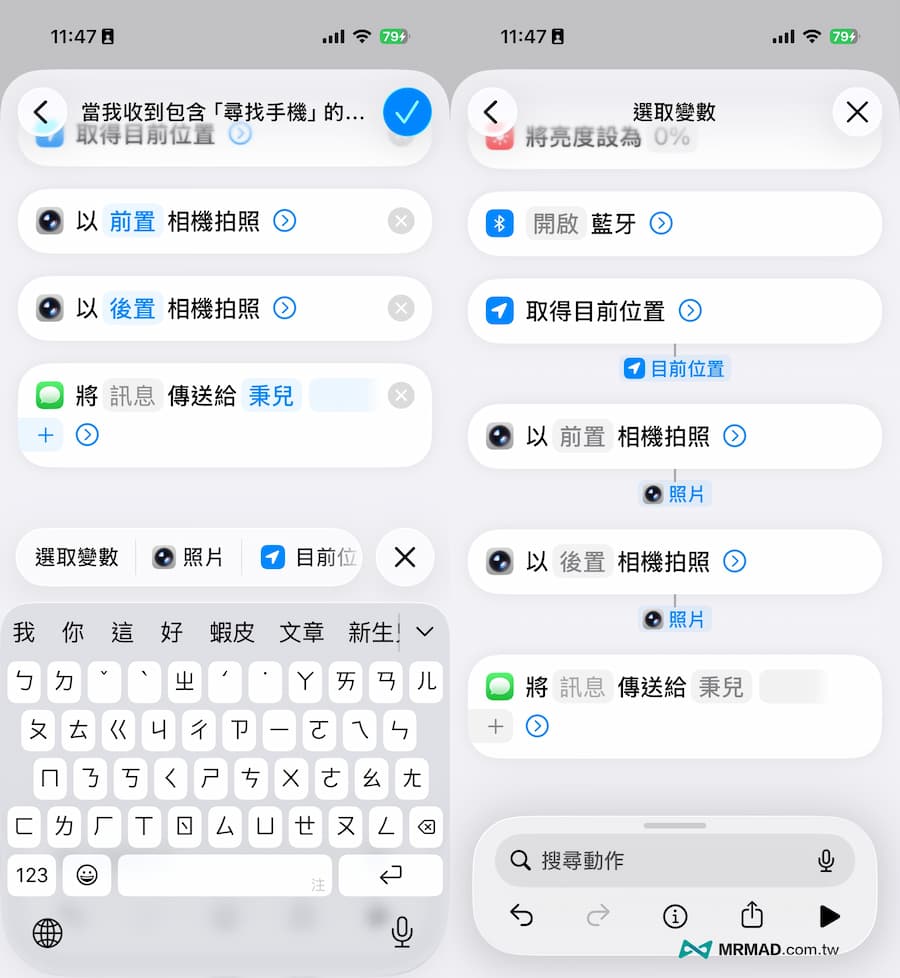
最後也可以將「目前的日期」加入,就能點擊右上角確定完成設定,就能建立好防盜自動化。
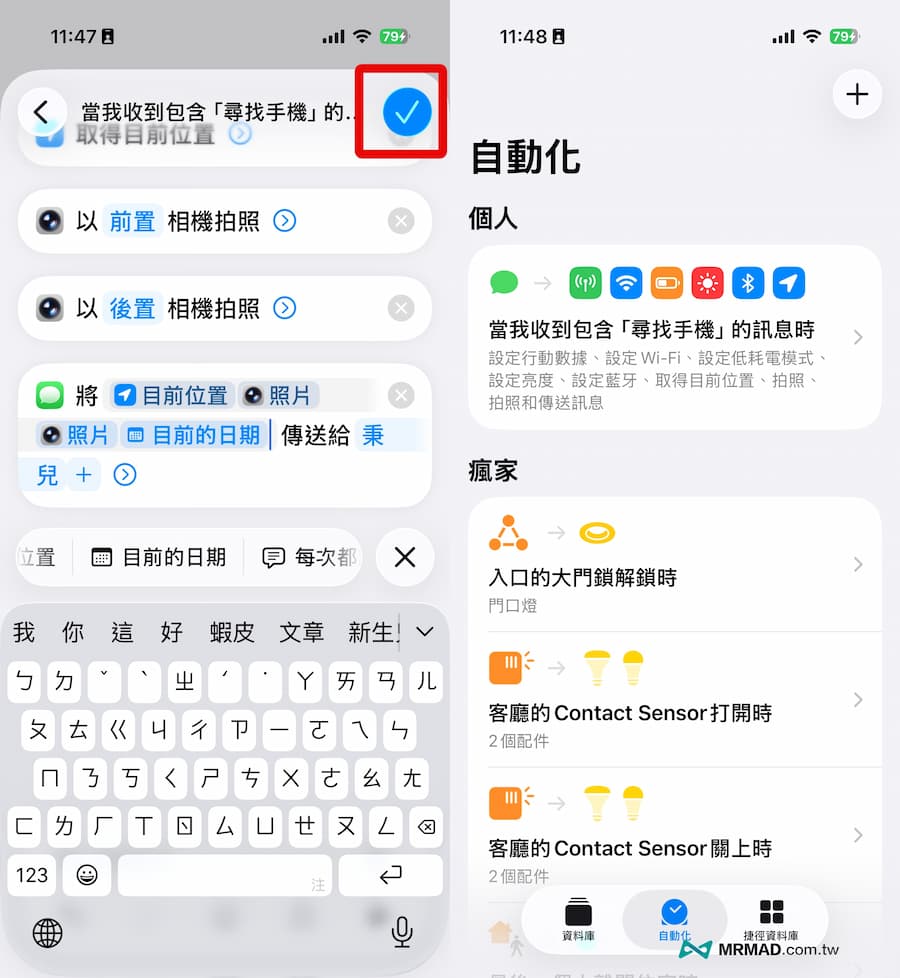
實現iPhone遺失自動傳送照片和定位
在設定完畢後,強烈建議立刻請朋友傳送你設定的「關鍵字簡訊」進行測試。第一次執行時,系統會跳出是否允許取用相機與位置的隱私提示,請務必點選「永遠允許」,之後系統才會在背景全自動默默執行喔!如果沒跳出隱私權通知,就代表之前已經有設定過。
只要iPhone收到訊息後,就會自動觸發捷徑腳本,自動在背景狀態下拍攝前後鏡頭畫面,馬上就能知道小偷長相和位置,甚至會將照片和位置傳給指定的手機號碼。
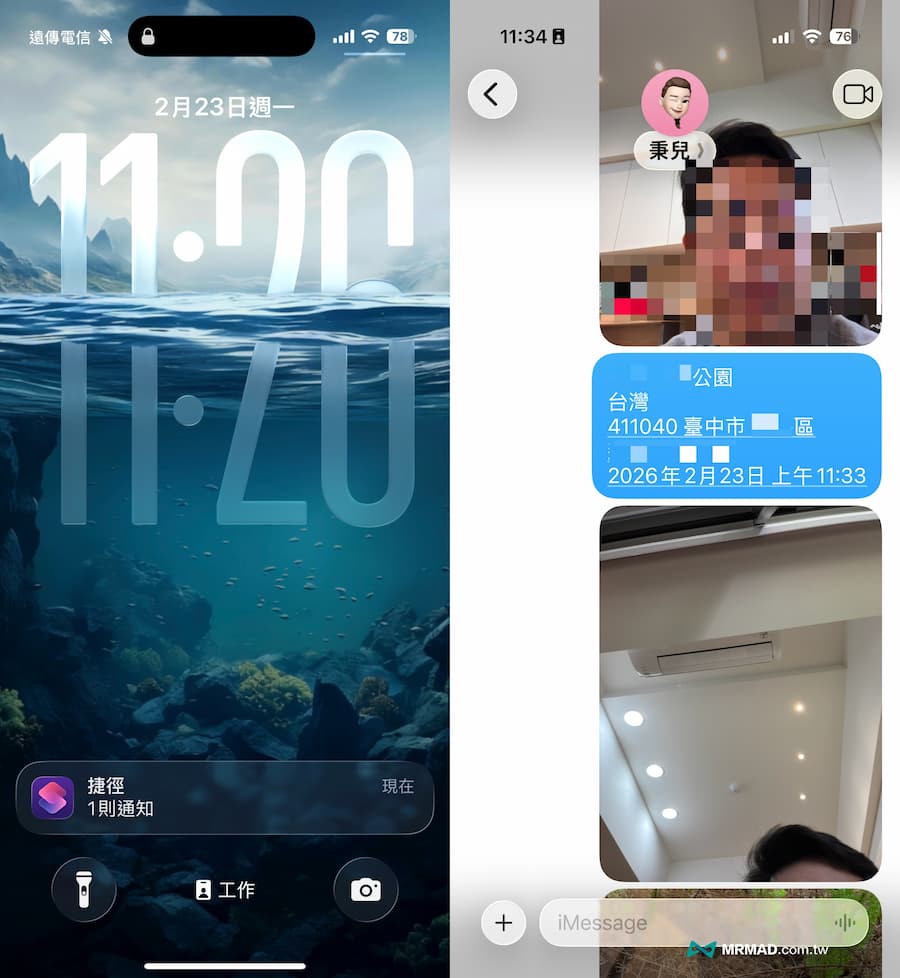
iPhone遺失前必做的2大系統設定
防盜捷徑雖然強大,但它的先決條件是「手機必須在開機狀態」且「不能處於飛航模式」。因此,你必須搭配以下兩個 iPhone 系統設定:
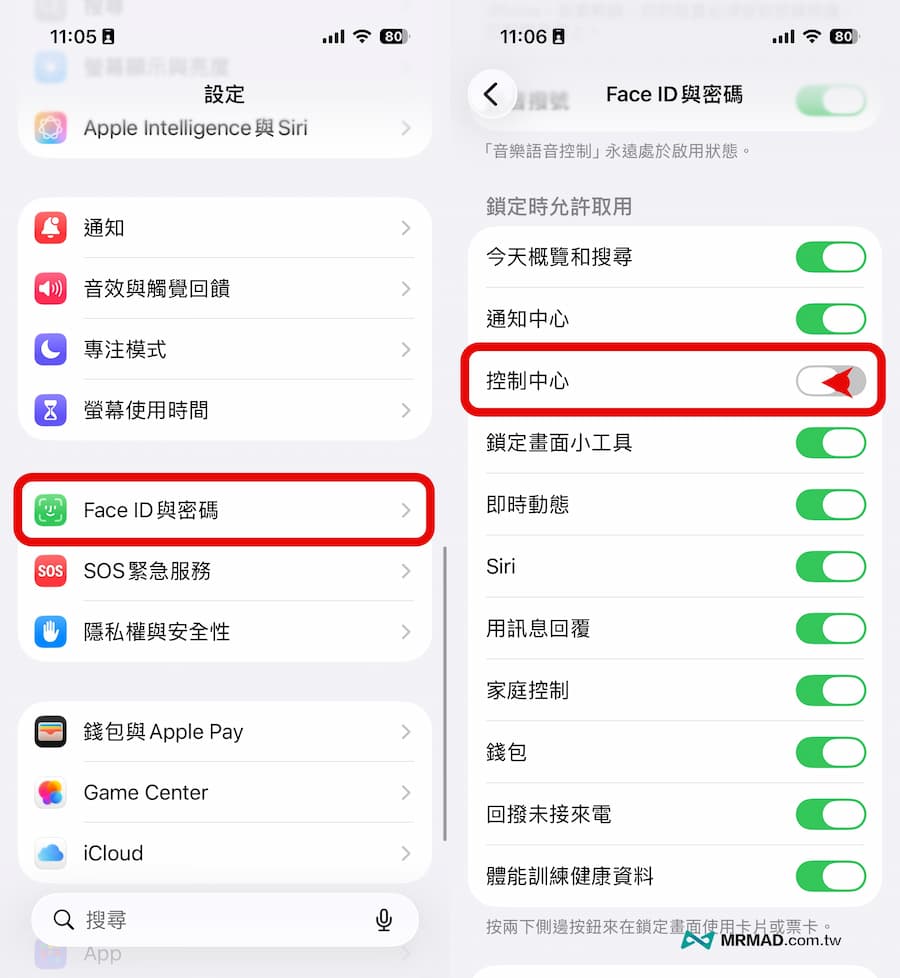
禁用鎖定畫面控制中心(防飛航模式)
小偷拿到 iPhone 手機的第一件事,通常是直接在未解鎖狀態下拉出控制中心,點選「飛航模式」來斷絕網路,所以要上鎖這項功能,才能避免捷徑腳本失敗。
設定方法可進入 iPhone 的「設定」 > 「Face ID 與密碼」 ,往下滑找到「鎖定時允許取用」區塊,將「控制中心」開關關閉。
開啟尋找網路(防關機斷網)
即使小偷長按電源鍵強制關機,iPhone 其實還有最後的底牌,透過尋找網路同樣能讓手機關機或沒電,同樣透過周遭其他陌生人的蘋果設備,透過藍牙接力傳送微弱的定位訊號。
設定方式可透過進入「設定」 > 點擊最上方「你的 Apple ID 頭像」,從「尋找」 > 「尋找我的 iPhone」,確認裡面的「尋找我的iPhone」和「尋找網路」都要開啟。
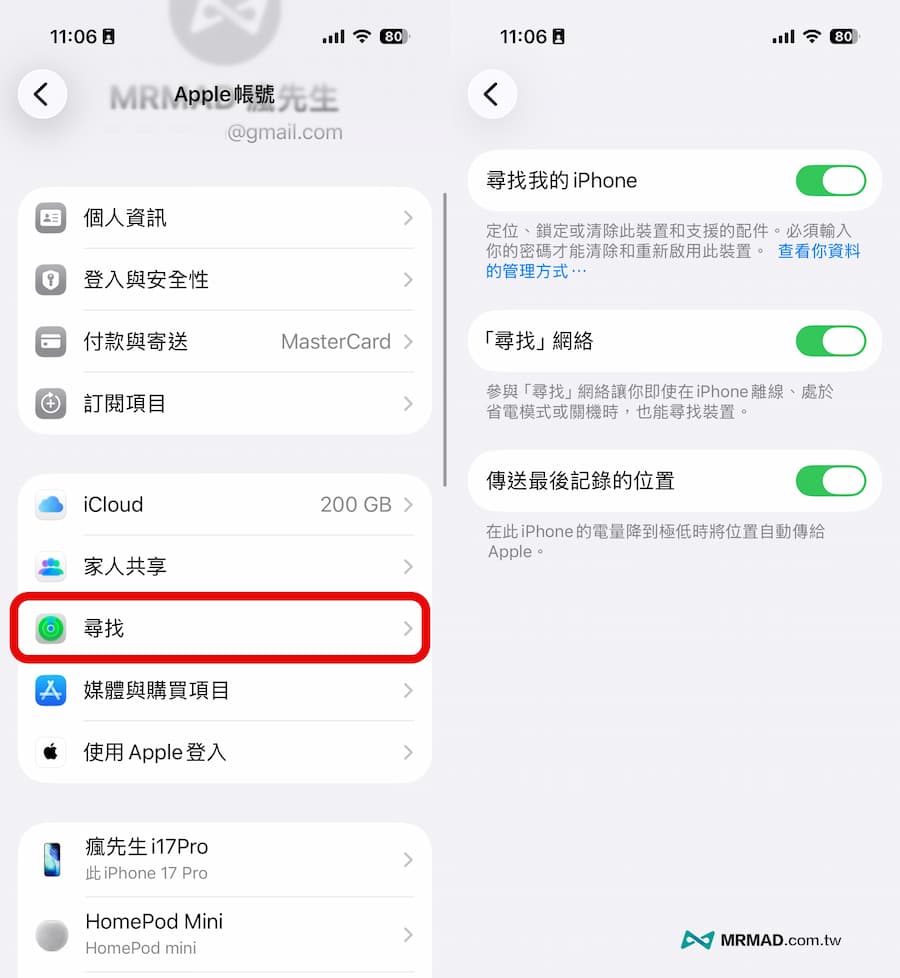
希望這篇教學能幫你把 iPhone 打造成堅不可摧的防盜堡壘!建議現在就花 5 分鐘把捷徑設定起來,多一份準備就多一份安心。
iPhone防盜捷徑常見問題
如果iPhone已經不見了,還來得及設定防盜捷徑嗎?
來不及。這個捷徑必須在手機遺失「前」就設定好。如果已經遺失,請立即借用親友的手機登入 iCloud.com 或使用其他 Apple 設備開啟尋找App 來鎖定手機。
小偷把SIM卡拔掉,iPhone防盜捷徑還能運作嗎?
如果沒有 Wi-Fi 且 SIM 卡被拔除,手機就無法收到觸發的 SMS 簡訊。強烈建議將 iPhone 實體 SIM 卡轉換為 eSIM,小偷就無法輕易移除你的門號,增加尋回的機率。