
每次在超商結帳,總是要先手忙腳亂找發票載具 App,刷完後還要再切換到 LINE Pay 或街口支付嗎?後面的排隊人潮讓你壓力山大?這次來分享「整合行動支付 App 捷徑 2.0」,能夠自動先顯示電子發票載具,按下完成後秒開手機支付畫面,後續結帳就不需要透過不同位置打開載具和顯示付款條碼,讓你也能很優雅又快速用iPhone行動支付結帳。
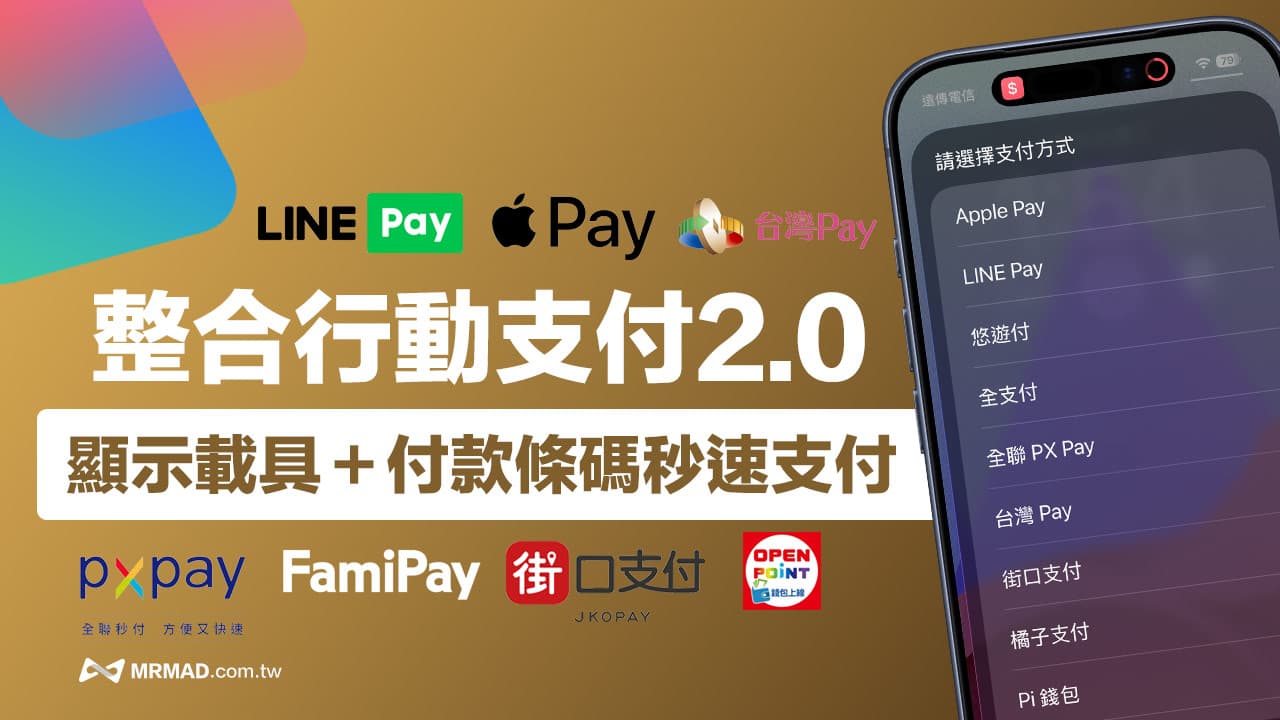
iPhone 行動支付捷徑2.0有什麼不同?
這款行動支付捷徑 2.0 主要是改進之前行動支付捷徑腳本,能夠解決在快速開啟支付 App 清單前,要先掃描手機載具問題,整個流程會採用先顯示發票載具,後續在顯示支付條碼。
也能夠設定沒有整合載具的 App 設定顯示載具,而已經整合載具的 App(如 LINE Pay、街口)則自動跳過,就能節省要點擊螢幕次數。
2026行動支付捷徑怎麼設定發票載具?
在開始設定前,請先確保 iPhone 已安裝「捷徑」App,並且為了讓捷徑能「一鍵顯示條碼」,要先準備好自己的載具條碼圖片檔案,方便後續能整合到行動支付捷徑內。
步驟一:準備載具條碼圖片
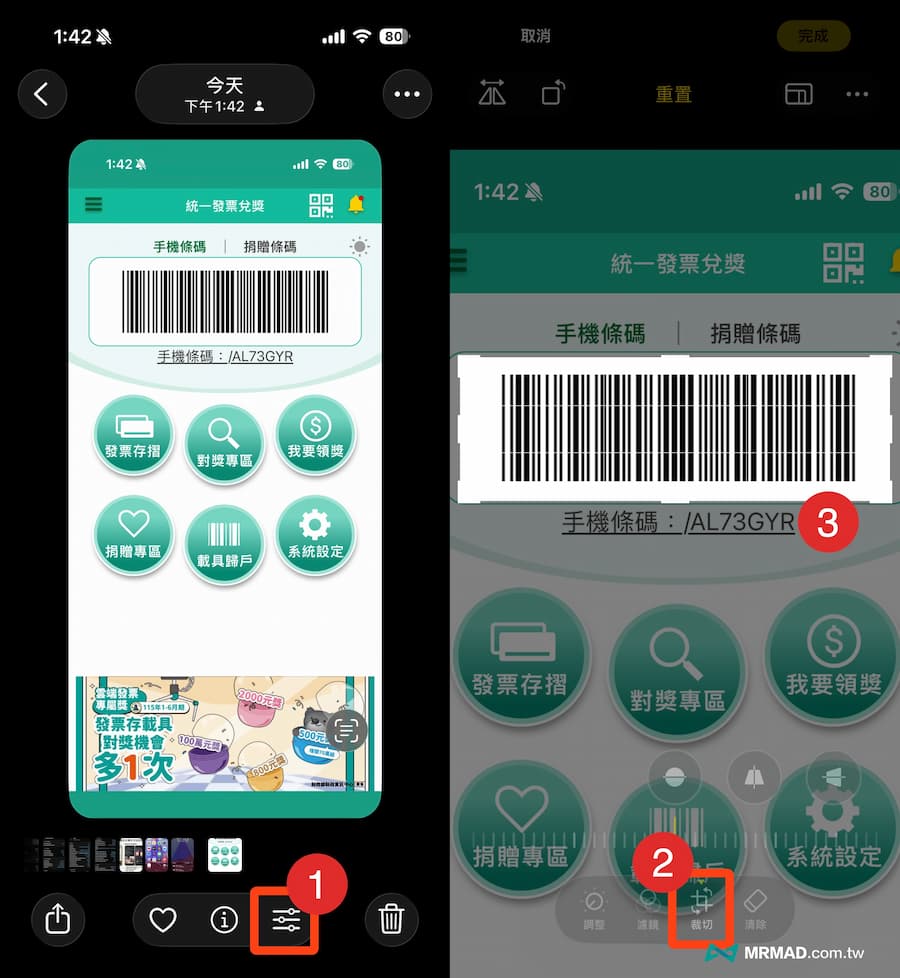
- 開啟能夠顯示統一發票載具 App 或小工具。
- 將載具條碼 截圖。
- 建議進入相簿將圖片裁切,建議四周圍空白處留比較多,顯示效果比較好。
步驟二:儲存到檔案APP
將這張圖片儲存到 iPhone 內建的 「檔案」App 中,只要從照片 App 內點擊左下角「分享」按鈕後,選擇「儲存到檔案」。
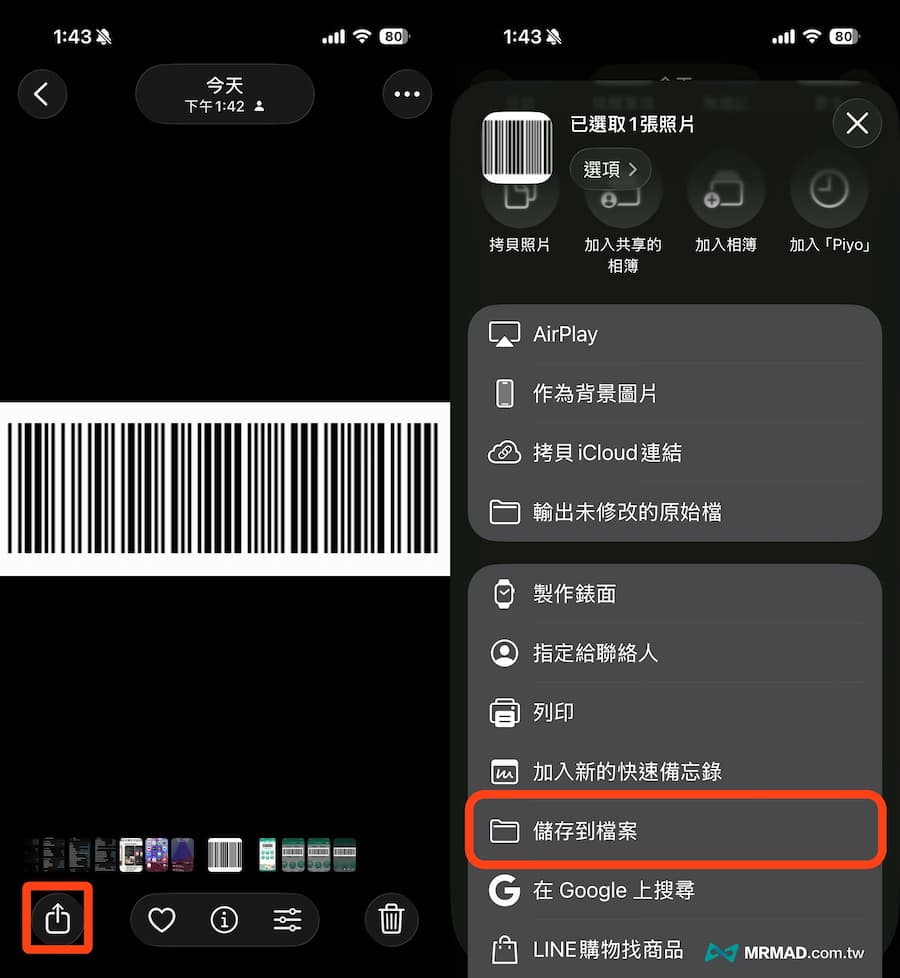
最後儲存到想保存在位置,最後可以打開檔案 App 再去重新命名照片,方便後續能夠辨識。
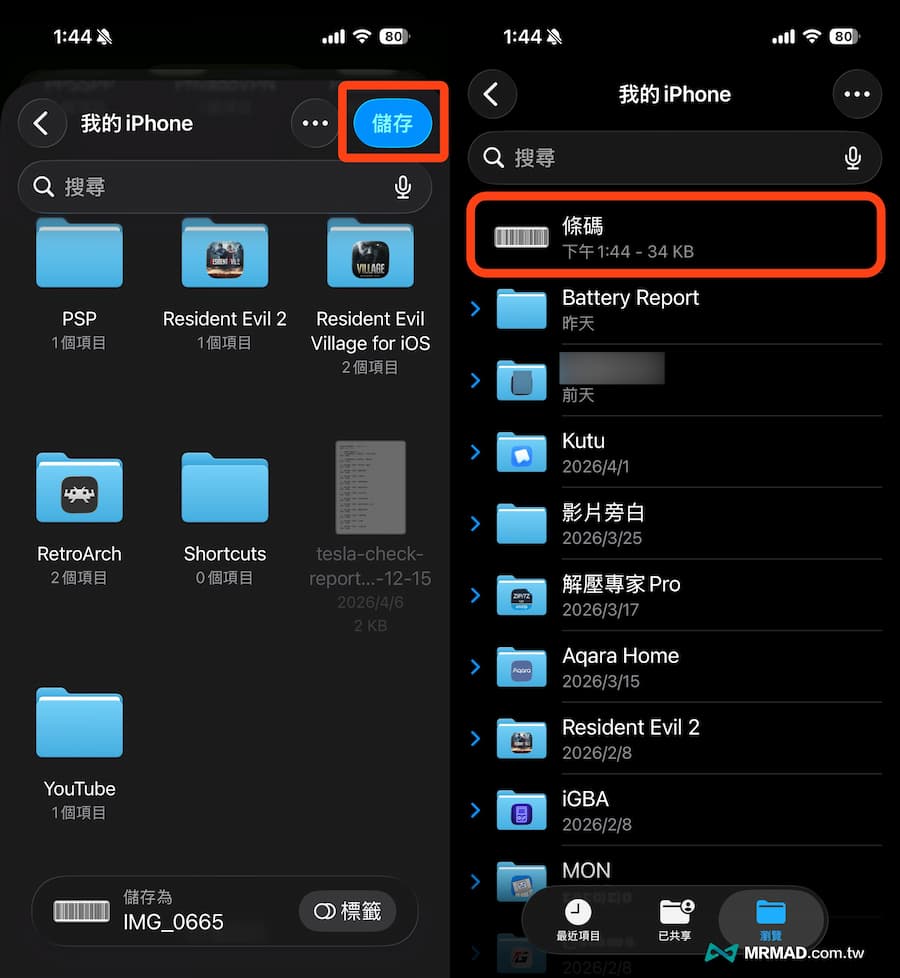
步驟三:連結載具檔案
打開「捷徑」App,找到「整合行動支付 App 2.0」捷徑,點擊右上角 「…」 進入編輯模式,找到最上方的 「檔案」 動作,點擊路徑選擇。
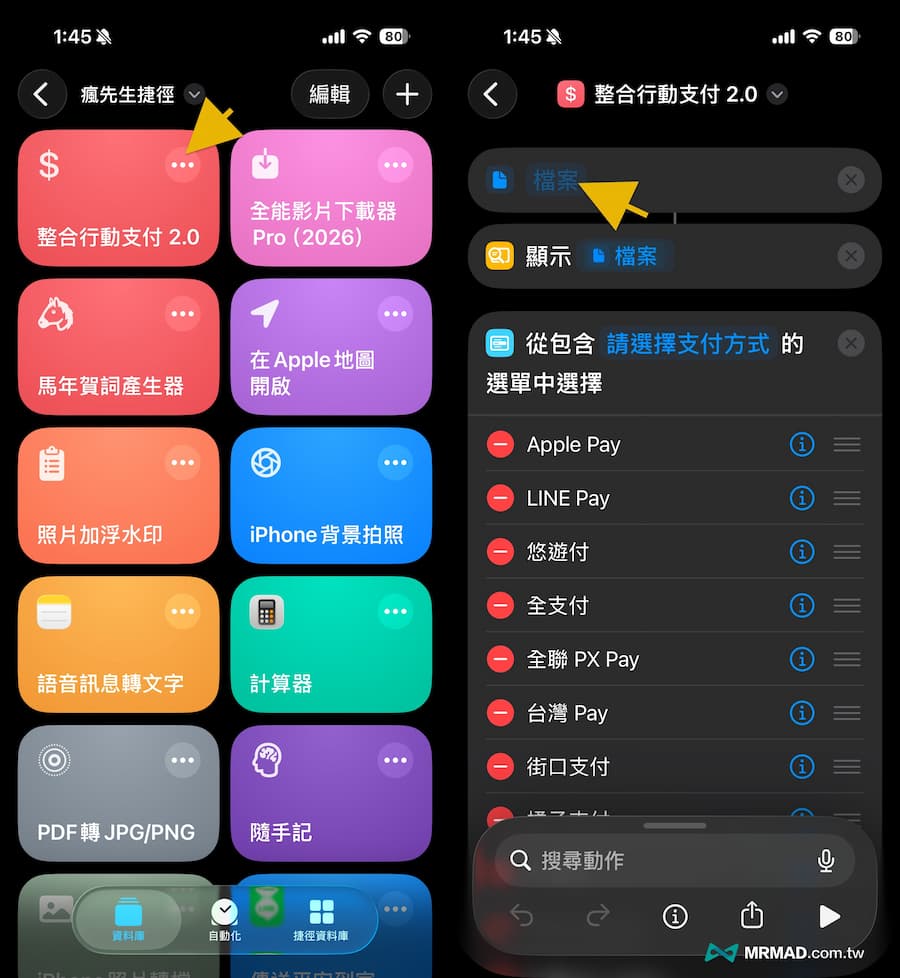
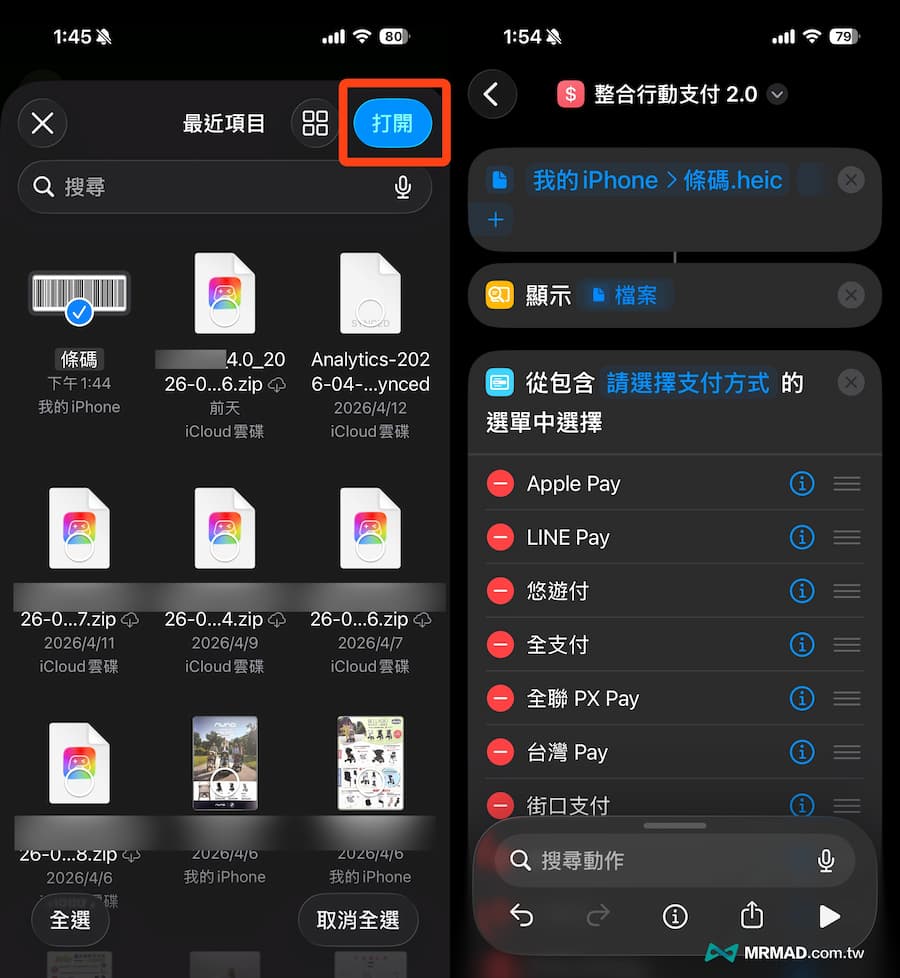
從「檔案」App 中,選取你剛才儲存的載具條碼圖片,隨後會看見第一個會顯示已經載入的載具條碼位置,就代表已經設定完成。
行動支付捷徑如何針對特定顯示載具條碼?
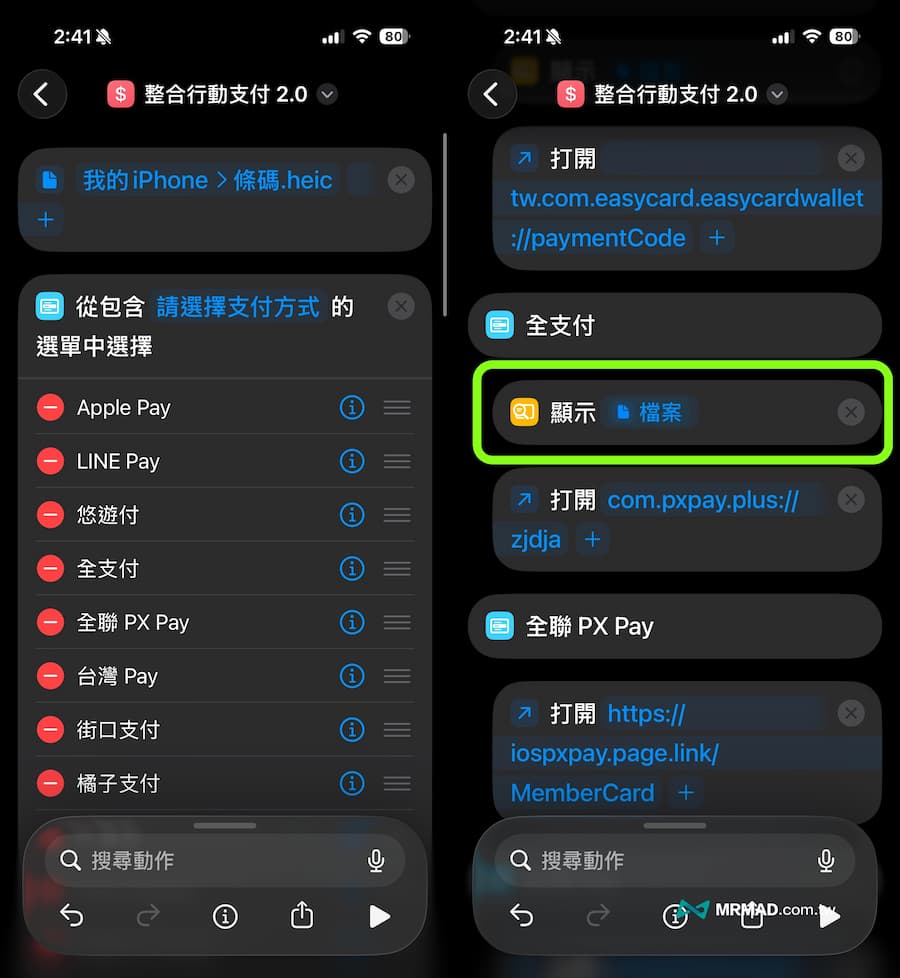
如果你希望某些支付 App 能夠直接開啟,而不顯示載具,只針對無法顯示載具條碼的 Pay 才顯示,這部分可以調整「顯示檔案」動作的位置即可。
也就是可以將原本「顯示檔案」動作,拖曳到底下想顯示的 Pay 數位支付下方,如果想全支付和台灣 Pay 都顯示條碼,可以長按複製在這兩處底下分別加入。
整合行動支付捷徑如何快速叫出來?
有了iPhone整合行動支付捷徑後,還需要一個最快開啟的方法,可以設定底下三種啟動方式:
| 啟動方式 | 適用機型 | 優點 |
|---|---|---|
| 動作按鈕 | iPhone 15 Pro 以上 | 一按即出,反應速度最快。 |
| 背面輕點 (三下) | iPhone 8 以上 | 無需解鎖,隱蔽性高。 |
| 鎖定畫面組件 | 所有支援 iOS 16 手機 | 點亮螢幕即可點擊,直覺方便。 |
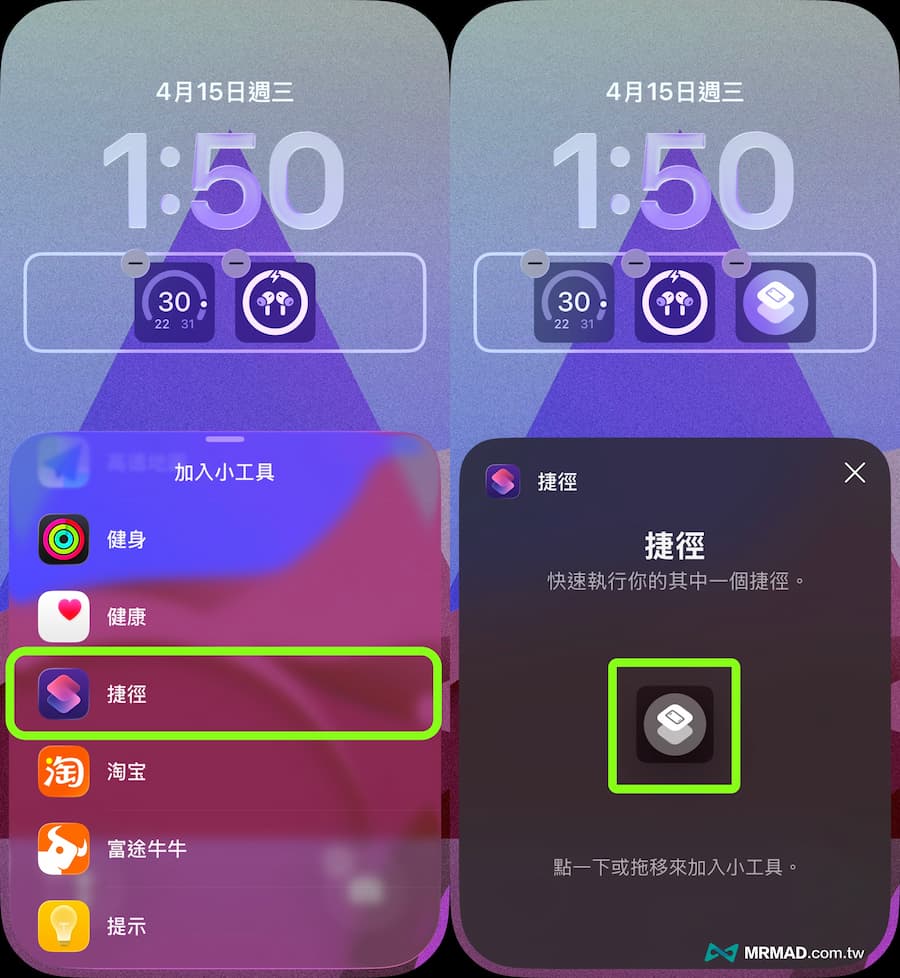
比較推薦可以直接設定鎖定畫面加入捷徑小工具,只要長按編輯iPhone鎖定畫面,選擇「捷徑」,就能加入到小工具列。
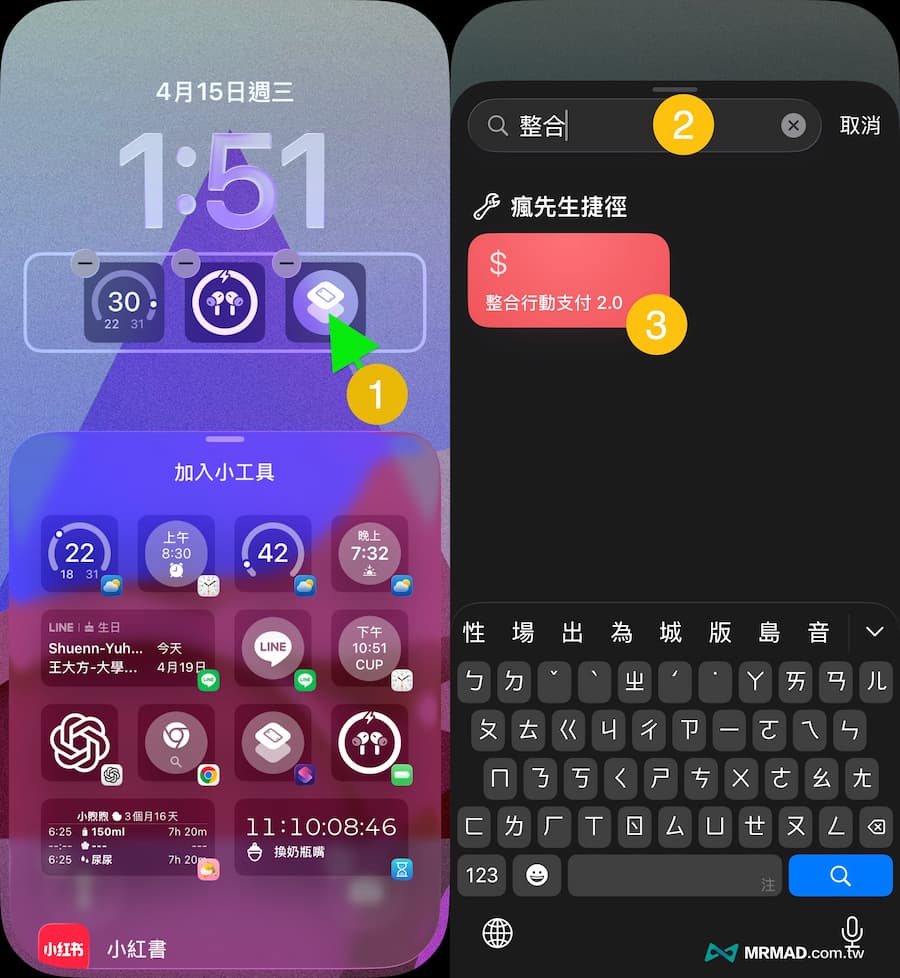
新增後,要再次點擊捷徑小工具,從搜尋找到「整合行動支付2.0」捷徑腳本。
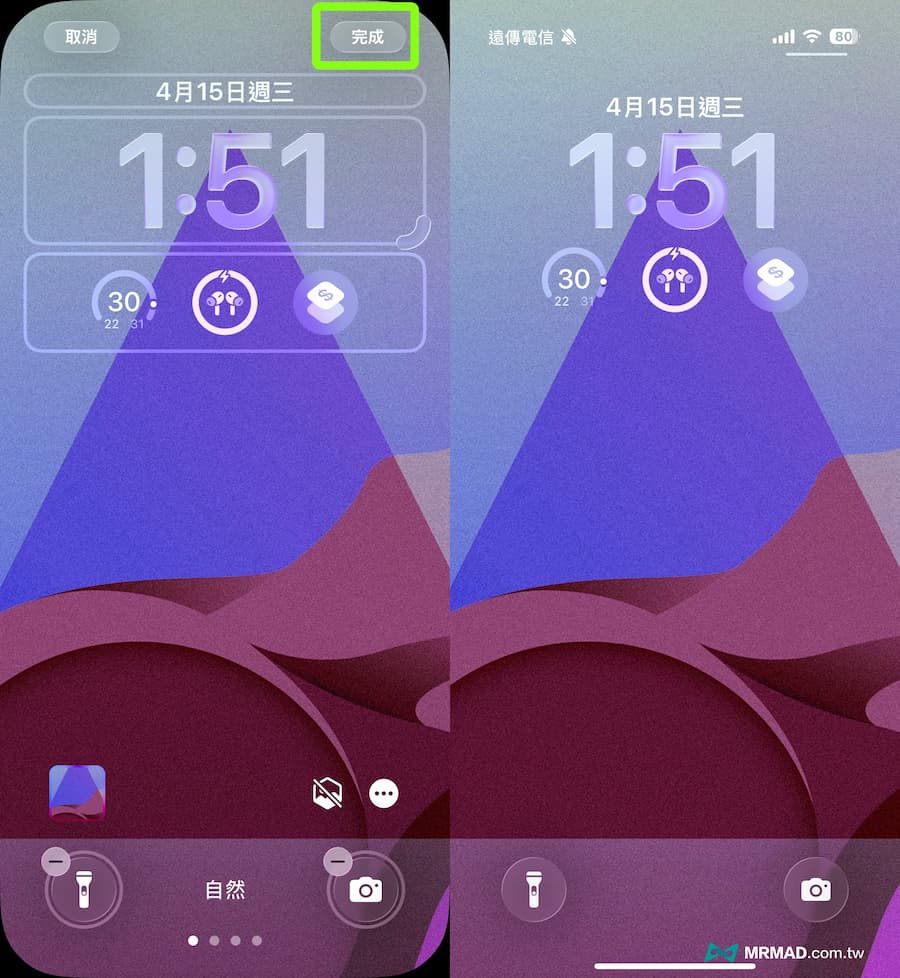
套用後,就可以點擊右上角「完成」,就能讓iPhone鎖定畫面「整合行動支付2.0」捷徑。
iPhone 整合行動支付捷徑2.0 怎麼用?
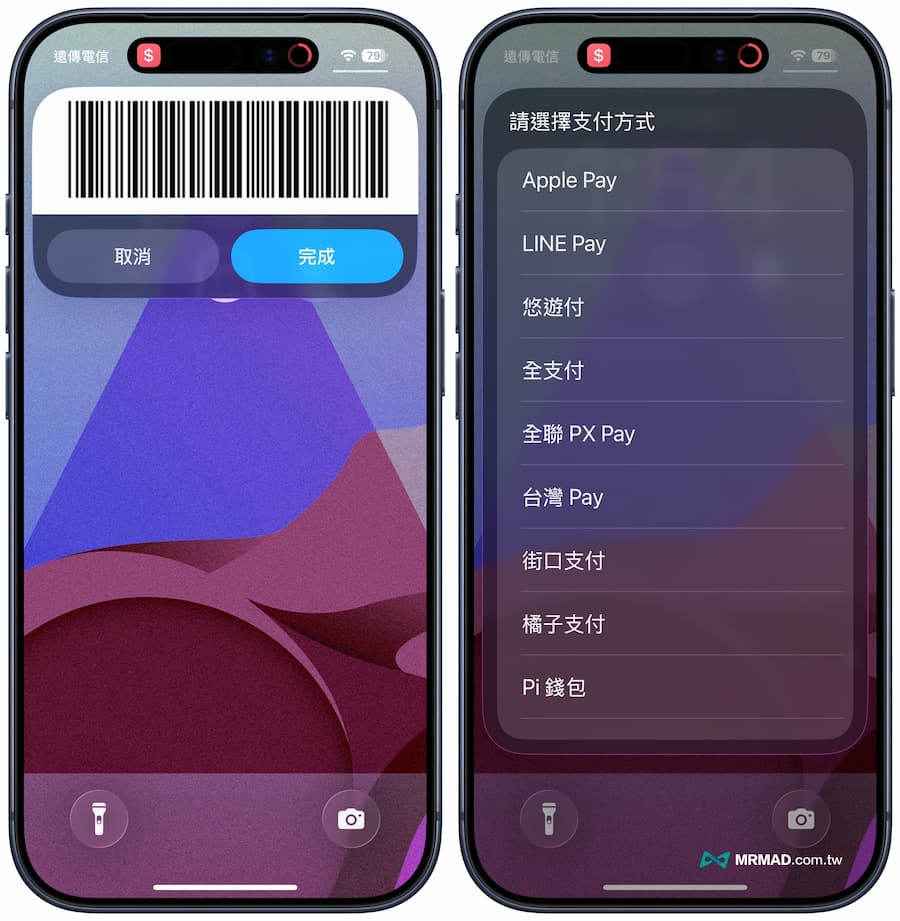
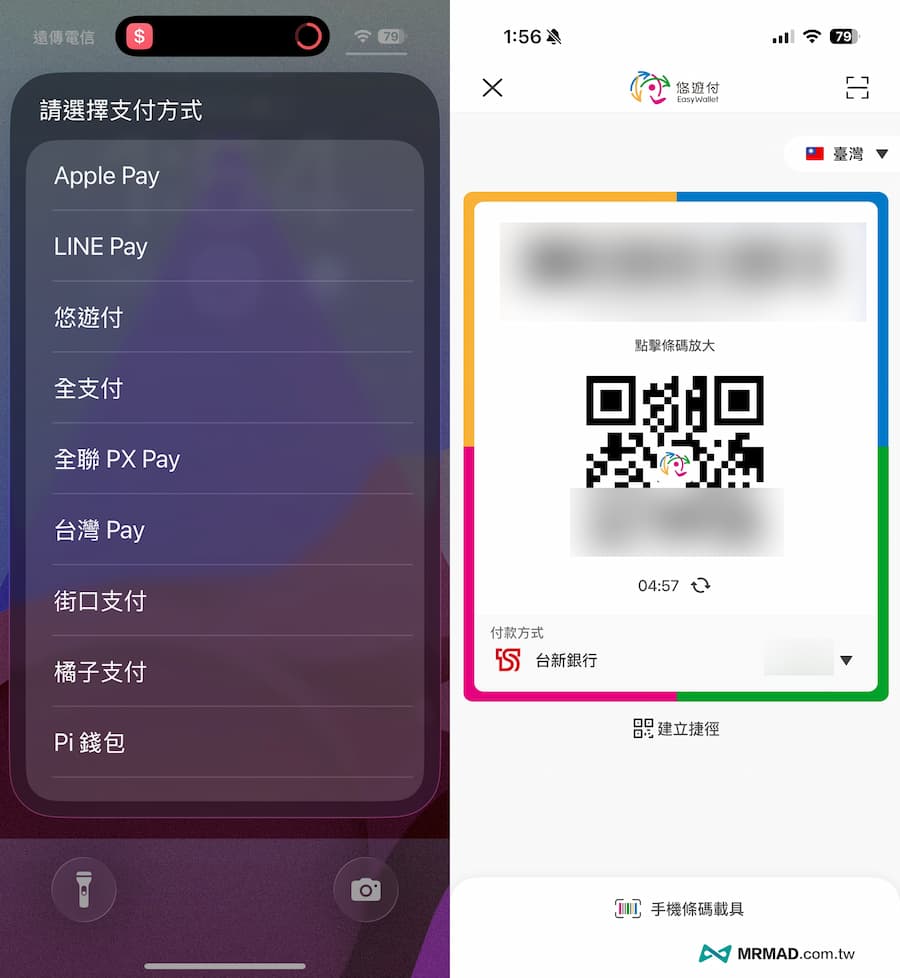
後續要結帳時,就只要點擊一下iPhone鎖定畫面上的整合行動支付捷徑,就能馬上顯示載具條碼,點擊完成後。
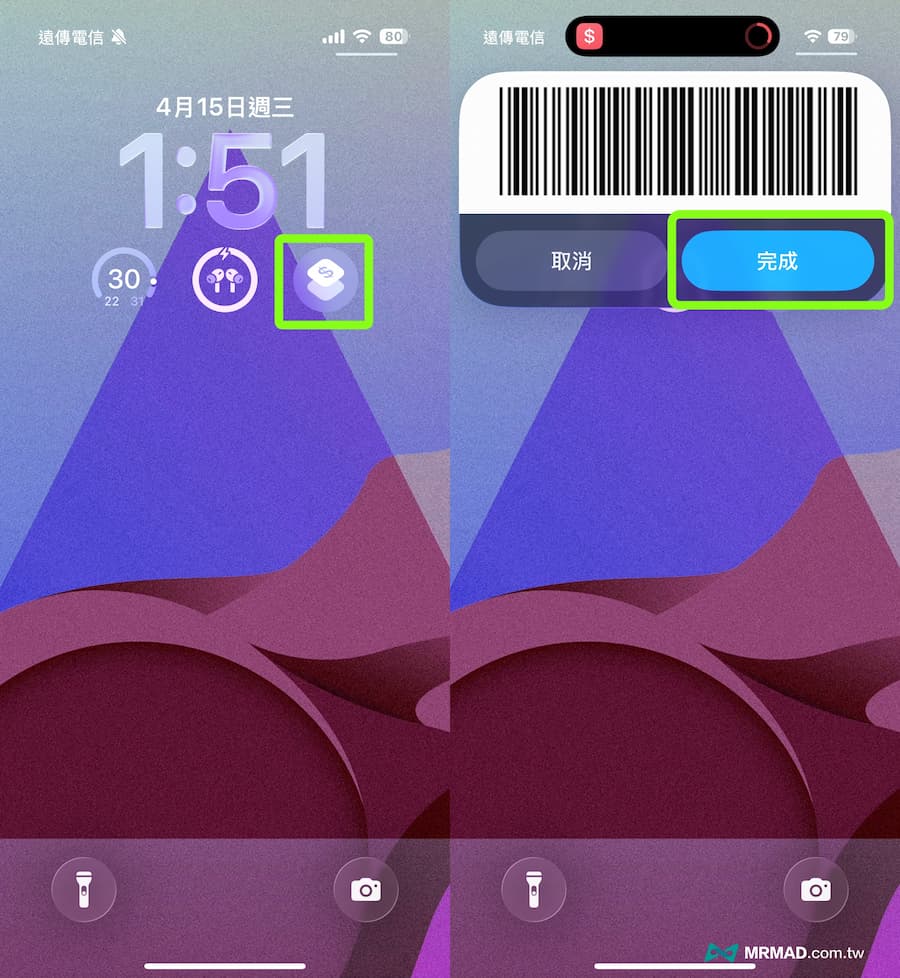
就會跳出要選擇支付方式,如LINE Pay、街口、全家、全支付等,就能省下了翻找 App 的時間,還能確保每次結帳都不會漏刷載具。
iPhone行動支付捷徑下載(2.0版本)
- 系統支援:iOS 16或新版本
- 設備支援:新舊款iPhone機型
- 下載位置:在文末會提供腳本下載
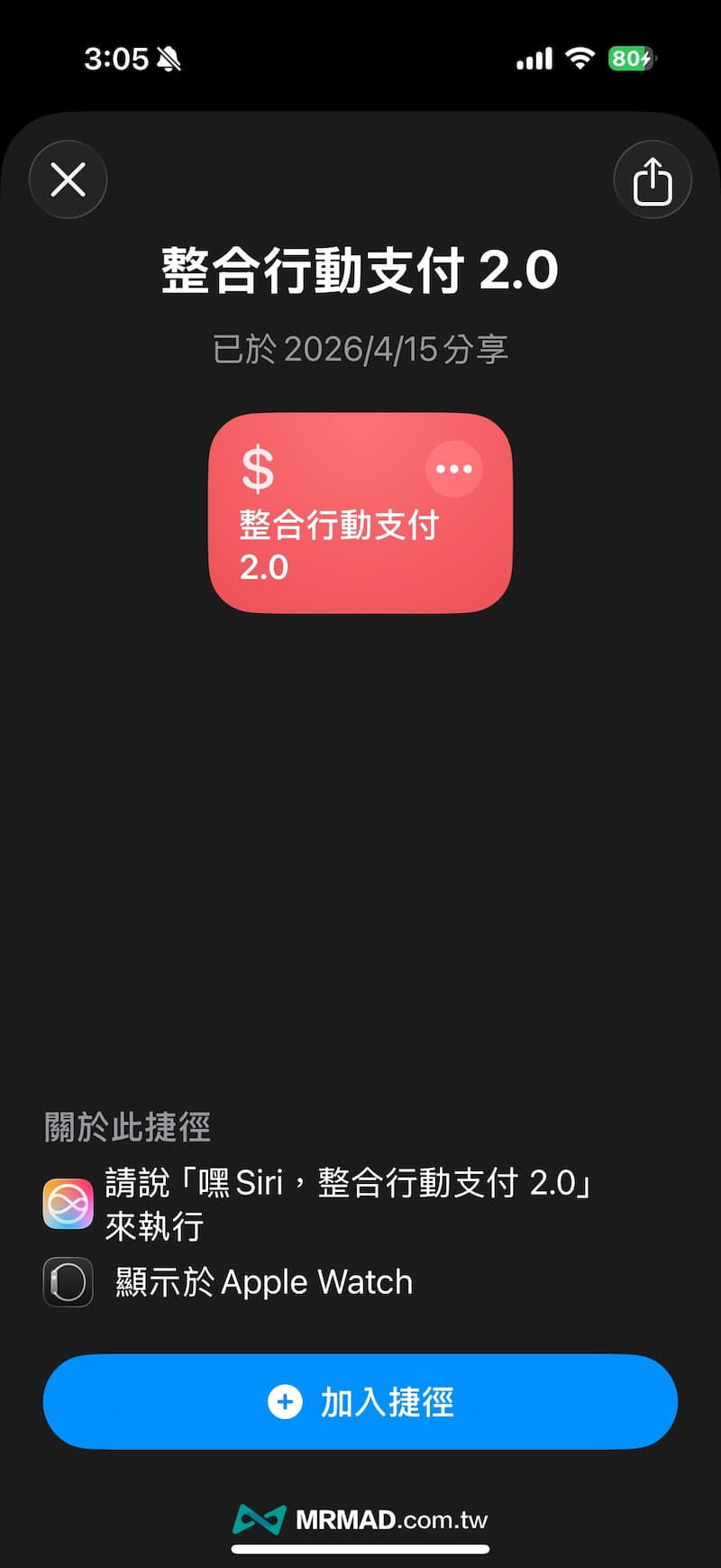
⛔️ 要是iOS捷徑腳本下載時,出現「無法打開此捷徑,因為您捷徑的安全設定不允許不受信任的捷徑」情況,可透過「另一篇方法解決(點我)」;若捷徑開啟下載頁面跳出「無法連結捷徑資料庫」,點擊下方重新整理按鈕就會正常顯示。
腳本下載:iPhone行動支付捷徑2.0
如果你覺得這個捷徑好用,歡迎分享給身邊還在手忙腳亂的朋友!有任何設定上的問題,歡迎在瘋先生FB粉絲團告訴我們。
iPhone行動支付捷徑常見問題
為什麼有些App無法直接跳到「付款條碼」頁面?
這取決於該 App 是否有提供對應的 URL Scheme,大部分主流支付(LINE Pay、街口、全家)皆支援,若不支援則會退而求其次開啟 App 首頁。
執行捷徑時會跳出「安全性權限」詢問?
這是 iOS 的正常保護機制,第一次執行時請點選 「永遠允許」,之後捷徑就能流暢執行,就不會再詢問。
整合行動支付捷徑安全嗎?會不會偷刷我的錢或竊取隱私?
這捷徑超安全!行動支付捷徑使用的技術稱為 「URL Scheme」,它本質上只是一個路徑導引。就像是你在瀏覽器輸入網址一樣,它只是告訴 iPhone:「請幫我打開 LINE Pay 的付款頁面」,並沒有權限去讀取你的信用卡號或密碼。
所有的付款動作最後都會跳回到「官方 App」內執行,依然需要透過你原本的 Face ID、Touch ID 或密碼 驗證才能扣款。捷徑本身無法繞過這些生物識別安全機制,因此極其安全。
如果要更換載具條碼圖片,該怎麼操作?
將新的載具條碼截圖,存入 iPhone 的「檔案」App 中。
建議把新圖的檔名取成跟舊圖一模一樣並覆蓋掉,捷徑就能自動抓到新圖,腳本設定都不用改喔!