
隨著 2026 年 1 月 3 日 雙北公車與台北捷運正式全面支援電子支付乘車碼,通勤族終於可以告別實體卡片了!但是如果在繁忙的捷運閘門前才手忙腳亂解鎖手機、找 App,想要像刷悠遊卡一樣手機拿出來秒進站嗎?這篇教學整理了 4 種 iPhone 快速開啟乘車碼的設定技巧,無論是使用街口、悠遊付、iPASS MONEY 或全支付,都能找到最適合又順手的免解鎖秒刷方案。
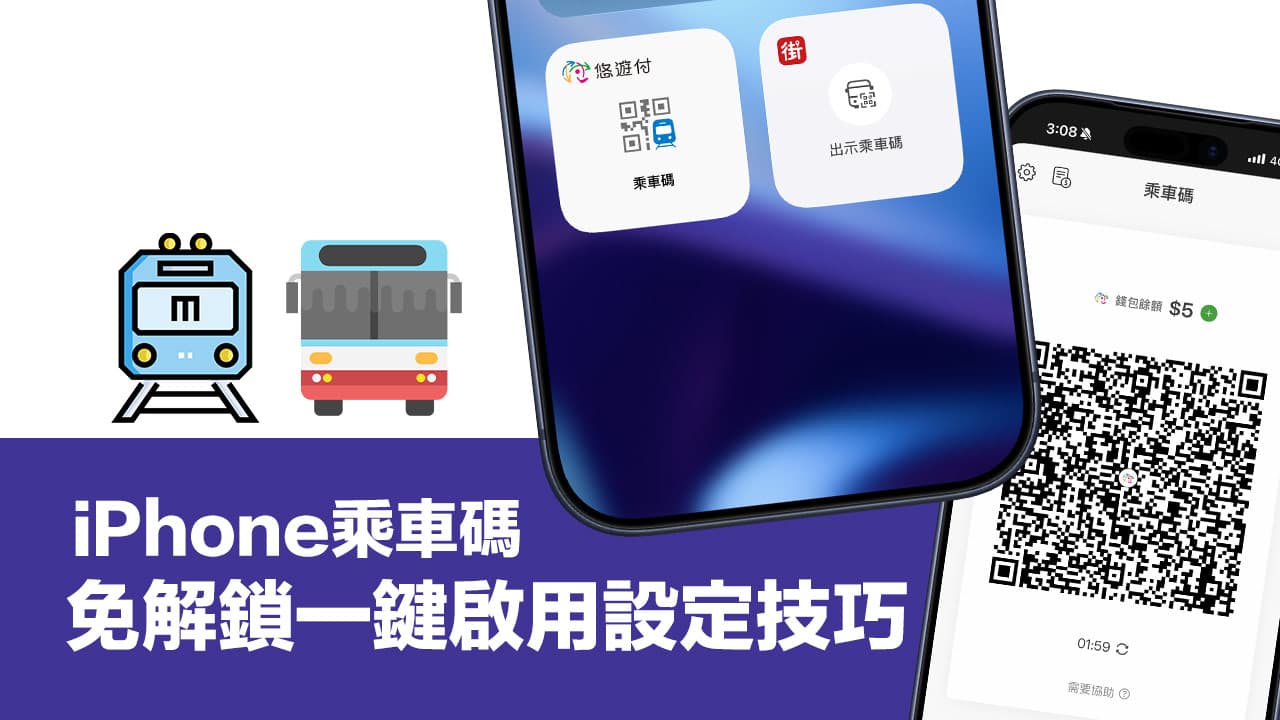
電子支付App支援哪種快速開啟乘車碼?
不是所有支付 App 的乘車碼功能都一樣!在設定之前,請先確認使用的乘車碼支付工具有支援哪種小工具,才不會設定半天找不到。
| 電子支付 App | 鎖定畫面小工具 | 側邊小工具 | 動作按鈕 |
| 街口支付 | ✅ 支援 | ✅ 支援 | ✅ 支援 |
| iPASS MONEY | ✅ 支援 | ✅ 支援 | ✅ 支援 |
| 全支付 | ✅ 支援 | ✅ 支援 | ✅ 支援 |
| 悠遊付 | ❌ 尚未支援 | ✅ 支援 | ✅ 支援 |
| icash Pay | ❌ 尚未支援 | ✅ 支援 | ✅ 支援 |
如何設定iPhone快速啟動乘車碼?
第一招方法:鎖定畫面 Widget 小工具
- 適用對象:街口、全支付、iPASS MONEY 用戶
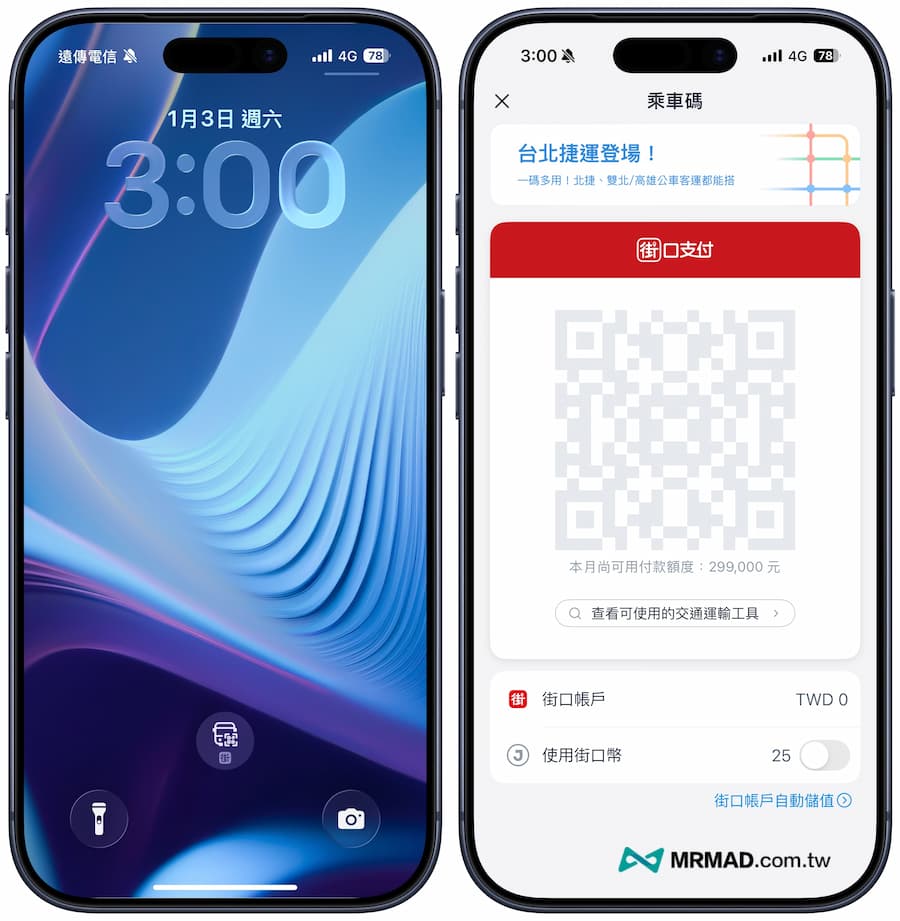
這是目前在 iPhone 快速開啟乘車碼的方式,甚至不需要滑動螢幕,只要點亮螢幕、點擊按鈕就能跳出 QR Code 條碼。
步驟1. 長按 iPhone 的「鎖定畫面」空白處,點擊下方的 「自訂」。
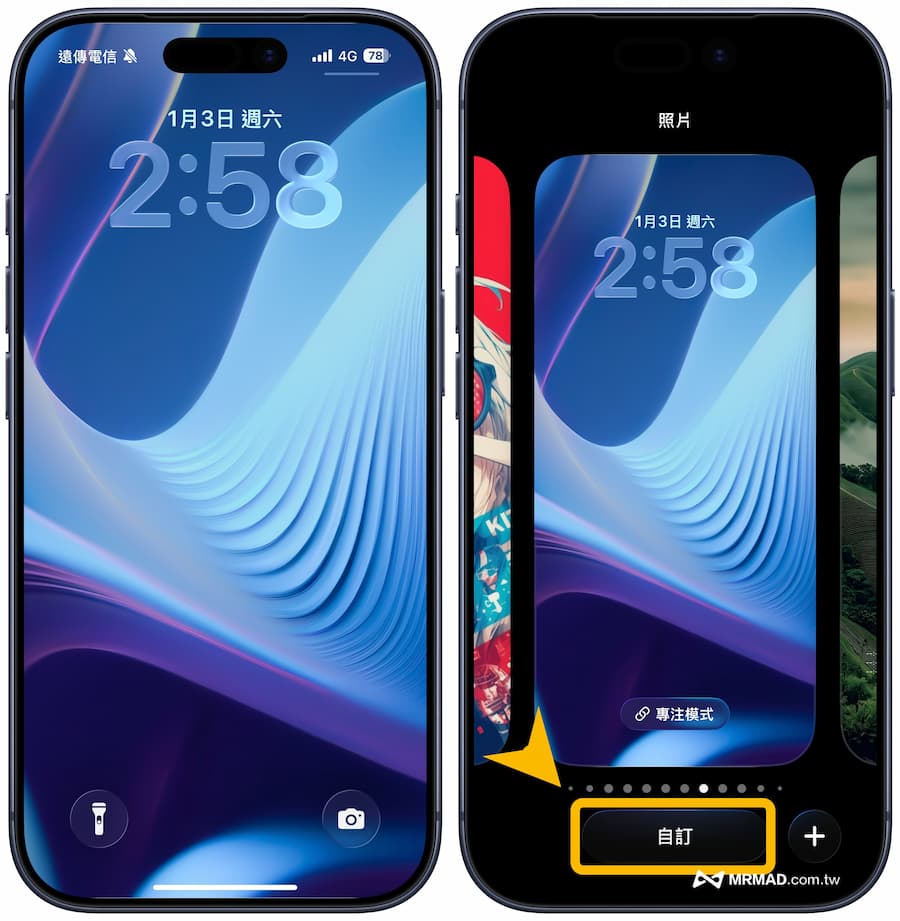
步驟2. 直接點擊時間下方的 「加入小工具」 區塊,並且在選單中找到想使用乘車碼的支付 App(如街口支付)。
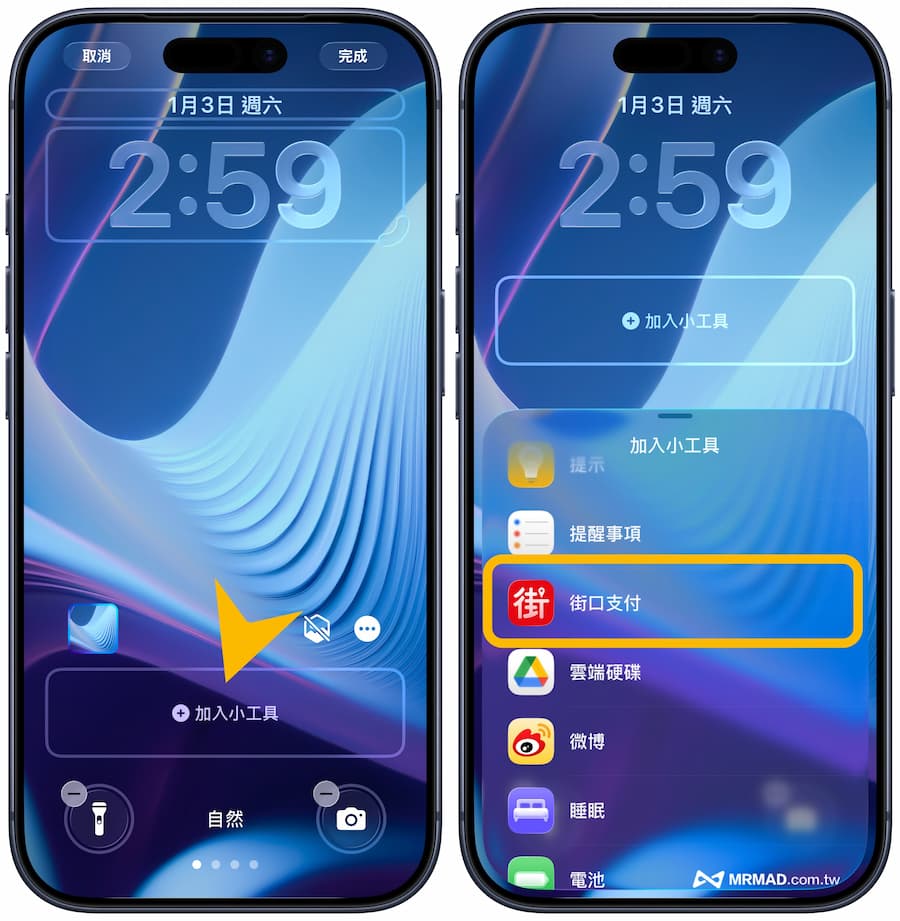
步驟3. 找到並選擇 「乘車碼」 圖示後,會自動將乘車碼小工具加入到鎖定畫面工具列上,調整想要的位置後,按下右上角的「完成」。
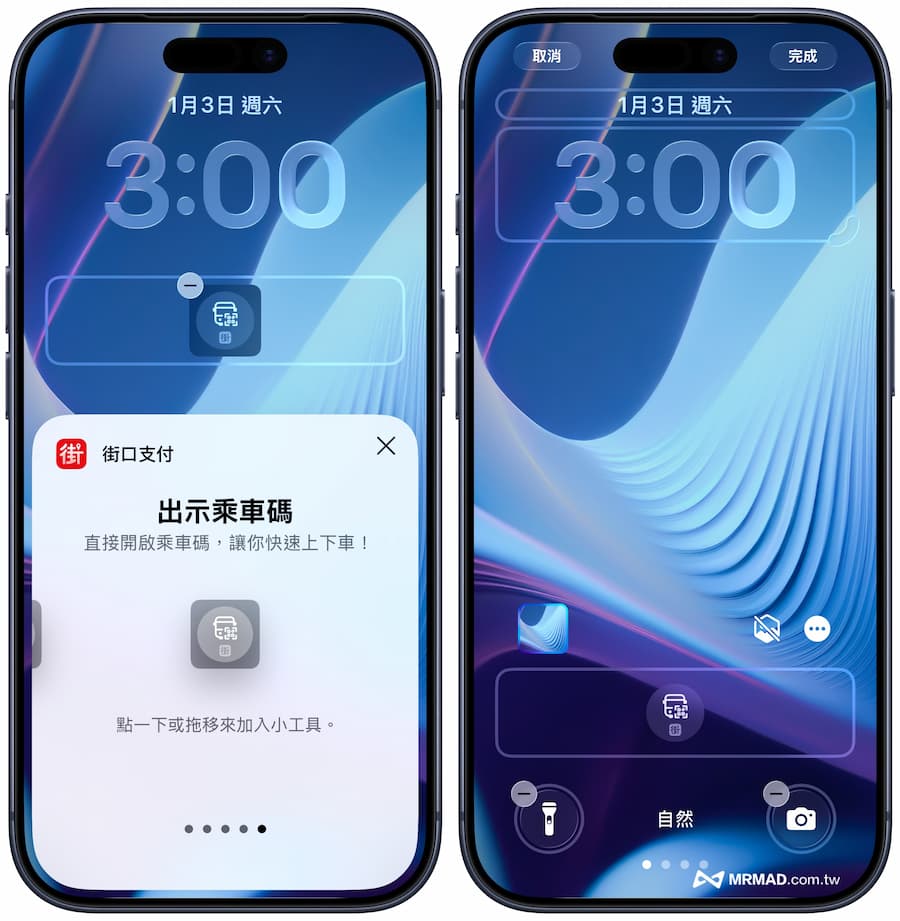
步驟4. 之後搭車時,只要拿起iPhone手機讓螢幕亮起,點一下APP圖示,Face ID 掃臉後就會直接彈出乘車碼,全程不到 2 秒。
第二招方法:側邊 Widget 小工具
- 適用對象:所有悠遊付/icash Pay 用戶
由於悠遊付目前尚未支援iPhone鎖定畫面上的小按鈕,也可以直接透過鎖定畫面側邊Widget小工具來新增乘車碼功能。
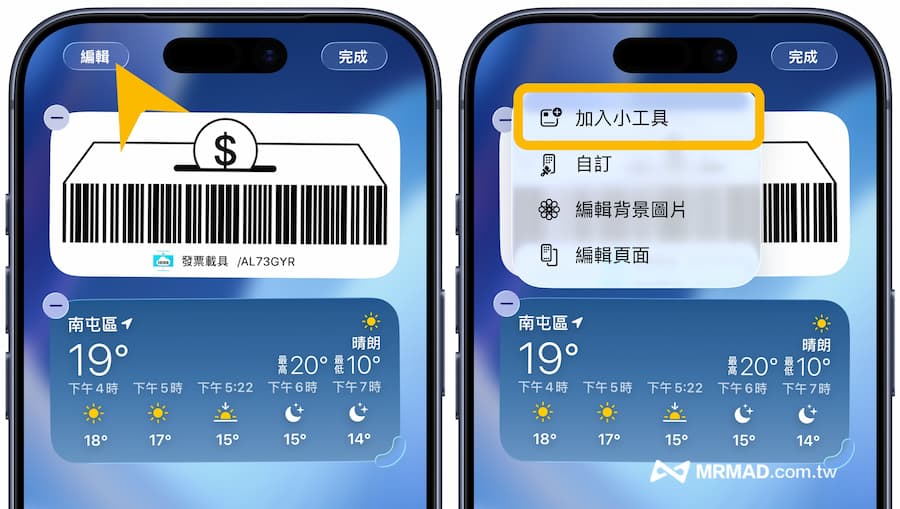
步驟1. 在 iPhone 主畫面往右滑到底,長按畫面並選擇左上角「編輯」,接著選擇「加入小工具」。
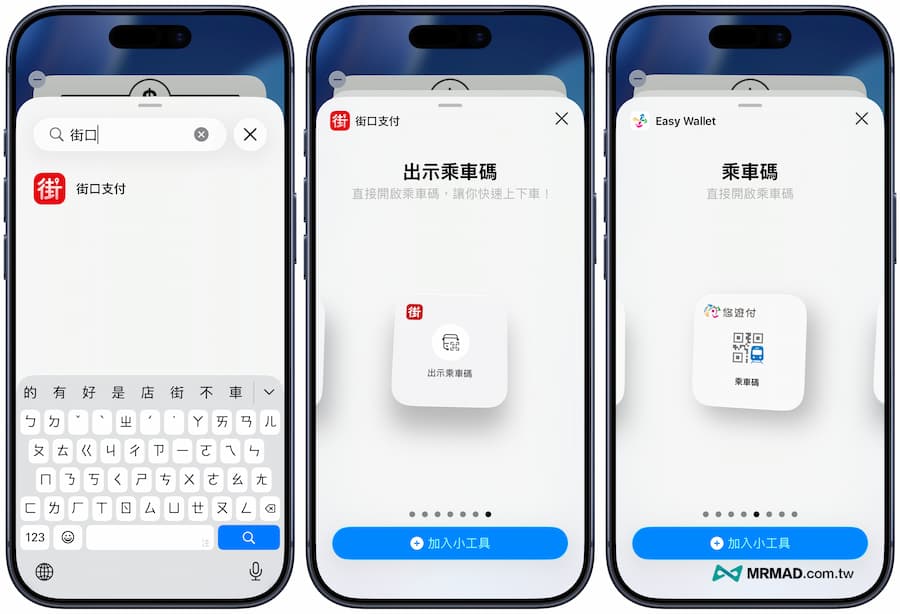
步驟2. 可以搜尋「悠遊付」或想使用的乘車碼 App,選擇 「乘車碼」 樣式的小工具加入。
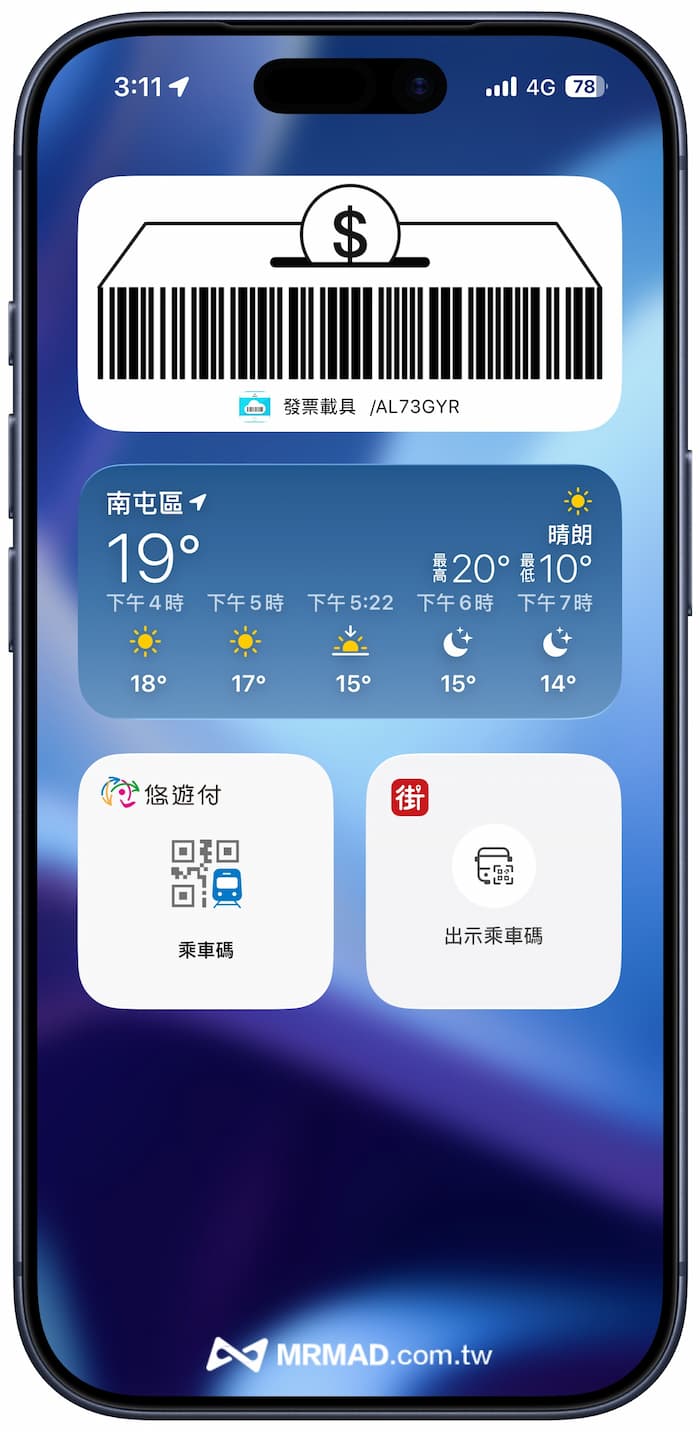
步驟3. 設定完成後,後續 iPhone 手機也不用解鎖,只要在鎖定畫面向右滑動,就能快速點開乘車碼功能。
第三招方法:搭配iPhone動作按鈕
- 適用對象:iPhone 15 Pro / iPhone 16 系列或新款機型
如果你不想在畫面上放一堆小工具,利用 iPhone 動作按鈕來觸發也算是很輕鬆,可以透過底下方法設定悠遊付乘車碼:
步驟 1. 進入 iPhone 「設定」 > 「動作按鈕」,直接滑動選擇 「捷徑」,點選底下設定。
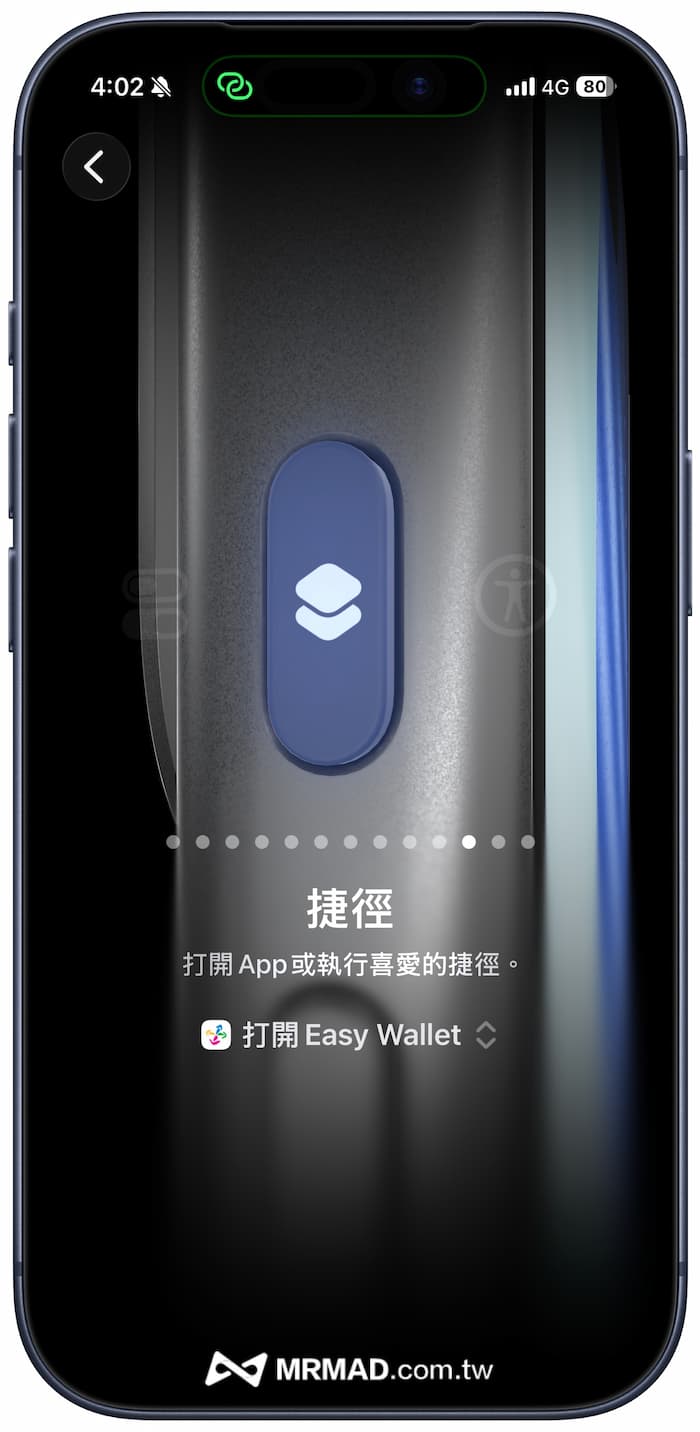
步驟 2. 只要選擇「打開App」後,並找到 Easy Wallet 就可以實現自動啟動乘車碼功能。
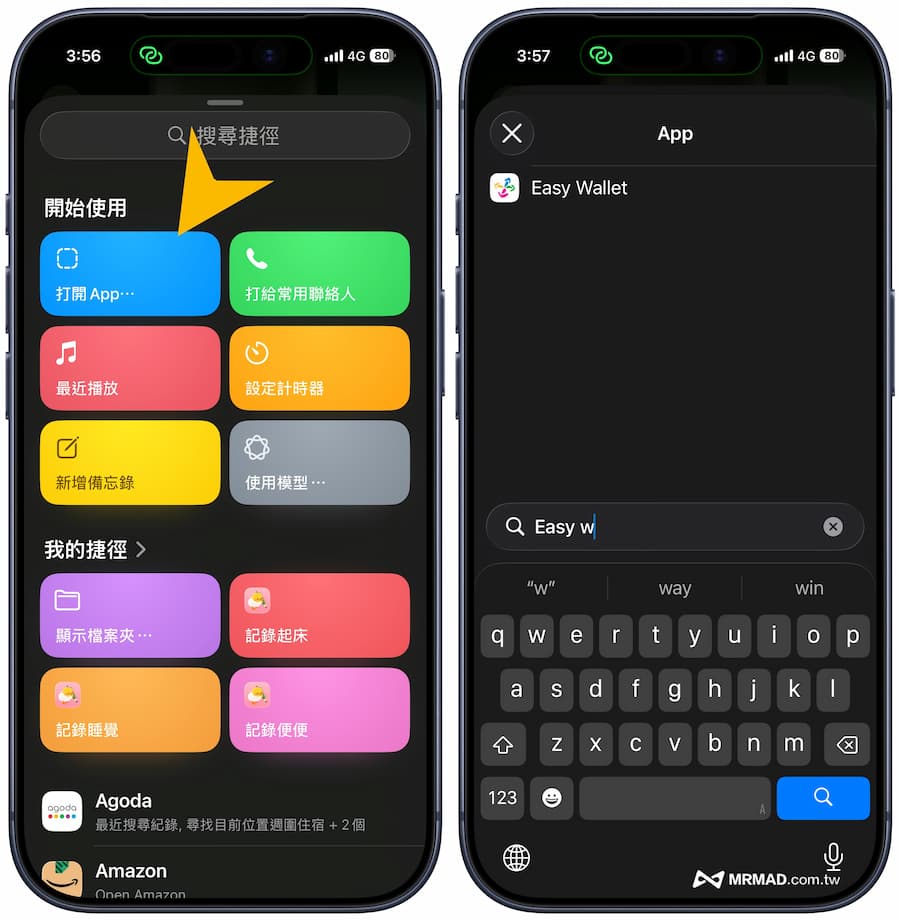
步驟 3. 後續進站方式,只要長按iPhone側邊動作按鈕,乘車碼直接跳出,要是沒跳出就要檢查悠遊付乘車碼設定內的「每次開啟APP,自動打開乘車碼頁面」功能。
第四招方法:搭配悠遊付桌面捷徑
步驟1. 打開Easy Wallet APP,在主畫面點選「乘車碼享回饋」,從乘車碼左上角點擊「設定」。
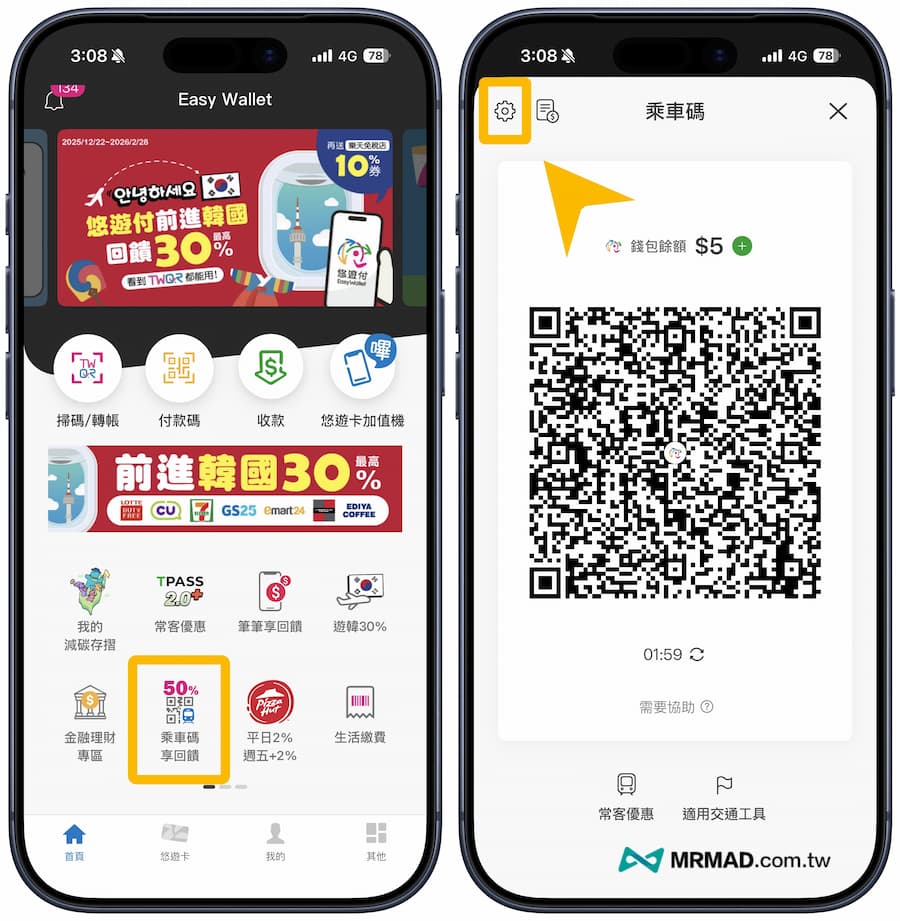
步驟2. 先將「每次開啟APP,自動打開乘車碼頁面」功能開啟後,點選「新增桌面捷徑」,並且選擇分享功能。
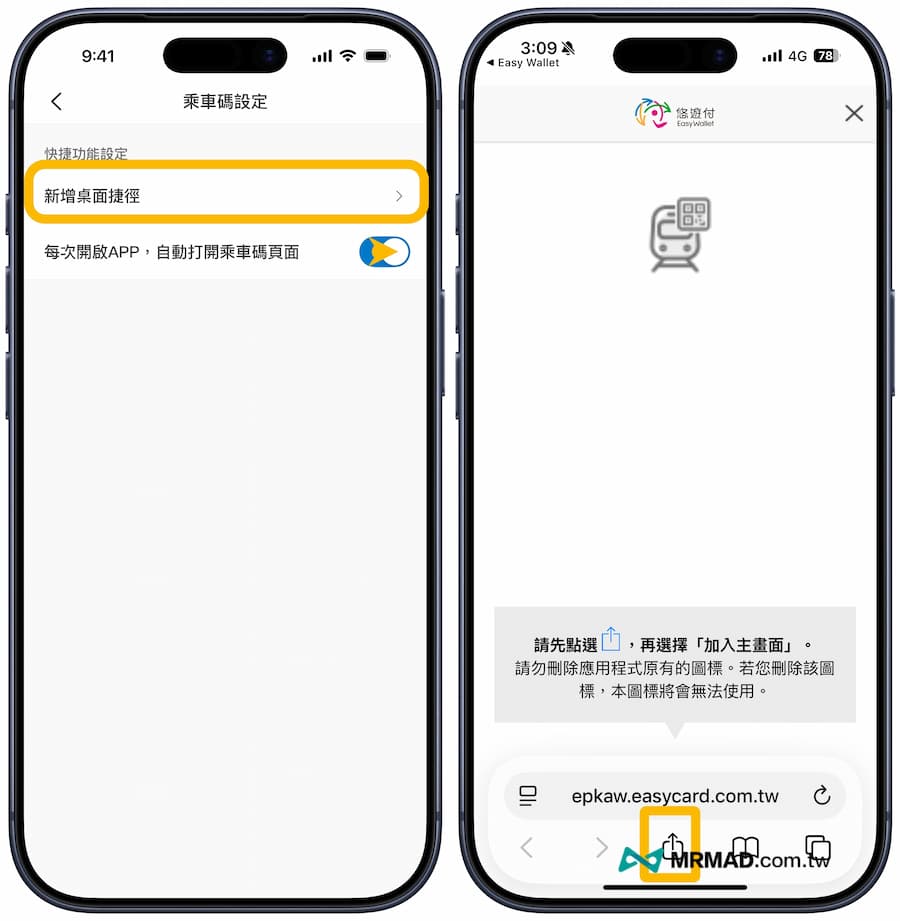
步驟3. 選項找到「加入主畫面」,隨後直接點擊右上角「加入」即可。
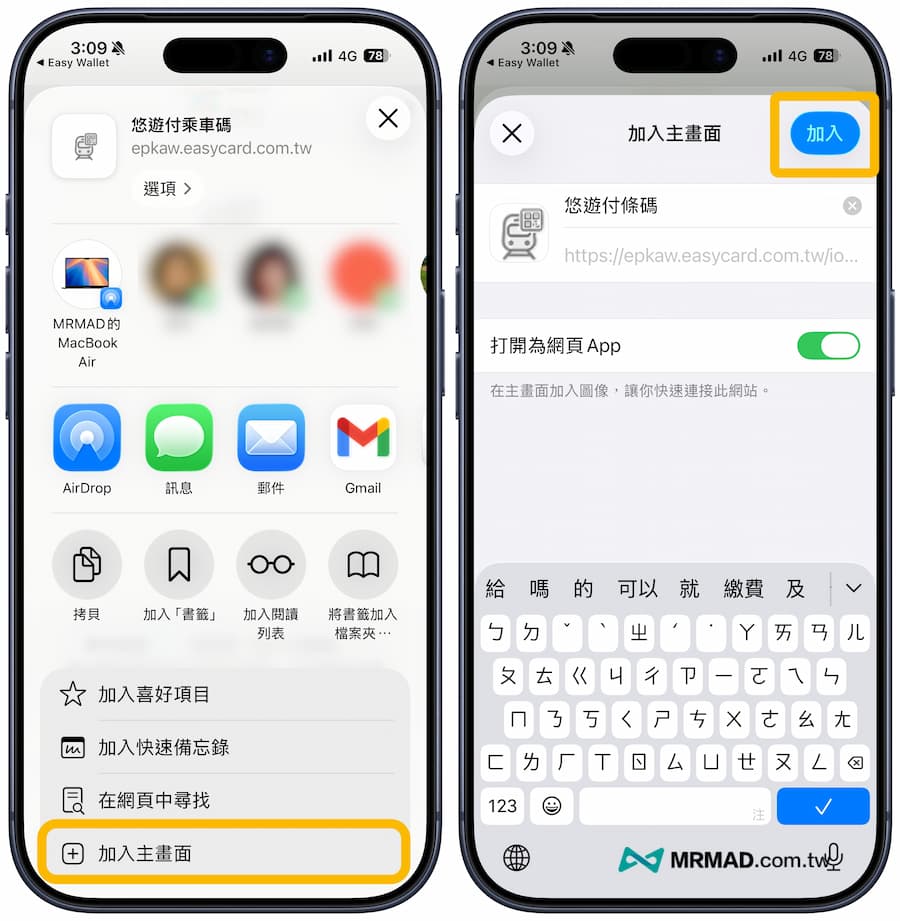
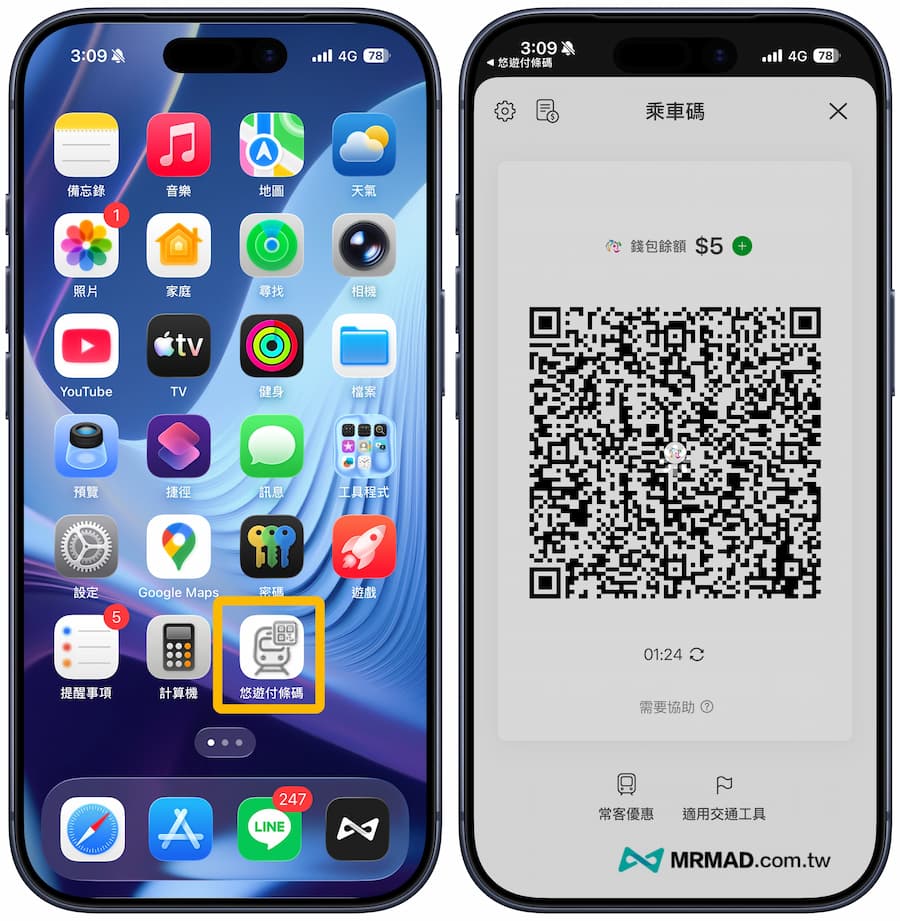
步驟4. 後續就可以直接從桌面上點開「悠遊付條碼」,就會馬上顯示乘車碼 QR Code 。
iPhone乘車碼進站失敗怎麼辦?常見 3 大地雷與排除法
很多新手第一次使用乘車碼都會卡在閘門前,通常不是手機問題,而是底下三個問題導致:
1. 確認是帳戶餘額而非信用卡
這算是最大的錯誤認知誤區!乘車碼的扣款邏輯是:
- 不能直接刷綁定的信用卡。
- 只能扣除 App 內的「帳戶餘額」或「連結銀行帳戶」。
解法: 請務必開啟 App 內的「自動儲值」功能,設定當餘額低於 100 元時自動從銀行轉帳儲值,才不會發生餘額不足無法進站的窘境。
2. 網路訊號不穩
雖然乘車碼有離線機制,但為了保險起見,建議在進站前先確保網路暢通,或是將 QR Code 頁面截圖備用(部分 App 支援時效性截圖,但建議以即時開啟為主)。
3. 螢幕亮度過暗
雖然現在閘門掃描器很靈敏,但如果手機開啟省電模式導致螢幕太暗,可能會掃描失敗,建議在用iPhone開啟乘車碼時,將亮度稍微調高。
iPhone快速開啟乘車碼哪種最方便?
- 追求最快速度: 請用 「鎖定畫面小工具」 (街口/全支付/iPASS)。
- 悠遊付忠粉: 請用桌面或側邊小工具。
- 新 iPhone: 設定 「動作按鈕」,盲操作也能開。
現在就拿起你的 iPhone 設定好,享受 2026 年雙北交通「一機在手,暢行無阻」的便利體驗吧!