
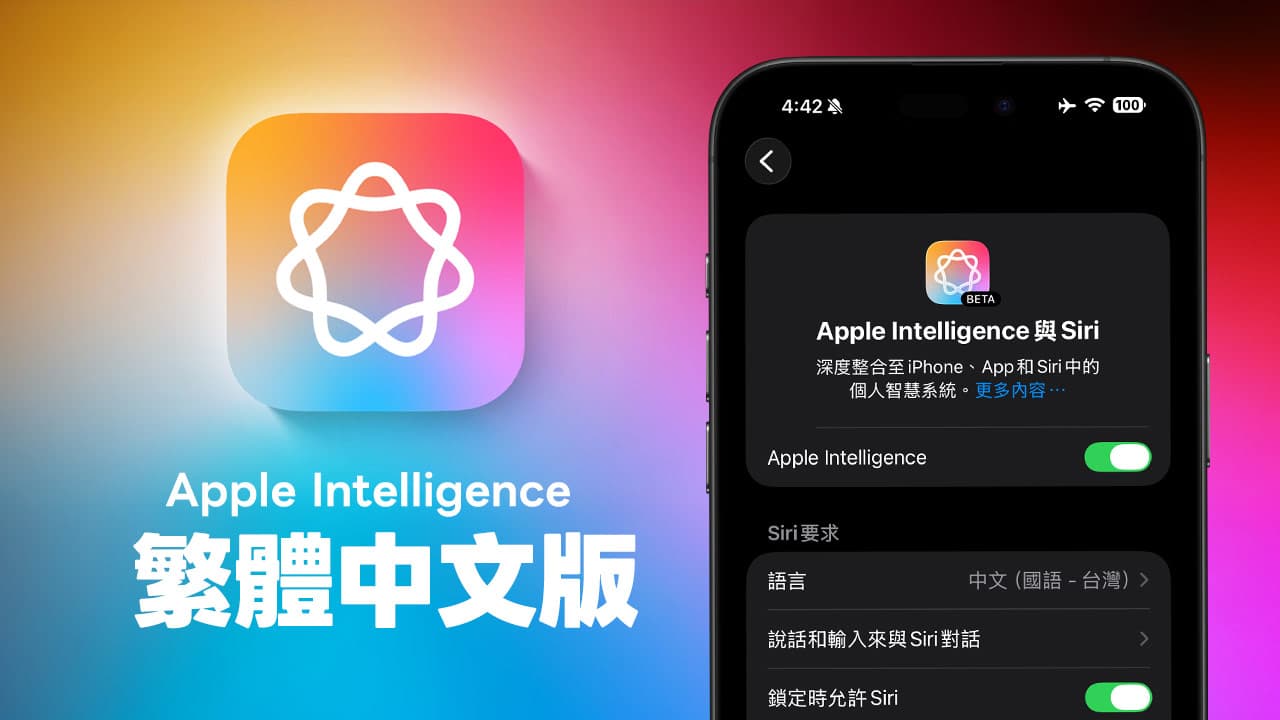
蘋果即將在 iOS 26.1 帶來了令台灣用戶興奮的重大突破,也就是 Apple Intelligence 正式支援繁體中文,這次更新不僅擴大了 AI 在全球更多語系支援範圍,也代表著 iPhone 將進入了個人化 AI 體驗的新時代,至於要如何才能開啟 Apple Intelligence 中文版?底下就來教大家如何提前準備和後續 Apple Intelligence 開啟條件和啟動方法。
Apple Intelligence是什麼?
Apple Intelligence 是蘋果公司所獨立開發的個人智慧系統,透過強大的蘋果 AI 生成式模型深度整合至 iPhone、iPad 和 Mac 晶片核心中,能夠替使用者帶來個人性化和更智慧體驗。
不同於傳統市面上常見的AI系統,Apple Intelligence 強調「個人化、情境感知、隱私安全」,並且能將人工智慧技術融入到 Apple 裝置中,運作在裝置端與私有雲運算 (Private Cloud Compute) 之間,核心目的是透過 AI 能夠更深入地了解需求,必且能夠幫助用戶實現自動書寫內容與圖像生成,更能讓 Siri 能解讀上下文、執行調用 App 資料,並且結合 ChatGPT 回答各種問題。
支援Apple Intelligence機型啟用條件
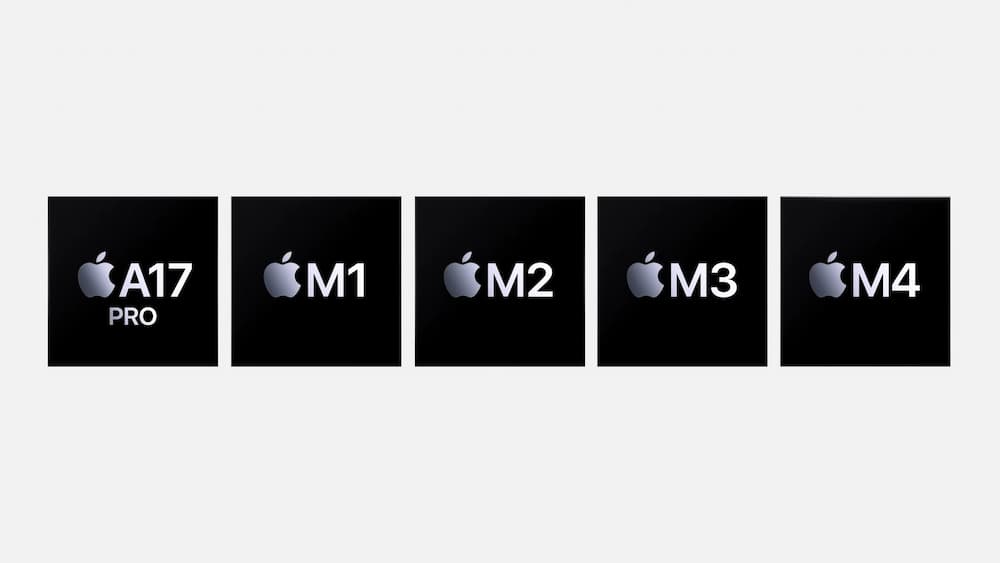
目前 Apple Intelligence 支援機型仍有限制,蘋果僅限 A17 Pro 與 M1 系列以上處理器晶片才能使用 Apple AI 功能,其餘機型則無法使用。詳細支援 Apple Intelligence 設備型號如下表:
| 機型/晶片 | 型號 |
|---|---|
| iPhone (A17 Pro或新型號) | iPhone 15 Pro系列 iPhone 16 / 16 Pro系列 iPhone 17 / 17 Pro 系列 iPhone Air |
| iPad (M1或新款型號) | iPad Pro、iPad Air |
| Mac電腦 (M1或新款型號) | MacBook Air MacBook Pro iMac Mac mini |
| Mac Studio主機 | M1 Max或更新版本 |
| Mac Pro主機 | M2 Ultra或新版本 |
台灣Apple Intelligence繁體中文如何啟用?
如果想要立即體驗 Apple Intelligence 繁體中文功能的用戶,可以依照以下步驟操作:
1. 檢查設備是否支援
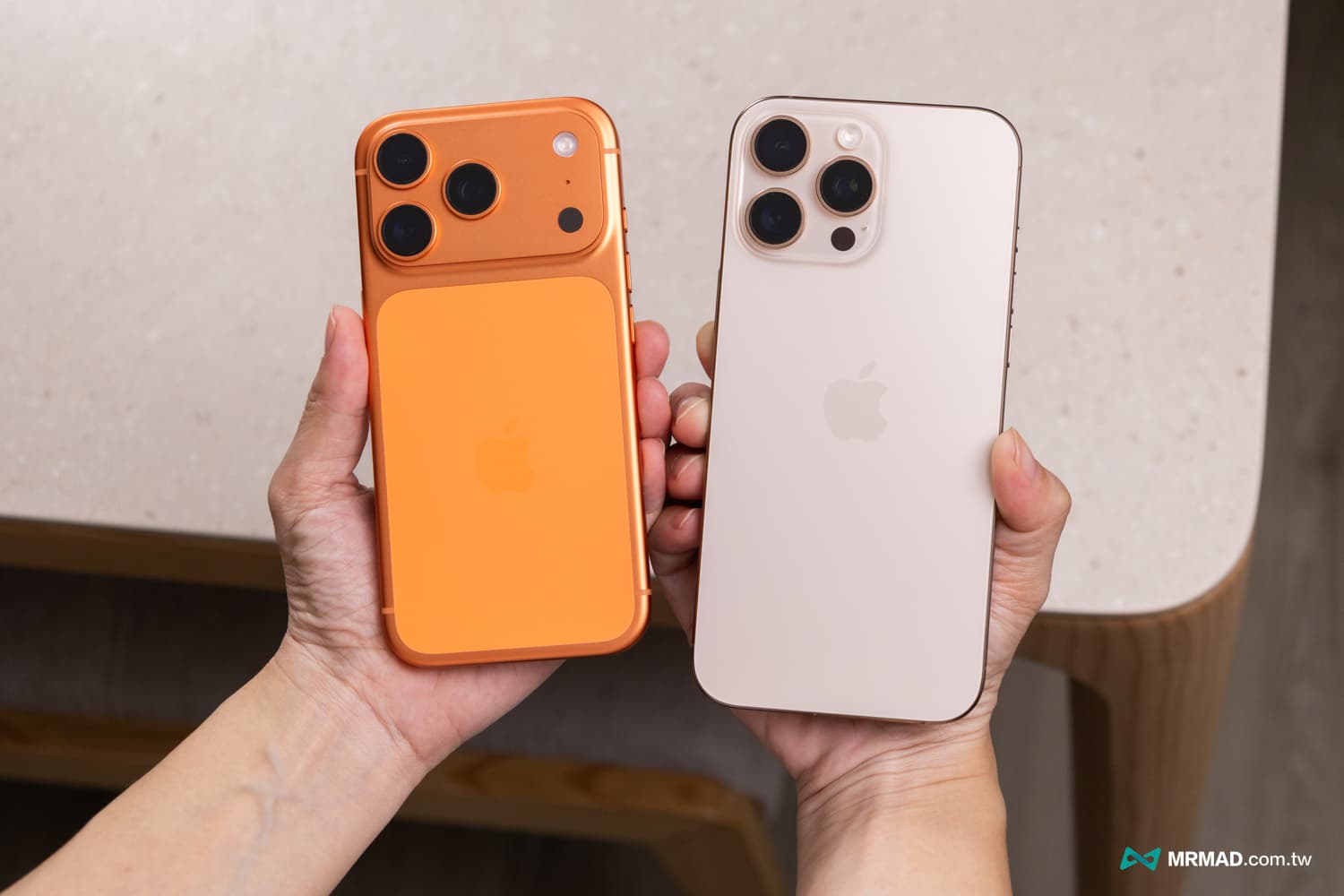
- iPhone 用戶:iPhone 15 Pro 系列、iPhone 16 全系列、iPhone Air、iPhone 17 系列。
- iPad 及 Mac 用戶:必須為 M1 晶片以上版本。
⚠️ 提醒:只有 iPhone 15 Pro 系列、iPhone 16 系列和 M1 以上晶片 iPad 設備才能支援 Apple Intelligence 功能,非支援設備就算升級也同樣無法使用。
2. iPhone升級iOS 26.1或以上版本
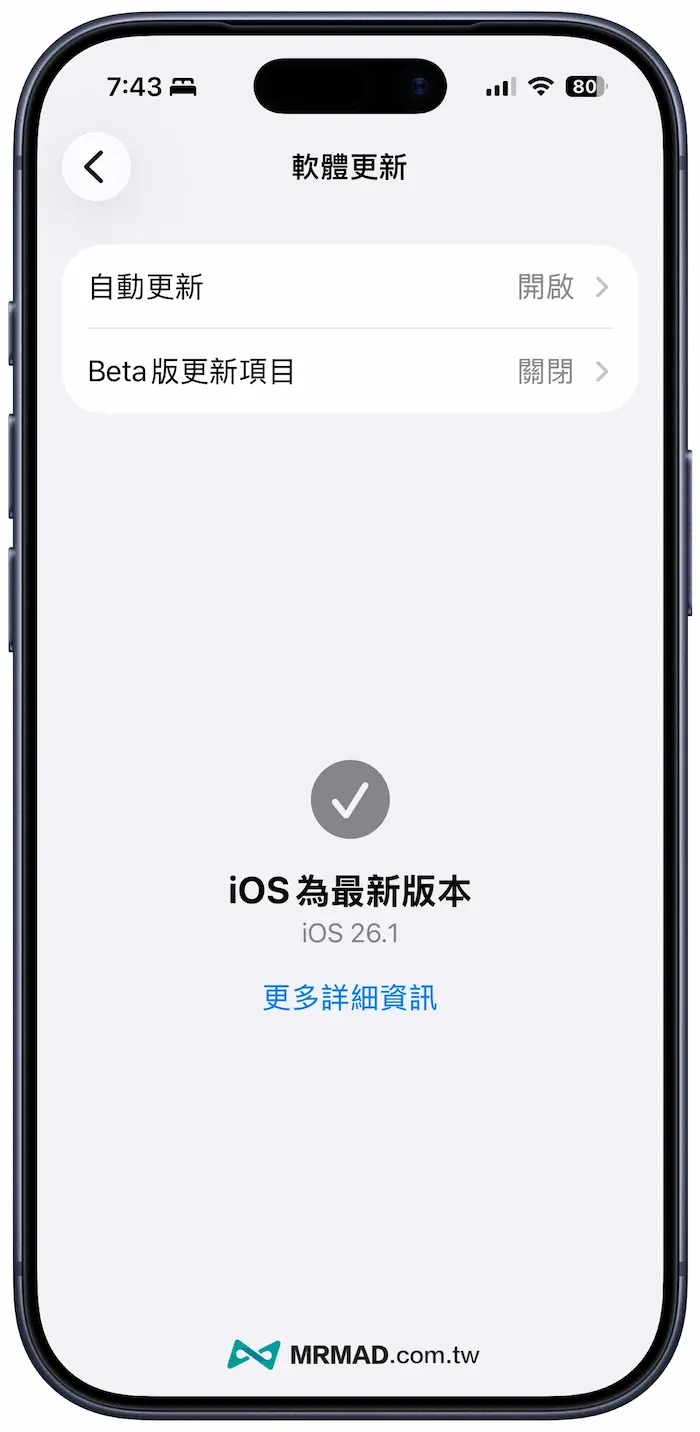
目前僅只有先將 iPhone 升級到 iOS 26.1 或以上新版本後,才有辦法體驗 Apple Intelligence 繁體中文版:
- 進入 iPhone 「設定」>「一般」>「軟體更新」。
- 選擇 iOS 26.1 進行安裝(過程約需 30 分鐘至 1 小時)。
Apple Intelligence如何開啟設定與下載?
當透過 iPhone 升級到 iOS 26.1 正式版後,透過底下設定步驟開啟 Apple Intelligence 功能:
步驟1:開啟iOS個人智慧系統
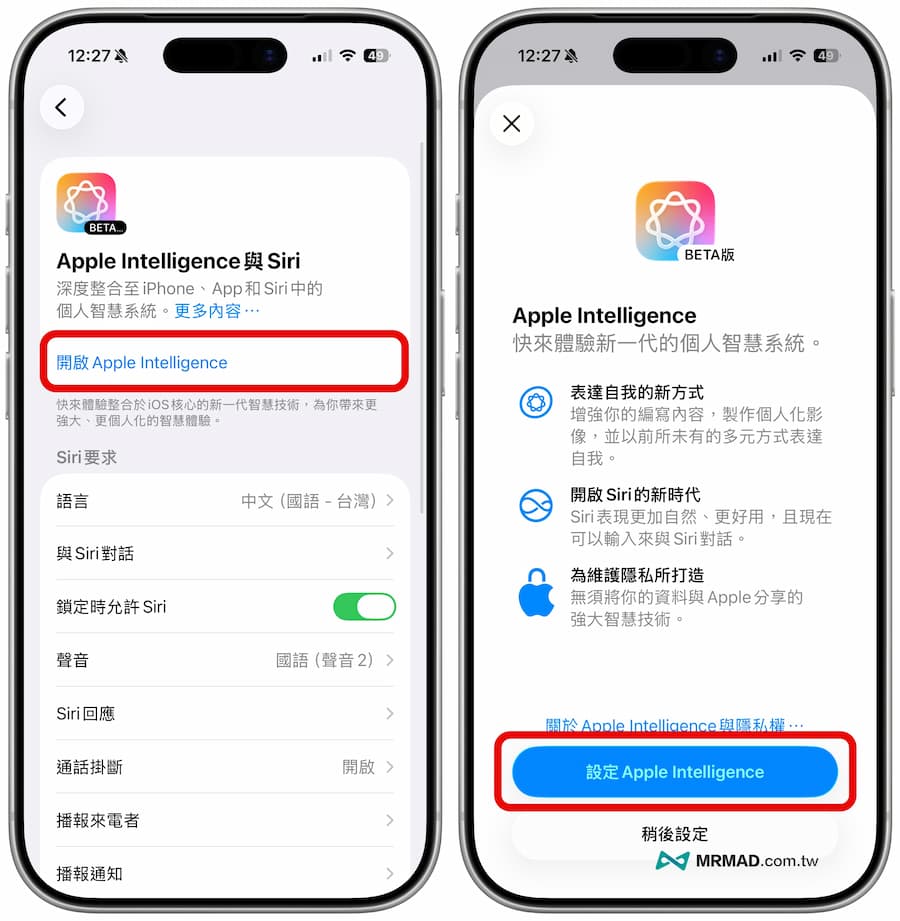
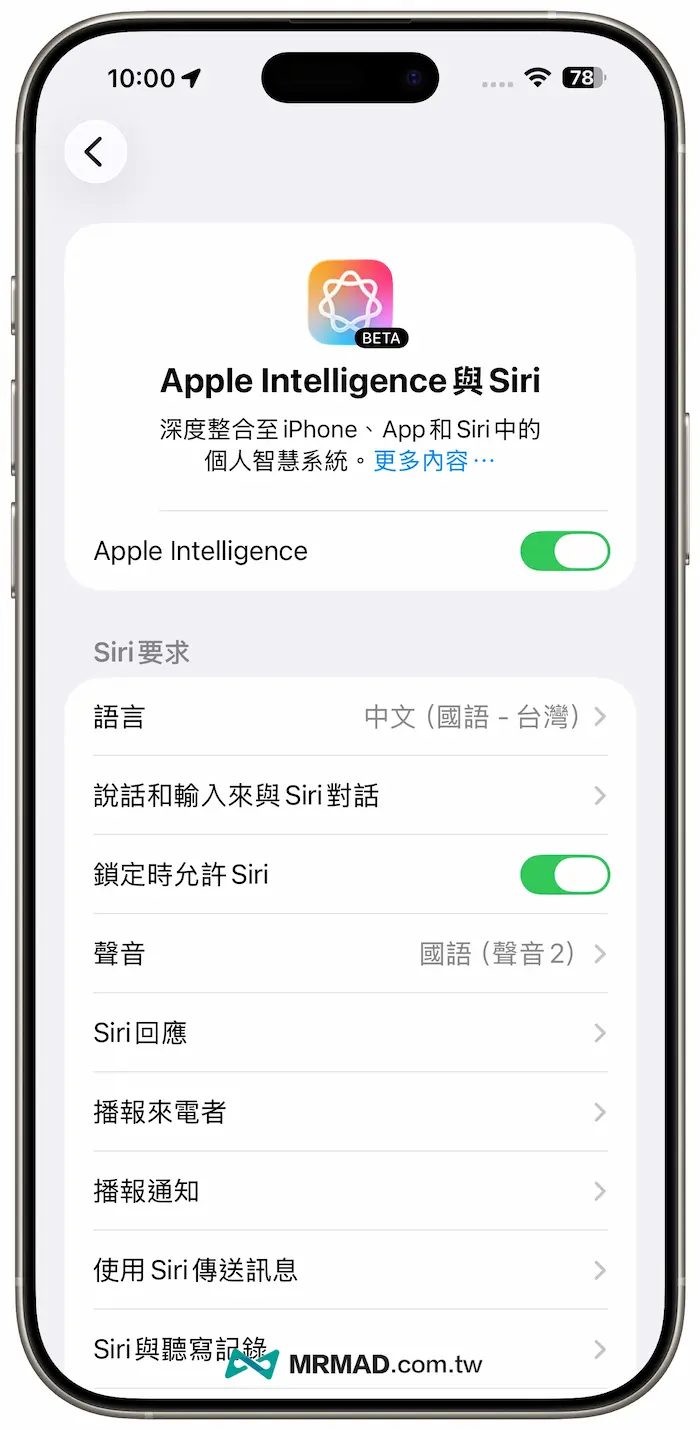
點入 iPhone「設定」>「Apple Intelligence 與 Siri」選項,就會看見「開啟 Apple Intelligence」按鈕,直接點選就能夠啟用。
⚠️ 如果沒出現Apple Intelligence按鈕選單,要確認iOS系統語言和Siri語系都有設定成繁體中文(台灣)。
過程也會展示 Siri 新版介面動畫和說明,以及可以透過底部 iPhone 白條點點兩下,同樣也能叫出 Siri 語音助理基本功能說明。
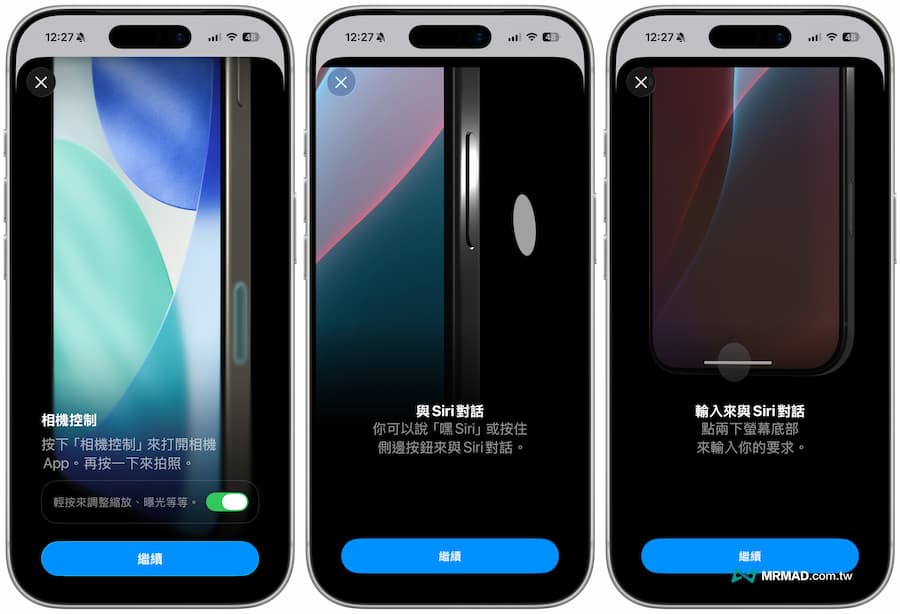
步驟2:等待完成AI模組下載
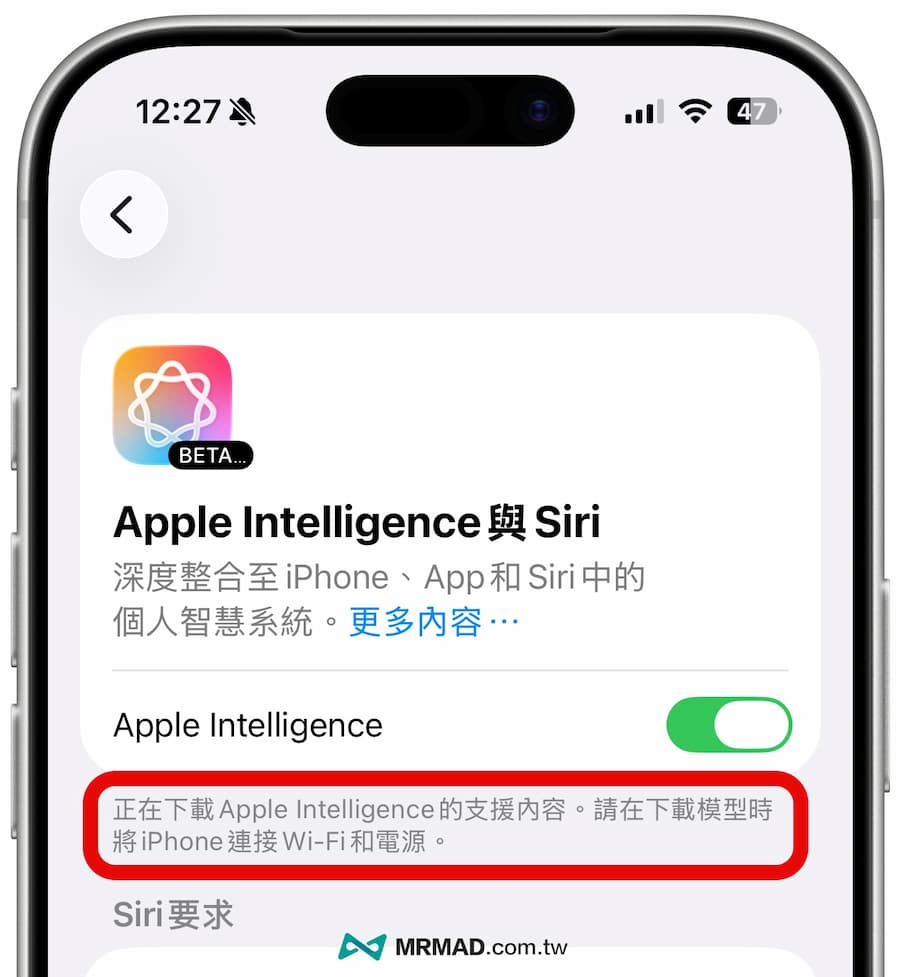
開啟後需要將iPhone連上WiFi和充電狀態下,系統才會開始在背景下載Apple Intelligence模組,通常這需要花一點時間,要是發現已經過了一天還是無法下載,可以參考「Apple Intelligence下載卡住/無法用解決方法」。
步驟3:開始使用Apple Intelligence功能
實際手邊測試在下載Apple Intelligence模組,只需要大概10分鐘以內就能完成,要是沒連上WiFi基本會一直卡住,不需要一直停留在設定畫面,就算是待機狀態下也會自動下載,直到底下沒出現任何灰色文字就代表Apple Intelligence已經正式啟用。
⚠️ 為什麼會出現Beta標示?主要目前Apple Intelligence有多項功能還處於開發階段,並非是所有功能都非常穩定,所以蘋果才會特別標示成測試版本,這不管是國內外基本都一樣,功能並不會有差異。
Apple Intelligence怎麼叫出來和有哪些功能?
在 iOS 26.1 正式啟用 Apple Intelligence 中文版後,可以立即體驗以下蘋果 AI 功能:
1. 書寫工具 Writing Tools
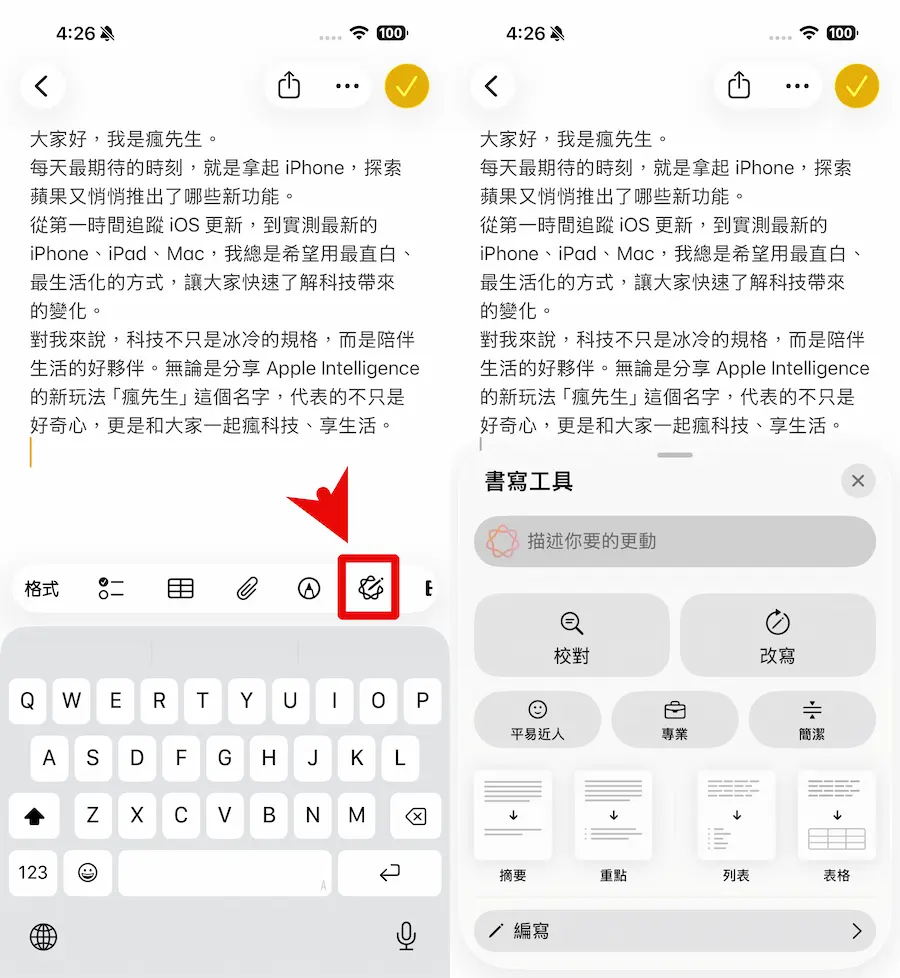
可以直接透過備忘錄、郵件、Safari、Keynote、Pages或第三方 App 內,透過選取文字或輸入狀態下,就能夠啟用 Apple Intelligence「書寫工具」(Writing Tools),可以針對文字進行校正、總結,或者也可以依照你的需求或不同情境寫法,將文字改寫成更專業、簡潔或友好語氣。
另外也有「校對」可以用來檢查文法、句子結構和單字選擇,要是想要進行生產力也有更多改寫功能,同時還能直接透過列表、清單或表格方式來整理重點。
2. 郵件摘要功能
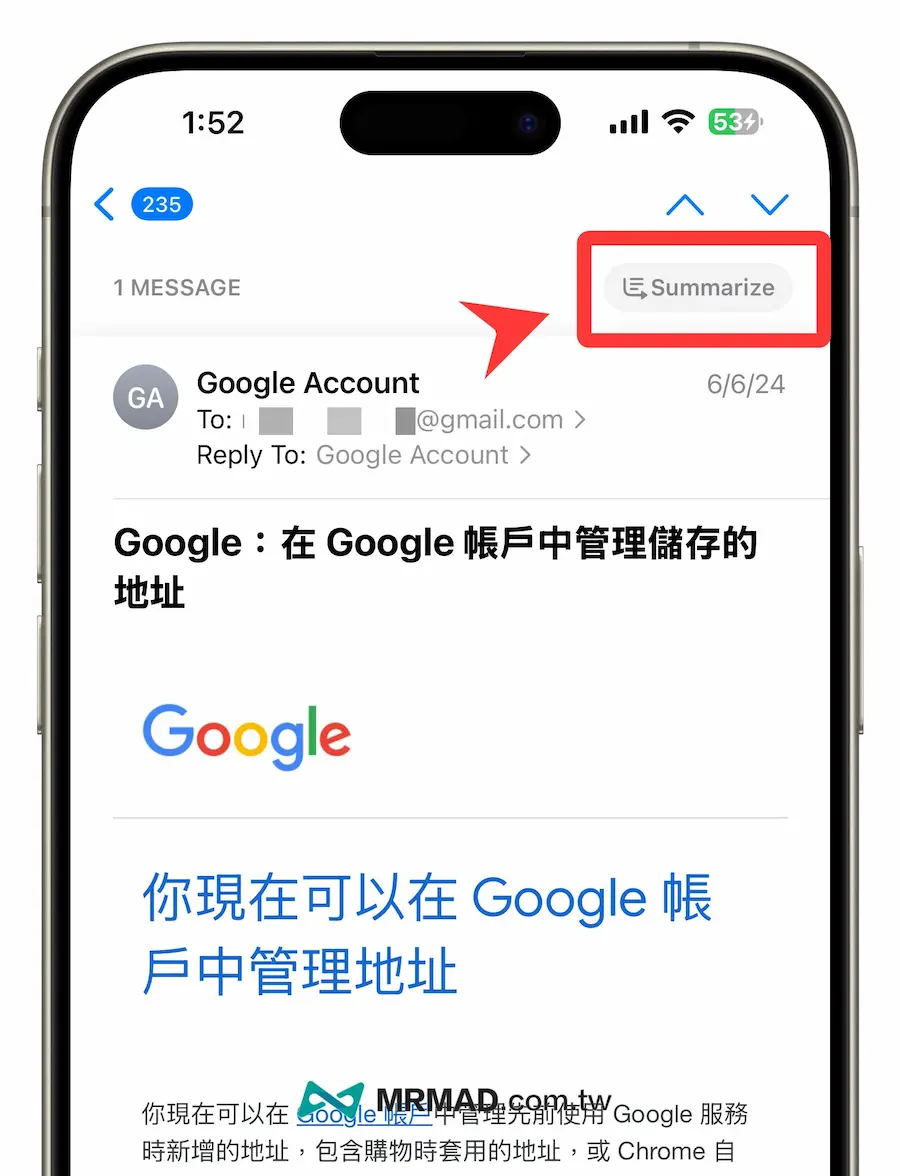
在透過「郵件 App」收信時,頂部也會跳出「摘要」(Summarize)功能選單,點選後就能快速瀏覽電子郵件內容重點,非常適合能夠在短時間內了解信件內重點。
3. Siri 與 ChatGPT 整合
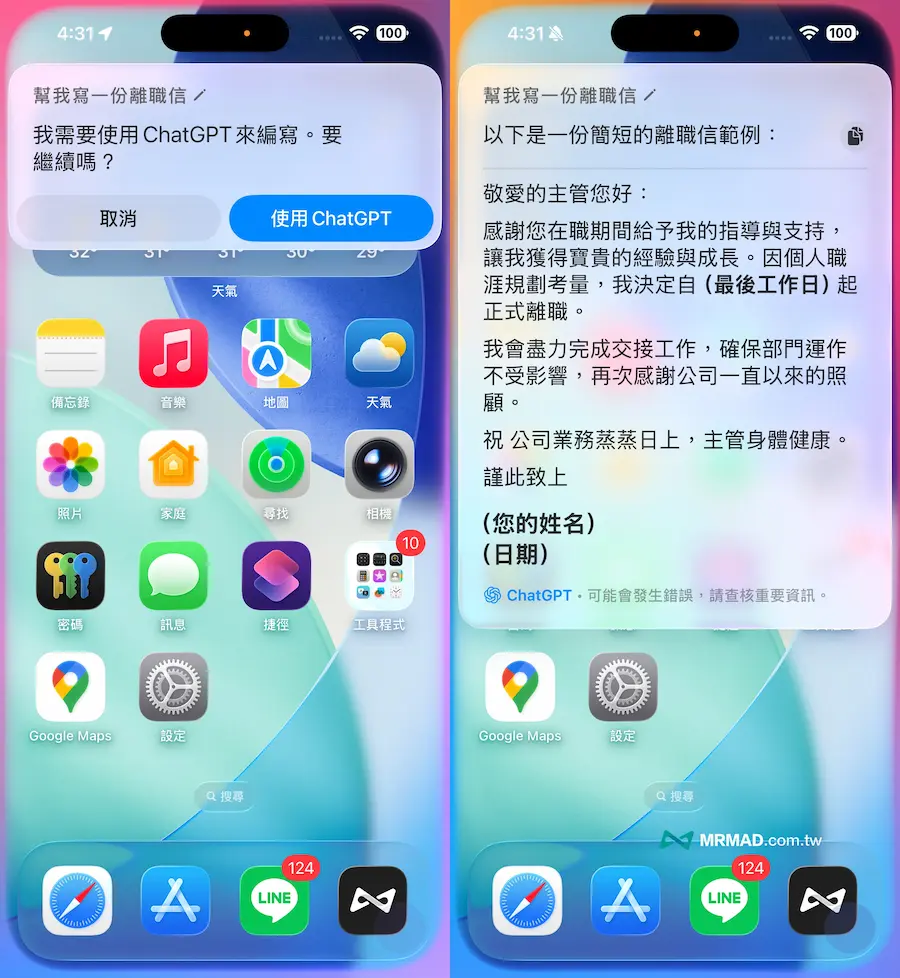
Apple Intelligence 會讓 Siri 與 ChatGPT 深度結合,要是 Siri 無法回答的問題,也能借助 ChatGPT 互動和回答各式各樣疑問。
操作技巧:最新Siri ChatGPT結合技巧,搶先啟用體驗和中文問答方法
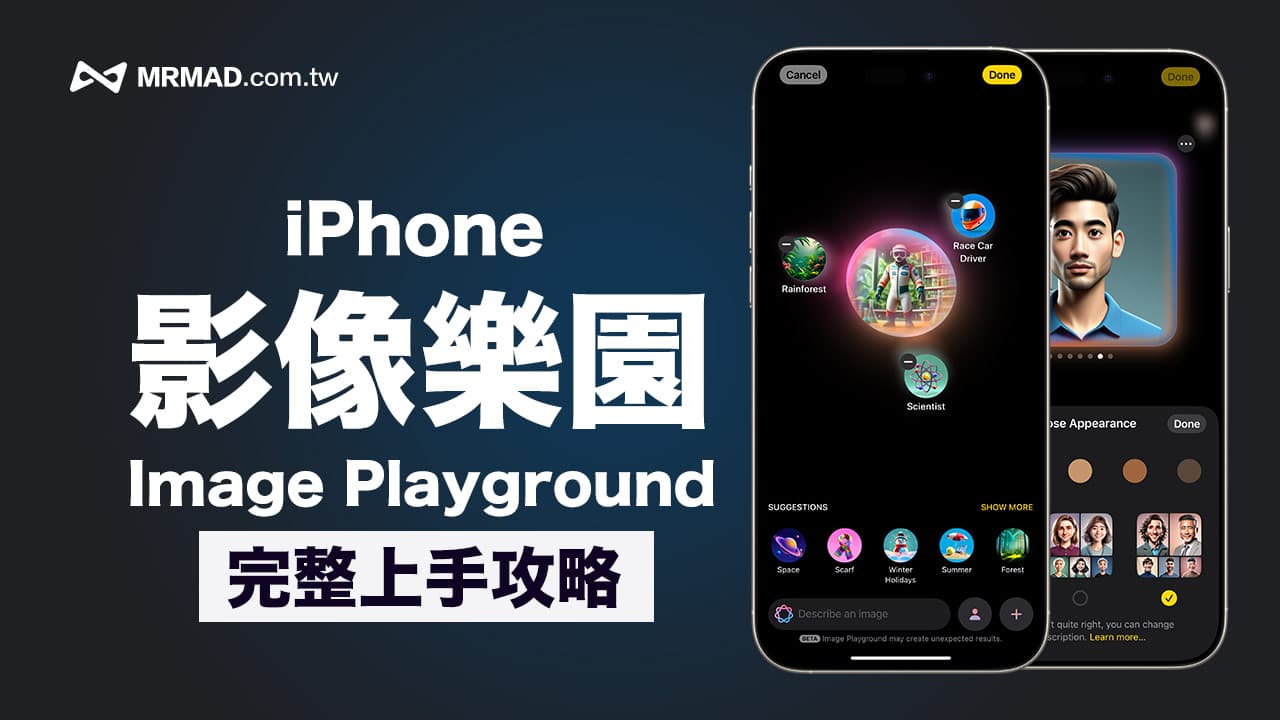
4. 影像樂園
如果想用 iPhone 內建AI圖片生成工具那就可以利用「影像樂園」來實現,只要輸入簡單的文字描述,就能讓 AI 幫你畫出獨一無二的圖片,還能選擇水彩畫風、油畫風,還有任何風格這個選項。
👉 上手技巧:蘋果「影像樂園」怎麼用?iPhone內建AI圖片生成全面搞懂
5. 影像智慧 Visual intelligence
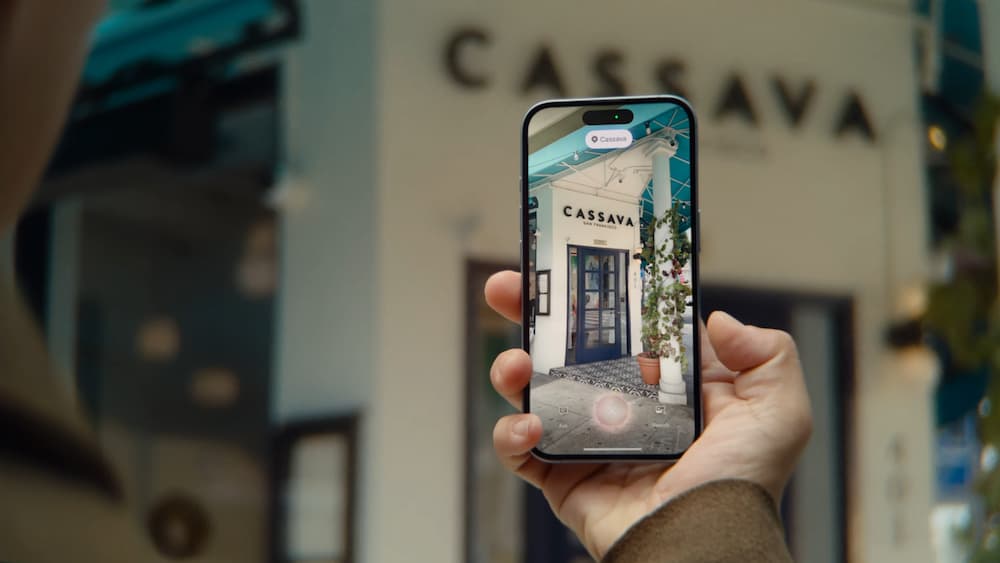
最初在 iOS 18.6 推出的「影像智慧」(Visual Intelligence)功能,從 iOS 26.1 也能支援繁體中文,該功能主要也是透過 Apple Intelligence 來實現,能夠更快理解 iPhone 螢幕上出現的內容,還能直接快速搜尋相關資訊。
像是如果你看到螢幕上有一雙鞋子圖片,想查詳細資料或價格,只要按壓截圖快速鍵,再把畫面標記一下,就可以馬上在網路上找到相似圖片。
也可以直接問 ChatGPT 跟螢幕內容有關的問題,不管是當下是在看文章、逛購物網站,還是查資料,它都能幫你找到答案。
影像智慧還能幫你做更多事,像是幫你把畫面上的長文章整理成重點摘要,或是把外語翻成中文,如果螢幕上剛好看到一張活動的傳單,也可以點一下,就能直接把活動加到行事曆裡也算是超方便。
👉 上手技巧:iPhone視覺智慧怎麼用?四招蘋果Visual intelligence 技巧全面搞懂
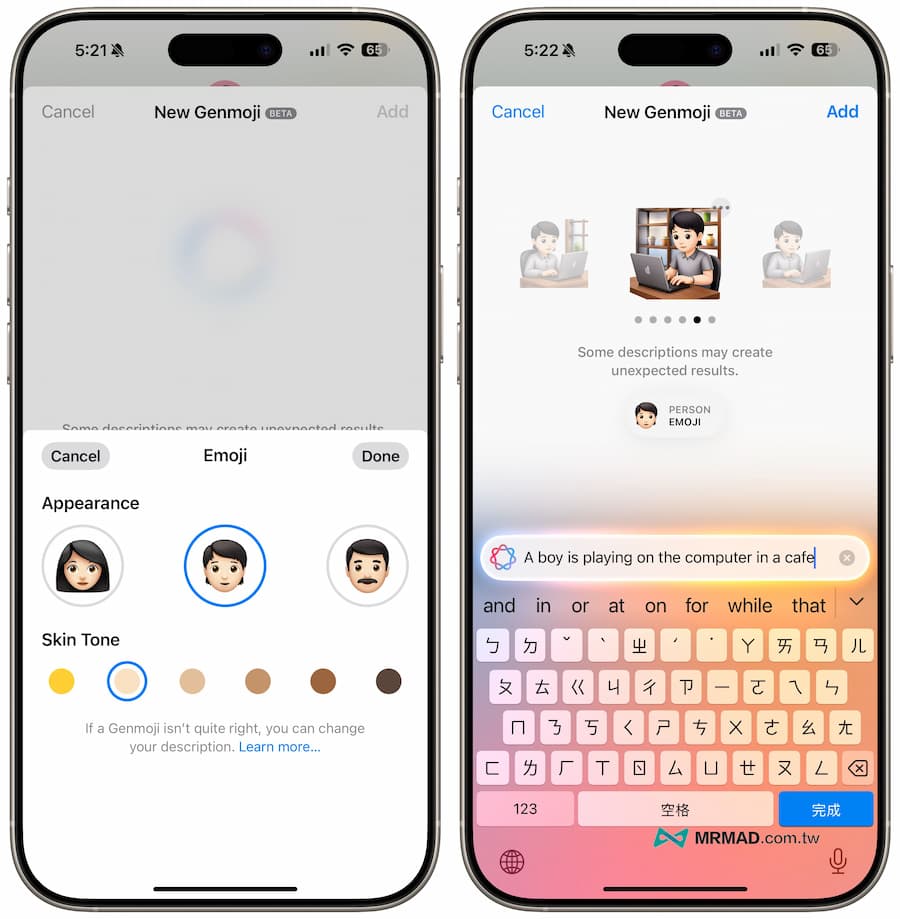
6. Genmoji
現在你可以透過個人化表情符號貼圖 Genmoji 工具,直接用文字來產生全新表情符號加上文字,或是想做一個像朋友的Emoji圖片,也可以自訂 Emoji 人物大頭照不同表情、五官、髮型,讓造型更像對方面貌。
👉 上手技巧:Genmoji是什麼?iPhone內建蘋果AI表情符號生成製作大解密
7. 即時翻譯
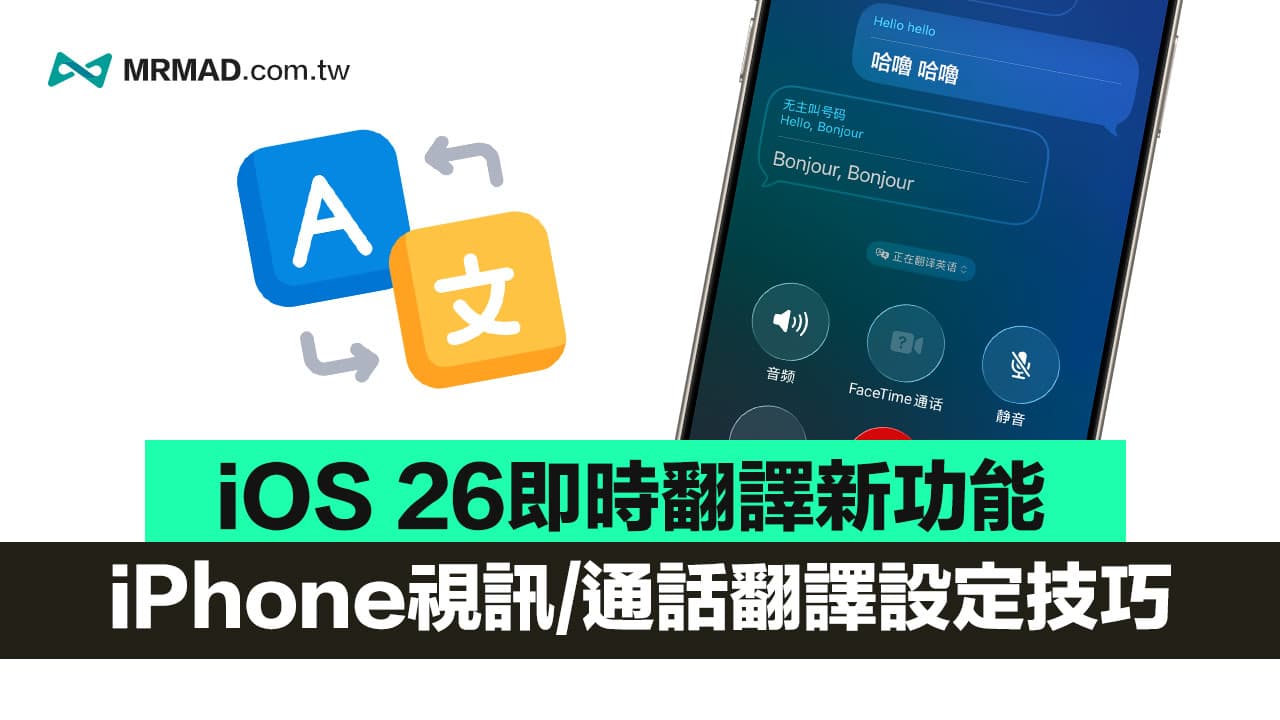
由蘋果在 iOS 26 推出的「即時翻譯」新功能,可以幫助用戶在不同語言之間即時溝通更容易,該功能已經整合進訊息、FaceTime 和電話裡,也可以搭配 AirPods Pro 3 使用,全部由 iPhone 上的 Apple Intelligence 智慧系統來處理。
目前只要是支援 Apple Intelligence 機型,都可以直接透過打電話、FaceTime視訊和傳訊息來進行即時翻譯。
至於 AirPods 即時翻譯就要等到年底才會支援,蘋果也預告支援語系包括繁體中文、簡體中文、義大利文、日文、韓文,後續出國旅行就不怕聽不懂和無法開口對談。
👉 上手技巧:iOS 26即時翻譯怎麼開?iPhone通話翻譯設定技巧和支援語系全面看
8. 通話錄音生成摘要
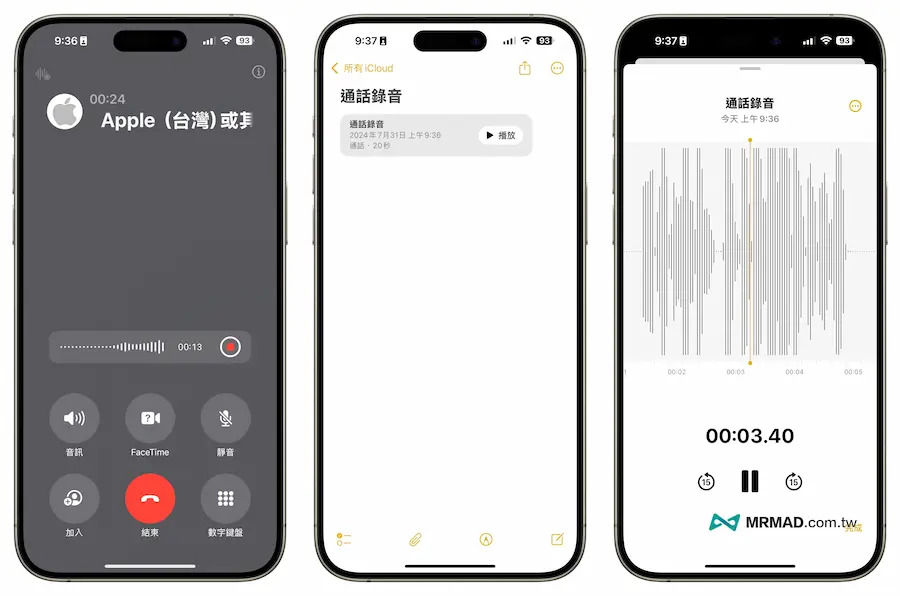
許多人期待已久的iPhone通話錄音功能也正式在 iOS 18 上實現,蘋果這次讓電話應用程式加入錄音功能,會在通話結束後自動保存,甚至也能利用 Apple Intelligence 生成重要摘要。
延伸閱讀:iOS電話錄音怎麼用?內建iPhone 通話錄音和轉錄功能全解析
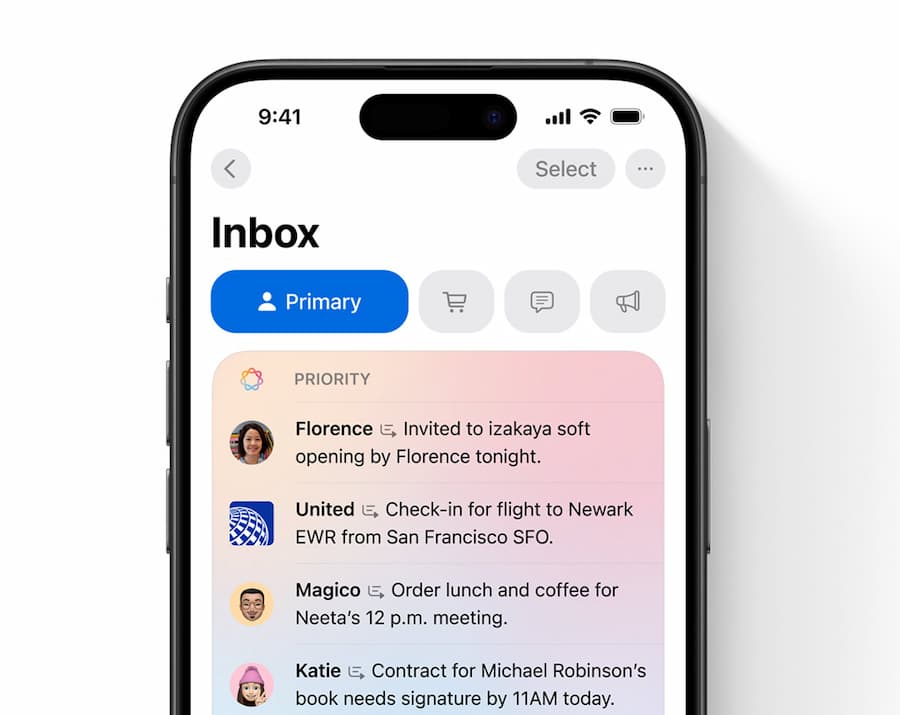
9. 優先顯示重要郵件
當開啟郵件收件夾時,在頂部可以選擇開啟「優先顯示」(Show Priority),能夠透過 Apple Intelligence 自動辨識哪些電子郵件最重要,將具有時效性的郵件直接放在收件匣頂埔區塊,例如航班登機證、聚餐、會議提醒等,就不怕錯過重要郵件。
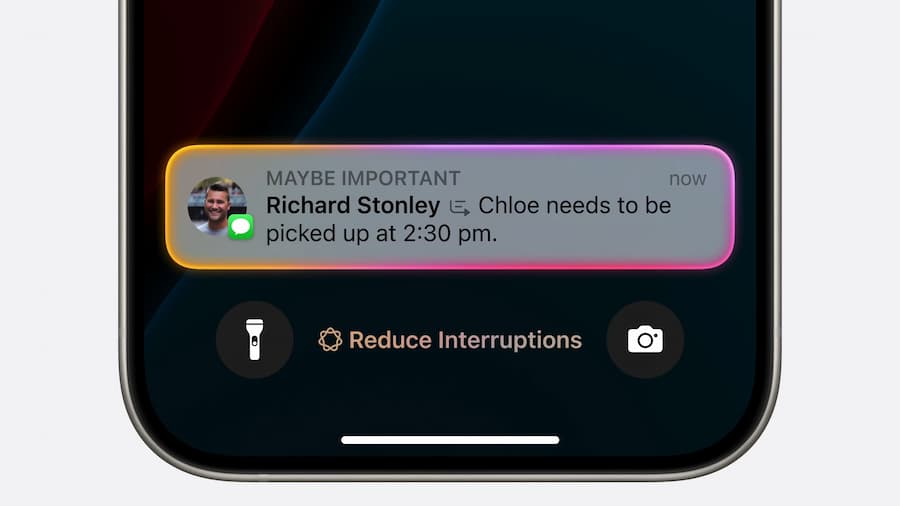
10. 專注模式降低干擾
專注模式內也整合 Apple Intelligence 「降低干擾」新功能,能夠自動判斷通知內容是否重要,過濾不重要的提示,只會顯示需要立即注意的通知,像是今天稍晚從日托中心接孩子的相關訊息。
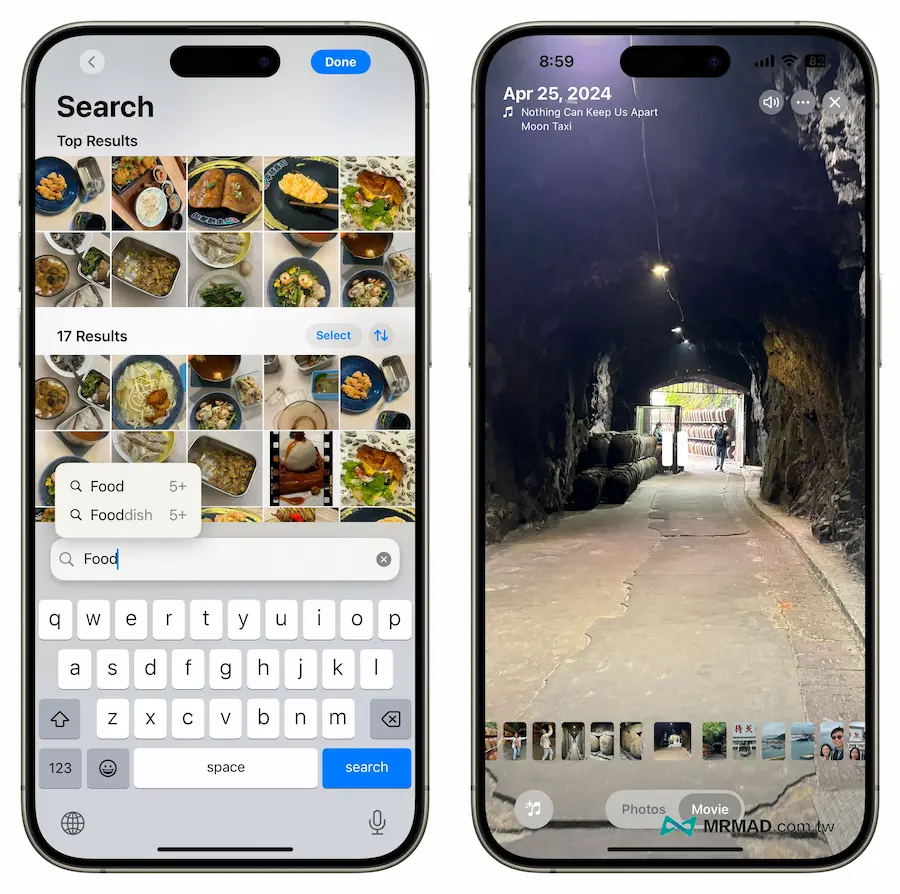
11. 照片智慧功能
新版 iOS 26.1 照片也可以利用自然語言輕鬆找到特定照片,也可以直接透過文字描述,藉由 Apple Intelligence 自動找出最好的照片或影片,並依照主題製作出故事情節和章節,自動生成有故事的影片。
正體來看,內建照片 App 在透過 Apple Intelligence 加持下也多出底下幾種功能:
- 自然語言搜尋:能夠透過自然語言搜尋照片或影片。
- 影片關鍵時刻搜尋:能夠在影片內尋找到特定時刻內容。
- 轉錄摘要:能提供轉錄內容摘要重點。
- 回憶功能:利用文字快速建議,快速生成回憶有故事性的短影片。
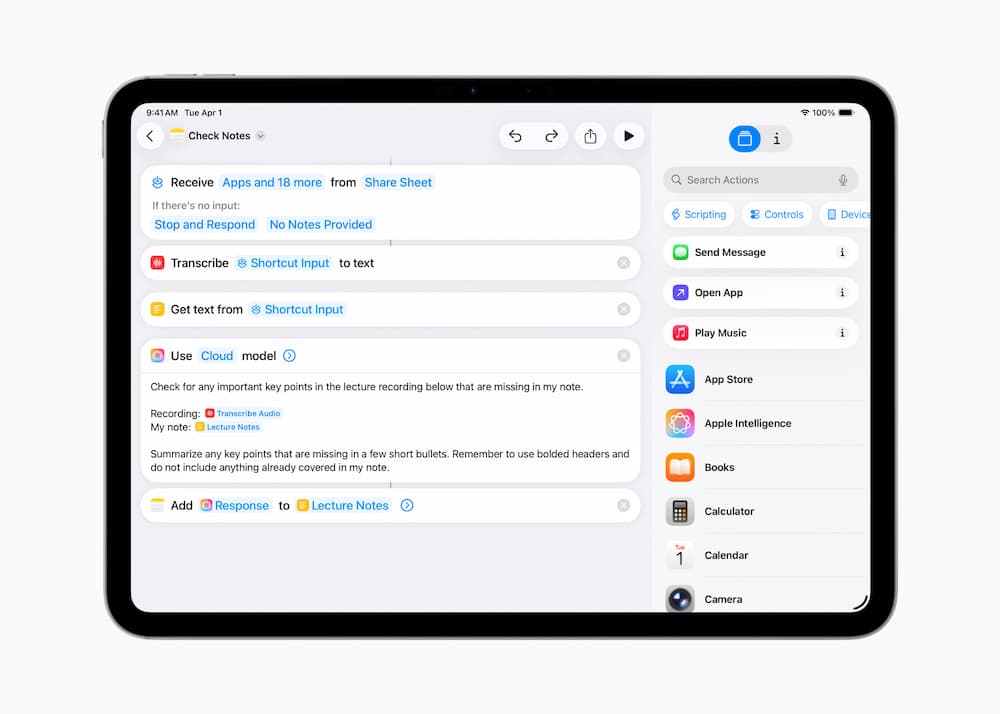
12. 捷徑Apple Intelligence
「捷徑」App 原本能將多個 App 的動作串在一起,做出自動化流程,在有了 Apple Intelligence 的加入,「捷徑」變得更聰明了,還能加入 AI 幫你處理各種任務。
現在可以直接在「捷徑」裡使用智慧動作,像是可以用書寫工具幫你摘要一段文字,或是用影像樂園根據指令創作圖片,通通都可以自動整合在流程裡。
可以用這些智慧功能來設計更強大的「捷徑」,像是:
- 比較語音轉文字的內容和自己輸入的筆記
- 自動幫文件做摘要
- 從 PDF 中抓出重點,加到 Excel 試算表
13. 訊息 App 加入投票功能
現在可以直接在「訊息」裡發起投票,選時間、決定聚會地點都更方便。而且 Apple Intelligence 會讀懂對話內容,主動建議你什麼時候可以發起投票,幫你省下判斷時間。
14. 提醒事項
現在「提醒事項」會自動看出你在郵件、網頁、備忘錄或其他內容中有什麼重要的待辦事項,還會自動幫你分類好,讓你更容易掌握接下來要做的事。
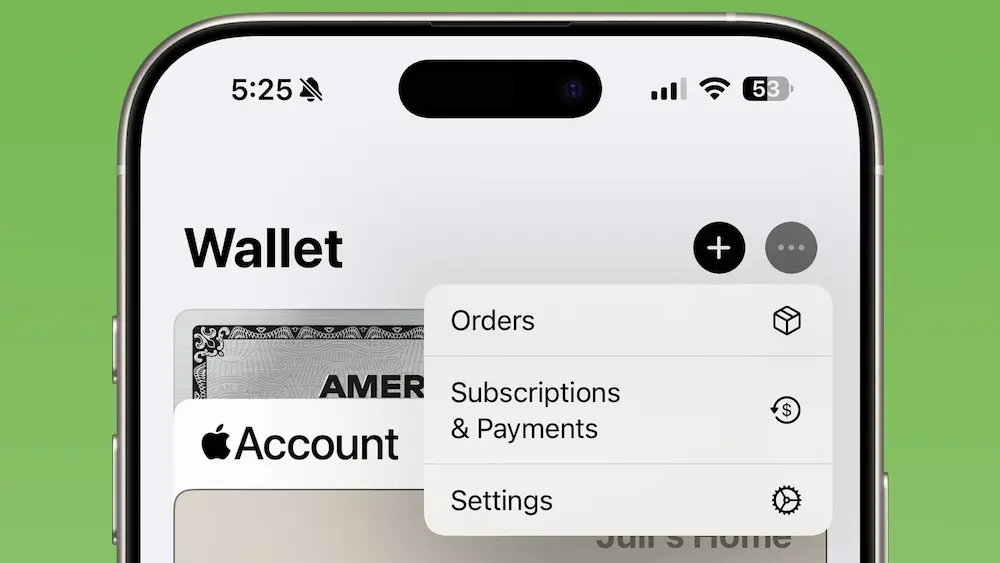
15. 錢包 App 自動追蹤訂單
Apple 錢包APP現在可以自動從你的郵件中找出訂單資訊,不管是商店或貨運通知,系統都會自動整理好,讓你在一個地方就能看到所有訂單的狀態、細節和進度。
Apple Intelligence台灣正式版預計推出時間
蘋果已經在 2025年11月4日釋出 iOS 26.1 更新,並且全面開放支援 Apple Intelligence 繁體中文版,只要設備支援並且升級後,即可體驗到書寫工具、郵件摘要、影像樂園、Genmoji 等AI功能應用。