
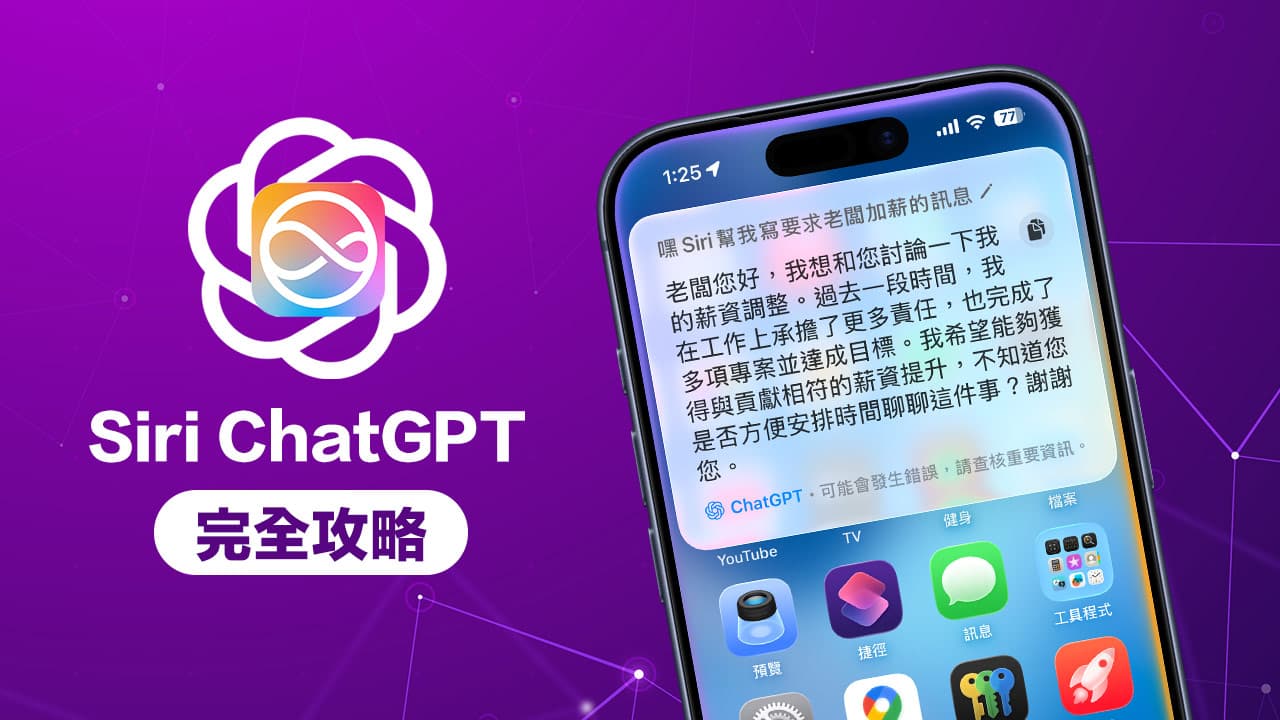
隨著 iOS 26.1 正式釋出 Apple Intelligence 繁體中文版後,蘋果也同步開放 Siri 與 ChatGPT 深度整合功能,這次整合不僅擴大了蘋果生態系裝置的 AI 能力,同時也能夠徹底補足 Siri 無法回答部分問題。本文就來分享如何開啟 Siri ChatGPT 完整設定,以及如何直接透過 iPhone 調用 ChatGPT 來處理複雜任務。
Apple Intelligence整合ChatGPT的核心運作原理
蘋果多年來持續發展虛擬助理 Siri,作為使用者與裝置互動的主要介面,不過隨著生成式 AI 技術急速發展下,也逐漸浮現出 Siri 在理解複雜指令與處理進階任務有明顯不足。
為了解決 Siri 問題,蘋果才宣布與 OpenAI 合作,將 ChatGPT 導入旗下iPhone、iPad 與 Mac 裝置,藉由 Apple Intelligence技術進行整合,補足 Siri 的不足,當 Siri 無法處理使用者需求時,ChatGPT 將即時接手,提供更準確且靈活的回應。
就目前蘋果替 Apple Intelligence 整合 Siri ChatGPT,主要透過三大核心整合,能夠讓 iPhone、iPad 或 Mac 用戶能在不離開蘋果生態系的情況下,也能夠直接呼叫 ChatGPT 聊天機器人來處理生成文字、圖片或尋找答案。
支援Siri ChatGPT版本與需求
如果想在 Apple 裝置上啟用與 ChatGPT 的整合功能,要先確定作業系統是否已經升級到最新支援 Apple Intelligence 繁體中文版本,才能使用 Siri 與 ChatGPT 整合功能:
- iPhone 設備需更新至 iOS 26.1 或最新
- iPad 設備需升級至 iPadOS 26.1 或最新
- Mac 設備需安裝 macOS 26.2 或最新
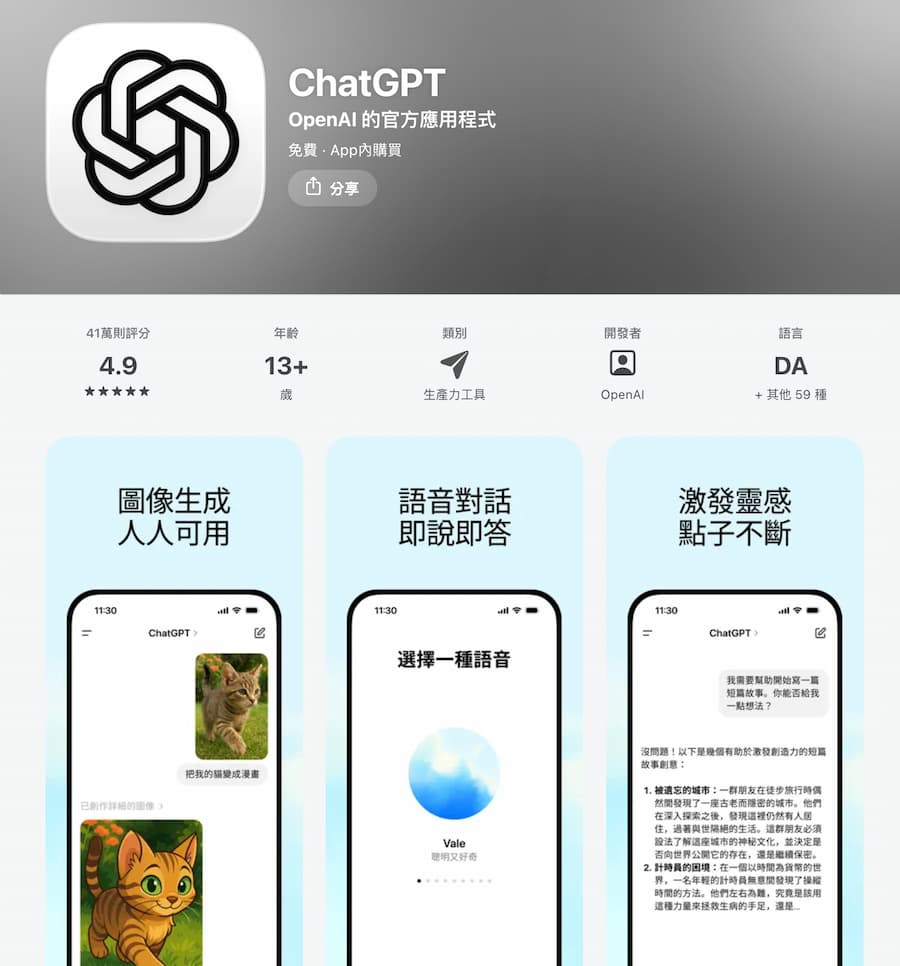
且需要先下載安裝ChatGPT App,才有辦法讓 Apple Intelligence 啟用 Siri 與 ChatGPT 整合功能。
如何啟用 Apple Intelligence 整合 Siri ChatGPT 設定教學
由於蘋果比較注重個人隱私保護,預設 Apple Intelligence 是會關閉第 ChatGPT 生成式 AI 整合功能,需要透過底下方法才能開啟:
步驟1:啟用Apple Intelligence
確認設備系統版本支援後,首先要先啟用 Apple Intelligence 功能,才能夠正式開啟 Siri 整合 ChatGPT,設定方法可詳見「Apple Intelligence繁體中文怎麼開」。
步驟2:設定ChatGPT延伸功能
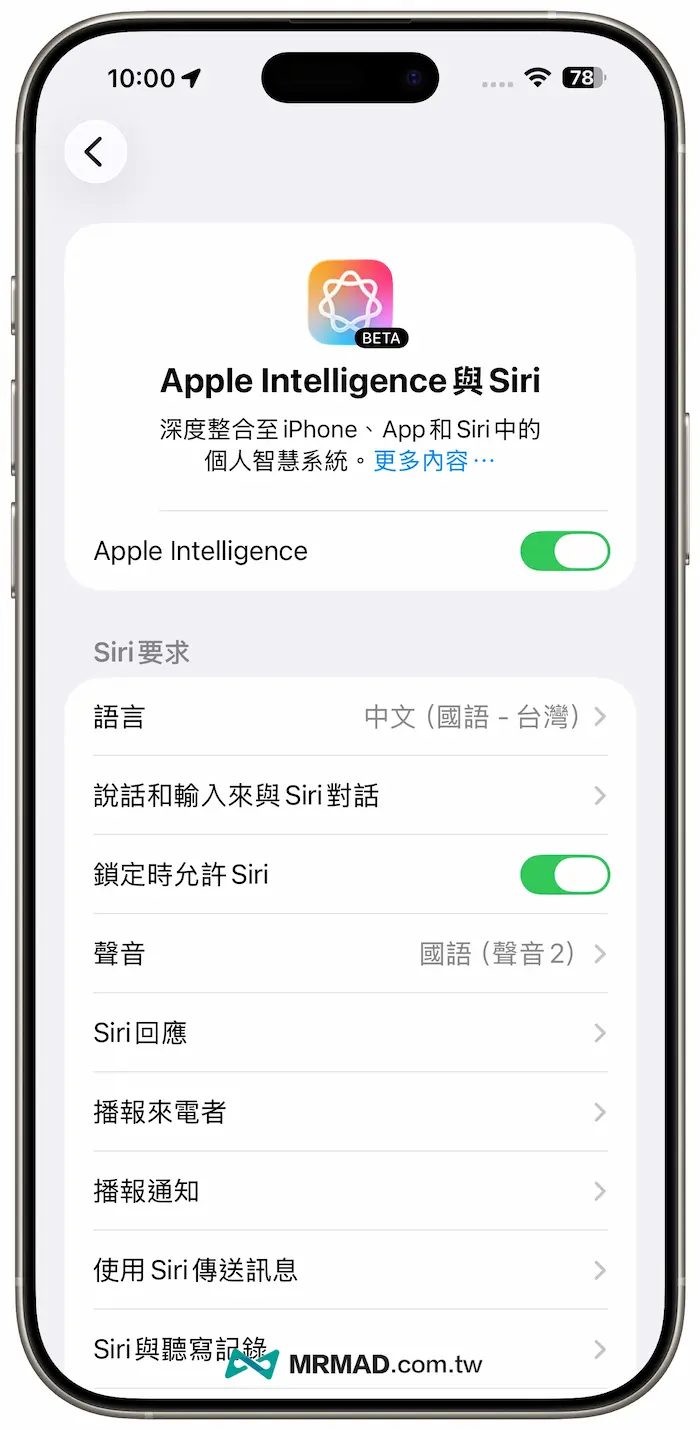
在啟用 Apple Intelligence 後,接下來需設定 ChatGPT 擴充功能,才能讓 Siri 在無法處理複雜任務時,自動轉介 ChatGPT 協助。
開啟 Apple Intelligence ChatGPT 設定方法如下:
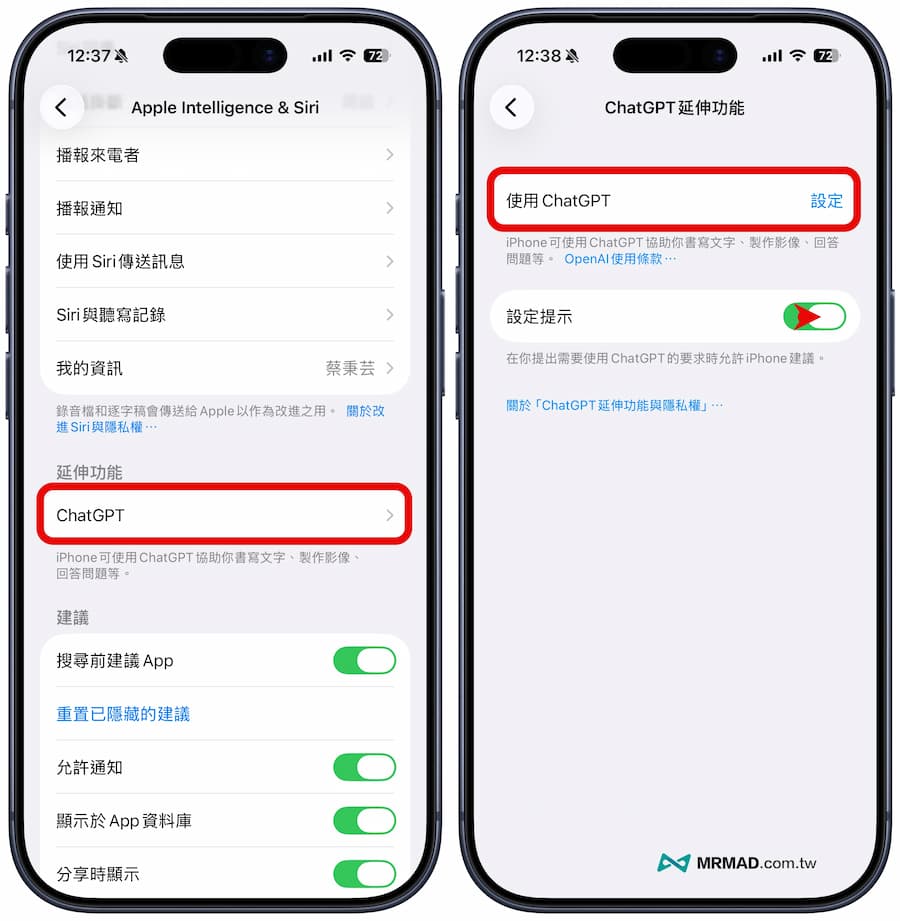
- 打開 iPhone內建「設定」App
- 點入「Apple Intelligence 與 Siri」
- 向下滑動找到延伸功能區塊點選「ChatGPT」
- 選擇「使用ChatGPT設定」
步驟3:開啟ChatGPT整合
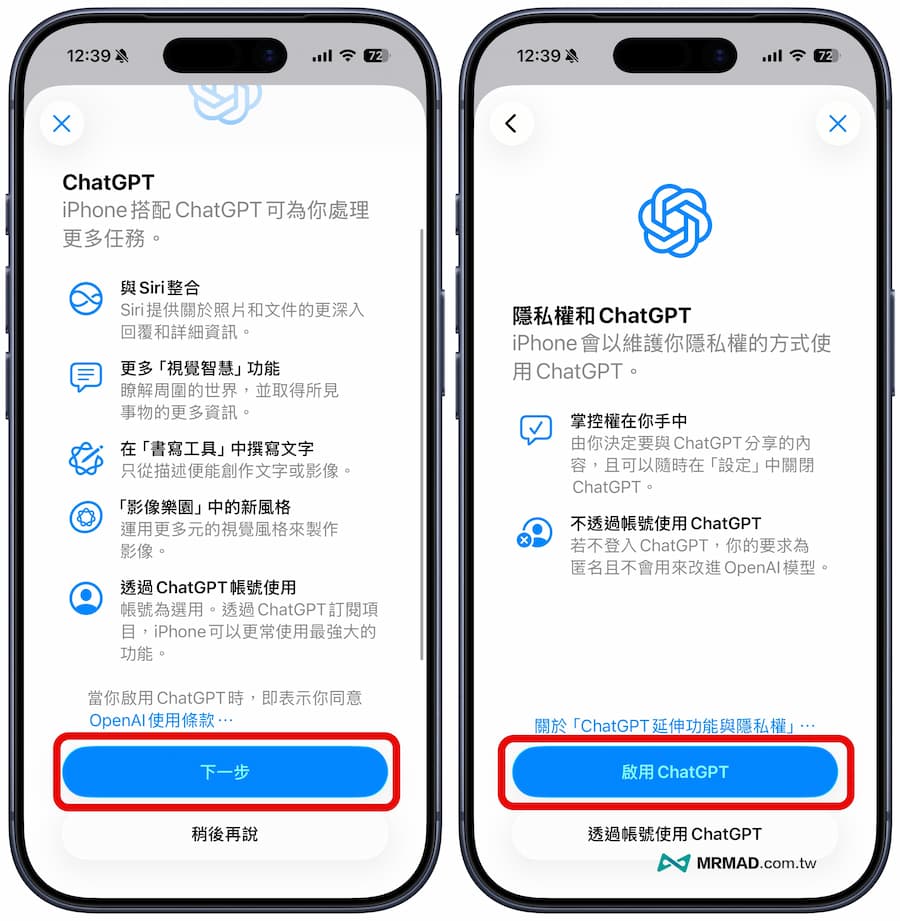
接著會看見iPhone搭配ChatGPT整合功能說明,點選下一步後,直接按下「啟用ChatGPT」即可。
步驟3:自訂登入ChatGPT帳戶
隨後會看見ChatGPT延伸功能頁面會多出不少設定選單,預設就算不用登入OpneAI帳號同樣也都能使用進階ChatGPT功能,而且所有請求會是匿名的,也不會被用來訓練 AI 模型。
如果你已經有OpenAI帳號,也可以直接在裝置上登入,這樣就能存取自己的使用紀錄;要是有付費 ChatGPT Plus 用戶,還可以直接享有進階的付費功能。
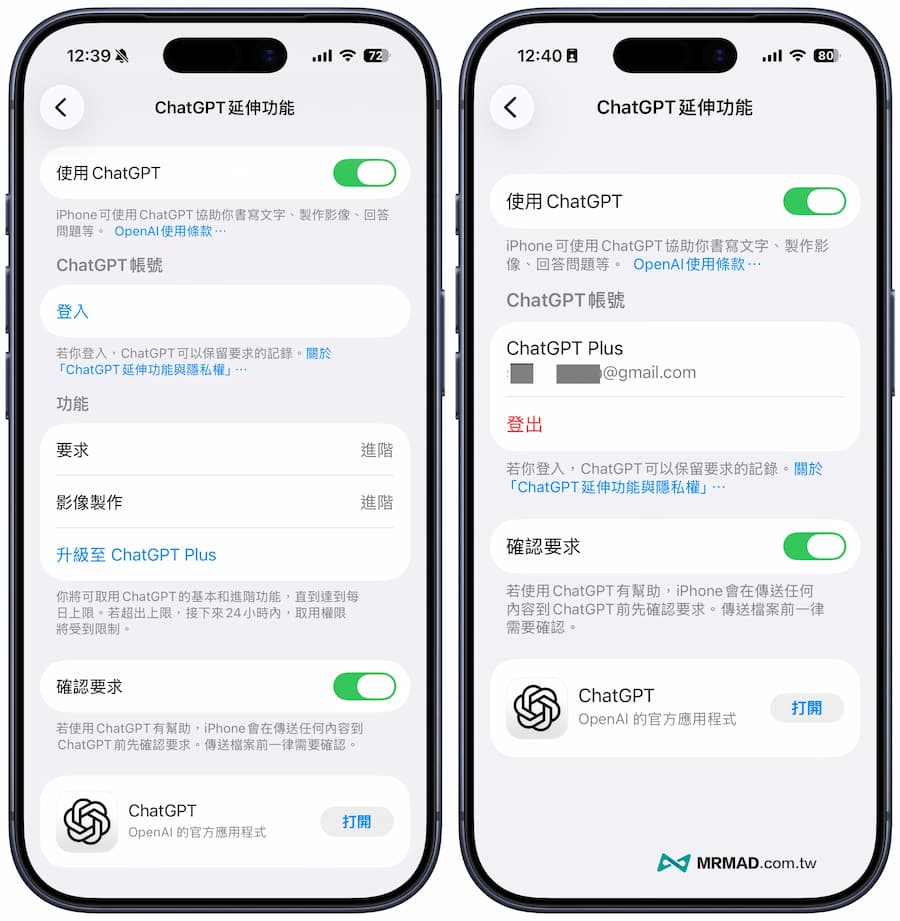
至於「設定提示」功能需要開啟嗎?這功能主要是能夠讓 Siri 每次呼叫 ChatGPT 前都會確認,保有資料傳輸的主導權,要是關閉,Siri 將直接要求 ChatGPT 來處理不會跳出詢問。
iPhone如何讓Siri使用ChatGPT回應處理?
技巧一:透過Siri詢問
完成 Siri ChatGPT 整合設定後,就可以開始體驗 Siri 與 ChatGPT 的整合運作了,可以從一些 Siri 無法回答的任務開始,例如撰寫電子郵件、訊息或應用程式中的特定文字內容。
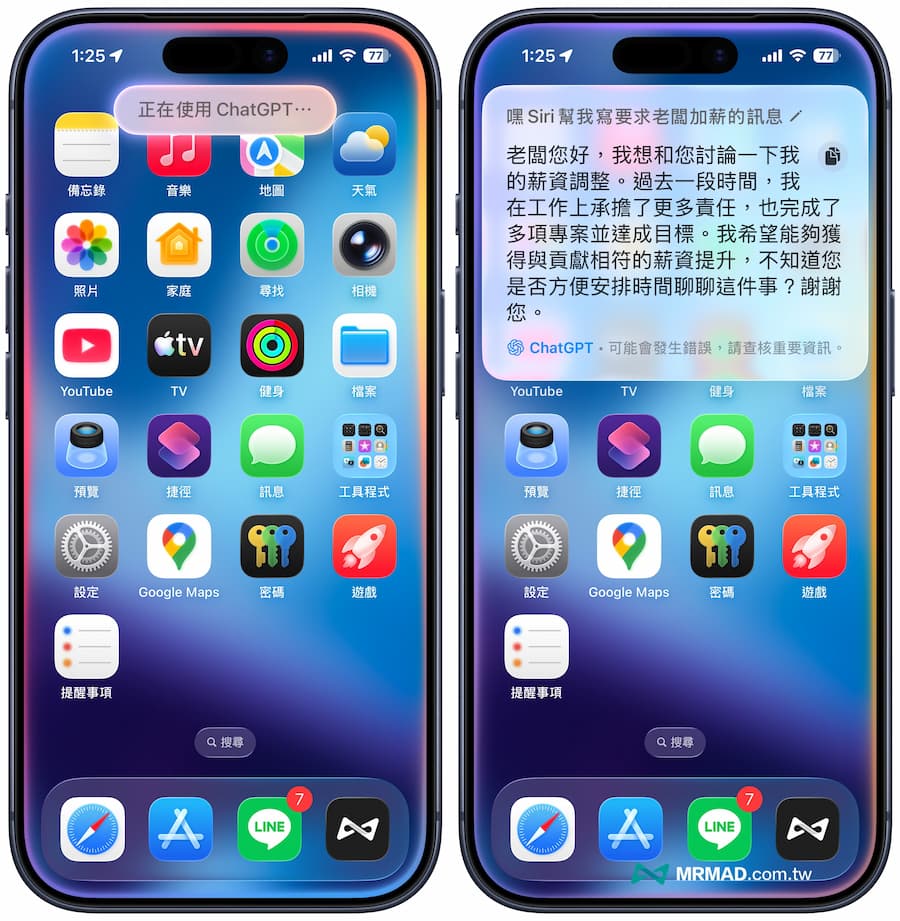
像是可以對 Siri 說:「Siri,幫我寫要求老闆加薪的訊息」,當 Siri 判斷這個請求超出其能力範圍時,會主動跳出需要使用 ChatGPT 協助完成,並請求你的同意。
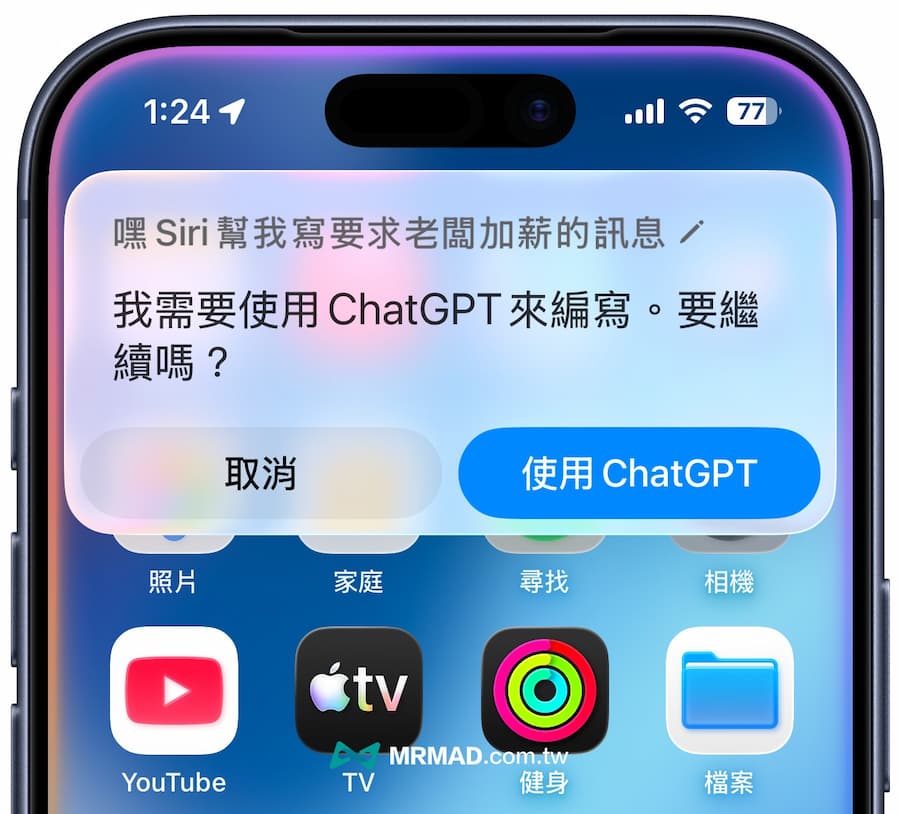
接者可以直接回答「好」或「是」,或是點選「使用ChatGPT」,系統就會轉給 ChatGPT 接手,根據你的需求生成出適合的內容,並且還可以複製或進一步修改。
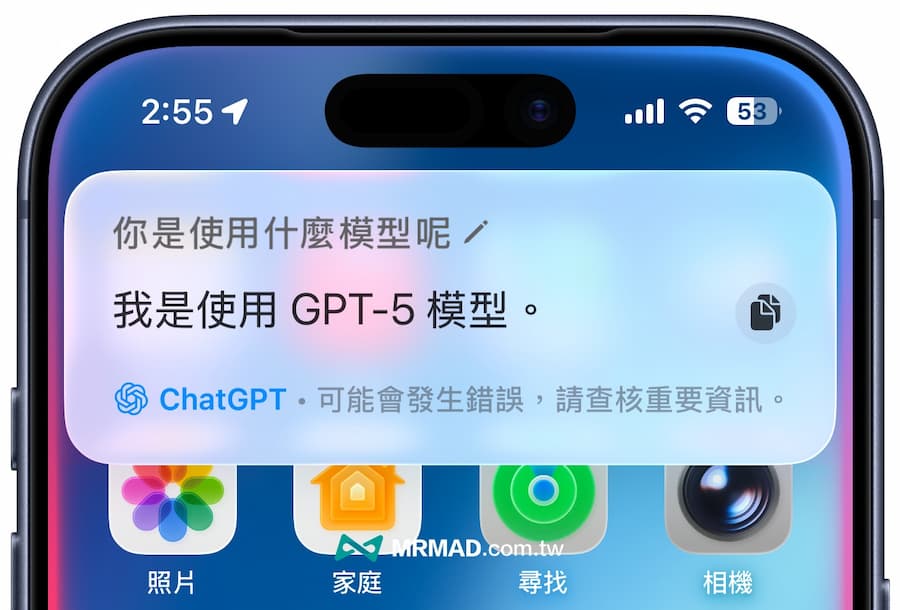
而且 Siri 調用的 ChatGPT 還是使用最新 GPT-5 模型,甚至不會有使用次數上限問題。
技巧二:指定使用ChatGPT回應
雖然 Siri 在部分情境下會自動轉交請求給 ChatGPT,這個動作可能有時候不會自動啟動。要是希望直接呼叫啟用 ChatGPT 處理某項任務,可以在呼叫 Siri 語音指令中明確告訴 Siri 使用 ChatGPT 來處理。
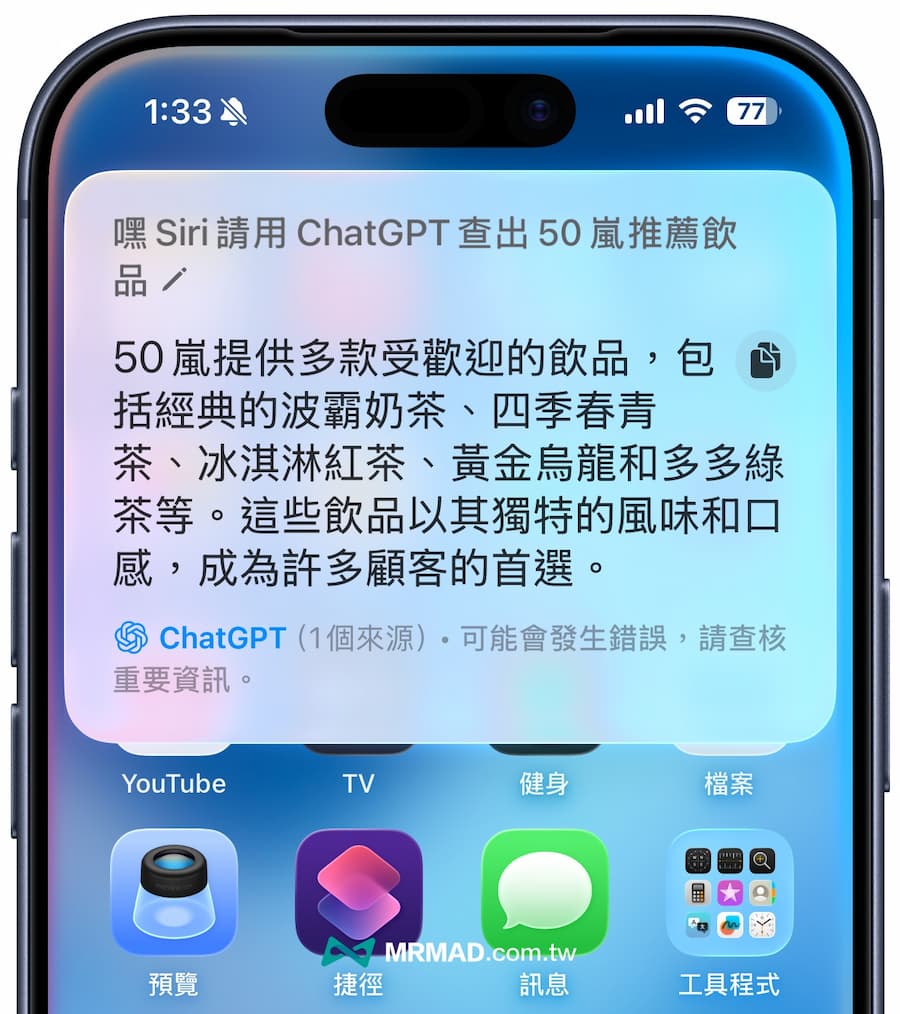
像是要點某家飲料店就有選擇性障礙,這時候也可以用iPhone來詢問ChatGPT,只要說:「嘿Siri~請用ChatGPT查出50嵐推薦飲品」,Siri 會立即連接 ChatGPT,讓它來回應你的問題。
技巧三:透過ChatGPT轉成AI圖片
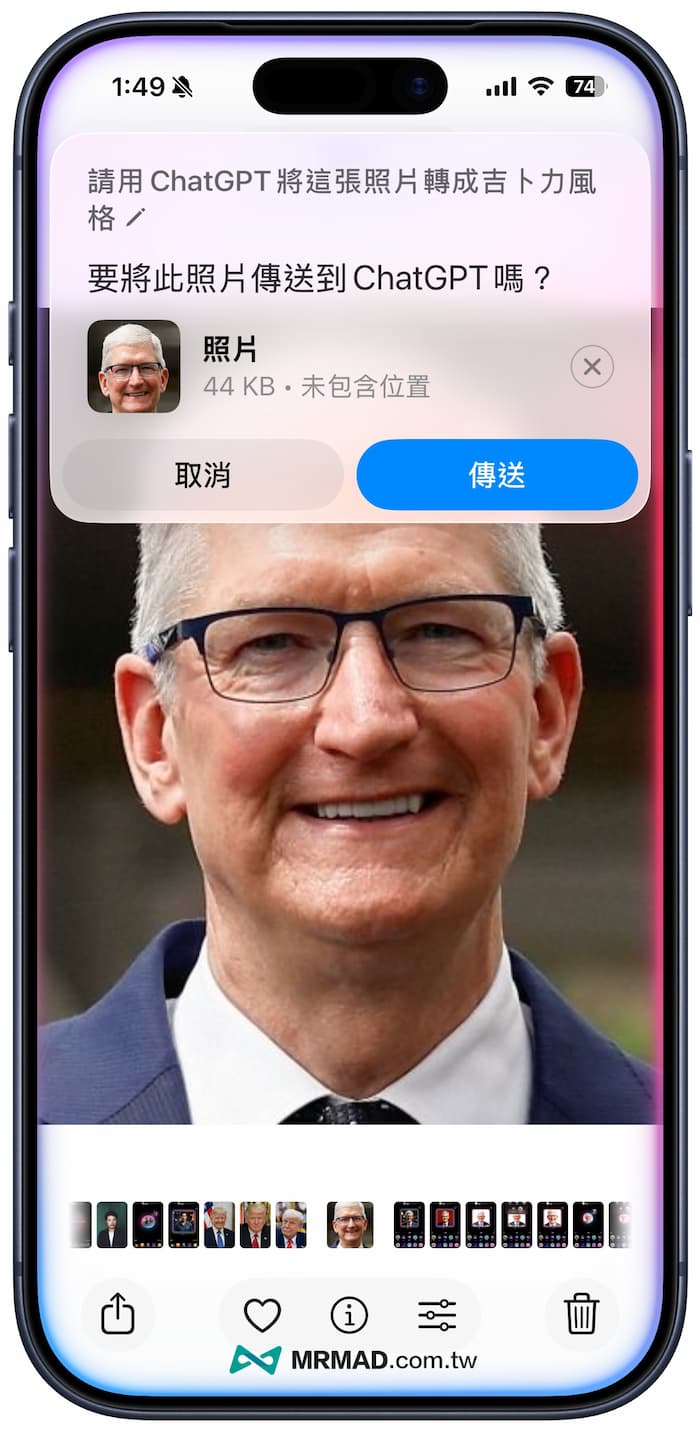
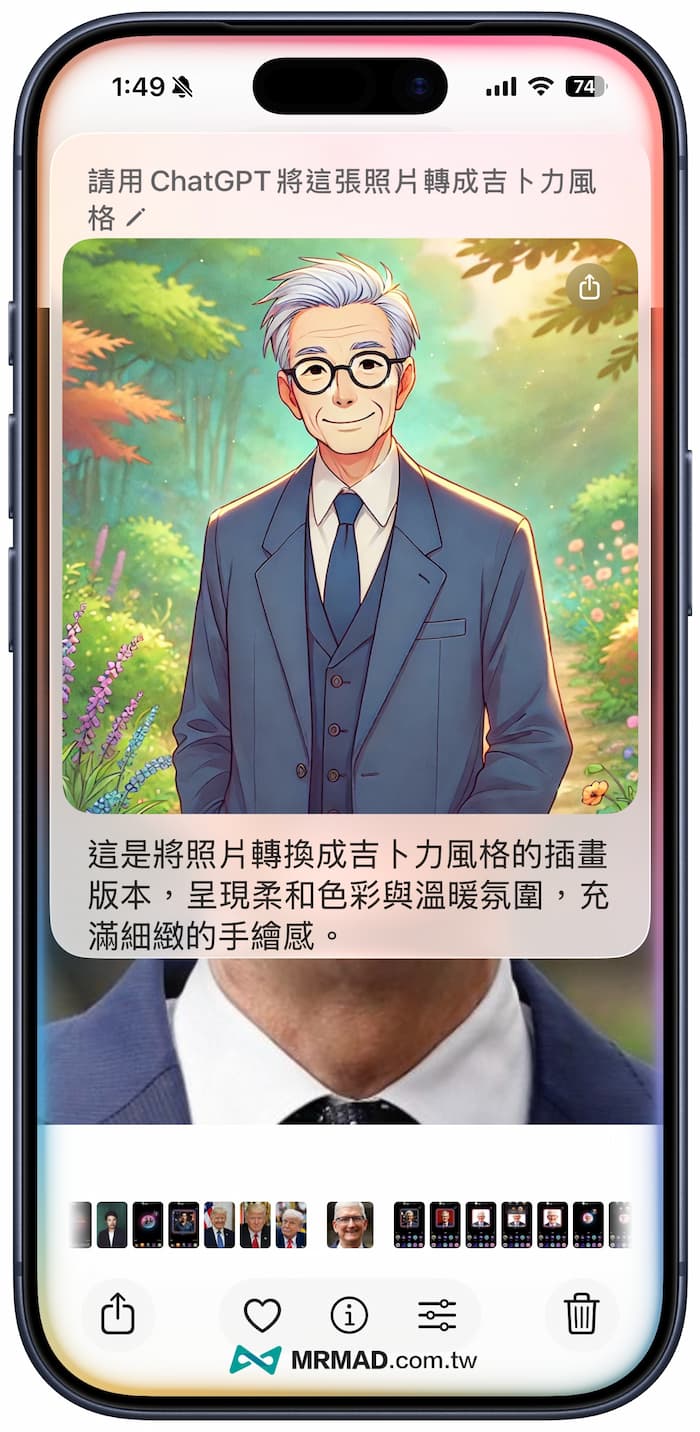
除了可以透過Siri以文字詢問ChatGPT外,也可以將當前在相簿內顯示的照片直接交給ChatGPT處理,像是可以直接對著 iPhone 說「嘿Siri~請用ChatGPT將這張照片轉成吉卜力風格」,隨後只要點選「傳送」。
隨後ChatGPT就會快速將這張圖片以AI繪圖工具,轉成一張吉卜力畫風圖片,還能點擊右上角下載儲存AI照片。
📌 延伸技巧:Chatgpt 生成圖片吉卜力技巧》風格指令和6大類提示詞整理
ChatGPT結合書寫工具:搭配郵件、訊息自動生成文字
Apple Intelligence書寫工具同樣也能夠整合 ChatGPT,只需打開郵件、備忘錄、郵件等應用程式,在文字輸入區長按,點選彈出選單中的「書寫工具」>「編寫」,接著點擊「使用 ChatGPT 編寫」。
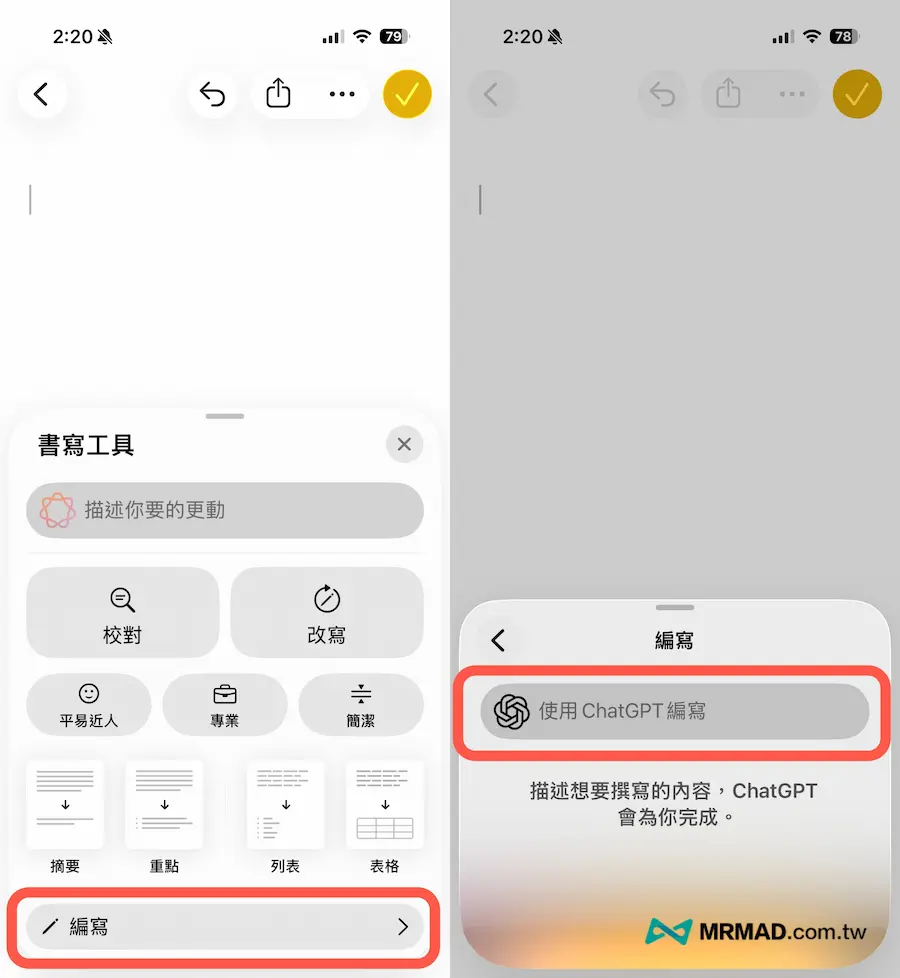
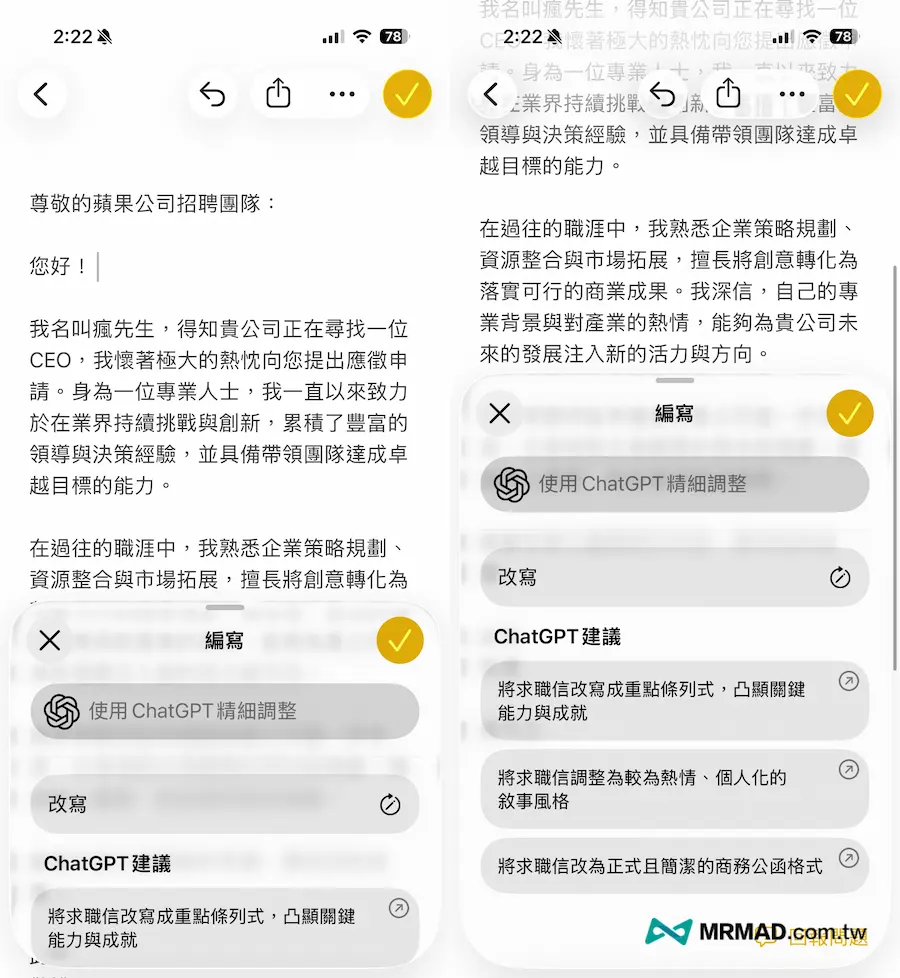
輸入希望AI生成的文字描述說明,ChatGPT就會根據你的描述撰寫草稿,你可以進一步檢閱、潤飾或補充細節,確認內容無誤後,點選完成即可。
ChatGPT結合視覺智慧:即時解說iPhone相機畫面物品資訊
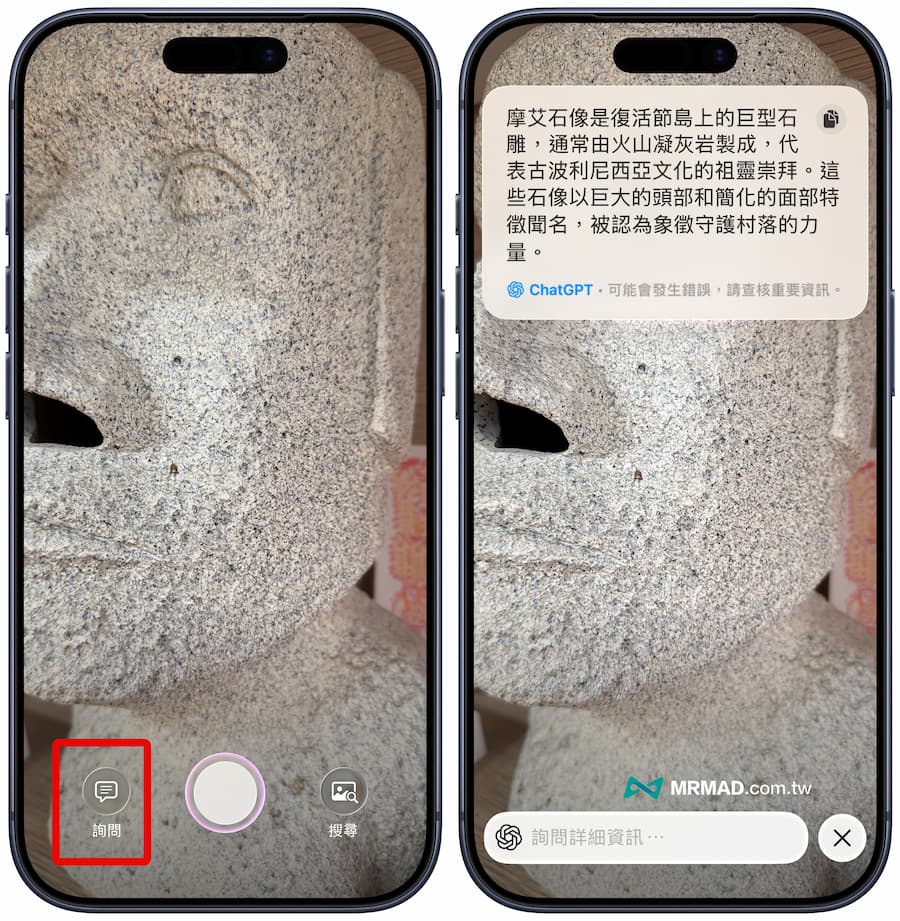
透過 Apple Intelligence 整合 ChatGPT ,還能支援「視覺智慧」(Visual Intelligence)功能,主要是利用 iPhone 鏡頭與 AI 模型,讓你透過鏡頭即時了解物品資訊。
此功能需搭載有配備相機拍攝控制鈕的 iPhone 才能使用,啟用方式需將相機對準想了解的物件,長按側邊相機拍攝鈕,畫面將進入視覺智慧模式後,再按左下角「提問」,ChatGPT 就會自動依照 iPhone 拍攝畫面自動提供相關資訊說明。
Apple Intelligence整合ChatGPT總結
將 iPhone 更新到 iOS 26.1 或新版本後,基本就能解鎖多項 Apple Intelligence 整合 ChatGPT 功能,不只能夠過 Siri 轉交給 ChatGPT 回應,甚至連同書寫工具、視覺處理基本也都能直接調用。
最強大的是蘋果還直接免費提供給所有 iPhone 、iPad 和 Mac 用戶免費使用 ChatGPT 進階功能,不管是處理文字或圖片,基本能夠省去要多開啟 App 提問步驟,現在直接透過 Siri 同樣能向 ChatGPT 詢問和生成,算是超級方便。