
相信有不少iPhone用戶都曾遇過鬧鐘困擾,經常iPhone鬧鐘音量要太小聽不到而睡過頭,不然就是鬧鐘音量太大聲被嚇醒,雖然iOS系統內建就有基本鬧鐘鈴聲控制功能,不過很容易調整後忘記調回來,其實可以透過iPhone內建的「捷徑」app也能固定鬧鐘音量,就不怕會因聲音太小睡導致遲到。
iPhone鬧鐘音量設定捷徑自動化調整技巧
步驟1:新增捷徑自動化
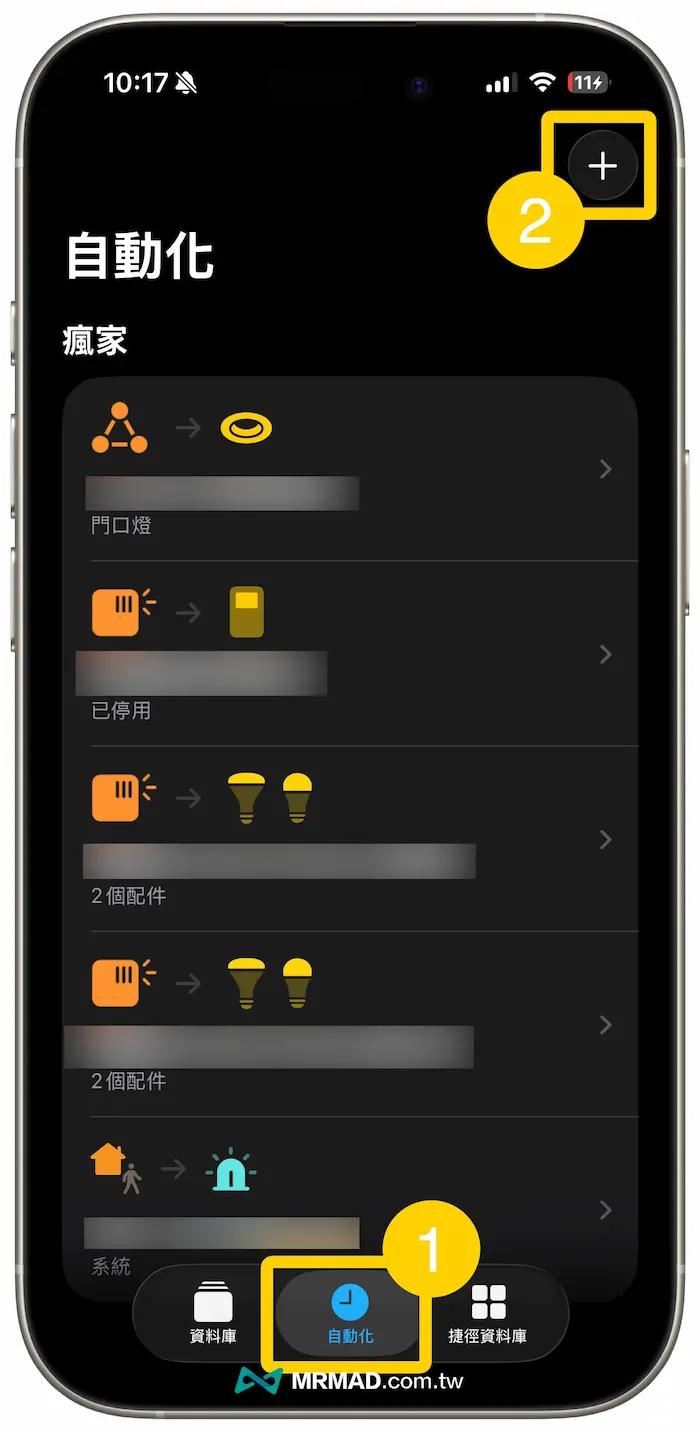
直接開啟 iPhone 或 iPad 內建「捷徑App」,底下先切換到「自動化」頁面,並且點擊右上角「+」新增;如從沒用過捷徑自動化,就點畫面「新增自動化操作」。
步驟2:設定鬧鐘鈴聲啟用條件
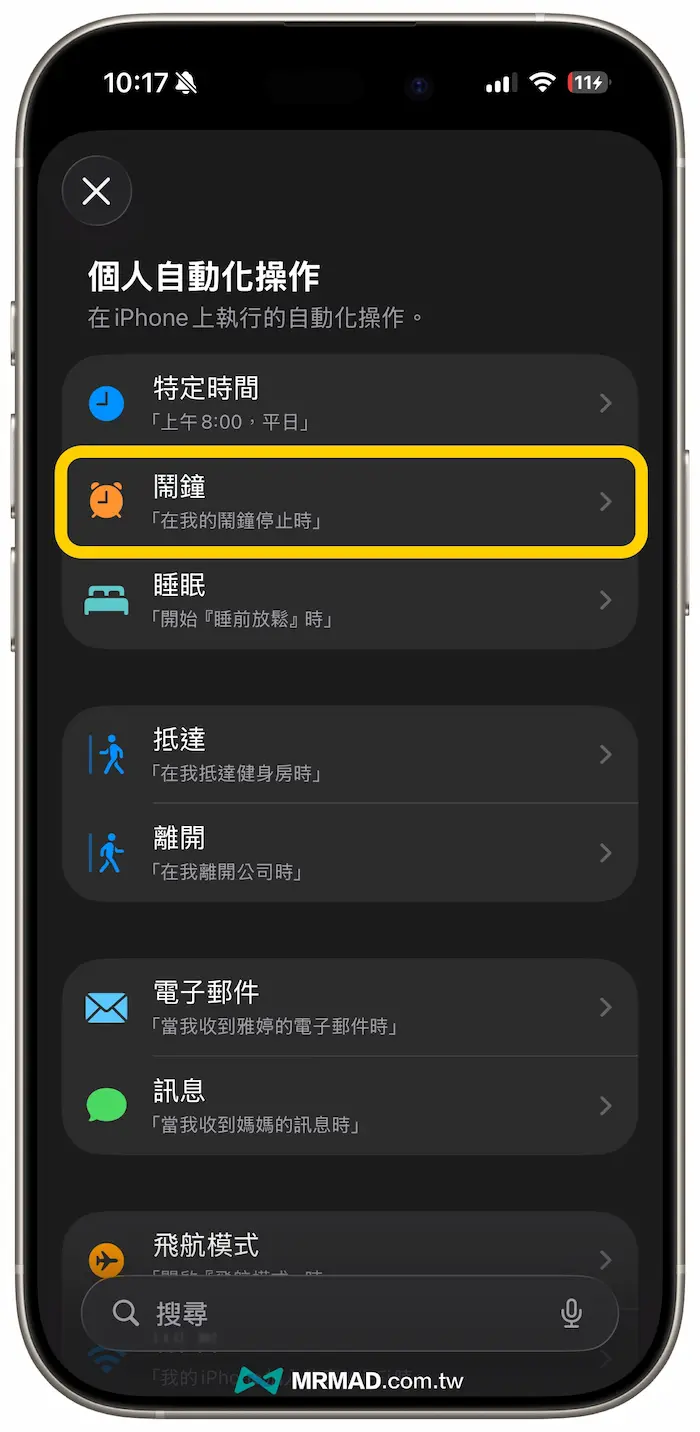
隨後在個人自動化操作頁面內,直接選擇「鬧鐘」。
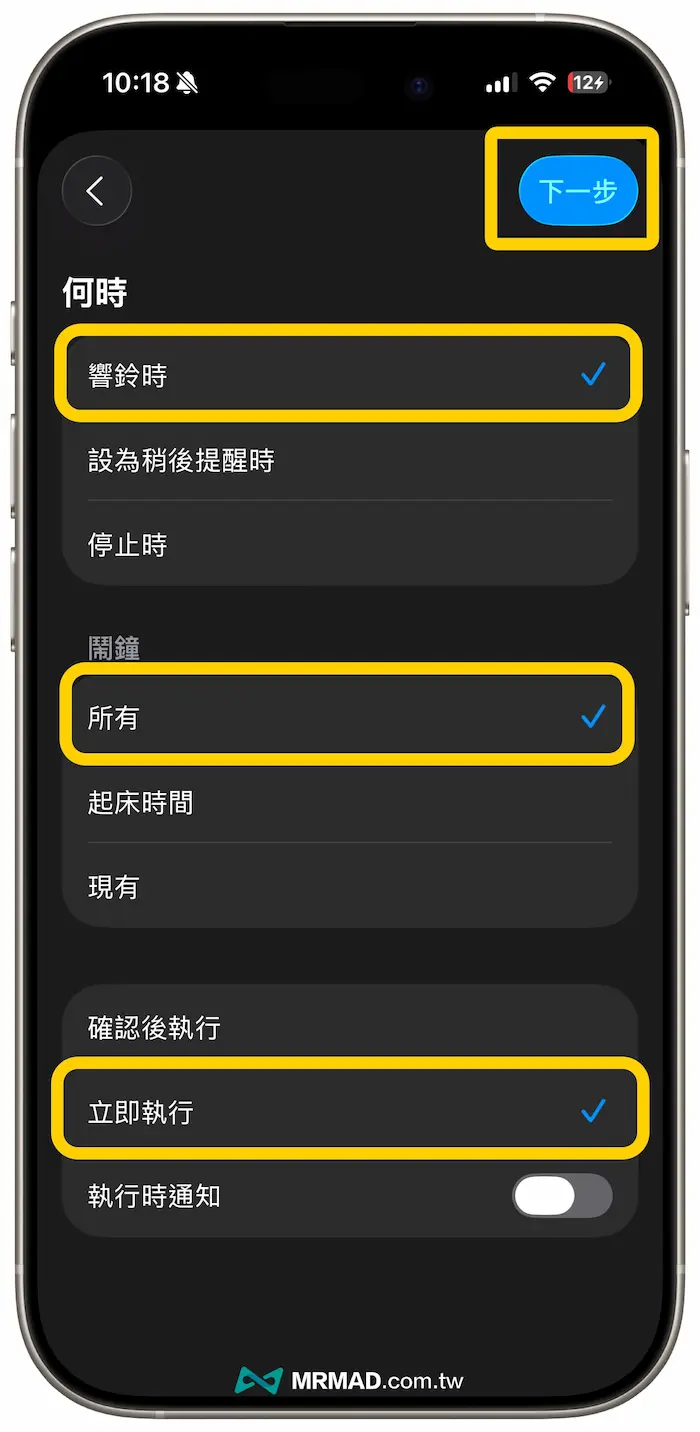
接下來自動出發鬧鐘捷徑條件,分別改為「鬧鈴時」、「所有」和「立即執行」三個設定,主要是能夠讓系統在鬧鐘響鈴時,就會立即執行捷徑指令,最後點擊右上角「下一步」。
步驟3:新增設定音量捷徑腳本
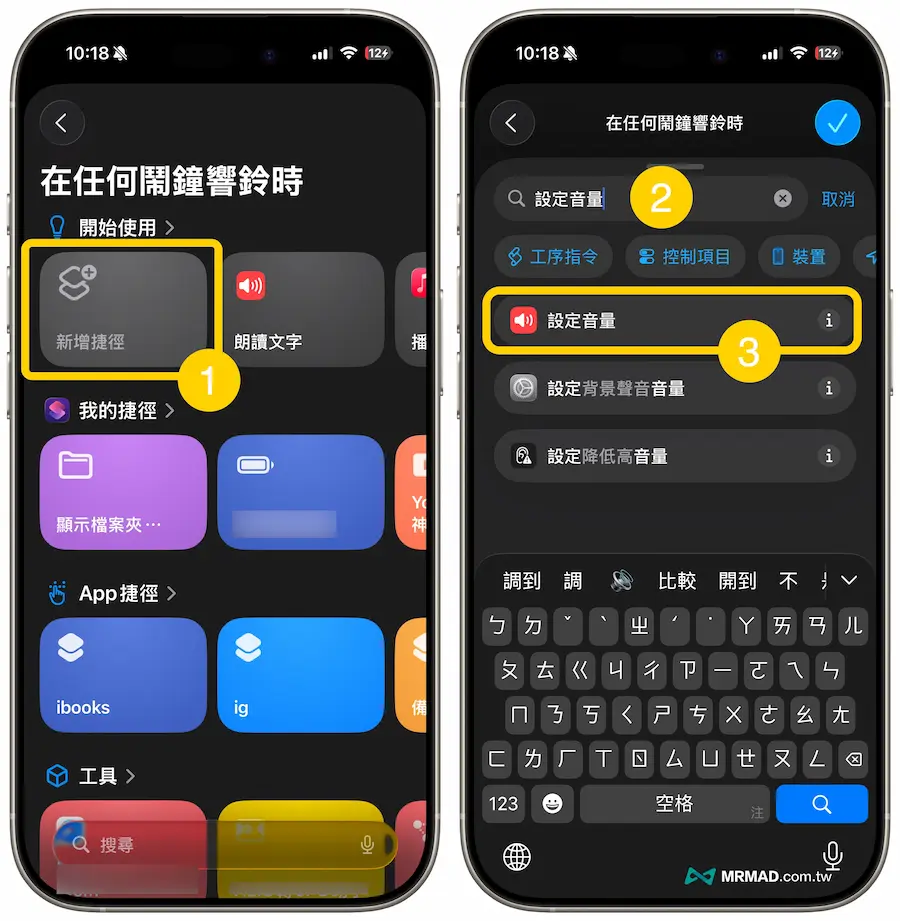
隨後會跳出捷徑腳本選單,按下「新增捷徑」後,在搜尋框內輸入「設定音量」,就能找到同樣名稱的捷徑指令。
步驟4:改為鈴聲和自訂音量
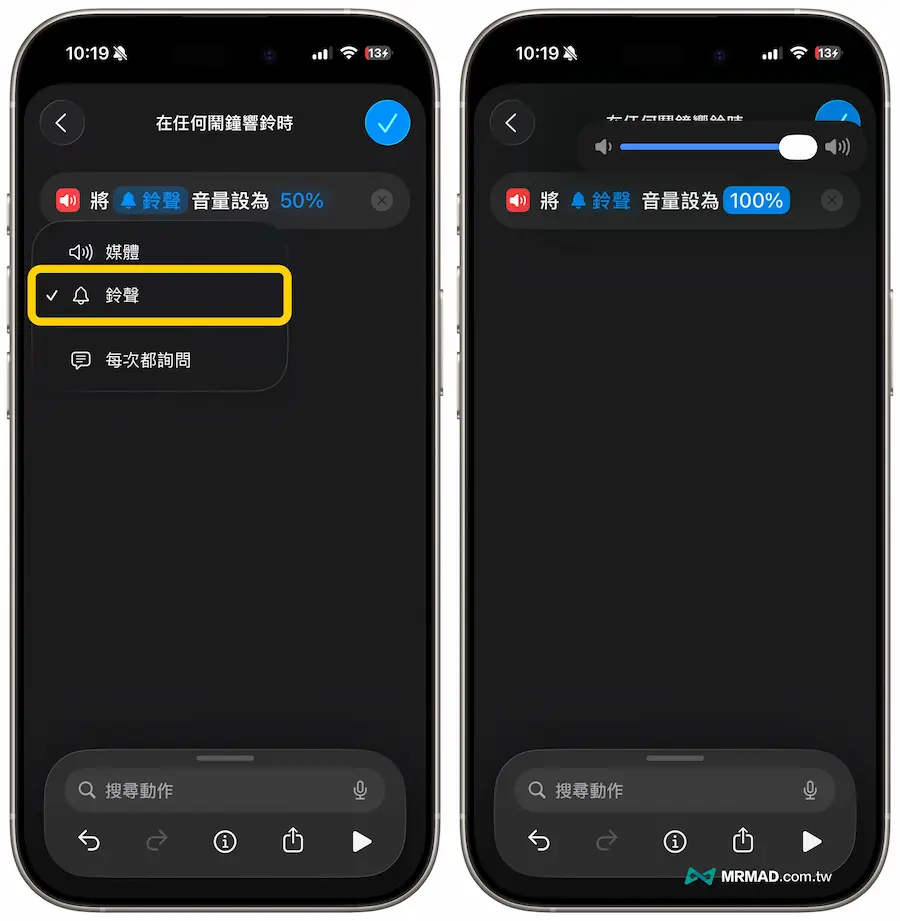
隨後會進入編輯捷徑腳本頁面,點擊「媒體」藍色框文字改成「鈴聲」,接著右側原本是「50%」音量,直接改成想要固定讓iPhone鬧鐘聲音大小,要是怕睡過頭導致沒聽到,將鬧鐘音量設定成 100% ,擔心太大聲也能夠自訂成 80%~90%(依照自己喜好調整)。
步驟5:成功設定鬧鐘鈴聲
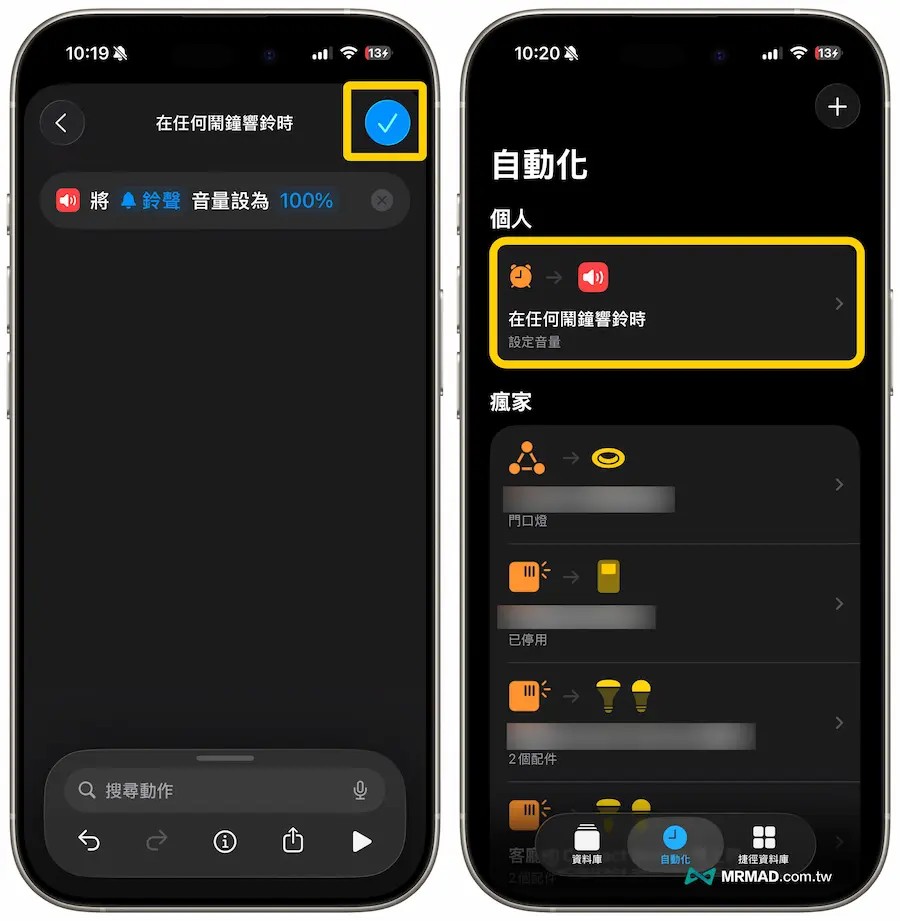
以上都設定完成後,點擊右上角「打勾」確認按鈕,隨後在捷徑自動化頁面會出現剛新增的鬧鐘鈴聲設定。
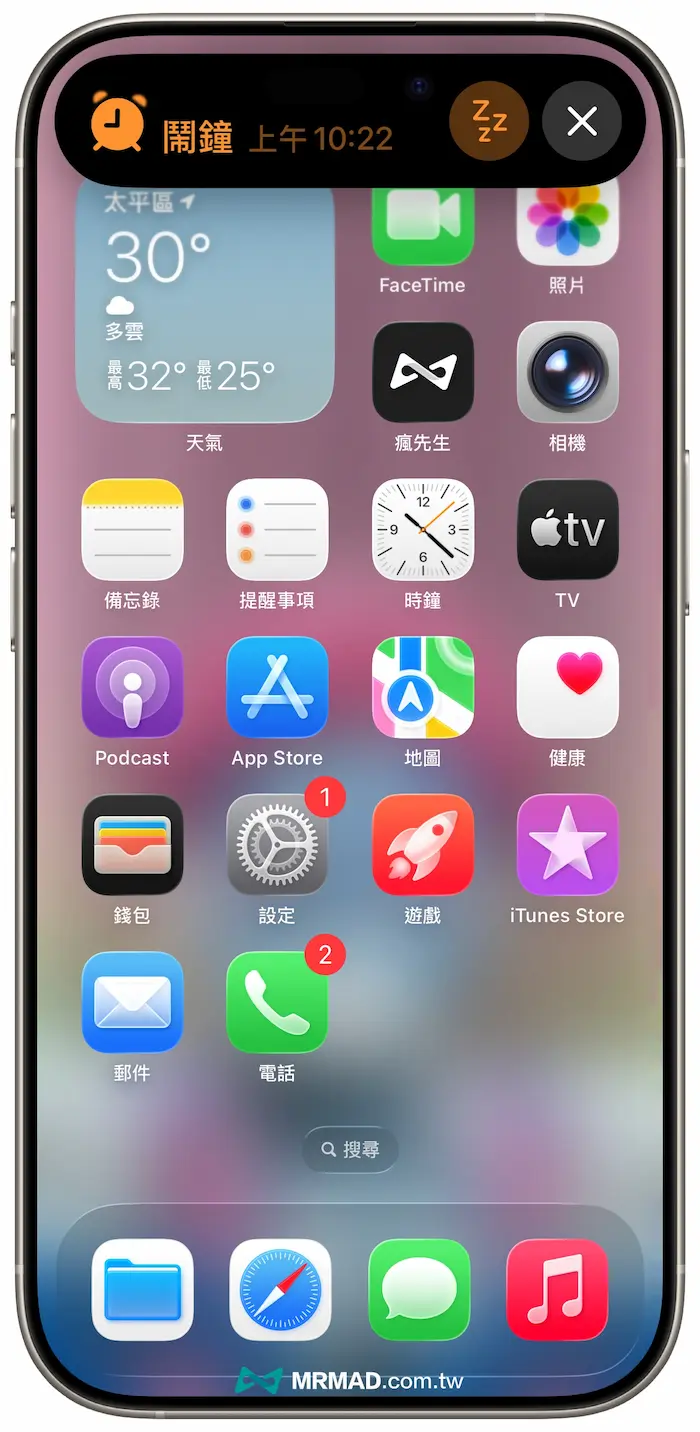
後續只要 iPhone鬧鐘響鈴時,捷徑就會自動將鬧鐘鈴聲依設定的音量大小調整,就不怕會太大聲或太小聲,而且就算是切成靜音模式下,捷徑同樣也會將鬧鐘音量調整到自訂的音量大小。
如何將iPhone鬧鐘鈴聲自訂改成起床?
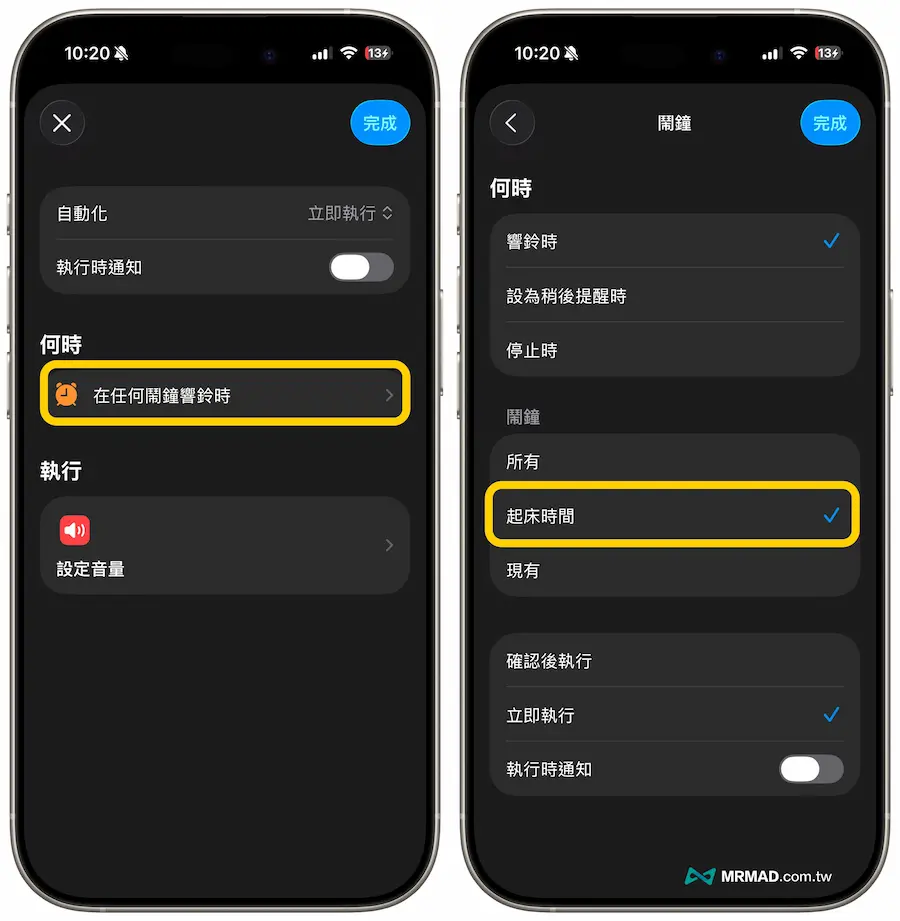
以上設定都是將iPhone所有鬧鐘鈴聲自訂成統一大小音量,要是擔心在開會、辦公室或電影院內,怕手機鈴聲太大吵到其他人,也可以依照底下步驟設定,將鬧鐘捷徑自動化改成起床鈴聲才會響:
- 打開「捷徑APP」
- 點選底下「自動化」選擇「在任何鬧鐘響鈴時」個人化設定
- 按下「在任何鬧鐘響鈴時」
- 將鬧鐘改成「起床時間」。
更多iPhone鬧鐘實用技巧
學會以上iPhone鬧鐘捷徑自動化設定後,後續就能隨時自訂鬧鈴要更大聲或更小聲,就不怕睡過頭或誤以為手機鬧鐘沒響,另外還有不少iPhone鬧鐘實用技巧也順便一起了解: