
蘋果推出 iOS 27 後,除了替 iPhone 帶來多項新功能與系統調整,近期也陸續有部分使用者開始討論升級後的電池續航表現。最新有國外 iPhone 用戶發現,iOS 27 新版「連線輔助」功能可能與手機耗電增加有關,甚至有人聲稱關閉後,單次充電的螢幕使用時間從原本約 3~4 小時提升至 7 小時。
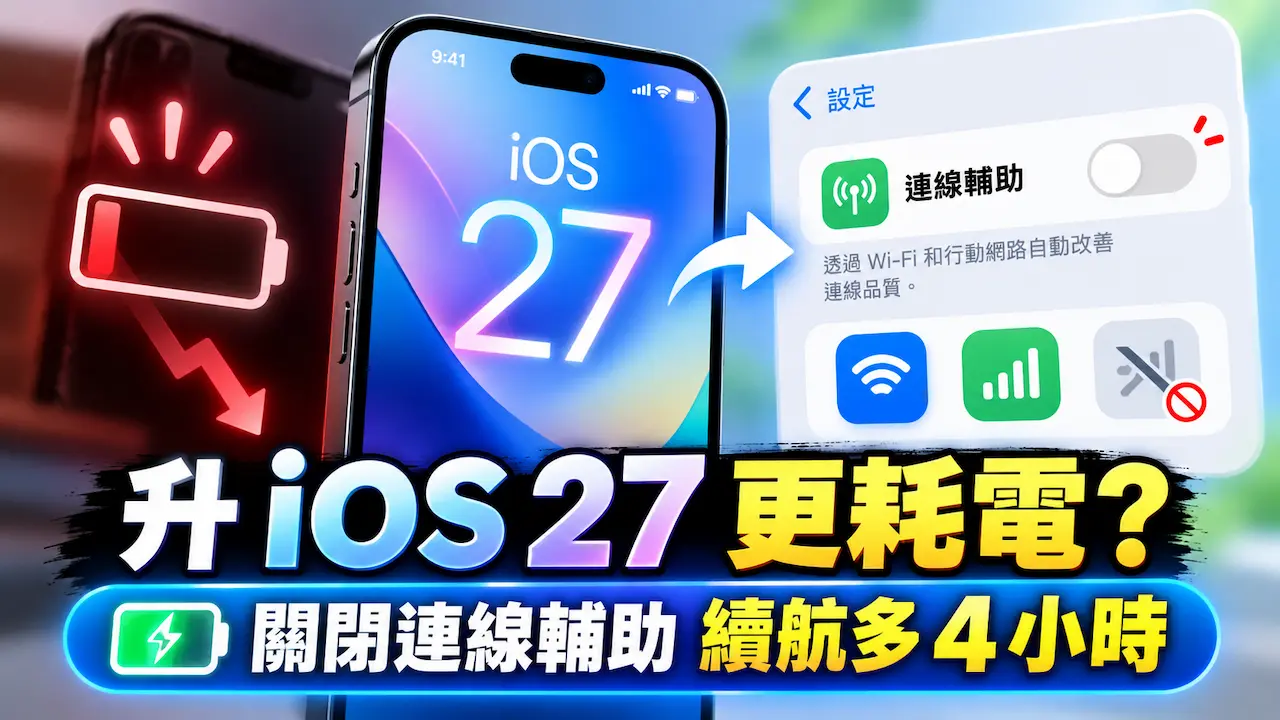
近期一名 Reddit 網友在 iPhone 討論區分享,手上的 iPhone 15 Pro Max 電池健康度仍有 89%,但升級 iOS 27 後,螢幕使用時間一度只剩下約 3~4 小時。
在逐項排查可能影響續航的系統設定後,他發現關閉 iOS 27 的「連線輔助」功能後,螢幕使用時間提升至約 7 小時,因此提醒其他使用者,如果平常 Wi-Fi 網路環境穩定,又沒有特別需要行動數據介入輔助,可以嘗試關閉功能觀察。
原發文者認為,連線輔助啟用後,手機在連接 Wi-Fi 的同時仍可能維持行動網路運作,導致額外耗電,該貼文曝光後,也引起不少 iPhone 用戶討論。
iOS 27連線輔助是什麼?
依照蘋果官方說明,iOS 27 的「連線輔助」並非完全是全新功能,而是接替過去位於行動服務設定中的「Wi-Fi 輔助」(Wi-Fi Assist)的升級重構版,將設定層級由行動服務移至Wi-Fi選單內。
最大差異在於,連線輔助現在整合到 Wi-Fi 設定之中,當 iPhone 偵測目前 Wi-Fi 速度過慢、網路繁忙或無法正常存取網際網路時,可以同時利用行動數據改善網路品質,降低使用者突然斷線或網頁無法載入的情況。
iPhone 連線輔助主要是確保網路連線穩定,像是在咖啡廳、機場、戶外或 Wi-Fi 涵蓋不完整的環境中,這項功能就會派上用場;如果家中、公司 Wi-Fi 訊號本身已經非常穩定,行動數據輔助的實際需求就會比較低。
Apple 也特別提醒,啟用連線輔助後可能會使用較多行動數據,使用者也可以直接在設定頁面查看這項功能累積使用多少行動數據。

為什麼iPhone連線輔助會導致耗電?解析運作原理
當 iOS 系統偵測到當前 Wi-Fi 訊號微弱、封包延遲高或傳輸速率不佳時,連線輔助會強制啟動行動數據(5G/4G)與 Wi-Fi 同時進行資料傳輸,也會因底下原因間接造成 iPhone 需要消耗更多電力:
- 晶片持續高負載:傳統 Wi-Fi 模式下,行動網路基頻晶片(Modem)會進入低功耗休眠;一旦連線輔助觸發,5G 晶片與 Wi-Fi 晶片將同時處於高功耗運作狀態。
- 訊號交界處:若處於微弱 Wi-Fi 環境(如房間角落、辦公室邊緣),手機會頻繁在「純 Wi-Fi」與「雙介面並行」之間切換,導致iPhone天線功率全開,也會拉高發熱與耗電量。
iPhone連線輔助怎麼關?透過iOS 27兩種方式設定停用
如果升級 iOS 27 後發現 iPhone 續航時間明顯下降,又想排除連線輔助是否有影響,可以透過「設定」關閉這功能,再幾天觀察耗電狀況。
方法一:全域徹底關閉(適合追求極致省電)
- 開啟「設定」,進入「Wi-Fi」。
- 頁面直接滑至最下方,找到「連線輔助」。
- 切換為關閉狀態。
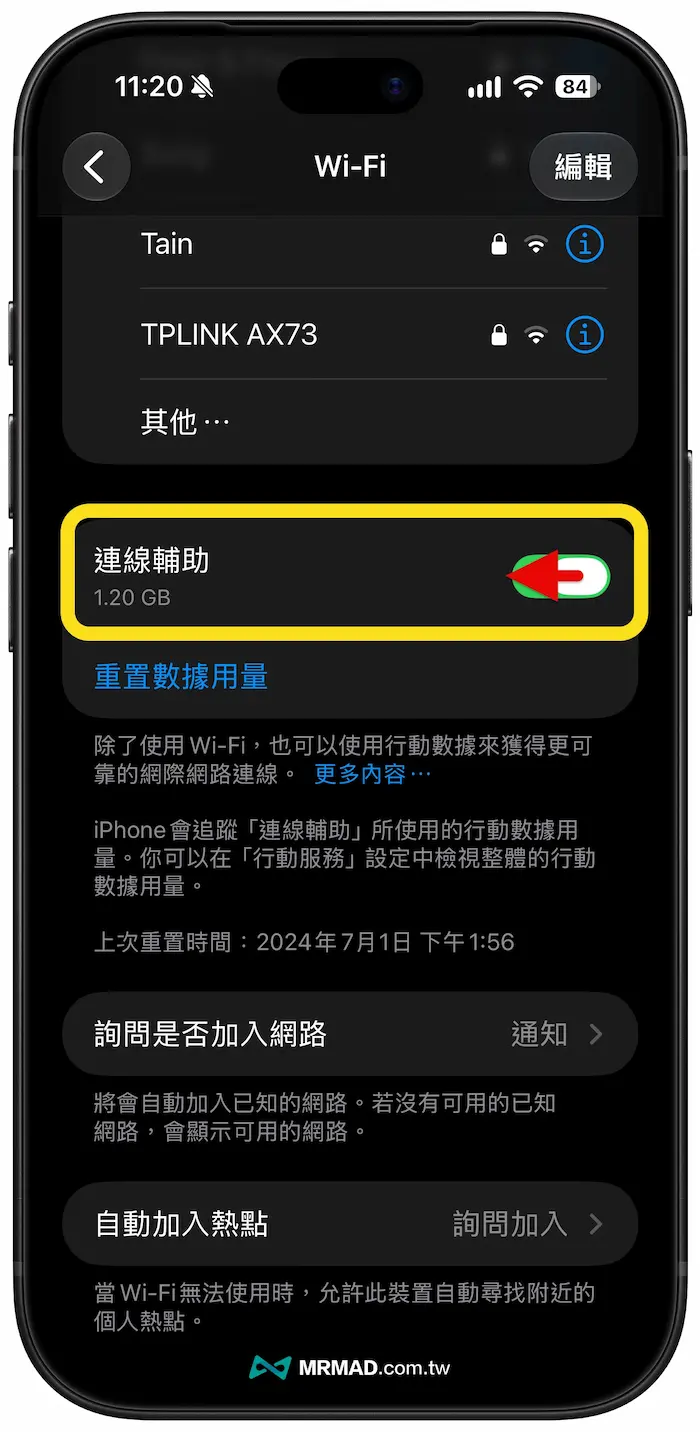
將連線輔助關閉 2 至 3 天,並至「設定 > 電池」觀察前後螢幕使用時間與耗電曲線,只要iPhone 續航明顯回升即可保持關閉;若無差異,就重新開啟以換取更順暢的網路體驗。
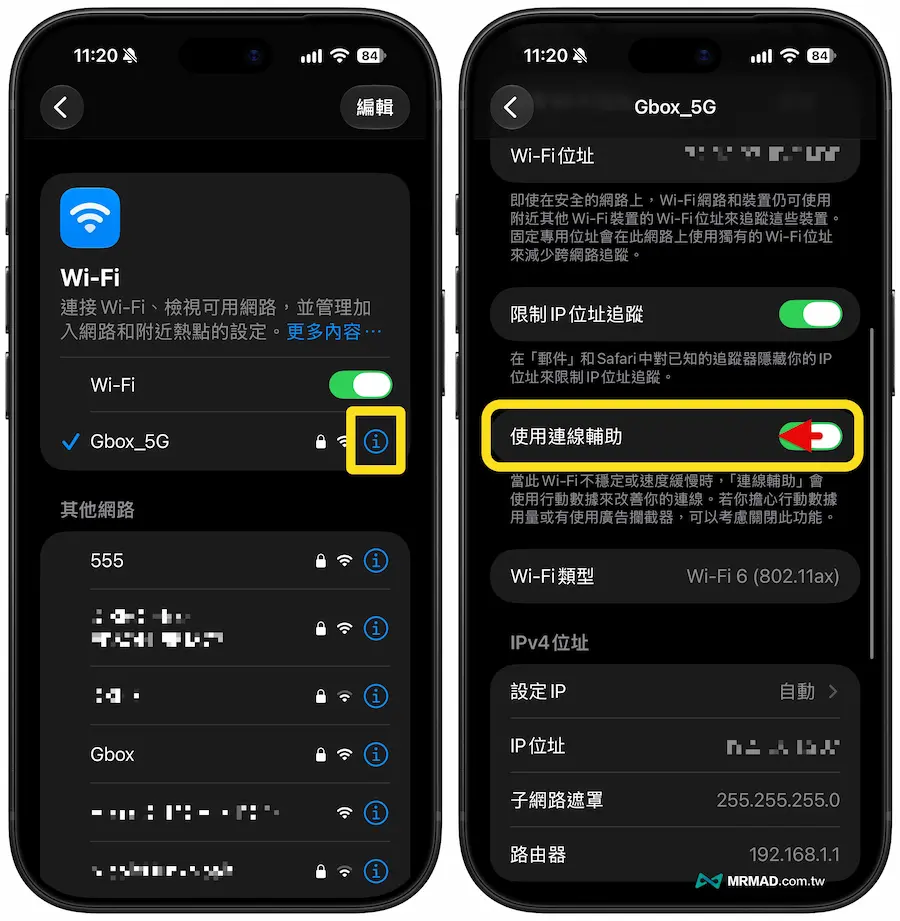
方法二:僅針對「特定穩定 Wi-Fi」關閉(兼顧穩定與省電)
若希望家中使用純 Wi-Fi 省電,但在外仍能享受雙介面備援,可針對單一網路停用:
- 開啟「設定」 > 「Wi-Fi」。
- 點擊已連線家用或公司 Wi-Fi 旁的 「i」資訊按鈕。
- 關閉「使用連線輔助」。
為何更新 iOS 27 後連線輔助會自己開啟?
不少人升級 iOS 27 後發現「連線輔助」似乎自動被打開,實際 Apple 官方說明指出,如果使用者在更新 iOS 27 以前,就已經開啟舊版的「Wi-Fi 輔助」,系統升級後便會延續原本設定,預設啟用新的連線輔助。
如果過去 Wi-Fi 輔助原本就是關閉狀態,升級後並不會強制替所有使用者打開連線輔助,而是可以自行決定是否啟用。
關閉連線輔助真能完全解決 iOS 27 耗電?
當然會造成 iPhone 耗電,關閉「連線輔助」算是能夠解決 iOS 27 耗電其中一項方法,要是關閉後續航仍未改善,建議同步檢查以下問題:
- 系統背景索引:升級 iOS 後 24~48 小時內,系統會在背景進行照片分析、Spotlight 索引建立,屬於正常暫時性耗電,詳見「最佳化搜尋和Siri」功能說明。
- 5G 自動模式開關:若所在地 5G 覆蓋率低,建議將「設定 > 行動服務 > 行動數據選項 > 語音與數據」改為 LTE。
- 電池健康度排查:進入「設定 > 電池 > 電池健康度與充電」,若最大容量低於 80%,電池衰退才是續航驟降的主因。
如果以上都確認過,也可以透過本站整理的 iOS 27 省電技巧來改善耗電問題。
必看iOS 27省電技巧教學!更新後必看34招解決iPhone耗電設定↗