升級 iOS 27 後,蘋果除了替 Siri、Apple Intelligence 等系統功能帶來更新,其實內建備忘錄App 也藏了一項很實用的小改進,特別適合經常拿 iPhone 整理工作資料、旅遊攻略、會議紀錄或長篇筆記的使用者,只要事先把內容整理成標題與子標題,就能在筆記最前方建立目錄,點一下就直接跳到指定內容,以下就帶大家一步步設定。

iOS 27 備忘錄目錄功能有什麼用?
這次蘋果在 iOS 27 備忘錄新增的連結功能,最大差異在於不只可以連結整份備忘錄,而是能直接指定其中某個段落,甚至還能跨資料夾連結。
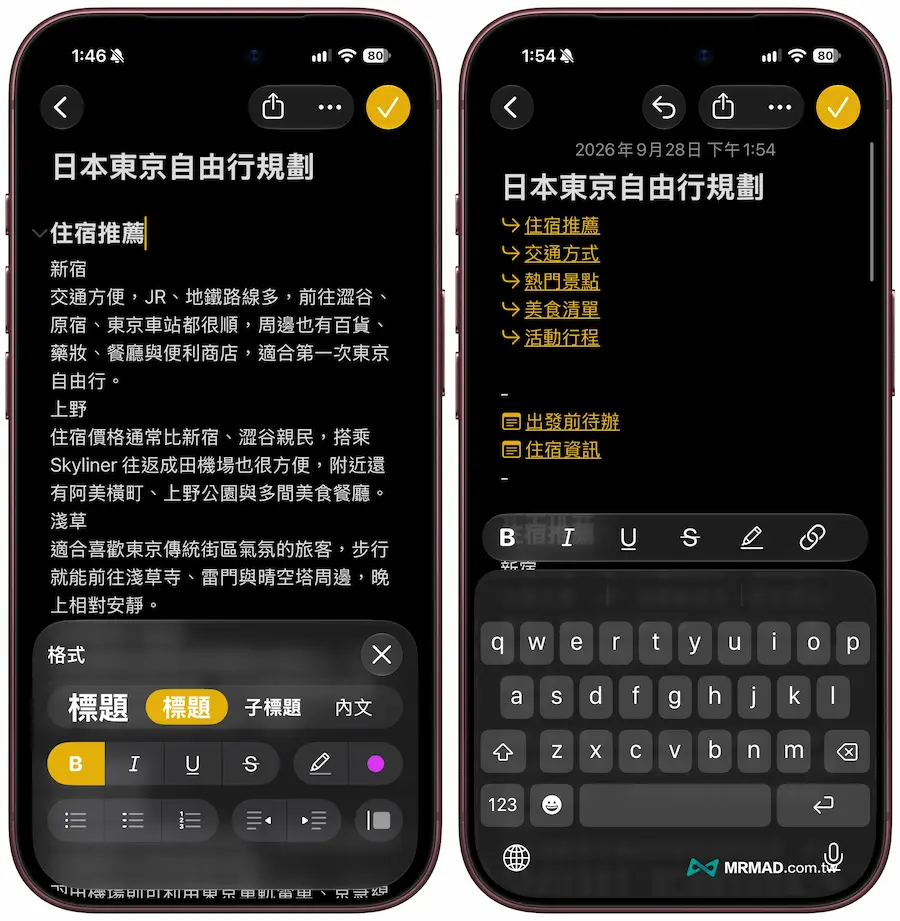
例如一篇日本東京自由行攻略備忘錄內,同時整理住宿、交通、美食、景點和購物資訊,內容可能累積數千字。現在就能在最上方建立住宿、交通攻略、必吃美食、景點推薦或購物清單,每一個項目都可以直接連到後面的指定段落,不必再一路往下滑找內容。
對於經常把備忘錄當成資料庫使用的人來說,這其實已經很接近簡易版的文件內部超連結功能。
iPhone備忘錄目錄怎麼建立?
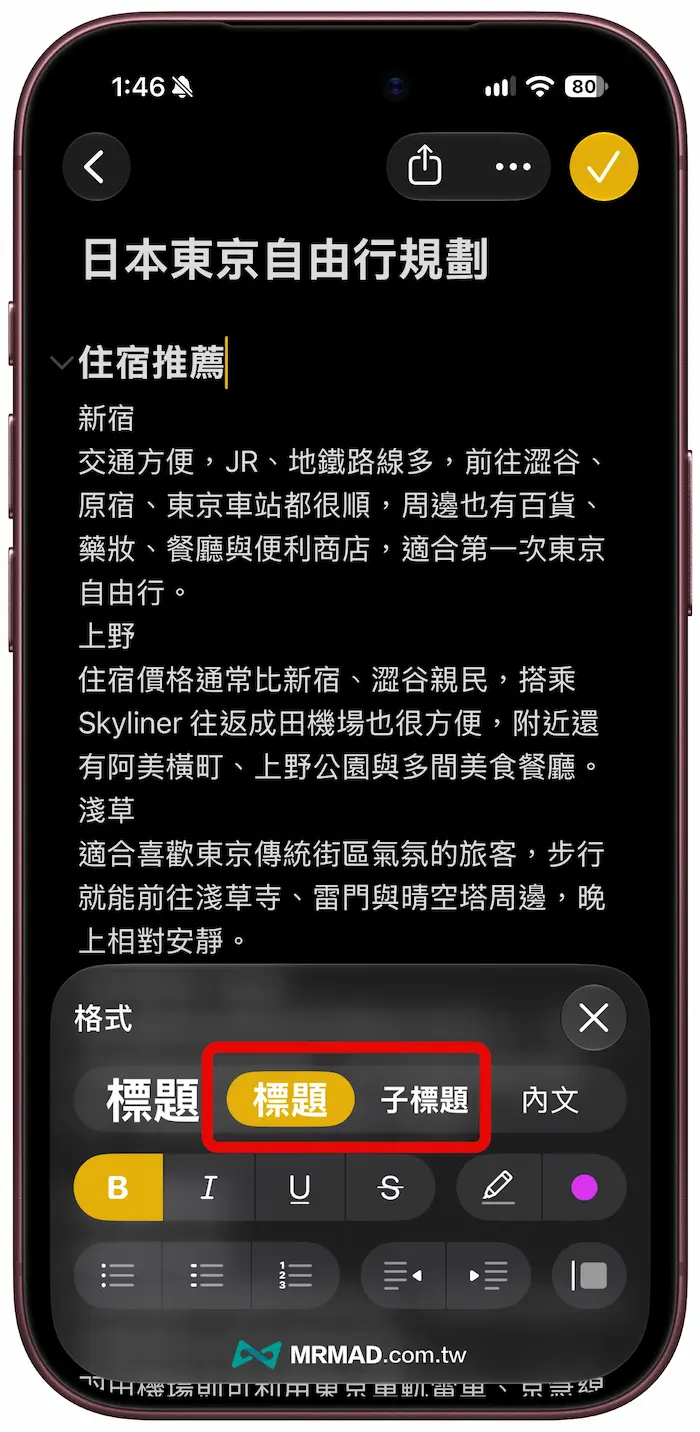
第1步驟:先替備忘錄內容設定標題與子標題
在建立目錄之前,建議先把整份筆記的內容架構整理好,開啟 iPhone 內建備忘錄App 後,找到要建立目錄的筆記,接著將每個主要段落的標題透過格式功能設定成「標題、次標題」或其他標題樣式。
第2步驟:在同一篇備忘錄建立目錄
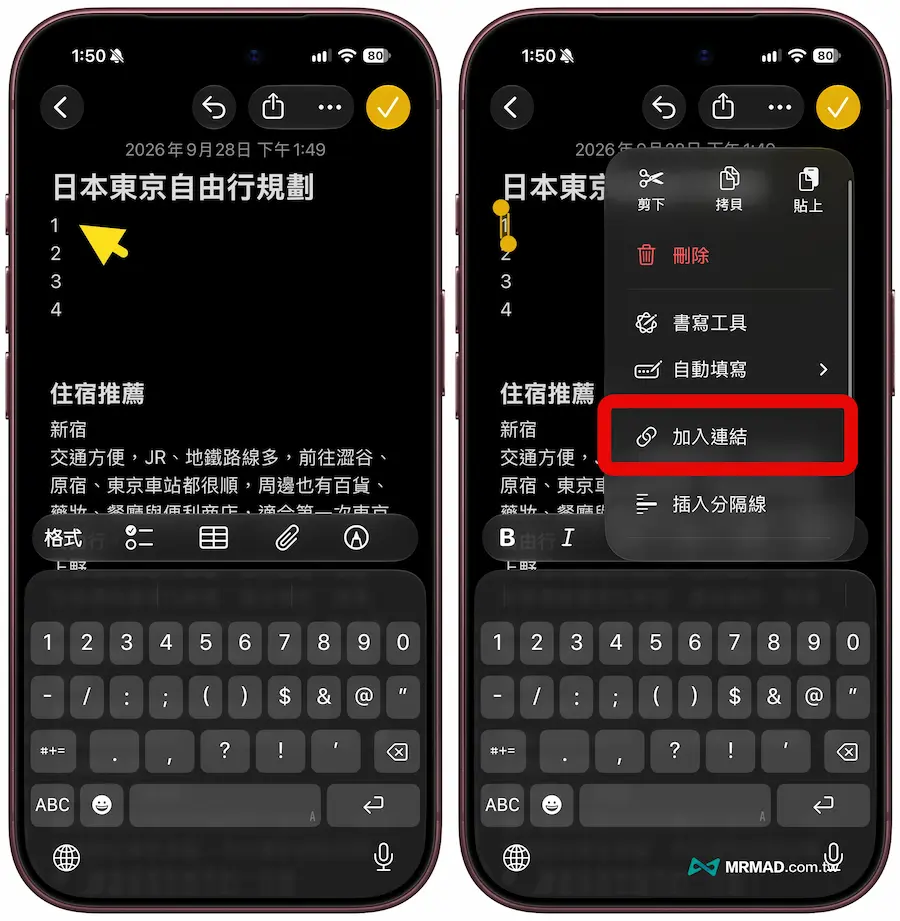
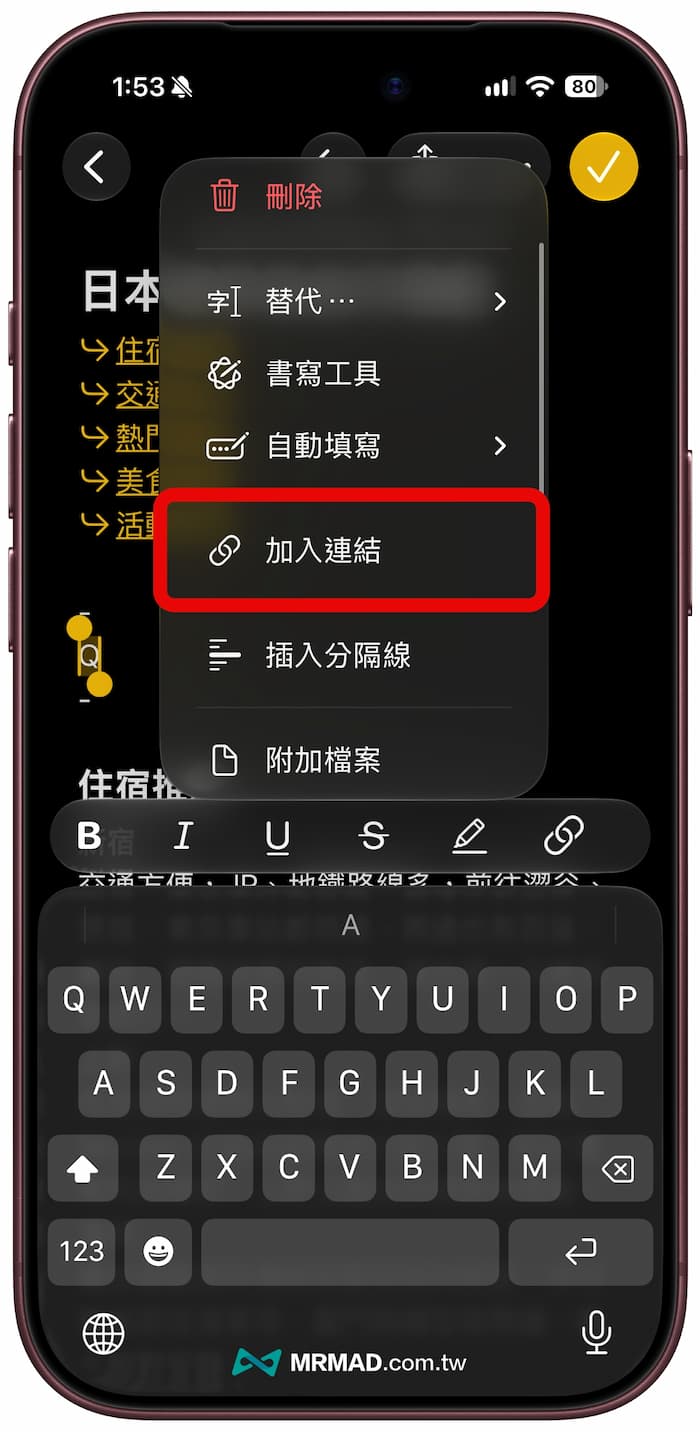
如果想替同一篇長篇備忘錄加入目錄,最簡單的方法就是先在文章最上方留一個「目錄區」,可以先輸入幾個簡單的數字,接著點兩下選取第一個數字,叫出文字功能選單後選擇「加入連結」。
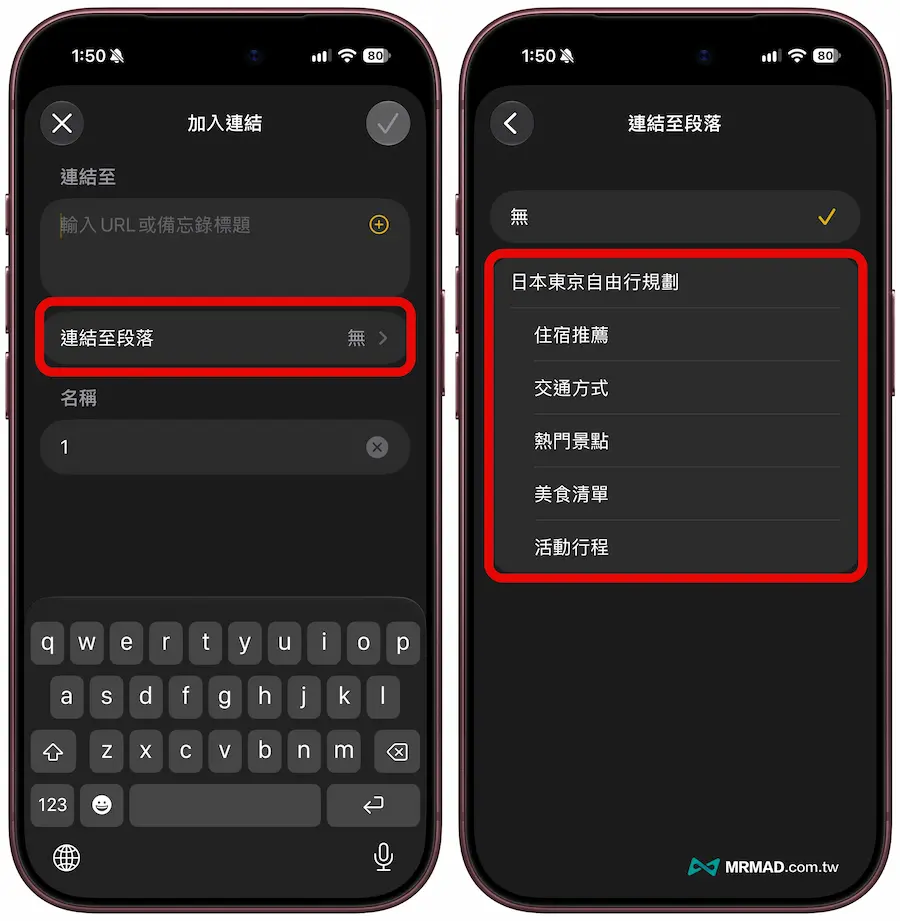
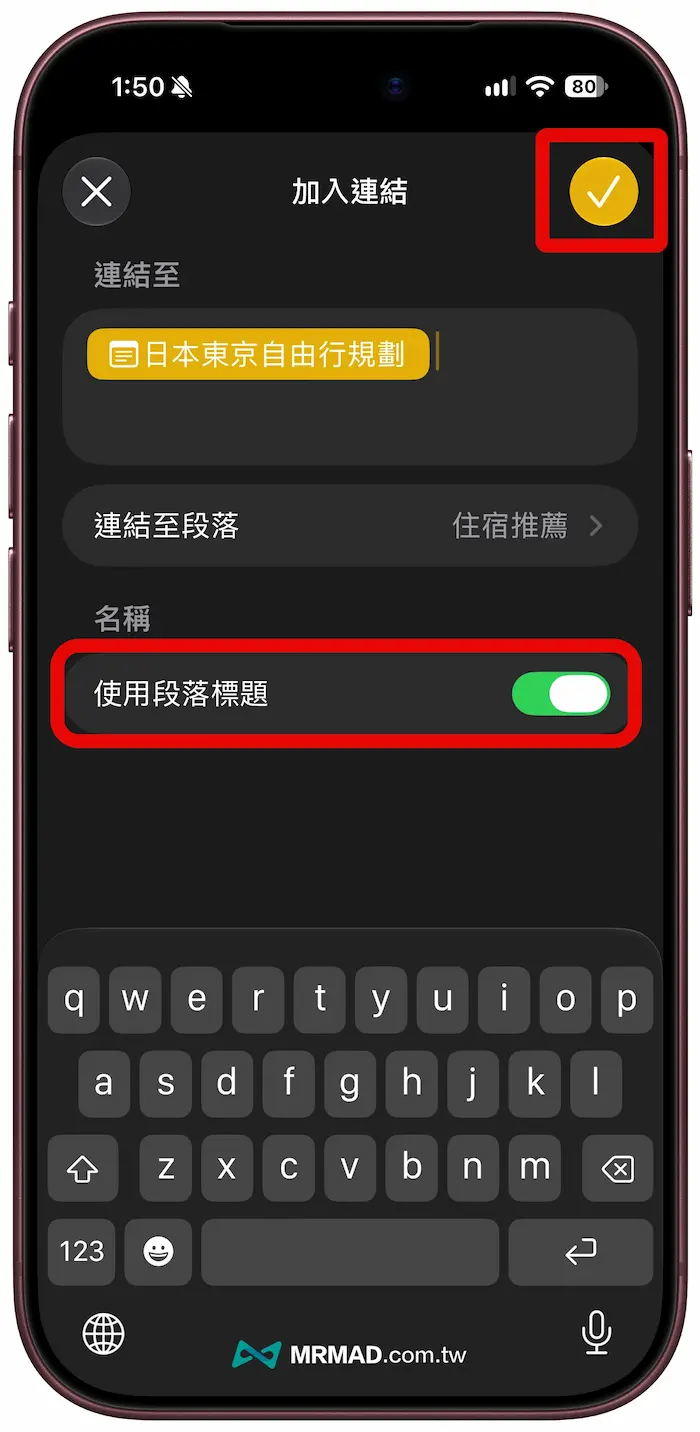
進入連結設定畫面後,選擇「連結至段落」,再指定想要跳轉的標題或段落。
第3步驟:套用段落標題
隨後再加入連結設定畫面下,直接打開「使用段落標題」,或者也可以自訂段落名稱,通常直接選擇比較容易辨識,除非連結是套用在文章某段文字上。
第4步驟:快速跳段
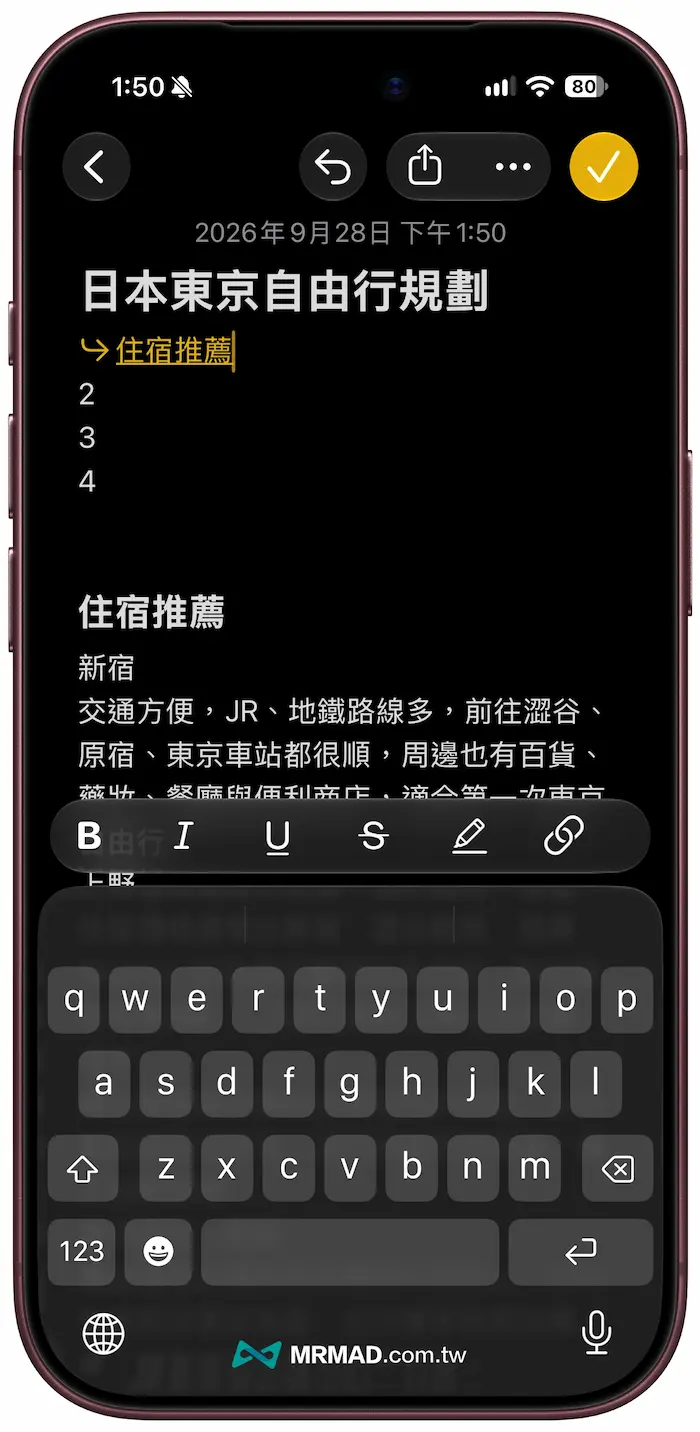
剛才建立的目錄文字就會變成可點擊連結,之後只要點一下,備忘錄就會直接跳到對應段落,即使整篇筆記非常長,也不用再慢慢滑動尋找。
第5步驟:重複設定其他目錄項目
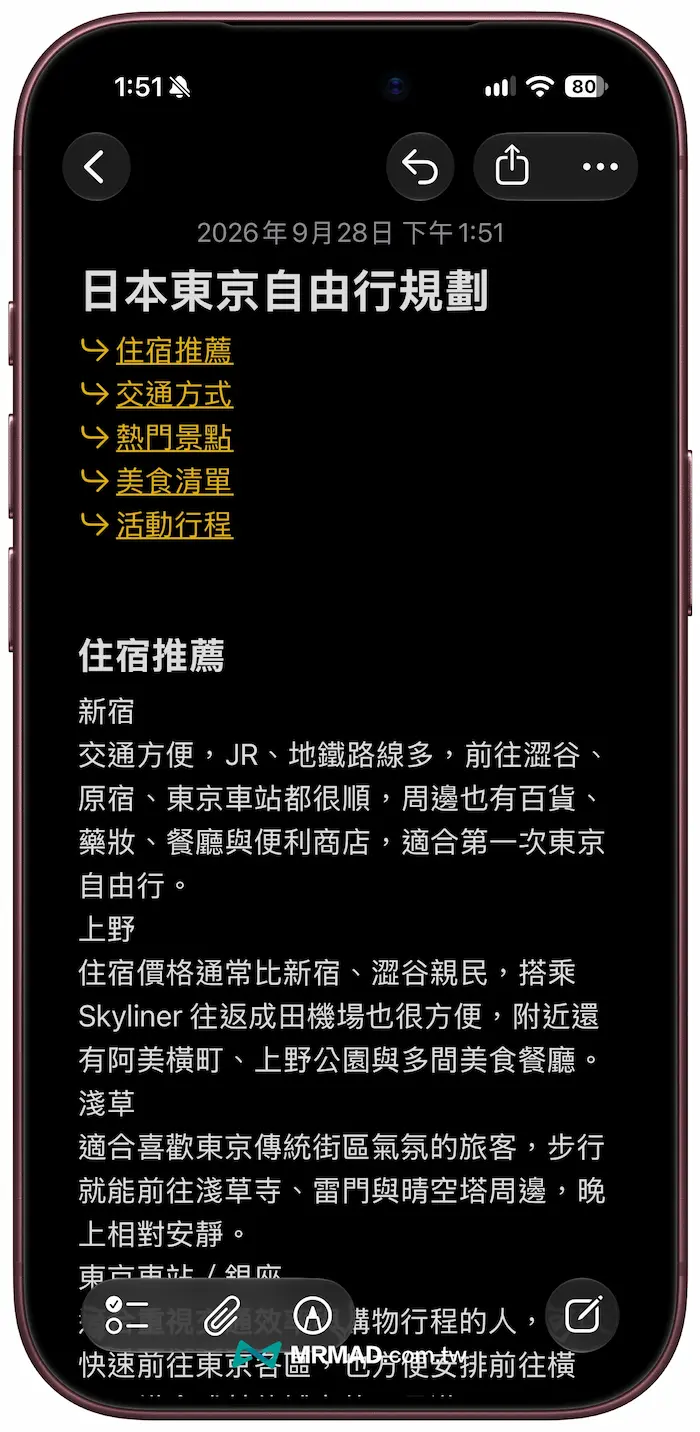
其他目錄項目的設定方式也完全相同,只要依序替文字加入段落連結,就能建立一套完整的備忘錄目錄。
如果筆記內容後續持續增加,也可以再加入新的目錄連結,讓整份資料保持清楚分類。
替不同iPhone備忘錄連到指定段落技巧
除了同一篇筆記內部跳轉之外,iOS 27 備忘錄也能跨筆記建立連結,假設平常會建立旅遊隨手筆記,裡面會分別記錄出發前確認清單和飯店資訊等,也可以透過這方法將不同備忘錄串接起來。
步驟1:替文字加入連結
首先同樣先在備忘錄內先輸入一個文字,並且選擇後從選單內「加入連結」。
步驟2:建立外部備忘錄連結
從加入連結頁面下,點選連結至區塊右下角「+」按鈕,就能夠選擇另一份備忘錄資料夾目錄。
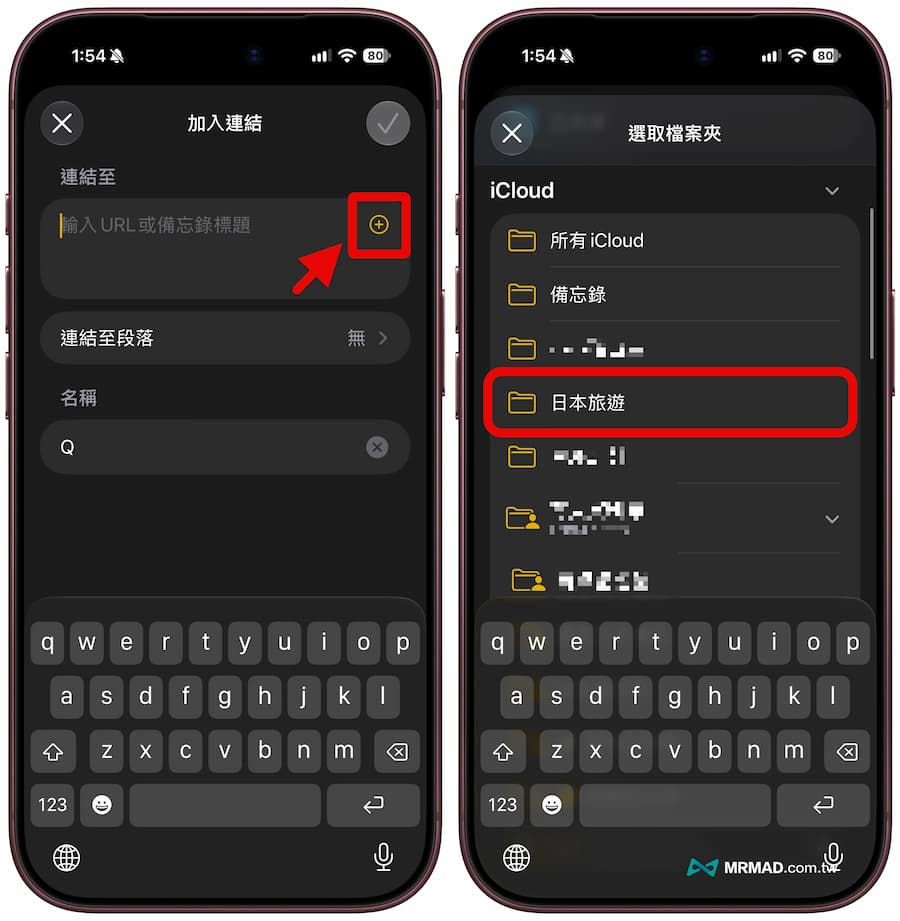
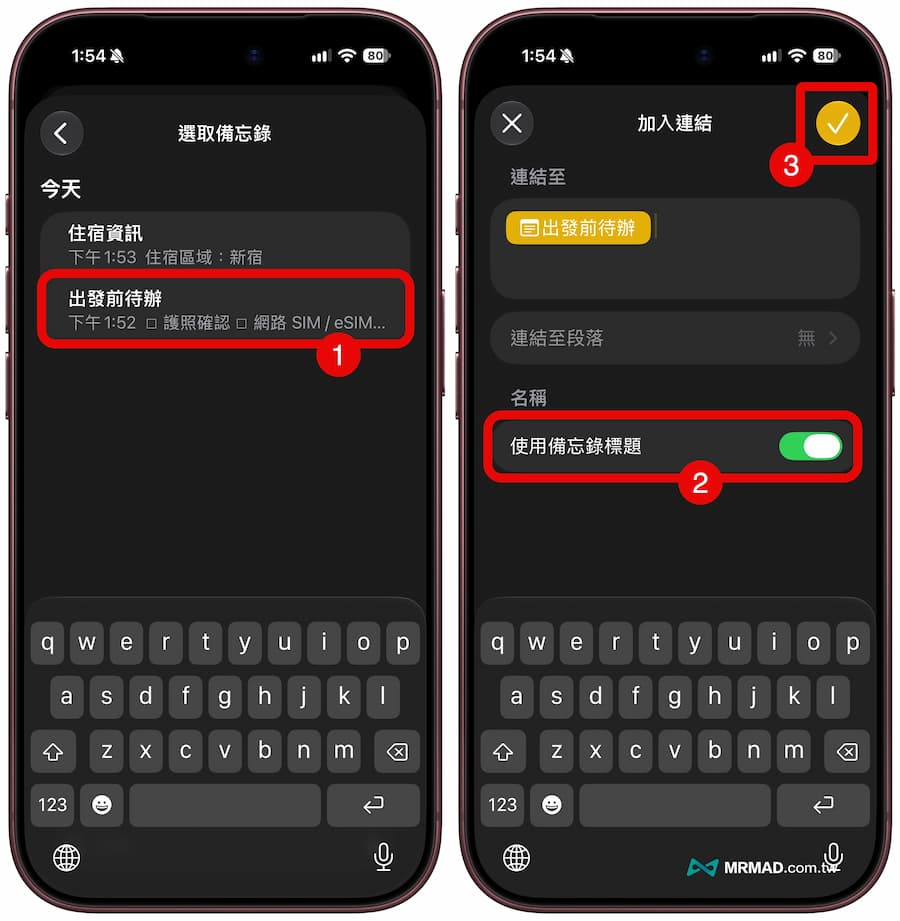
最後再選擇該備忘錄內要連結的指定段落,將「使用備忘錄標題」開啟,並且點選右上角確認。
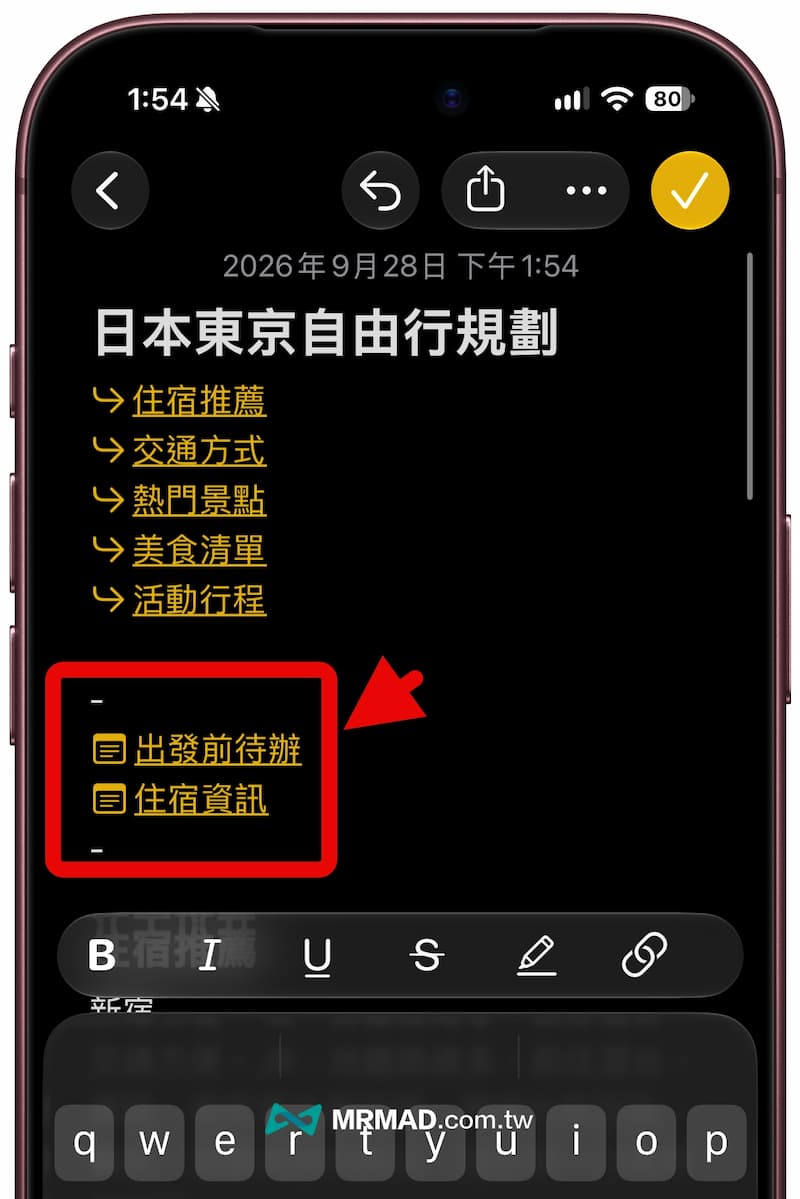
步驟3:串聯多個不同資料夾
這樣一來,就不只是開啟另一篇備忘錄,而是可以直接跳到那篇筆記中的特定位置,如果筆記數量很多,這種做法會比單純建立資料夾更加有效率。
iPhone備忘錄目錄適合哪些使用情境?
這項功能看起來只是 iPhone 備忘錄的一個小改進,但實際上非常適合拿來整理長期累積的資訊,像是旅遊攻略,可以把交通、住宿、美食、行程與購物資訊集中整理;工作用途則能用在會議紀錄、專案進度、採訪筆記或研究資料。
甚至有人習慣把設備資料、軟體設定方式、家中物品清單集中存在備忘錄,也能透過目錄快速跳轉,不過若是帳號密碼或其他敏感資料,仍建議優先使用蘋果內建密碼App 或專業密碼管理工具,而不是直接以一般文字方式存在備忘錄內。
對於平常已經習慣拿 Apple 備忘錄整理工作資料、旅遊攻略或長期筆記的人來說,這項功能雖然不是 iOS 27 最吸睛的新功能,卻是日常使用最容易派上用場的實用更新之一。