
蘋果近期推出新款 HomePod mini 2 智慧音箱,除了音質與智慧家庭功能升級,還帶來全新的「聲波光暈」(Sound Glow)動態燈光效果,讓 HomePod 頂部不再只有傳統的單色提示燈,而是能隨著歌曲節奏與專輯封面色彩產生變化,更令人驚喜的是,這項功能並非新機獨享,只要透過 HomePod 27.2 軟體更新,讓第一代 HomePod mini 與第二代 HomePod 免費獲得相同效果。
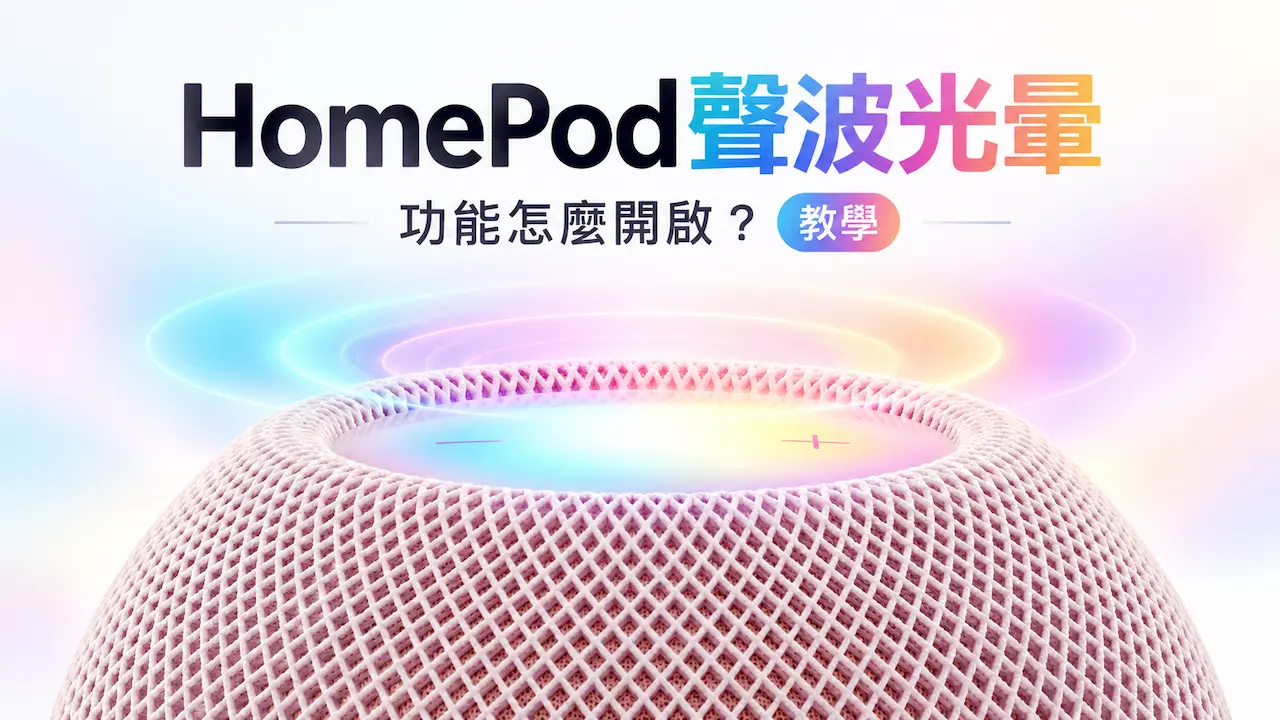
蘋果已在 HomePod 27.2 候選發布版(RC)正式替 HomePod 加入聲波光暈功能,讓既有音箱也能化身具有動態燈效的居家音樂設備。究竟 HomePod 聲波光暈是什麼?哪些機型支援?又要如何透過 iPhone 開啟?以下整理功能特色、支援型號、軟體更新與完整設定方法。
HomePod聲波光暈是什麼?讓音樂專輯封面化為動態燈光
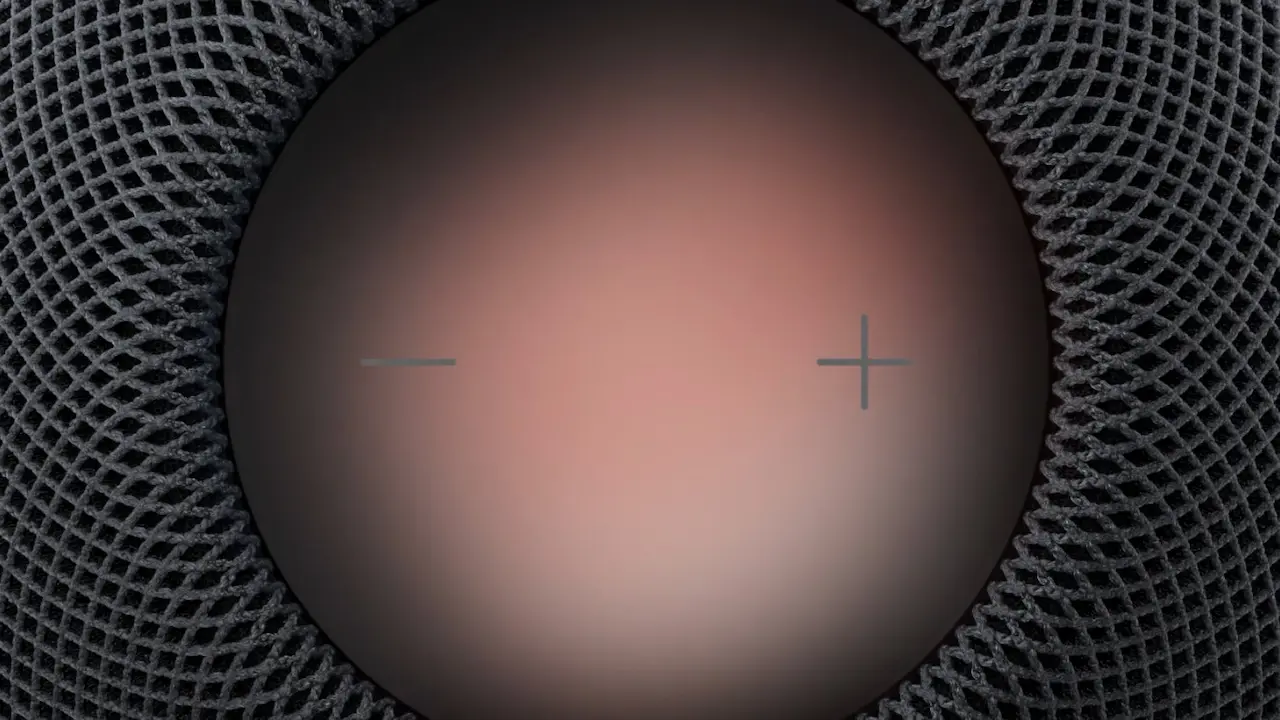
過去 HomePod 頂部的觸控面板,主要用來顯示 Siri 啟動、音量操作及設備狀態,燈光效果偏向系統操作提示。如今隨著 HomePod mini 聲波光暈功能加入,蘋果進一步將頂部發光面板轉變為音樂播放時的視覺介面。
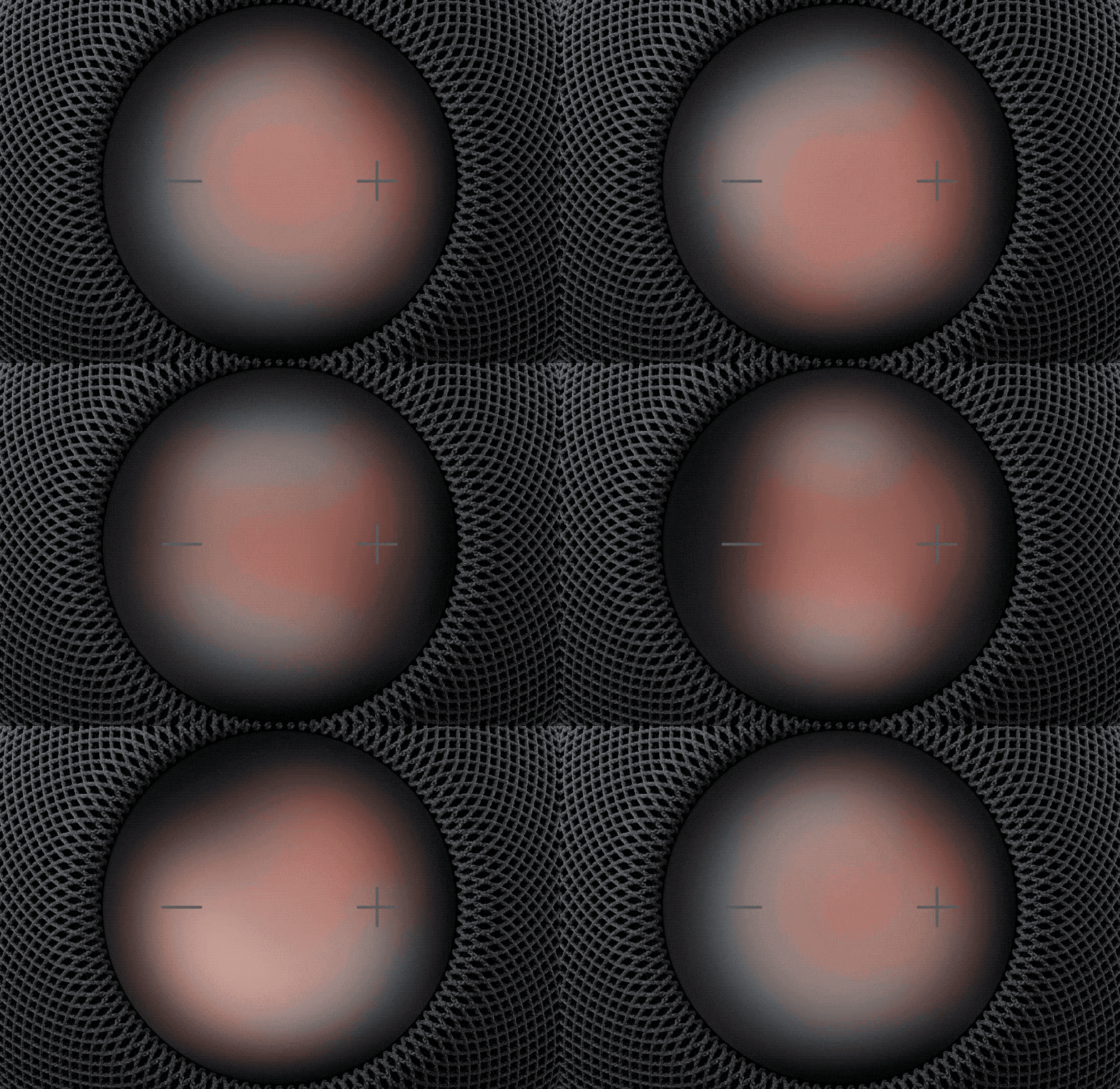
當 HomePod 播放音樂時,聲波光暈會辨識目前播放內容的專輯封面色彩,擷取其中約兩至三種主要顏色,再透過頂部發光面板呈現流動、交錯與脈動效果。燈光也會根據音樂的低音與高音變化產生動態反應,讓不同歌曲呈現各自的視覺氛圍。
例如播放以藍色、紫色為主視覺的專輯,HomePod 頂部就可能出現相近的彩色光暈;切換其他歌曲後,燈光配色也會跟著改變,不需要手動挑選顏色,這項功能也不只適用於音樂,部分具備封面圖片的 Podcast,以及 Apple 提供的環境音效內容,同樣能夠觸發動態燈效。
支援聲波光暈HomePod機型
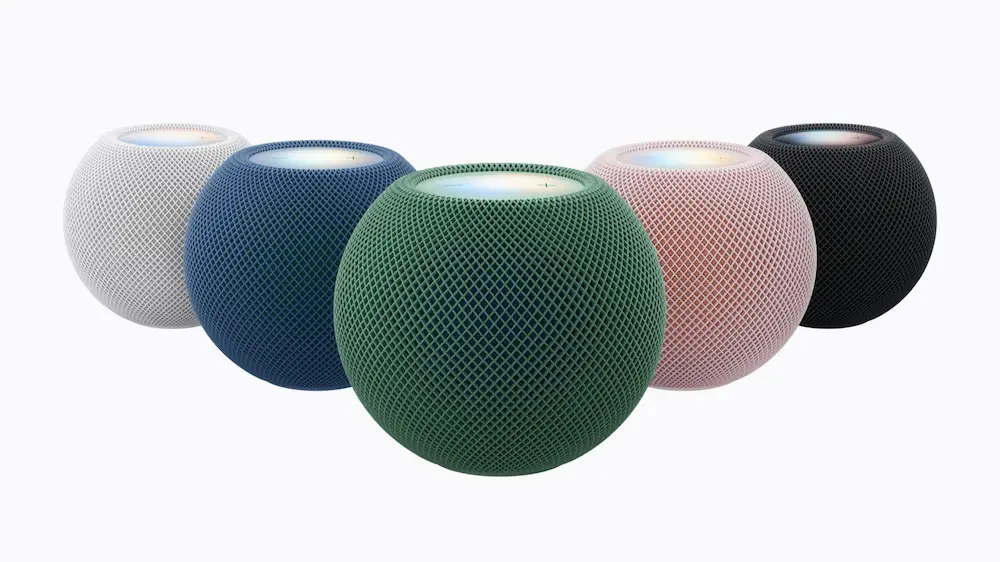
這次HomePod 聲波光暈效果也並非是HomePod mini 2 獨有功能,從 HomePod 27.2 RC 測試版本來看,除了新一代 HomePod mini 2,2020 年推出的第一代 HomePod mini,以及 2023 年上市的第二代 HomePod,也都列入支援名單。
目前已知的 HomePod 聲波光暈支援機型如下:
| HomePod 機型 | 聲波光暈支援情況 |
|---|---|
| HomePod mini 2(2026) | 支援 |
| HomePod mini 第一代(2020) | 支援,需更新至 27.2 |
| HomePod 第二代(2023) | 支援,需更新至 27.2 |
| HomePod 第一代(2018) | 不支援 |
至於 2018 年推出的第一代 HomePod,則沒有列入這次聲波光暈支援名單,即使更新其他相容軟體,也無法直接取得相同功能。
HomePod聲波光暈怎麼開啟?
先更新HomePod系統版本
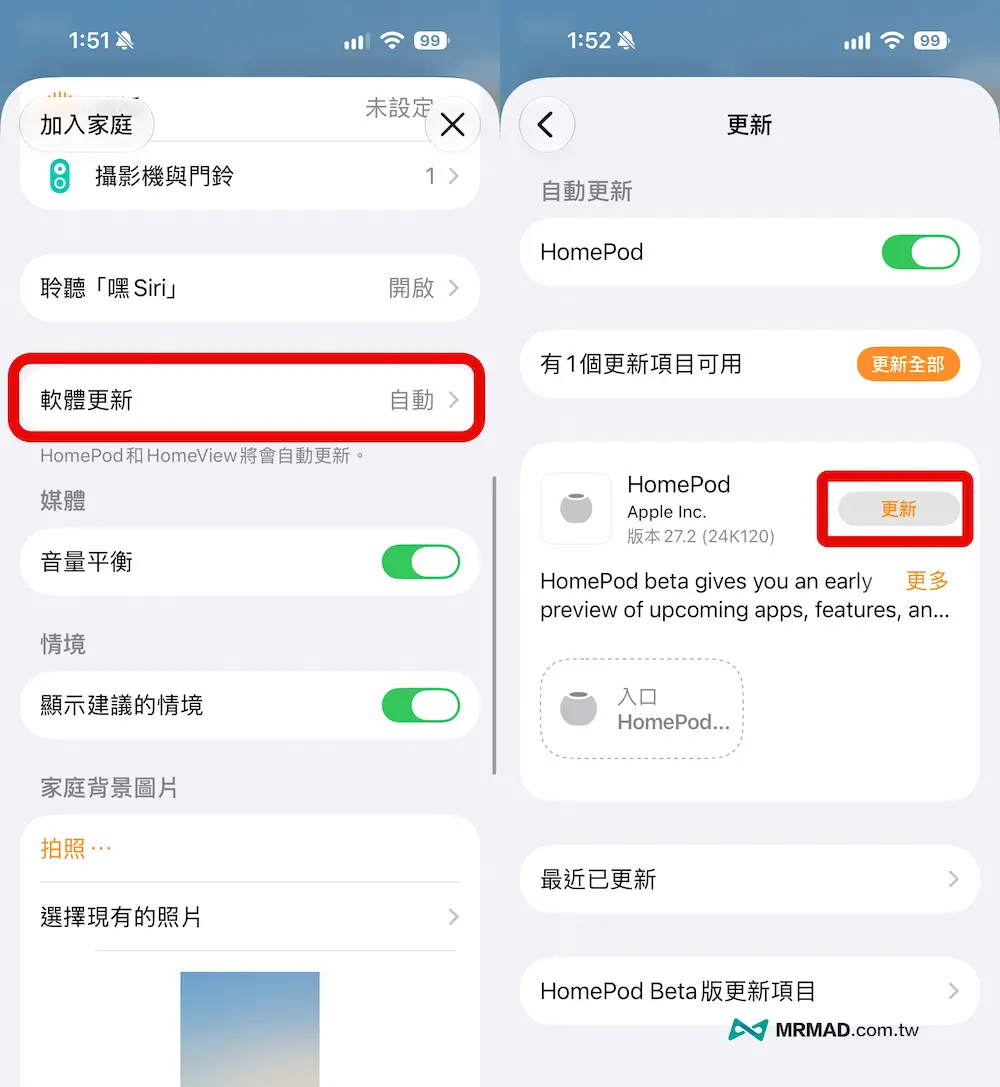
如果想使用聲波光暈,首先要確認 HomePod 是否已經升級至 HomePod 27.2 或新版本,預計版本更新會在10月底釋出!必須搭配 iPhone、iPad 或 Mac 的家庭App,手動檢查是否有更新。
- 開啟 iPhone 內建的「家庭」App。
- 點選右上角「⋯」更多選項。
- 進入「家庭設定」。
- 找到並點選「軟體更新」。
- 會顯示 HomePod 27.2 更新,按下「更新」即可開始安裝。
開啟HomePod聲波光暈設定
當 HomePod 已經升級至支援聲波光暈軟體版本後,開啟方式並不複雜,只要從 Apple 內建的家庭App 就能完成設定:
- 在 iPhone 或 iPad 開啟「家庭」App。
- 找到已加入家庭的 HomePod 或 HomePod mini。
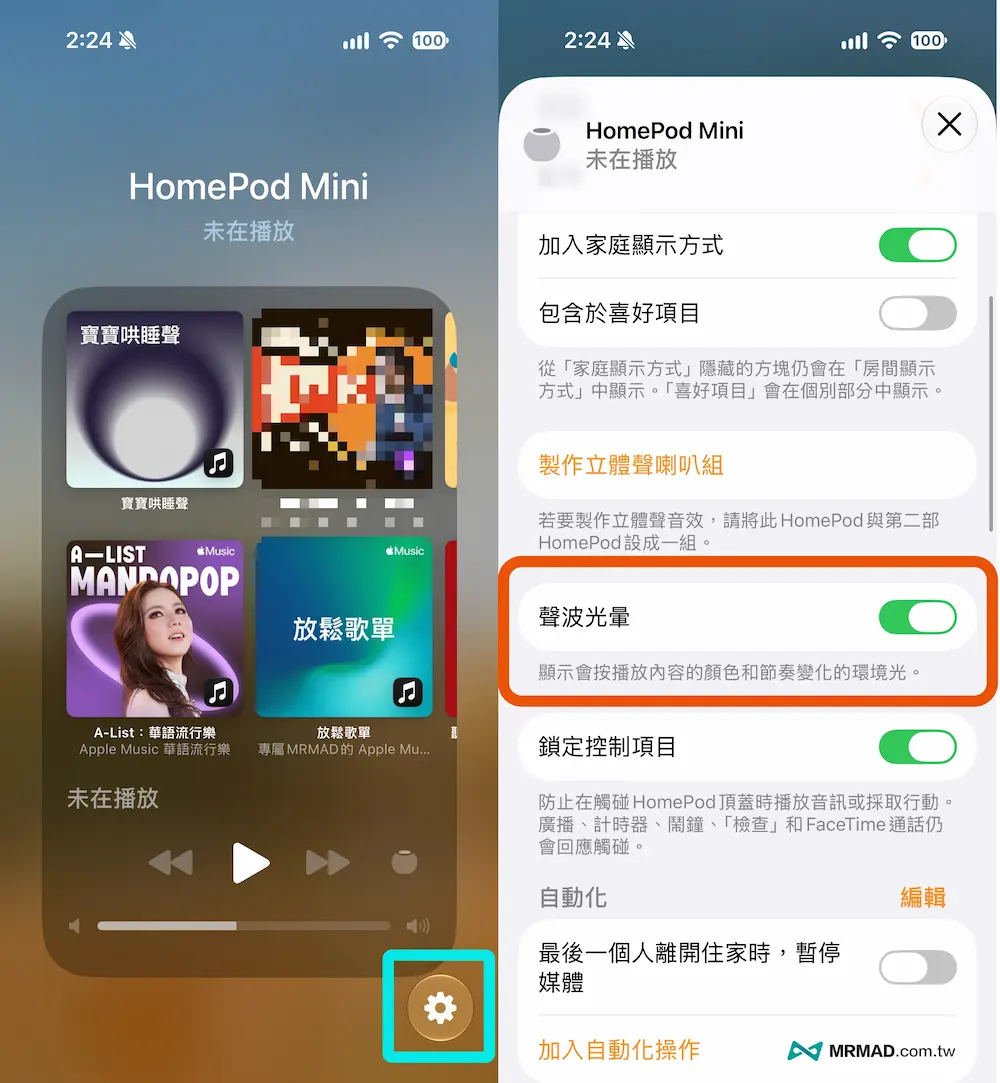
- 長按 HomePod 設備圖示,進入控制畫面。
- 向下捲動,點選「設定」齒輪圖示。
- 找到「聲波光暈」功能,將開關切換為開啟。
完成設定後,就可以使用 HomePod 播放具有專輯封面的音樂,觀察頂部是否出現彩色動態光影,當切換歌曲時,HomePod 會根據新的專輯封面重新搭配燈光顏色,並隨著播放內容呈現不同節奏。
如果不喜歡音樂播放時持續出現彩色燈光,也能隨時回到相同的設定頁面,將聲波光暈關閉。目前聲波光暈主要採用開啟或關閉的控制方式,尚未提供獨立的自訂色彩、燈光亮度或律動靈敏度調整選項。
HomePod連接Apple TV也能控制聲波光暈
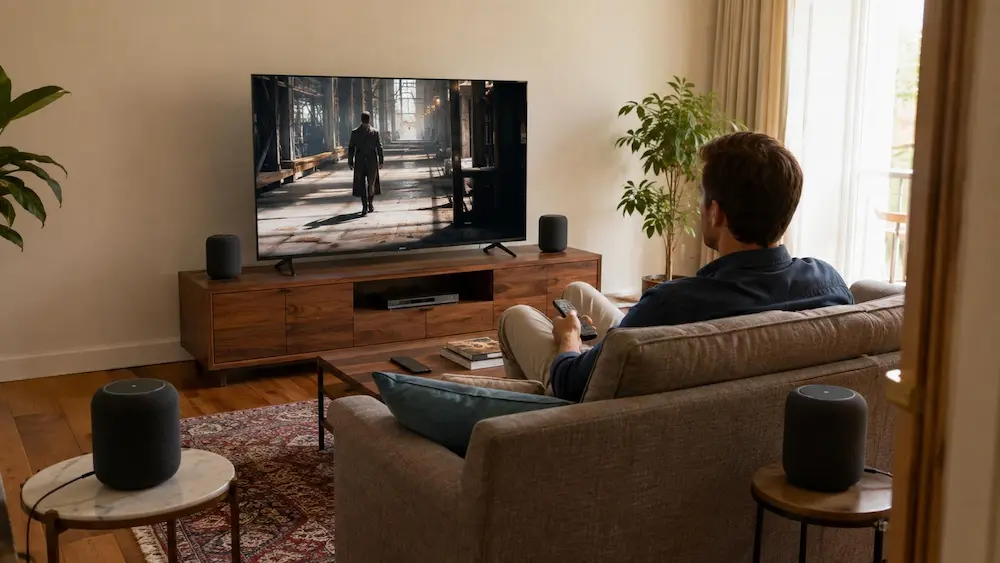
除了透過 iPhone 控制,對於習慣將 HomePod 搭配 Apple TV 作為家庭劇院音響的用戶,蘋果也提供另一種更方便的操作方式。
根據目前 HomePod 27.2 測試版本的功能資訊,只要 HomePod 已經與 Apple TV 配對,就可以直接透過 Apple TV 控制中心,切換聲波光暈功能。
操作時,先使用 Siri Remote 開啟 Apple TV 控制中心,再切換至已連接的 HomePod 音訊選單,即可找到 聲波光暈的開關選項。
這種整合方式特別適合不同居家使用情境,例如觀看電影時關閉光效,減少額外的視覺干擾;播放音樂或舉辦家庭聚會時,則能快速重新啟用彩色燈光,不必特別拿出 iPhone 操作。
沒看見HomePod聲波光暈選單?先檢查這5個問題
部分用戶可能會發現,明明 HomePod 已經完成更新,卻沒有看到聲波光暈設定,或是開啟後頂部燈光沒有明顯變化。這時可以從設備相容性、系統版本與音訊內容逐一確認。
1. 確認HomePod是否屬於支援機型
聲波光暈目前支援 HomePod mini 第一代、HomePod mini 2 以及 HomePod 第二代。如果使用的是 2018 年第一代 HomePod,就無法使用這項功能。
2. 檢查HomePod軟體是否升級至27.2
聲波光暈設定需要對應的軟體版本才會出現。如果設備仍停留在 HomePod 27.1 或更早版本,應先確認是否已有 27.2 更新可以安裝。
3. 確認家庭App內已啟用聲波光暈
完成系統升級後,還需要進入 HomePod 個別設備設定,確認 Sound Glow 開關已經開啟。若設定頁面沒有出現選項,可先確認更新是否完成。
4. 嘗試播放具有專輯封面的音樂
聲波光暈會參考播放內容的封面配色,因此建議先播放具有完整專輯圖片的歌曲進行測試。如果播放的音訊沒有可用封面,可能就不會呈現預期的彩色效果。
5. 降低環境亮度觀察燈光變化
由於 HomePod 頂部並不是高亮度顯示器,彩色光暈相對柔和。如果在白天或明亮空間使用,可能不容易察覺差異,建議在較暗的室內環境觀察。
HomePod聲波光暈值得開嗎?舊機免費升級成最大亮點
整體來看,HomePod 聲波光暈並不會直接改變原本 HomePod、HomePod mini 音箱本身的音質表現,而是讓原本偏向系統狀態提示的頂部燈光,進一步成為音樂播放體驗的一部分。
蘋果透過專輯封面配色與音樂節奏的結合,讓 HomePod 在不需要增加外部配件的情況下,就能為居家聆聽環境增添視覺變化。
如果平常習慣使用 HomePod 播放 Apple Music、Podcast 或環境音樂,等到 HomePod 27.2 正式版開放後,就可以進入 Apple「家庭」App 檢查更新,並開啟聲波光暈功能,讓家中的 HomePod 隨著音樂呈現不同色彩。