LINE 終於推出內建通話錄音功能!過去想要保存 LINE 語音通話內容,通常得透過手機擴音搭配另一台裝置錄製,如今 LINE 官方正式導入 LINE 通話錄音功能,不僅能直接錄下雙方語音對話,就連視訊通話畫面也能一併保存,不必再依賴第三方錄音工具,不過根據 LINE 台灣 10 月 30 日公布資訊,這項新功能將免費開放試用至 2027 年 1 月下旬,後續則轉為 LINE Premium 會員專屬服務。

LINE通話錄音正式推出!語音和視訊都能錄製
這次新增的 LINE 通話錄製功能,最大改變就是讓用戶可以在 App 內直接保存通話過程,不再只能依賴手機內建錄影或其他外部設備。
從使用情境來看,這項功能相當適合需要確認工作討論內容、記錄重要事項,或保存遠距溝通資訊的使用者。像是與客戶討論需求、確認活動安排,或進行一對一線上訪談,都能在通話過程中啟動錄製,方便事後重新確認對話細節。
值得注意的是,LINE 並非全面開放所有通話類型錄音,目前僅支援一對一語音與視訊通話,群組通話尚不適用,而且通話雙方的 LINE 帳號必須設定於相同國家或地區,即使雙方都位於已開放功能的國家,只要帳號登錄地區不同,也不符合官方使用條件。
另外Windows 與 Mac 電腦版 LINE 的追加裝置目前不支援這項功能,使用者應透過符合條件的手機或平板使用。

LINE通話錄音可以錄多久?語音最長1小時、視訊50分鐘
LINE 針對不同通話模式設定錄製時間上限,其中語音通話每次最長可錄製 60 分鐘;視訊通話則依照選擇的錄影畫質,提供不同的時間限制。
| 錄製類型 | 畫質 | 最長錄製時間 |
|---|---|---|
| 語音通話 | 音訊 | 60 分鐘 |
| 視訊通話 | 建議畫質 720p | 20 分鐘 |
| 視訊通話 | 精簡畫質 480p | 50 分鐘 |
若希望保存較長的視訊對話,可以選擇解析度較低的精簡畫質;如果重視畫面清晰度,則可使用 720p 錄影,但單次錄製時間會縮短。
LINE通話錄音怎麼開?iPhone、Android設定教學
目前 LINE 通話錄製尚屬於 LINE Labs 測試功能,因此即使手機已更新至最新版本,也不代表會自動開啟,必須先進入設定手動啟用。
LINE通話錄製開啟方法
- 將 iPhone 或 Android 手機的 LINE 更新至 26.16.0(含)以上版本。
- 開啟 LINE「主頁」,點選右上角齒輪圖示進入「設定」。
- 找到「LINE Labs」,將「通話錄製」功能切換為開啟。
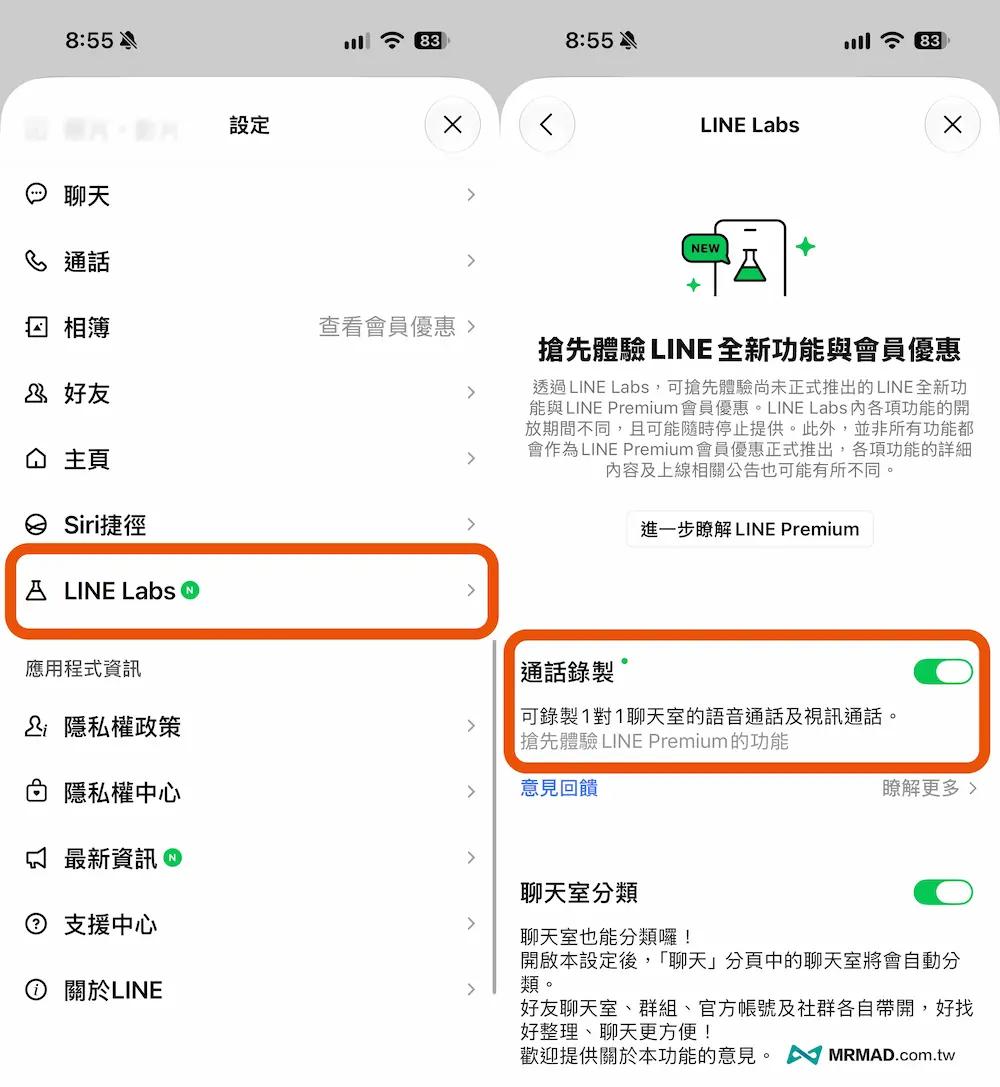
啟用LINE通話錄製功能
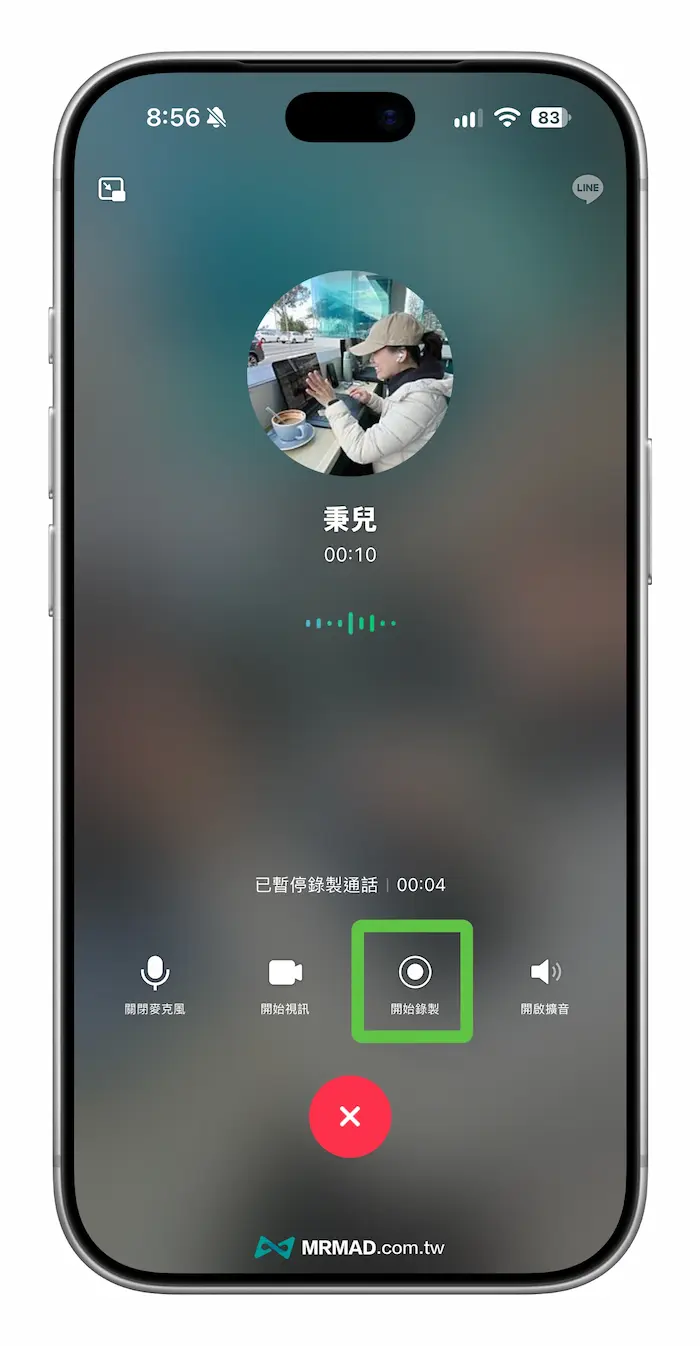
完成功能啟用設定後,就能進入好友的一對一語音或視訊通話,在LINE通話畫面點選「開始錄製」,就能啟動錄音或錄影功能。
為了避免對方在不知情的情況下被錄製,LINE 還設計了雙方通知機制,當其中一方開始錄音或錄影,系統會播放語音提示,通話畫面也會出現錄製中的訊息,讓雙方了解目前的通話狀態。
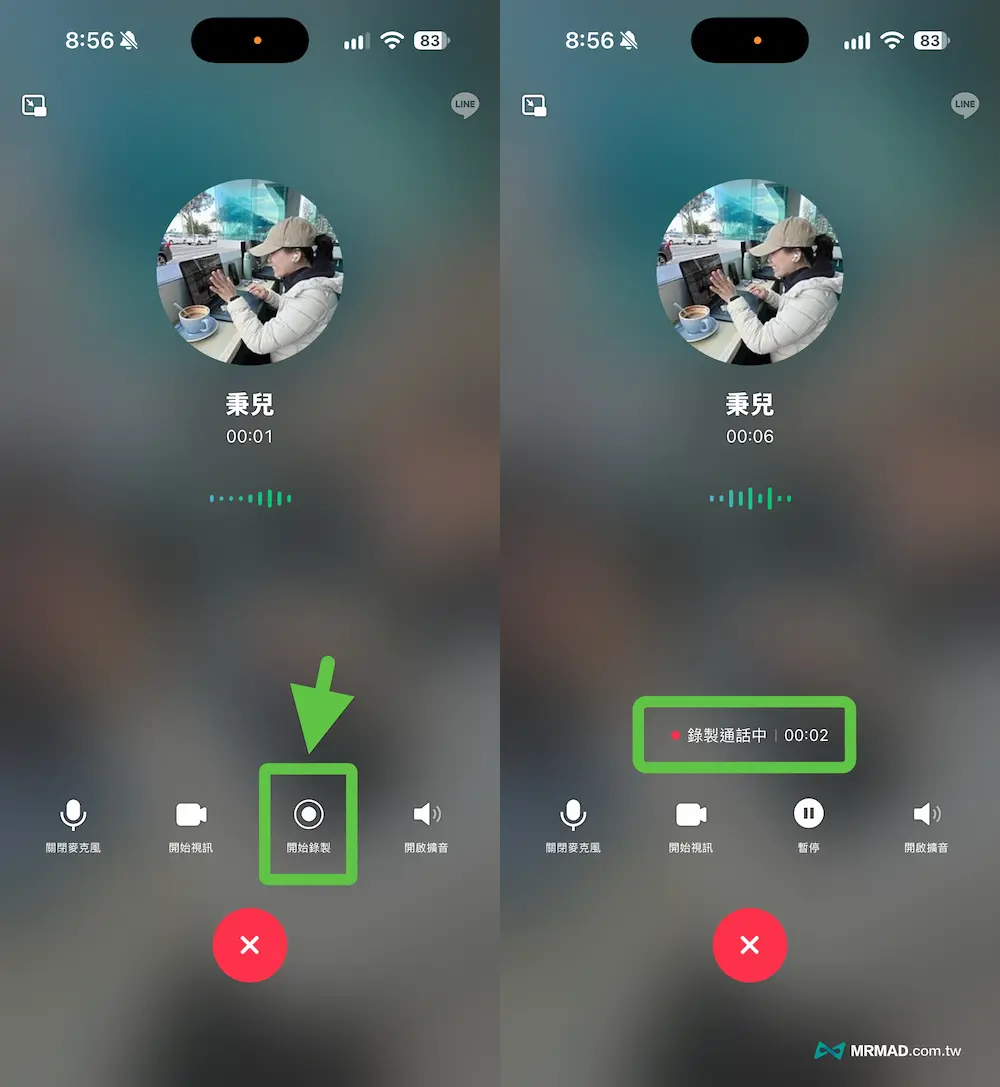
官方也提醒,若對方使用較舊版本的 LINE,可能無法正常收到部分錄製提醒。即使系統提供通知機制,在正式開始錄製前,仍建議先取得對方同意,以避免後續產生隱私或法律爭議。
LINE通話錄音檔案存在哪?
完成通話錄製後,LINE 會將錄製內容轉成 MP4 格式,並透過 Keep 筆記保存,能夠在聊天介面中重新查看,不需要另外尋找錄音 App 的儲存位置。
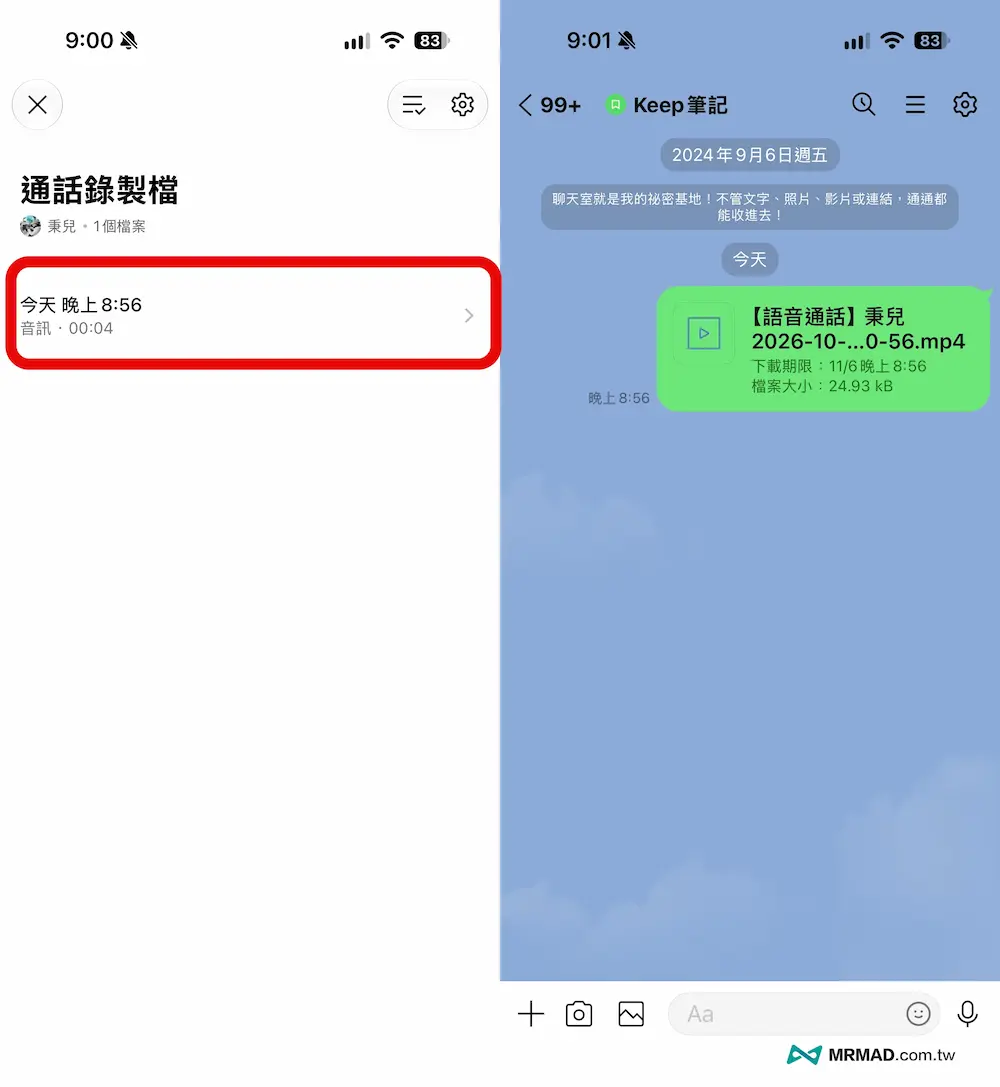
如果想查看之前保存的通話內容,只要開啟與該名好友的一對一聊天室,點選右上角的「選單」,再選擇「通話錄製」。
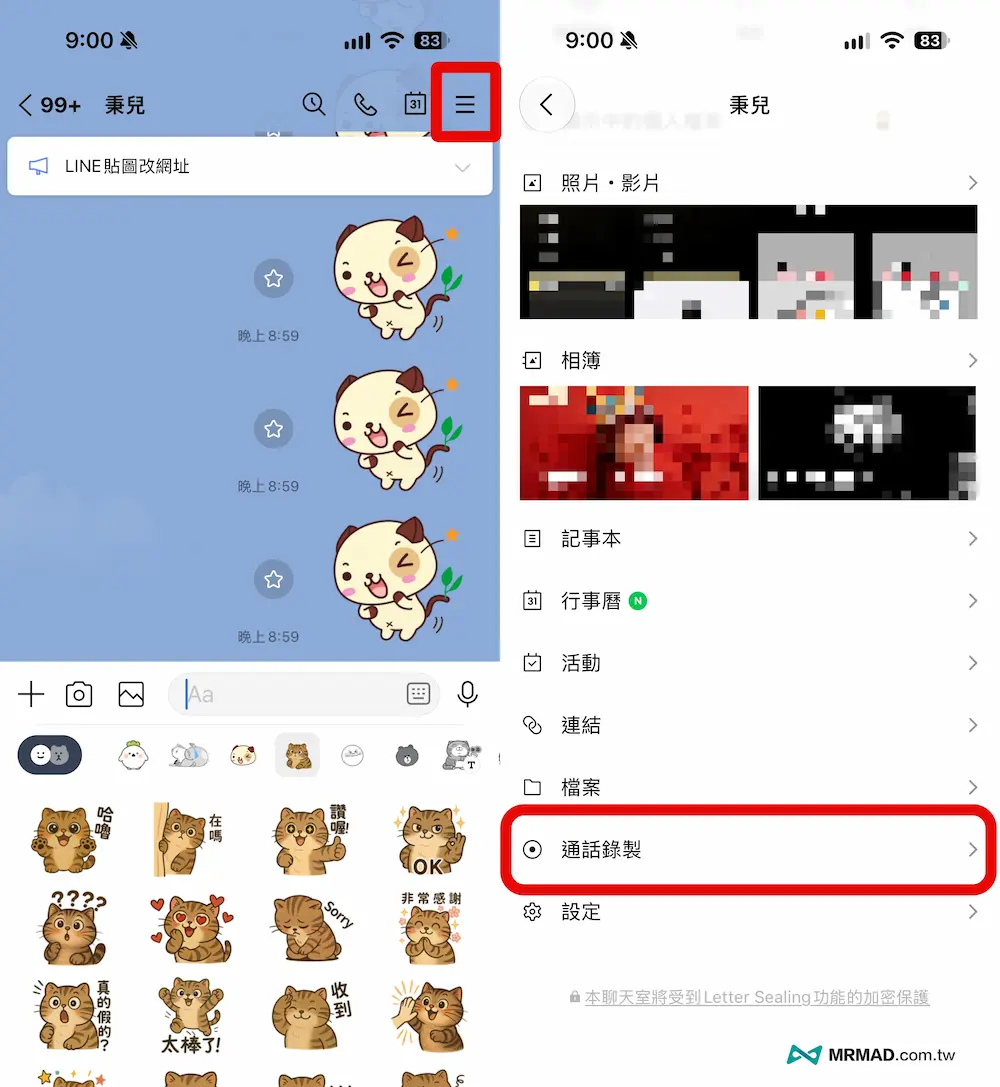
就能夠看見LINE通路錄製檔案列表,點選要收聽的音訊檔案,會自動開啟Keep筆記頁面內,點開就能能直接播放和儲存下載。
不過錄音結束不代表檔案一定會立即完成上傳,LINE 也提供網路傳送條件設定,如果希望調整錄製檔案的傳送條件,也可以進入 LINE「設定」>「通話」>「通話錄製」,設定是否只允許透過 Wi-Fi 或非計量網路傳送檔案至 Keep 筆記。
如果當下使用行動網路,又啟用了這類限制,系統便不會自動傳送檔案,必須由使用者手動操作。
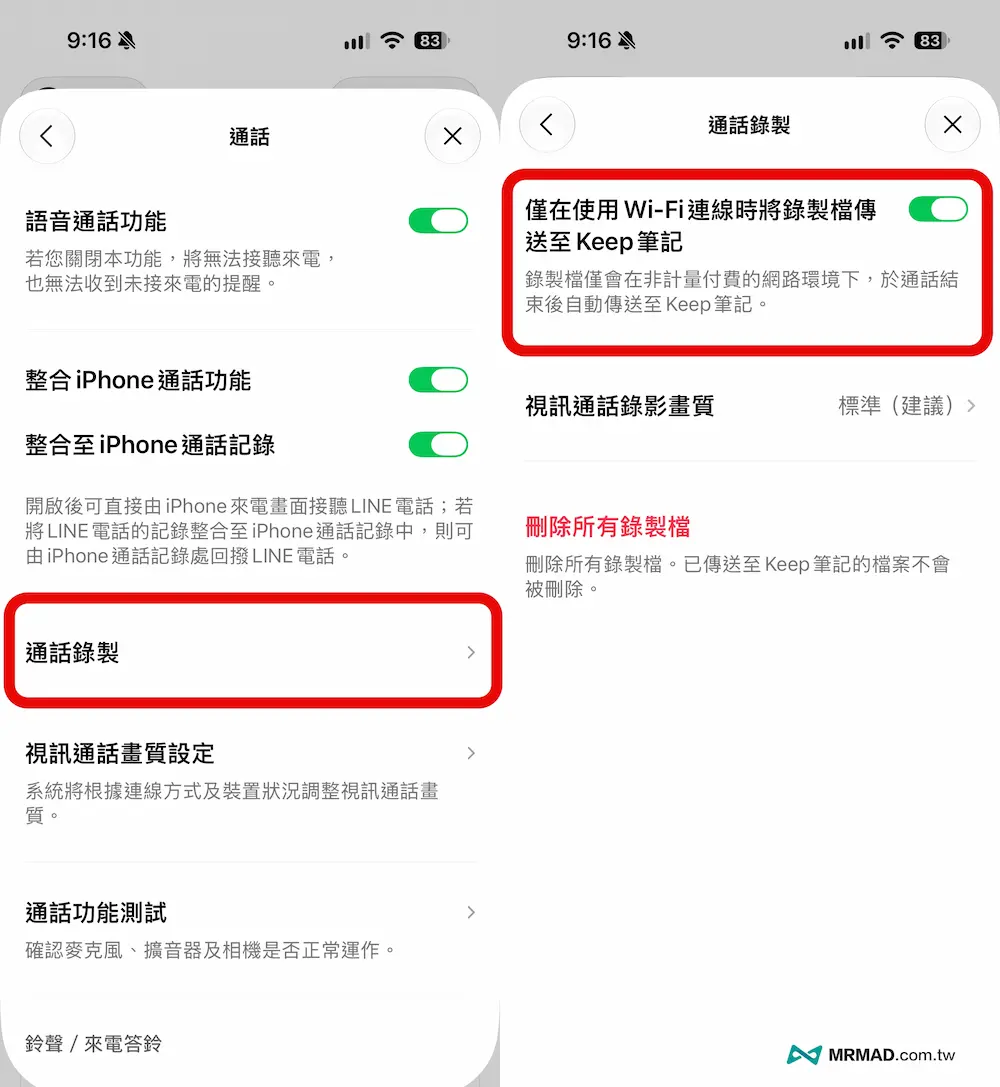
若當天傳送至 Keep 筆記的檔案容量超過 1GB,也可能無法繼續傳送,這時就需要先將錄製內容儲存到裝置。
LINE通話錄音檔可能消失!換手機、重新安裝前要注意
根據 LINE 官方說明,尚未成功傳送至 Keep 筆記的錄製檔,會暫時保存在 LINE 應用程式內。如果在檔案完成傳送或另行儲存前,就直接更換手機或重新安裝 LINE,這些暫存資料可能因此被刪除。
即使錄製檔已成功傳送至 Keep 筆記,也不代表一定能永久保存,官方指出,若未使用進階備份功能,相關檔案仍可能在保存期限屆滿後遭到刪除。
要是工作會議、重要約定或需要長期留存的LINE通話記錄內容,建議在錄製結束後立即確認檔案狀態,並下載至 iPhone、Android 手機或其他儲存空間,避免日後發現錄音內容已經無法存取。
LINE通話錄音免費到何時?2027年轉LINE Premium會員專屬
儘管這次通話錄製功能已經向一般 LINE 用戶開放,但免費使用其實有時間限制。
LINE 台灣於 10 月 30 日正式宣布,通話錄製是 LINE Premium 訂閱服務規劃的新功能之一,目前先透過 LINE Labs 提供所有用戶免費試用,試用期間預計持續至 2027 年 1 月下旬,後續將轉為 LINE Premium 會員專屬功能。
這次推出的並不是全面永久免費的LINE通話錄音服務,而是讓用戶提前體驗未來付費會員才能使用的進階功能。
從產品策略來看,LINE 也正逐步將原本以即時通訊為核心的服務,延伸至更多具備訂閱價值的實用工具。對於經常使用 LINE 處理工作或商務溝通的族群而言,錄音保存確實能帶來便利,但使用頻率是否足以支撐未來的訂閱支出,仍有待用戶自行評估。
LINE通話錄製有哪些限制?
整體來看,LINE 通話錄製確實補上了過去長期缺少的功能,但目前仍有幾項條件需要注意,包括僅開放台灣、日本及泰國、通話雙方帳號地區必須相同、只支援一對一通話、單次錄音錄影有時間上限,以及錄製檔案不一定能永久保存。
同時 LINE 官方規定,通話雙方的 LINE 帳號使用國家或地區設定也必須相同,才能使用通話錄製功能。舉例來說,如果一方帳號設定為台灣,另一方設定為日本,即使兩人實際都在台灣,也不符合使用條件。
反過來說,如果雙方帳號使用地區都是台灣,即使其中一人正在國外旅遊,也不會單純因為所在位置不同,就被上述帳號地區規則排除。
除了帳號地區要求,其他LINE通話錄製限制包括:
- 僅限一對一通話: LINE 群組語音與多人視訊目前無法錄製。
- 不支援電腦版: Windows、Mac 版 LINE 尚未開放此功能。
- 錄製時間有限制: 語音最長60分鐘,視訊依畫質限制為20或50分鐘。
- 雙方帳號地區必須相同: 不能單憑使用者實際所在地判斷能否錄音。
- 錄製檔案不保證永久保存: 暫存檔可能因換機或重新安裝消失,Keep筆記也有保存條件。
- 錄音會通知對方: 系統設有語音與畫面提示,不是專門用來秘密錄製通話的工具。
啟用前最好先確認通話對象、LINE 版本與錄製時間是否符合需求,避免錄到一半才發現功能限制。
LINE還能將語音自動轉文字?目前僅日本支援
除了基本LINE通話錄音與錄影功能,這次也同步導入「通話逐字稿」功能,可以將語音通話中的對話轉換為文字,方便使用者在通話結束後閱讀內容。
不過目前這項功能僅在日本地區提供日文語音通話轉錄,視訊通話也不支援逐字稿。台灣用戶現階段仍以語音錄製及視訊錄影為主,官方尚未公布繁體中文逐字稿的支援時間。
根據日本 LINE Yahoo 官方公告,日文逐字稿功能需要在語音通話開始前,先透過「設定」>「通話」>「通話錄製」啟用相關功能,首次使用時還需要下載所需的語音轉文字元件。
完成設定後,便能在專用的檢視介面查看轉換後的文字內容,不必全程重新播放錄音,就能回顧先前的對話。
若未來能加入繁體中文辨識,對於經常透過 LINE 討論工作、接洽客戶或進行遠端溝通的使用者,將能進一步提升通話紀錄的實用性。