
有不少iPhone或Android用戶都曾發生LINE通話沒聲音、LINE來電不會響,導致想用LINE和朋友通話時,會出現麥克風沒聲音情況,如果最近也有發生LINE語音通話麥克風收不到聲音,或是對方聽不到你說話,也許可以透過這這篇12招方法改善LINE通話沒聲音、來電不會響問題。

LINE通話沒聲音怎麼辦?iPhone和Android快速檢查設定排除通話、麥克風沒聲音和來電不會響錯誤
要是蘋果iPhone或Android手機突然出現LINE語音通話沒聲音、麥克風沒聲音,對方也無法聽到你的說話聲音,透過電話或其他APP麥克風用正常,或是出現LINE來電不會響錯誤問題,主要是因為手機版LINE設定錯誤或Bug造成,現在可以利用底下12個方法改善:
- 確認LINE語音通話功能
- 關閉重開整合IPhone通話功能
- 使用LINE通話測試
- 關閉其他通話APP
- 使用其他APP測試麥克風
- 檢查行動網路 LINE 設定
- 檢查手機音量是否正常
- 開啟LINE麥克風權限
- 手機重開機一次
- 更新LINE或重新安裝
- 第三方APP造成衝突
- 聯繫 LINE 官方客服
方法1. 確認LINE語音通話功能
直接打開打開手機版 LINE App,點擊右上角「齒輪圖」進入設定,選擇「通話」功能。
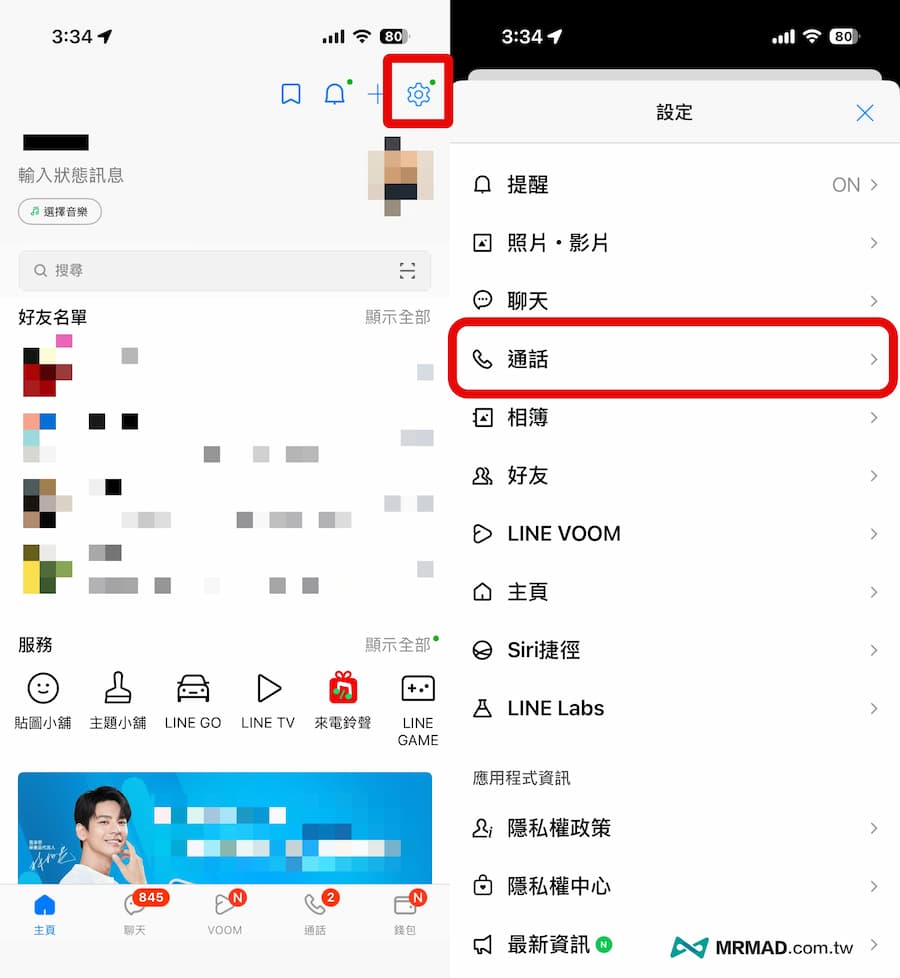
並且確認「通話」設定內的「語音通話功能」是否有開啟,如果這功能沒開啟,一定會造成LINE語音通話功能無法使用。
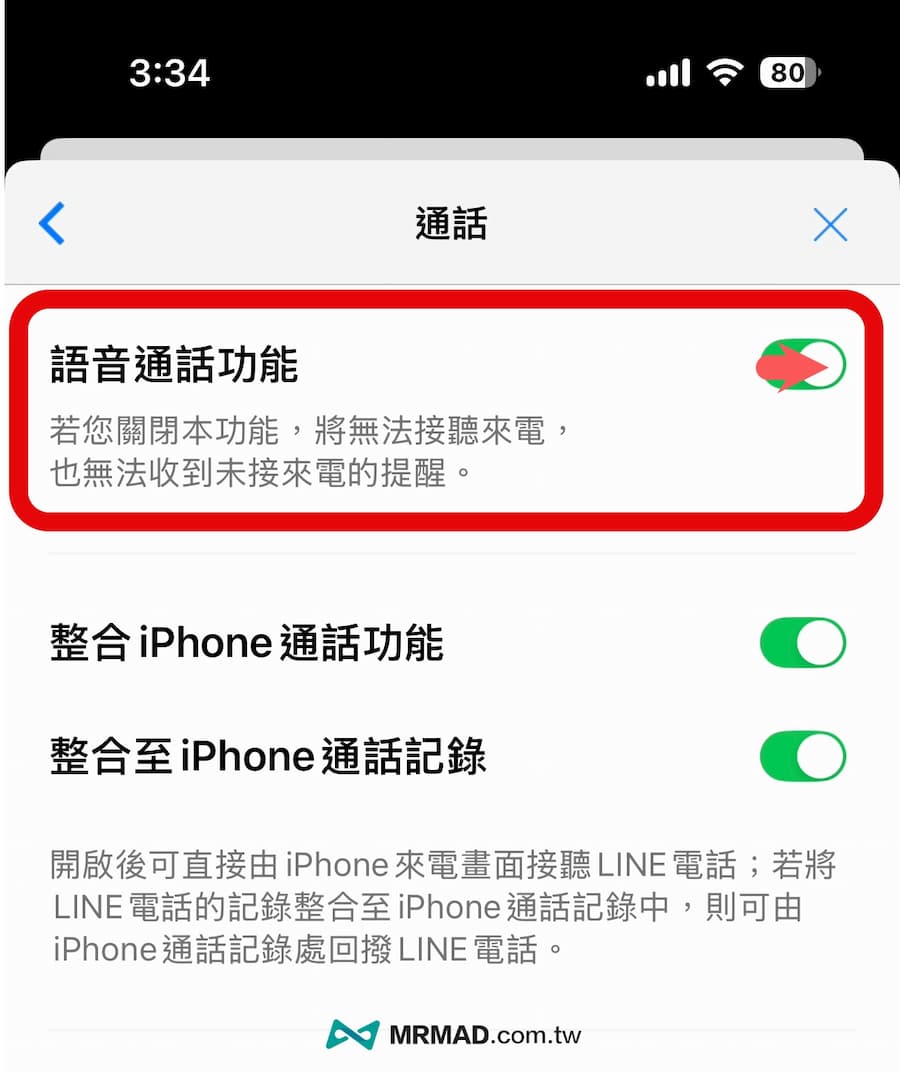
方法2. 關閉重開整合iPhone通話功能
根據部分網友發現,導致LINE災情疑似出現在升級至LINE新版本後,雖然目前尚無明確證據證實更新為主因,但也有網友指出LINE通話功能與iOS系統可能產生衝突,是導致通話異常的元凶。
- 到「LINE」App
- 進入 LINE設定內選擇「通話」。
- 將「整合IPhone通話」功能關閉
- 將手機重新開機一次
- 並且將「整合IPhone通話」功能打開
過去 LINE 最常就是這功能造成衝突,也可以選擇關閉整合iPhone通話功能,根據多名用戶實測,關閉該功能後,通話聲音恢復正常。當然停用不會影響LINE的通話功能,僅會讓LINE來電不再出現在iPhone原生「電話」App的通話紀錄中。
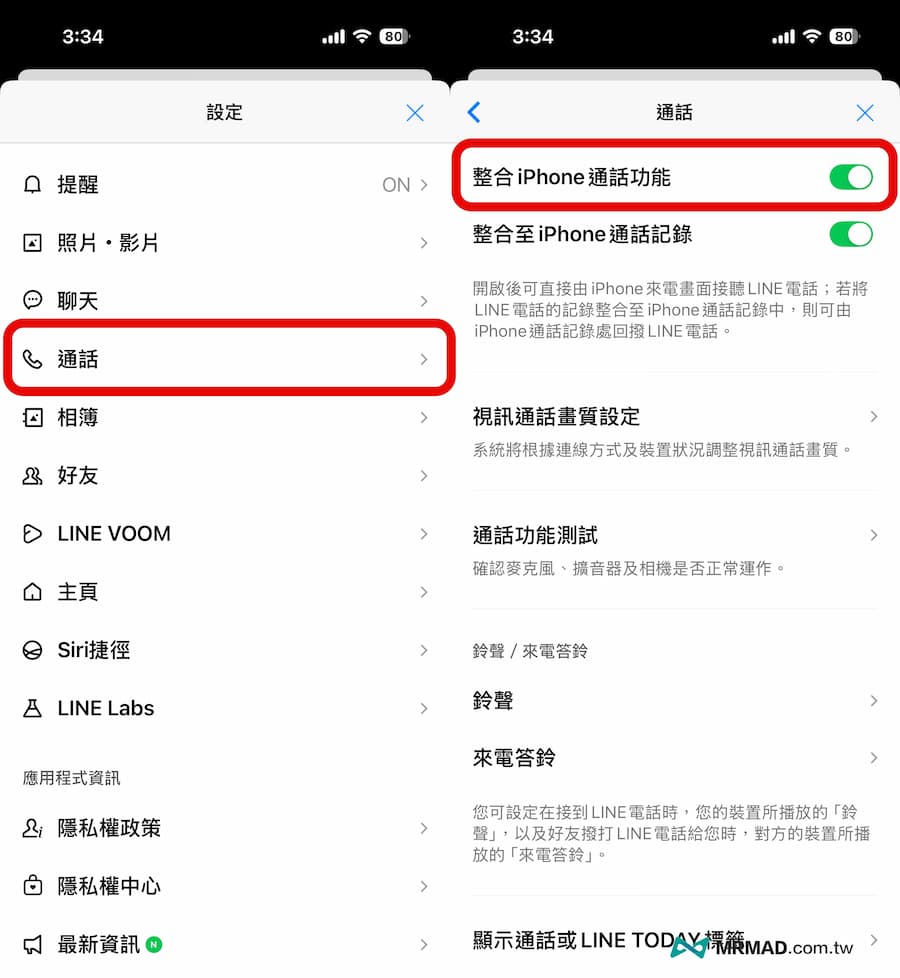
方法3. 使用LINE通話測試
其實 LINE App 內建的通話設定內,提供「通話測試」功能,如果確定「語音通話功能」有開啟,就可以使用LINE通話測試確認看看。
利用LINE「通話測試」可以模擬LINE通話功能,並且要注意左下角「麥克風」有無開啟,聽完語音通話後就可以直接,就會錄製通話聲音,最後會播放錄製聲音,就可以確定麥克風是否正常,聽得見那就可能是對方手機有問題。
方法4. 後台關閉LINE APP中開
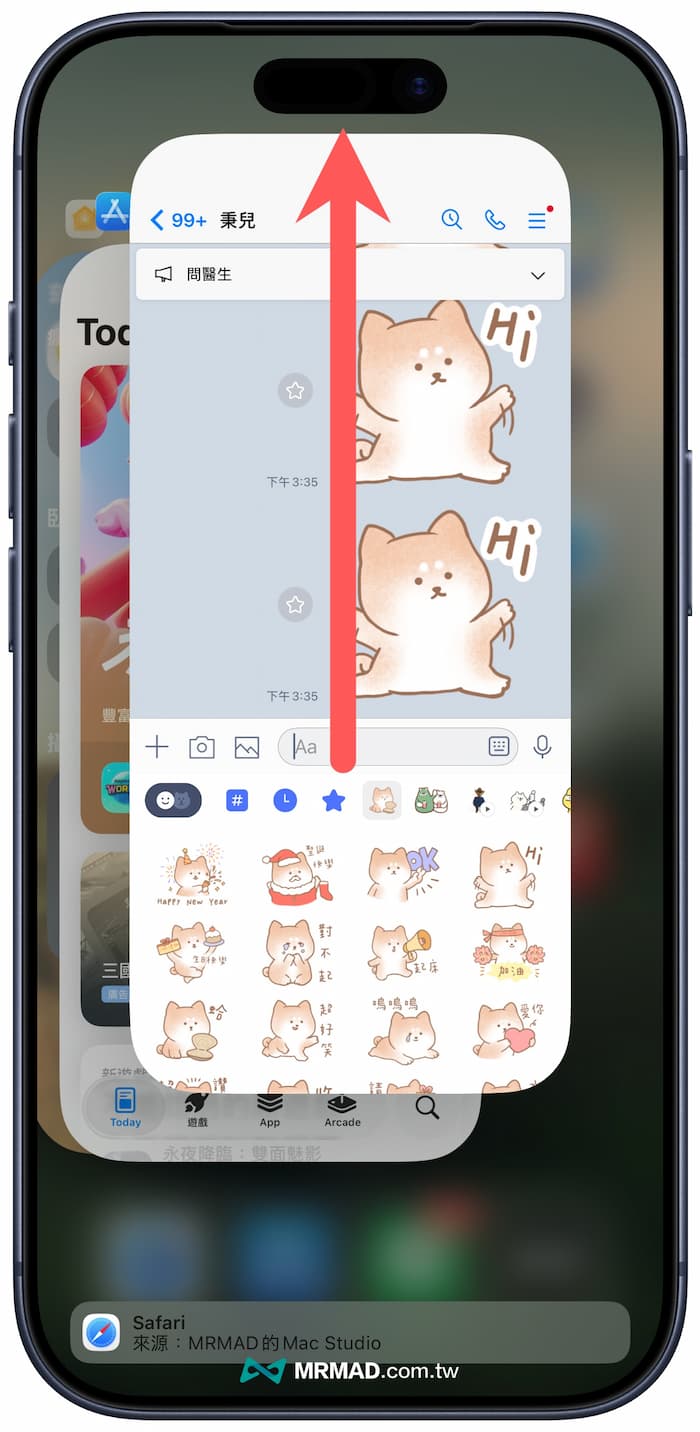
有些時候,有可能是因為其他應用程式會在後台執行,導致記憶體被佔用太多,像是 Android 手機就要不定時關閉後台應用程式,可以嘗試全部關閉再試試看,如果是 iPhone 就建議透過後台將 LINE 滑掉關閉再次打開。
方法5. 檢查行動網路 LINE 設定
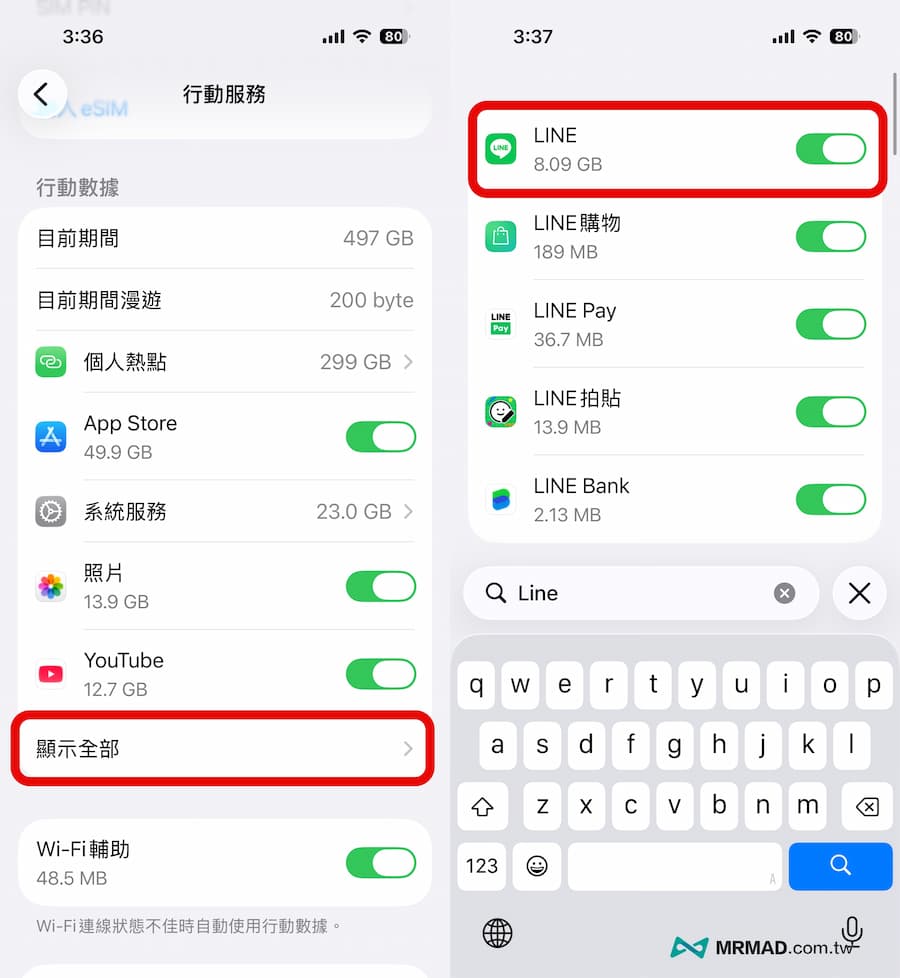
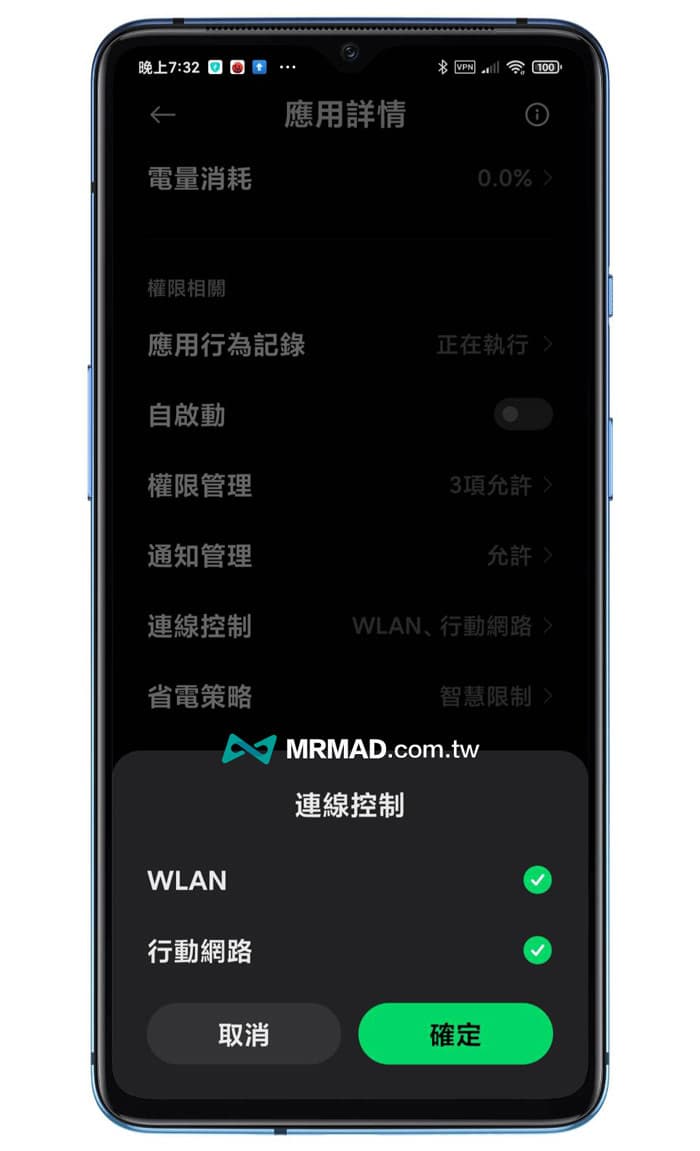
在手機設定內,都可以設定LINE App能否在行動網路下使用,建議可以透過底下 iPhone 和 Android 行動網路設定檢查:
iPhone手機可到「設定」>「行動服務」,點選「顯示全部」,直接搜尋確認「LINE」是否有開啟。
Android手機就需要到「設定」>「應用設定」>「應用管理」,找到 LINE 設定點入後,點選「連線控制」確認「WLAN、行動網路」是否都有開啟。
方法6. 使用其他APP測試麥克風
可以嘗試用電話或是其他通訊軟體通話試試,要是連同其他通訊軟體,也會出現通話沒聲音,那很有可能就是麥克風或聽筒有問題,iPhone在一年內還可以免費維修,建議先拿去檢測。
方法7. 檢查手機音量是否正常
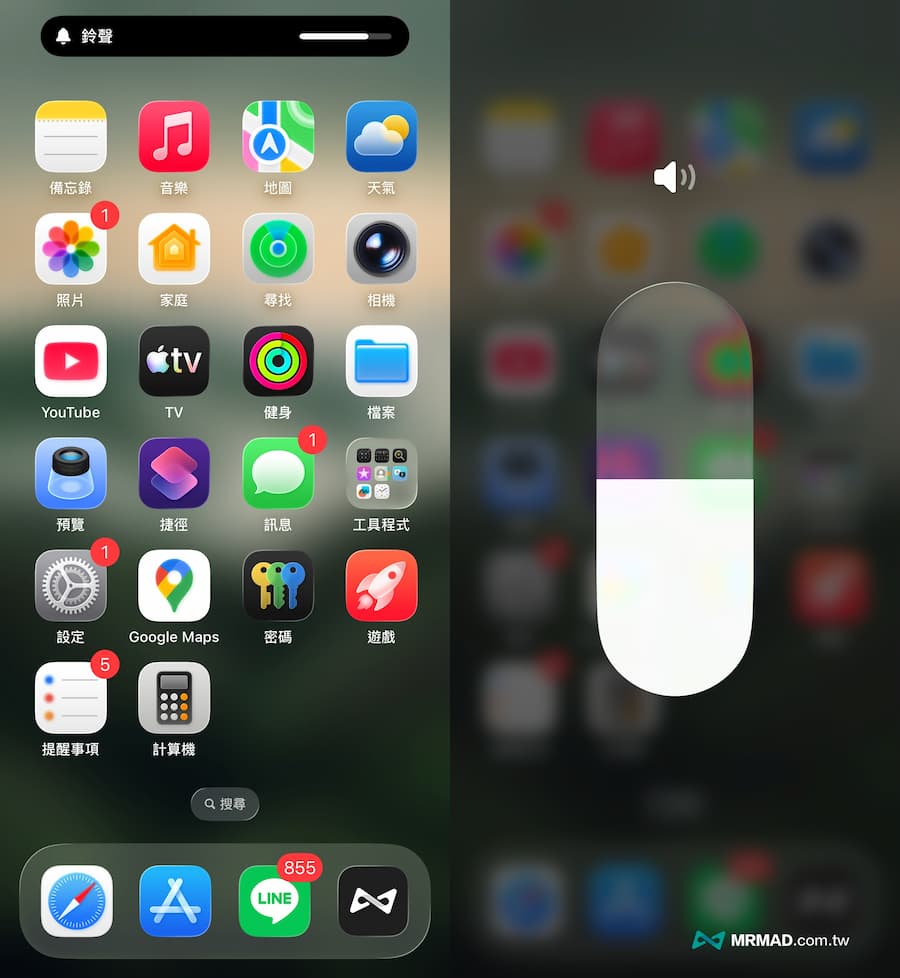
要是發生LINE通話沒聲音,有可能也是因為手機音量不小心調整太低,建議在 LINE通話時按壓側邊音量鍵,調整到適合的音量大小。
方法8. 開啟LINE麥克風權限
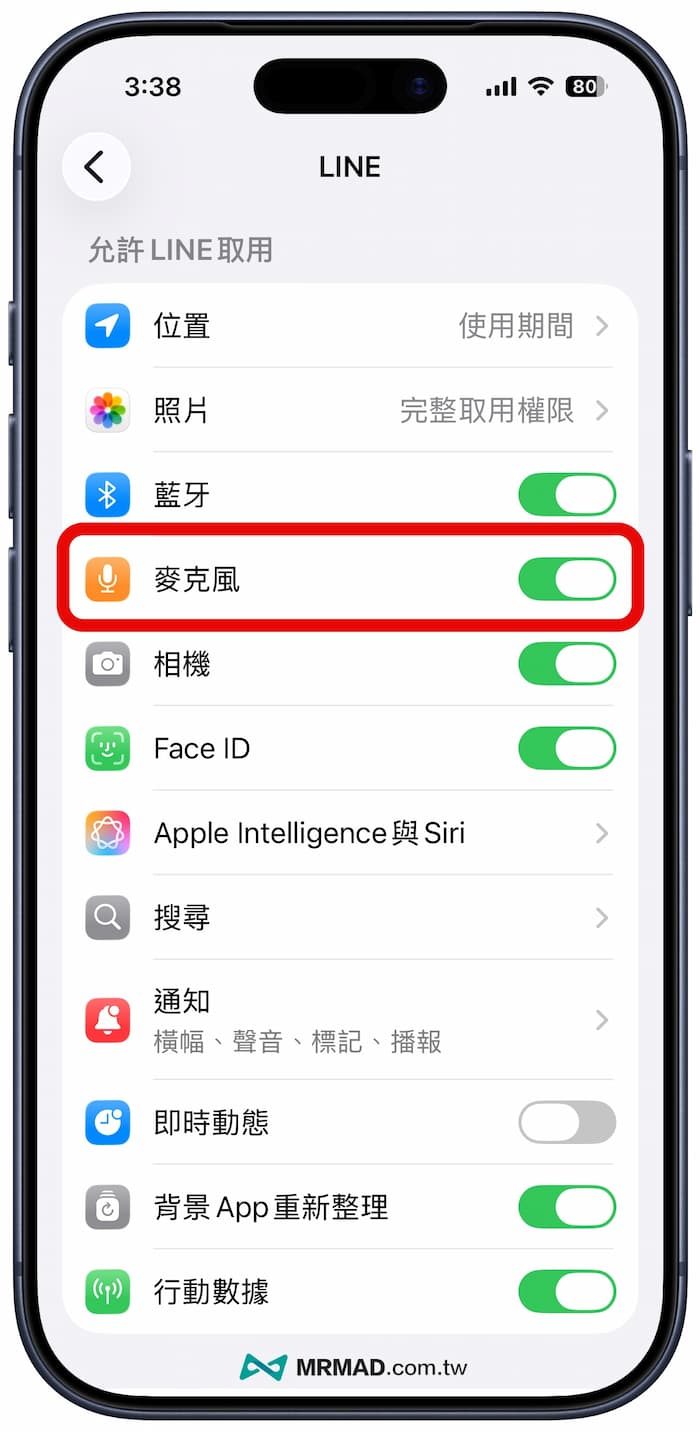
發生LINE電話通話沒聲音,或麥克風收不到聲音情況,iPhone 可以利用「設定」>「LINE」設定內,檢查「麥克風」選項是否有開啟。
方法9. 將手機重開機一次
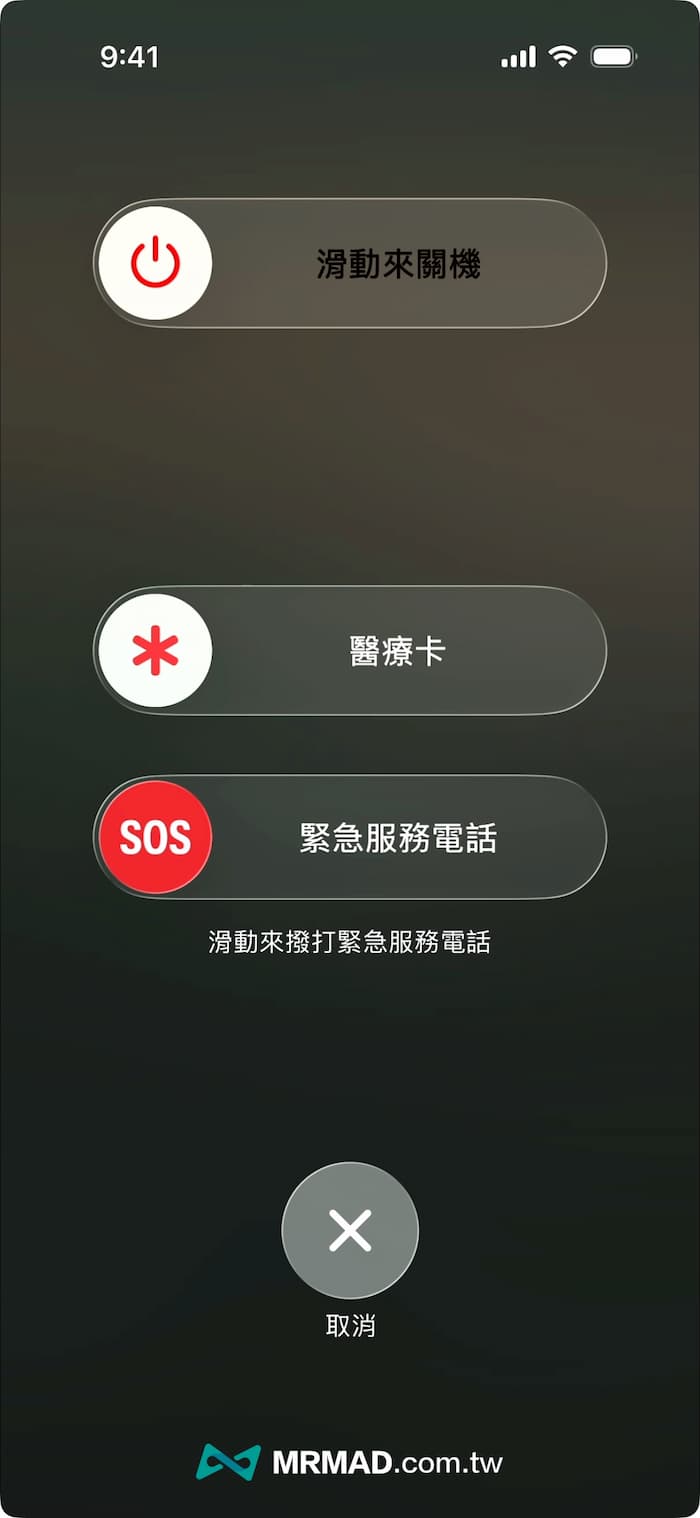
有些時候會是因為 LINE App 或系統 Bug 導致LINE通話沒聲音,可以將手機重新開機一次,大多數能夠解決所有手機問題。
方法10. 更新LINE或重新安裝
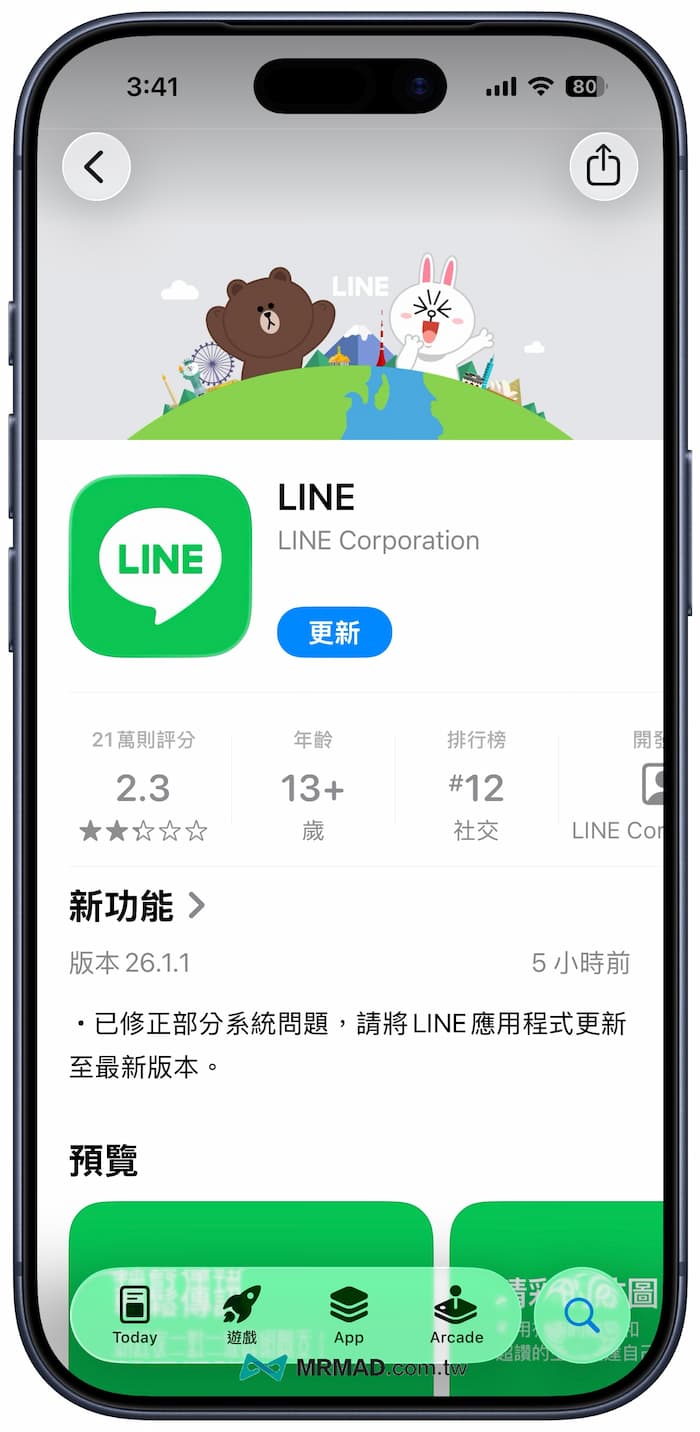
要是 LINE App 版本都沒更新,也可能會造成LINE使用上會出現不少問題,可以嘗試打開 App Store 和 Google Play 替 LINE 更新到最新版本,或者將 LINE App移除重新安裝一次(記得先備份LINE對話紀錄)。
方法11. 第三方APP造成衝突
在2025年曾爆發Whoscall與LINE之間的功能衝突事件,當時Whoscall官方證實,主要是因自動網站檢查功能在部分裝置上導致LINE無聲災情,並於2025年12月16日透過更新修復該問題。
Whoscall也特別提醒,若用戶仍使用舊版,應立即更新至最新版本,並強調訊息或來電未跳通知問題,屬於LINE本身的推播與系統設定邏輯,與Whoscall無關。

方法12. 聯繫 LINE 官方客服
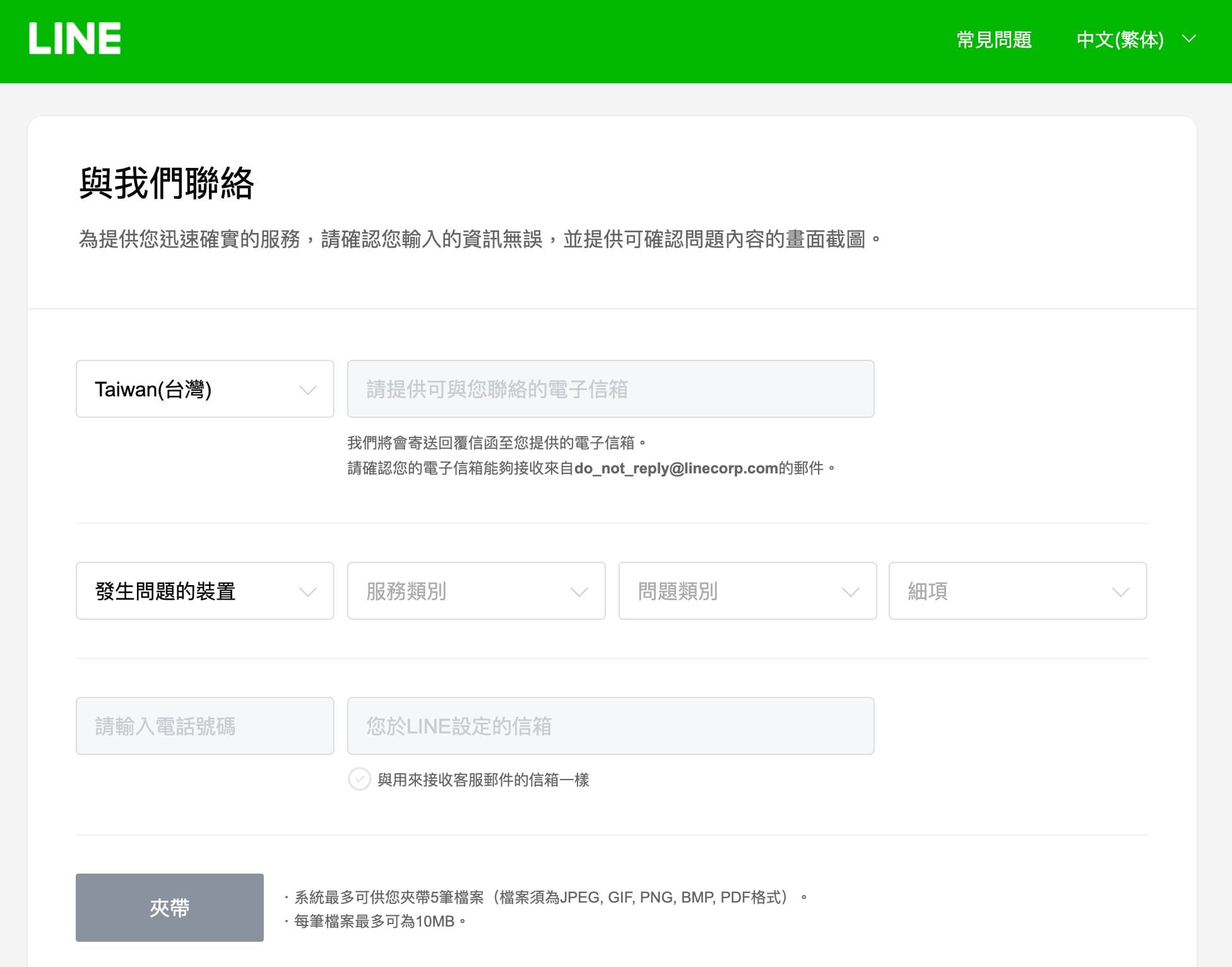
以上問題都嘗試後,也確認手機麥克風、聽筒正常沒問題,依舊會出現 Line通話沒聲音情況,可以嘗試利用LINE連絡表單,回報給LINE處理與解決,通常這很有可能是系統和LINE衝突,只要將自己的設備填寫完整後,後續就會有LINE專人聯繫你。
總結:12招解決LINE通話沒聲音問題
如果發生LINE語音通話沒聲音時,就可以直接透過以上12種方式快速解決,不管是Android或iPhone都能輕鬆排除各類問題。