
最近許多 iPhone 用戶一直遇到「LINE 通話沒聲音」或者是電話剛接通很正常,但過了 10 秒後突然聽不到對方的聲音。如果你以為這是 LINE App 壞掉或是手機,請先別急著重置手機!經過大量網友回報與官方證實,這起災情的元兇其實是防詐騙 Whoscall App 的特定功能衝突所致。

為什麼Whoscall會導致LINE會沒聲音?
這次 LINE 通話後10秒沒聲音,主要災情都是集中在 iOS 用戶,許多人在遇到 LINE 通話沒聲音時,就算嘗試刪除 LINE 重裝、切換 Wi-Fi/5G 網路都無效,原因在於問題根本不在 LINE 身上。
Whoscall 官方也緊急出面證實,造成 LINE 通話沒聲音在於 Whoscall 內的防詐騙功能「網站檢查」,該設計主要是用來在瀏覽網頁點擊網址時,會自動比對大型詐騙資料庫與 AI 模型,判斷該連結是否安全。
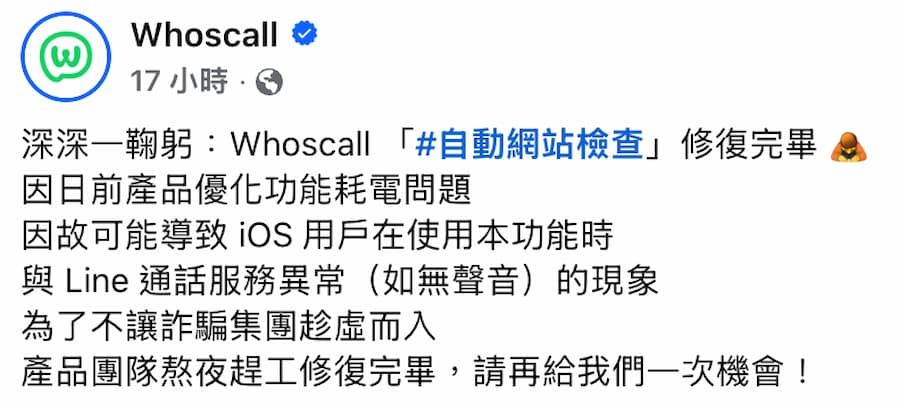
Whoscall 自動網站檢查功能為了即時攔截惡意網址,背後技術運作類似 VPN(虛擬私人網路)或封包過濾機制,由於舊版本的 Whoscall 在過濾連線時,誤將 LINE 的即時通話封包(VoIP)視為需要檢查或攔截的對象,導致通話在建立連線後的幾秒鐘內被切斷,產生了「LINE 接通 10 秒沒聲音」的異常現象。
4招徹底修復LINE通話10秒沒聲音或斷訊異常方法
Whoscall 官方也已確認 LINE 通話10秒後會沒聲音問題,並且釋出修正檔,請依照以下建議操作:
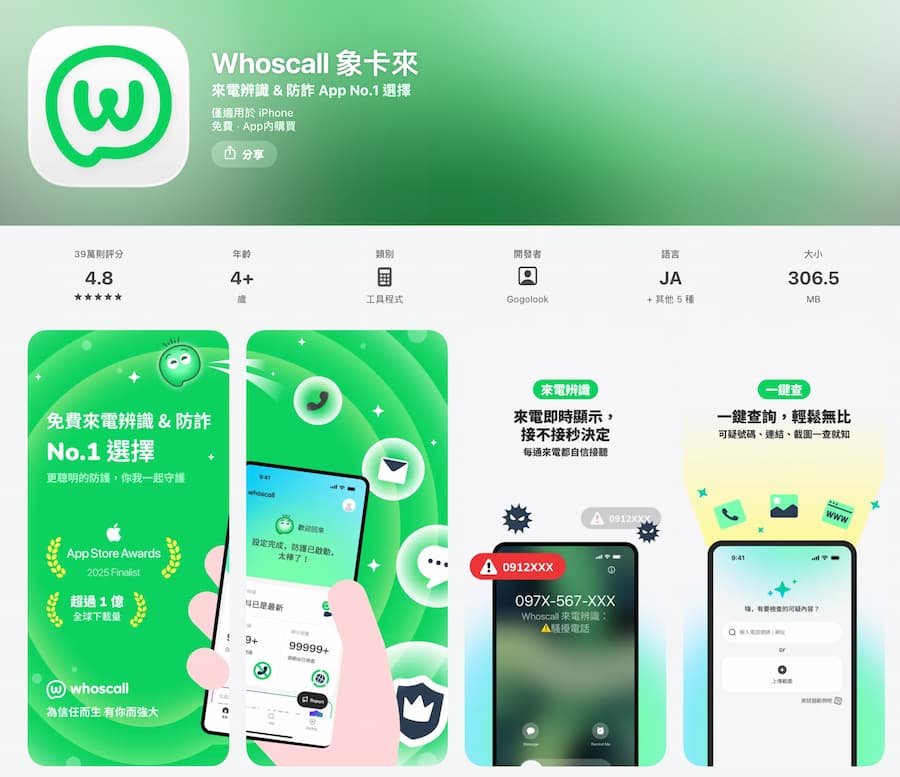
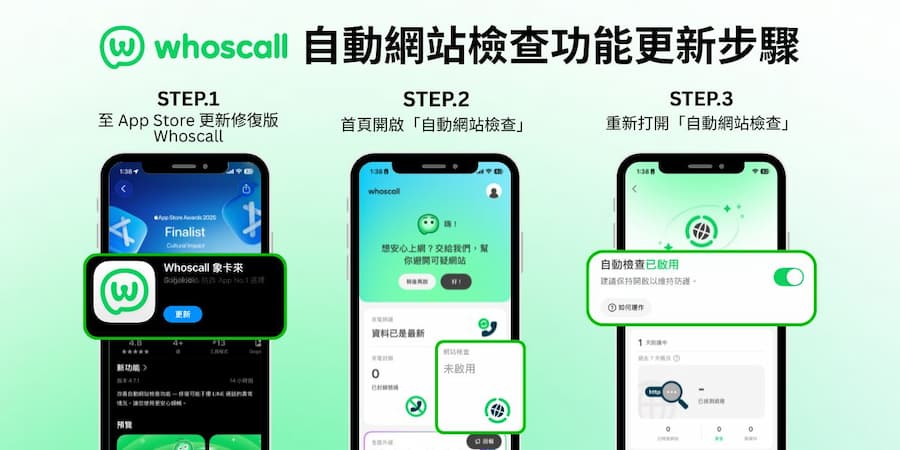
方法一:更新Whoscall App(官方推薦)
這算是官方最推薦的解決 LINE通話沒聲音方式,可以不必犧牲 Whoscall 防詐功能,同樣能夠持續使用這項防詐網站檢查功能,只要更新 Whoscall App 即可解決:
- 打開手機的 App Store。
- 搜尋 Whoscall。
- 點擊「更新」按鈕(確認 Whoscall 版本號為 4.7.1 或更新版本)。
- 更新後,重新開啟 App 並確認網站檢查功能已啟用即可。
方法二:暫時關閉Whoscall網站檢查
如果無法更新Whoscall App,或是更新後依然有陰影,可以選擇暫時關閉此功能:
- 開啟 Whoscall App。
- 進入設定選單,找到「網站檢查」。
- 將開關切換為「關閉」。
方法三:將iPhone重新開機
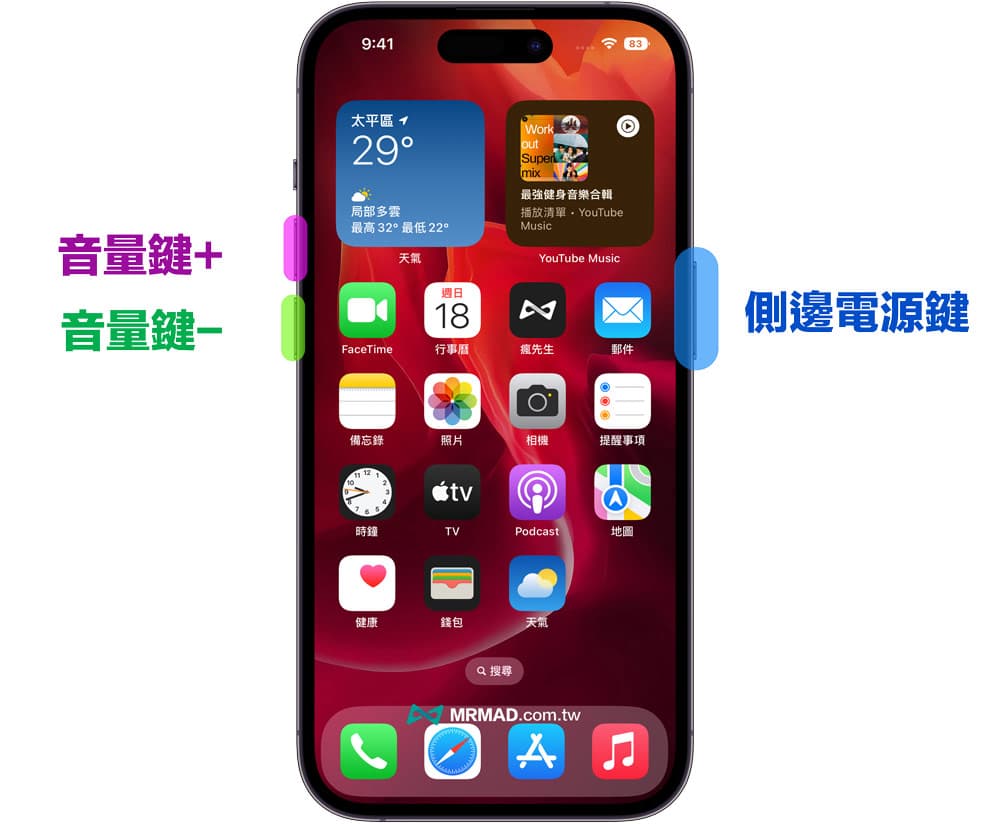
無論你選擇方法一還是方法二,請務必將 iPhone 手機重新開機,這能強制系統清除舊有的網路連線快取(Cache)與被佔用的通道,確保 LINE 的通話連線能重新建立正確的路徑。
方法四:檢查麥克風通訊設定
如果沒用 Whoscall 或是沒有打開網站檢查功能,那問題可能出在 iOS 系統權限或硬體,建議檢查底下幾個設定:
- iPhone 的「隱私權」設定中,是否允許 LINE 存取「麥克風」。
- 藍牙是否連線到了其他耳機或喇叭。
- 嘗試更新 iOS 系統或 LINE App 本身。
或者也建議可以參考之前分享過的「Line通話沒聲音怎麼解決?教你11招方法完美排除」解決方式。