過去如果習慣同時使用 LINE 安排行程,又以 iPhone 行事曆或 Android 系統行事曆管理工作、會議及私人活動,經常需要在不同 App 之間反覆切換,如今 LINE行事曆現在更進一步加入「與裝置中的行事曆同步」功能,讓使用者可以直接把 iPhone、Android 手機系統行事曆內的既有行程整合到 LINE 裡查看與管理。
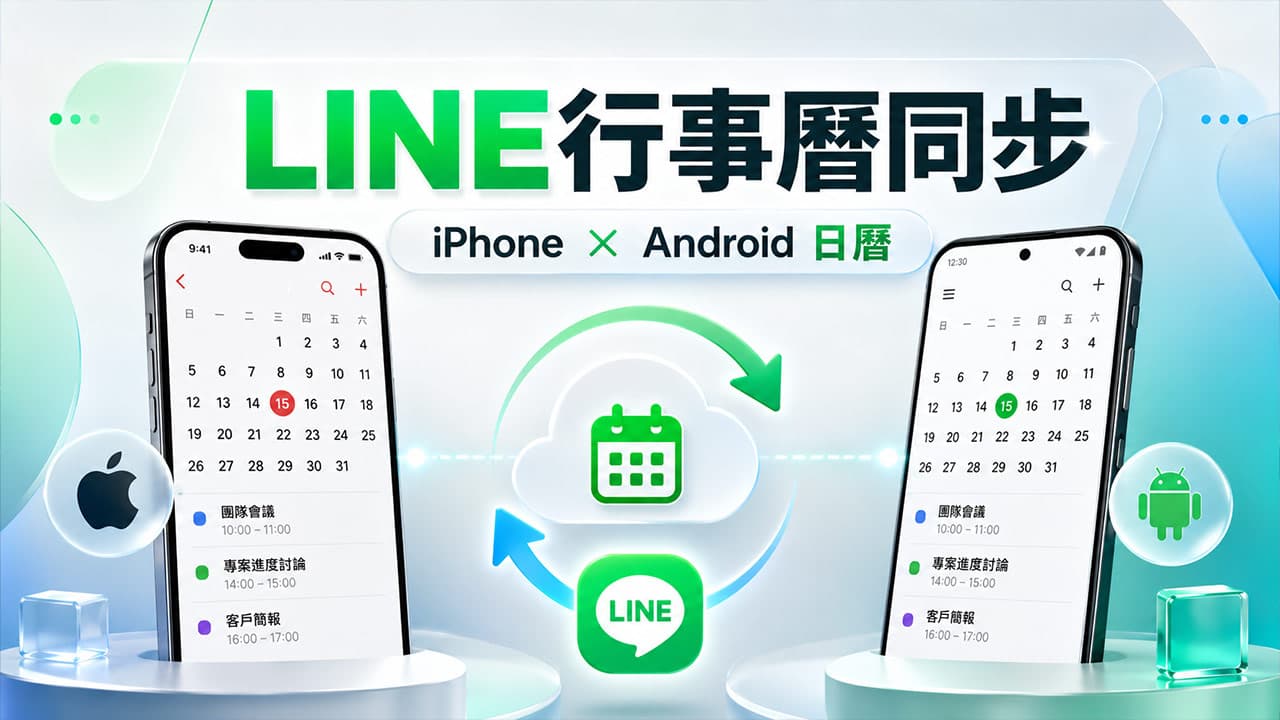
如何讓LINE行事曆同步到iPhone和Android?
想把手機既有行程顯示在 LINE 行事曆內,建議使用前先將 LINE 更新至最新版,並按照以下方式設定:
步驟1:進入LINE行事曆
先打開iPhone或Android手機版LINE APP,從聊天室內進入「LINE行事曆」,並點擊右上角。
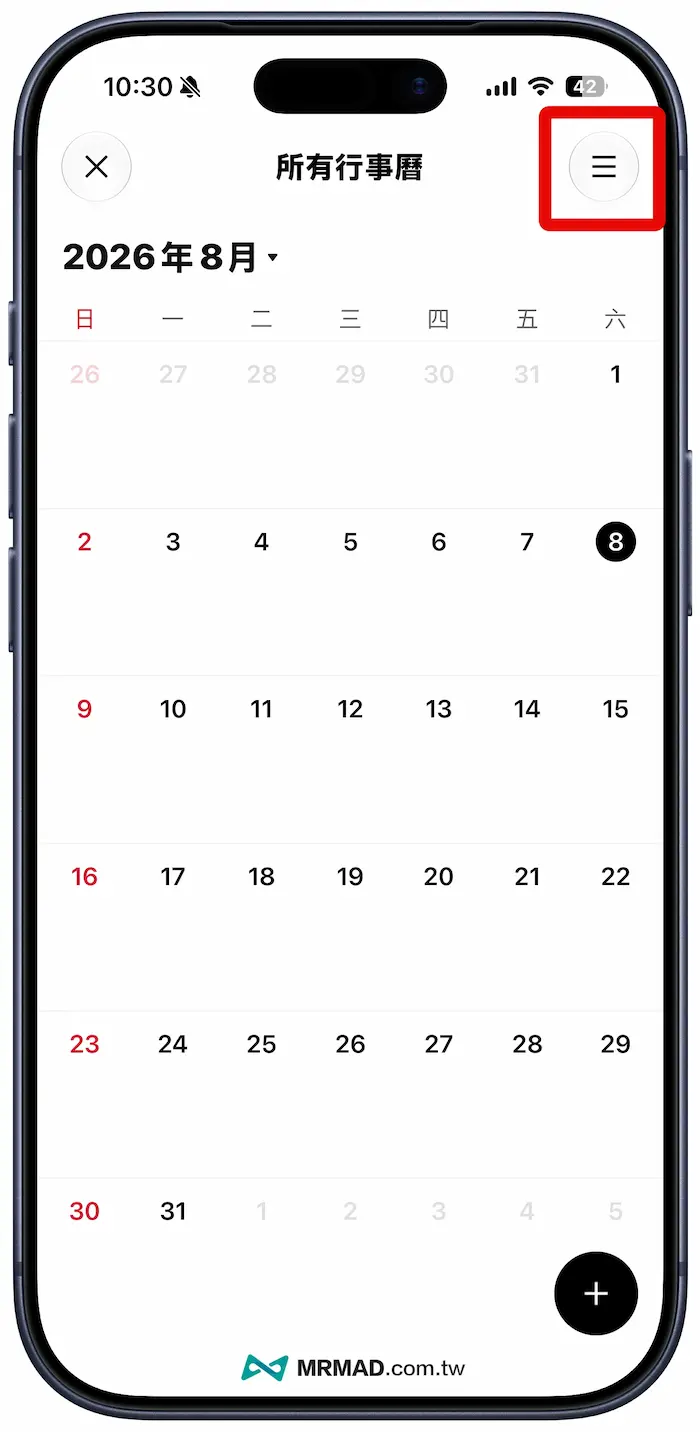
步驟2:啟用與裝置中的行事曆同步
切換至「所有行事曆」頁面,點選右上角選單,並點選「與裝置中的行事曆同步」,如果看不見該選項,代表 iPhone 或 Andorid 手機沒升級到最新 LINE 版本。
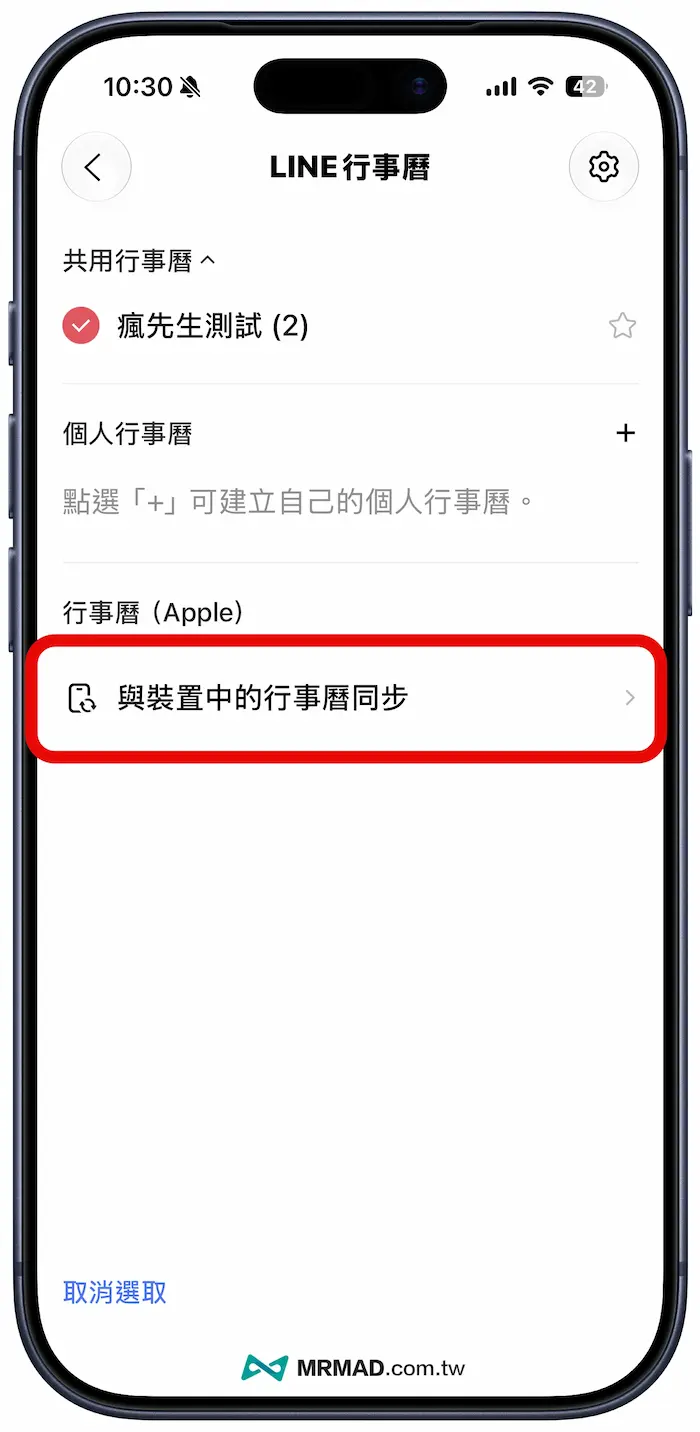
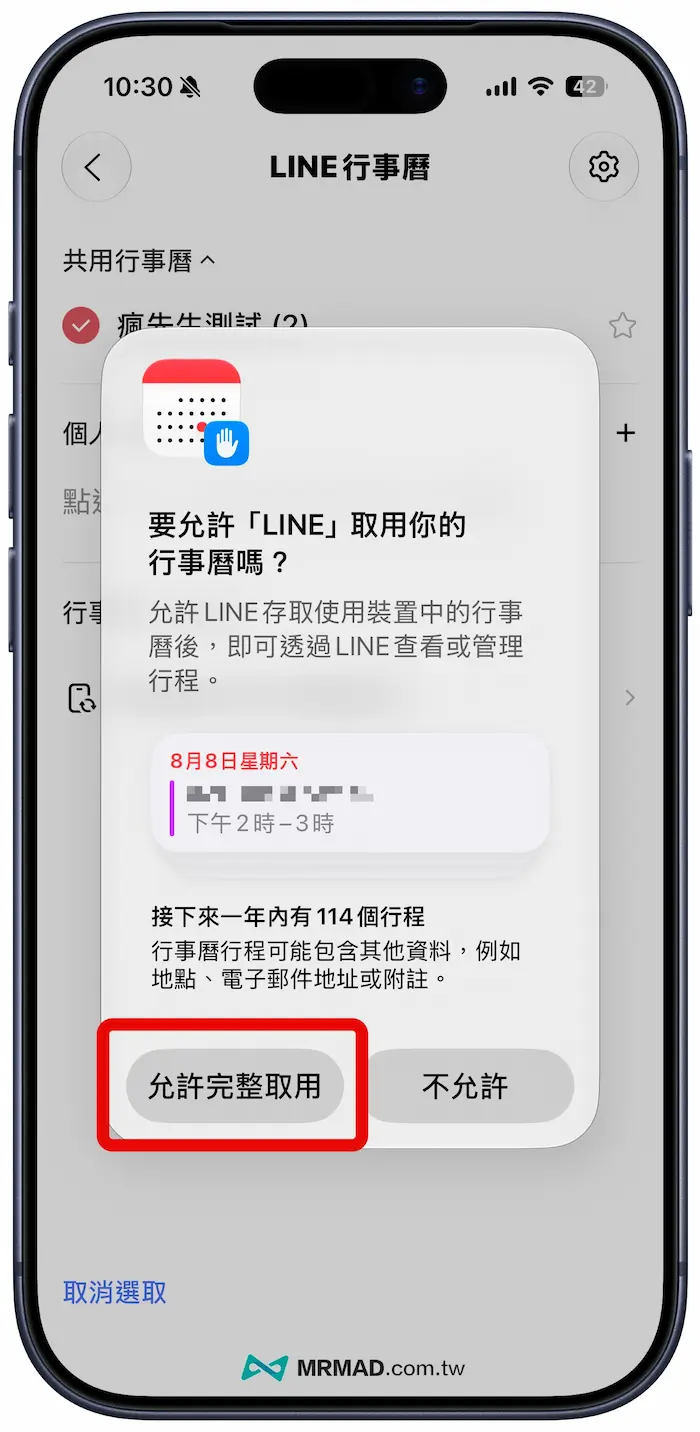
系統跳出權限要求後,允許 LINE 存取手機行事曆。
步驟3:成功LINE與手機行事曆同步
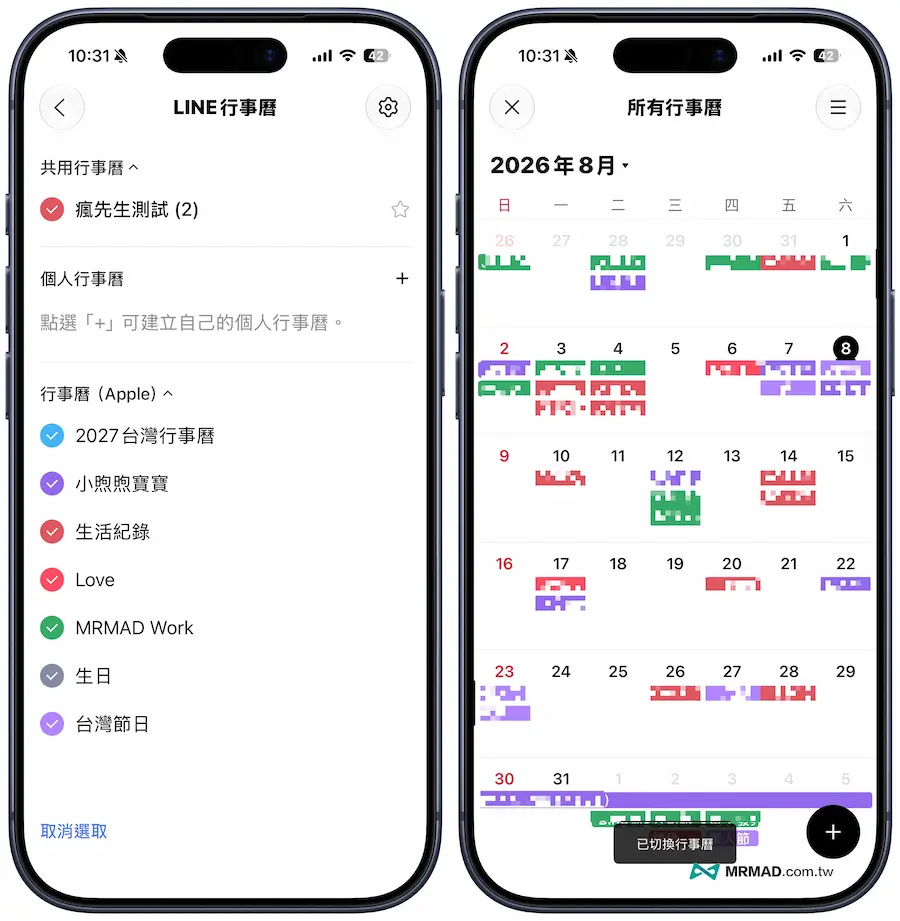
完成設定後,裝置行事曆中的活動就會同步顯示在 LINE 行事曆內,幾乎兩邊都能同步資料。
LINE行事曆同步後,可以直接新增、修改手機行程
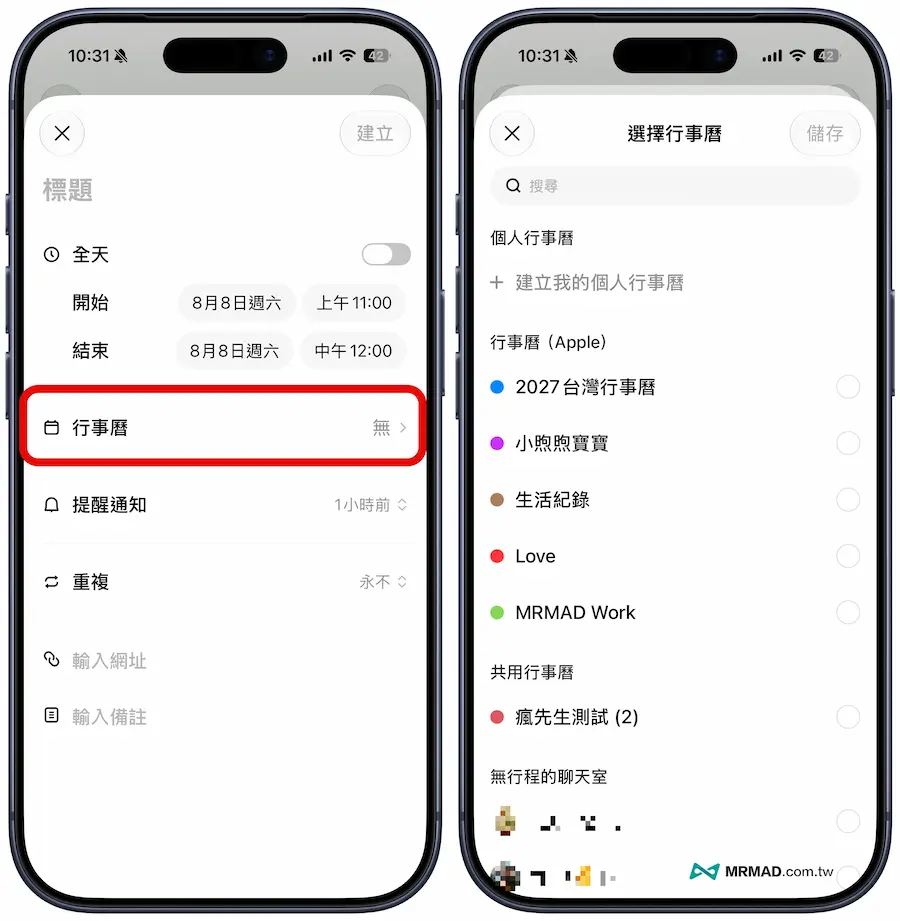
依照 LINE 官方說明,在 LINE 行事曆內新增或修改作業系統預設行事曆的活動後,內容也會同步顯示手機系統行事曆,等於可以直接把 LINE 當成另一個行事曆操作介面。
在「所有行事曆」新增活動時,也可以自行選擇要把行程儲存在聊天室共用行事曆、LINE 個人行事曆,或手機的外部行事曆。
如果同時管理工作、家庭與私人行程,也能透過不同行事曆來源進行區隔,不需要全部混在同一套排程裡。
LINE裝置行事曆同步有4項功能限制
雖然新功能已經能讓 LINE 與手機系統行事曆雙向管理,但目前仍不是所有 LINE 行事曆功能都能跨平台互通。
例如手機系統行事曆內的活動,目前無法直接透過 LINE 行事曆分享給好友,另外原本建立在 LINE 個人或共用行事曆內的行程,也不會自動同步至手機系統行事曆。
部分 LINE 尚未支援的行事曆附件資訊也可能無法完整顯示或編輯,外部行事曆的提醒通知功能同樣存在限制。
這次更新算是把手機既有行事曆整合進 LINE 管理,而不是讓 LINE 行事曆與 Apple、Google 等服務完全雙向鏡像同步。