Apple 已經釋出 iOS 27.3 Beta 1 開發者測試版,其中一項專為 iPhone Duo 打造的「單手模式(Reachability)」,主要用來解決 iPhone Duo 摺疊後外側螢幕太寬,導致單手操作時難以碰到另一側按鈕的問題。究竟 iPhone Duo 單手模式要怎麼使用?和一般 iPhone 的 Reachability 又有什麼不同?以下就來分享操作技巧。
為什麼iPhone Duo需要單手模式?
iPhone Duo 自 2026 年 10 月 23 日開賣後,超寬的外側螢幕雖然能提供更大的顯示範圍,但也讓單手操作成為首波評測中被頻繁提到的問題。
由於外側螢幕橫向跨度比傳統 iPhone 更大,在單手握持手機時,拇指很難自然碰到螢幕另一側的按鈕或介面。
例如右手握持手機時,想點選畫面左側較遠的位置,就可能需要改變握持姿勢甚至換成雙手操作。對習慣單手滑手機、回覆訊息或操作 App 的使用者而言,多少會影響日常使用便利性。
Apple 在 iPhone Duo 上市初期就曾表示,後續會透過軟體更新加入 Reachability 改善單手操作問題,如今這項功能也正式在 iOS 27.3 Beta 首度亮相。
iPhone Duo單手模式怎麼用?
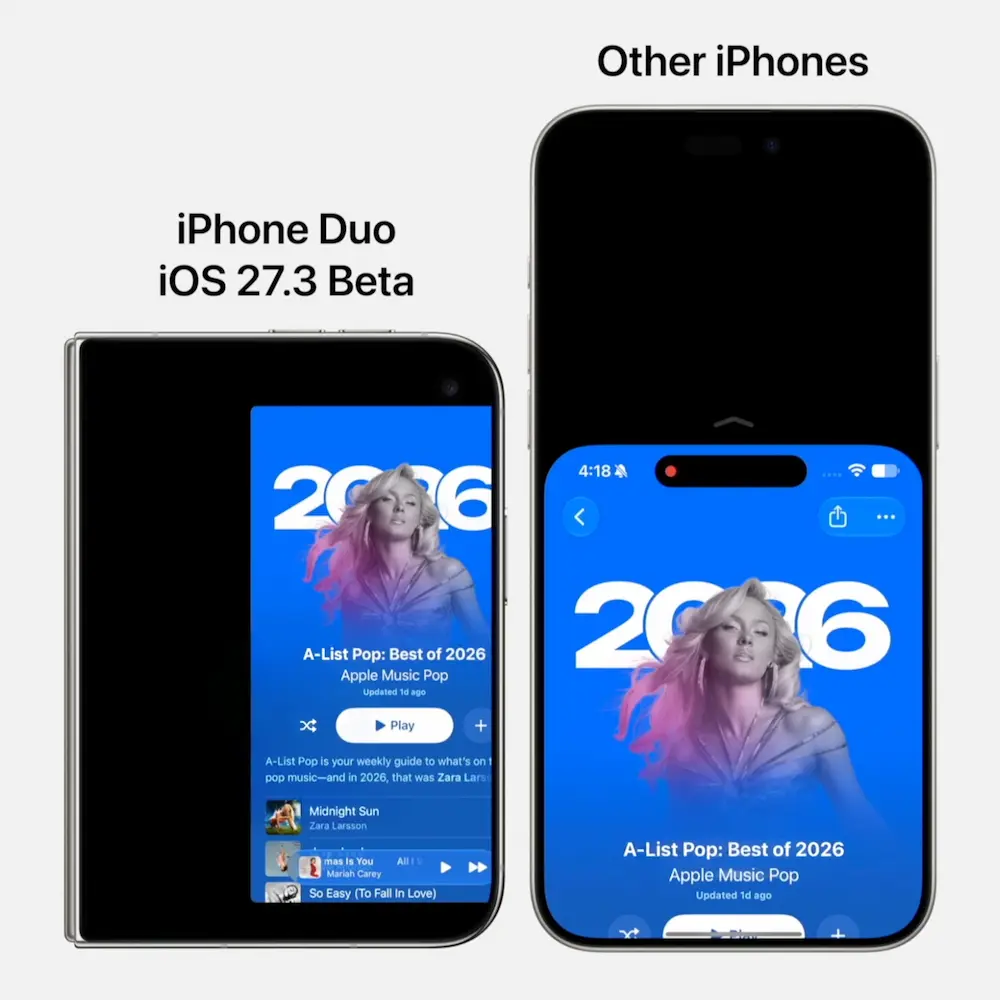
iPhone Duo 的單手模式最大特色,主要是將傳統的垂直移動改成水平移動,相較一般 iPhone 開啟 單手模式後,會將整個畫面往下移動,主要解決單手操作時難以碰到螢幕頂端的問題。
但是 iPhone Duo 真正的問題並不是螢幕太高,而是摺疊後的外側螢幕橫向範圍較寬,因此 Apple 特別重新設計操作邏輯。
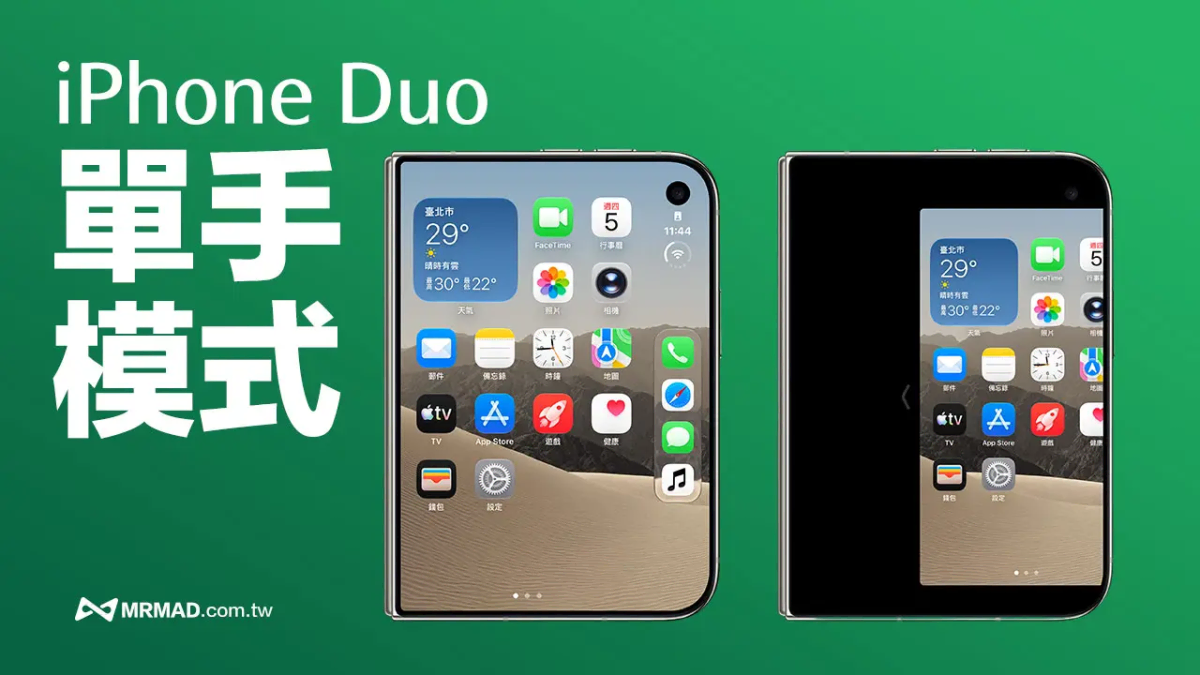
當 iPhone Duo 處於摺疊狀態時,如果以左手握持手機,可以從外側螢幕左側邊緣進行短距離向左滑動,將原本較遠的介面內容移近拇指。
反過來,從螢幕右側邊緣短距離向右滑動,也能讓畫面往另一個方向移動。
透過這種方式,不需要縮小整個介面,也不必頻繁改變手機握持方式,就能更容易點選原本位於螢幕另一側的功能。
簡單來說,一般 iPhone 單手模式就是解決上方碰不到,iPhone Duo 單手模式則是解決另一側碰不到的解決方案。
如何開啟或關閉iPhone Duo單手模式?
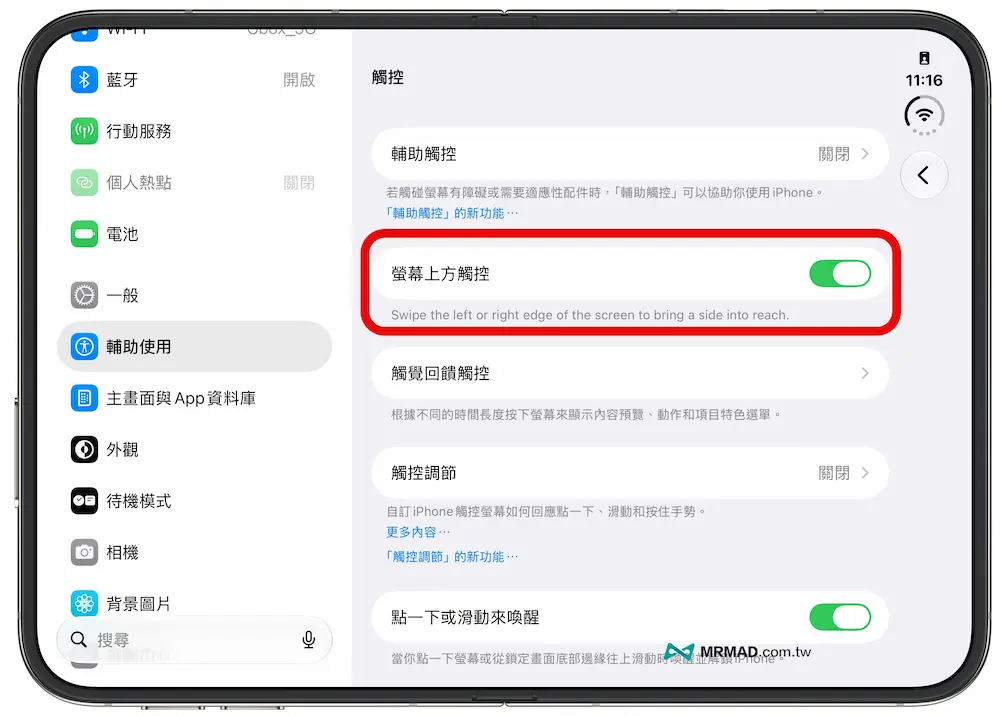
升級 iOS 27.3 Beta 後,iPhone Duo 的 Reachability 單手模式預設就會開啟,不需要額外手動設定,如果不習慣這項操作,或是不希望滑動螢幕邊緣時誤觸,也可以自行關閉。
想要關閉iPhone Duo單手模式,可以透過底下方法停用:
- 打開iPhone Duo「設定」
- 選擇「輔助使用」>「觸控」
- 關閉「螢幕上方觸控」
iPhone Duo和一般iPhone單手模式有何不同?
從操作方式來看,Apple 這次並不是直接把現有 iPhone 功能搬到 Duo,而是依照摺疊機的螢幕比例重新設計單手模式。
一般 iPhone 螢幕較長,單手使用最大的問題通常是手指碰不到上方區域,因此 單手模式會把畫面往下拉。
iPhone Duo 的外側螢幕則面臨不同問題,由於橫向距離更大,因此改成讓介面左右移動。
iPhone單手模式和Duo單手模式兩者的核心目的其實相同,都是把原本拇指難以碰到的介面送到手指附近,差別只在於 Apple 根據不同螢幕形態,採用了不同的畫面移動方向。