預期蘋果將在 iOS 27 替 Siri 全面整合 Gemini ,如果平常都是在使用 Google Gemini 聊天機器人居多,其實也可以將 iPhone 系統內的 Siri 直接替換成 Gemini AI ,就能夠隨叫隨到,打造出系統級的 AI 助理新體驗,這篇就來分享3招 iPhone 整合 Gemini 設定,讓 Google Gemini 成為你手機裡最強大的隨身大腦!
iPhone整合Google Gemini初始設定教學
要實現能夠在 iPhone 一鍵喚醒 Gemini 和取代 Siri 操作設定,需要先確定 iPhone 已經正確安裝並設定好 Gemini 應用程式,請跟著以下 4 個簡單步驟完成基礎準備:
Step 1:確認 iPhone 系統版本
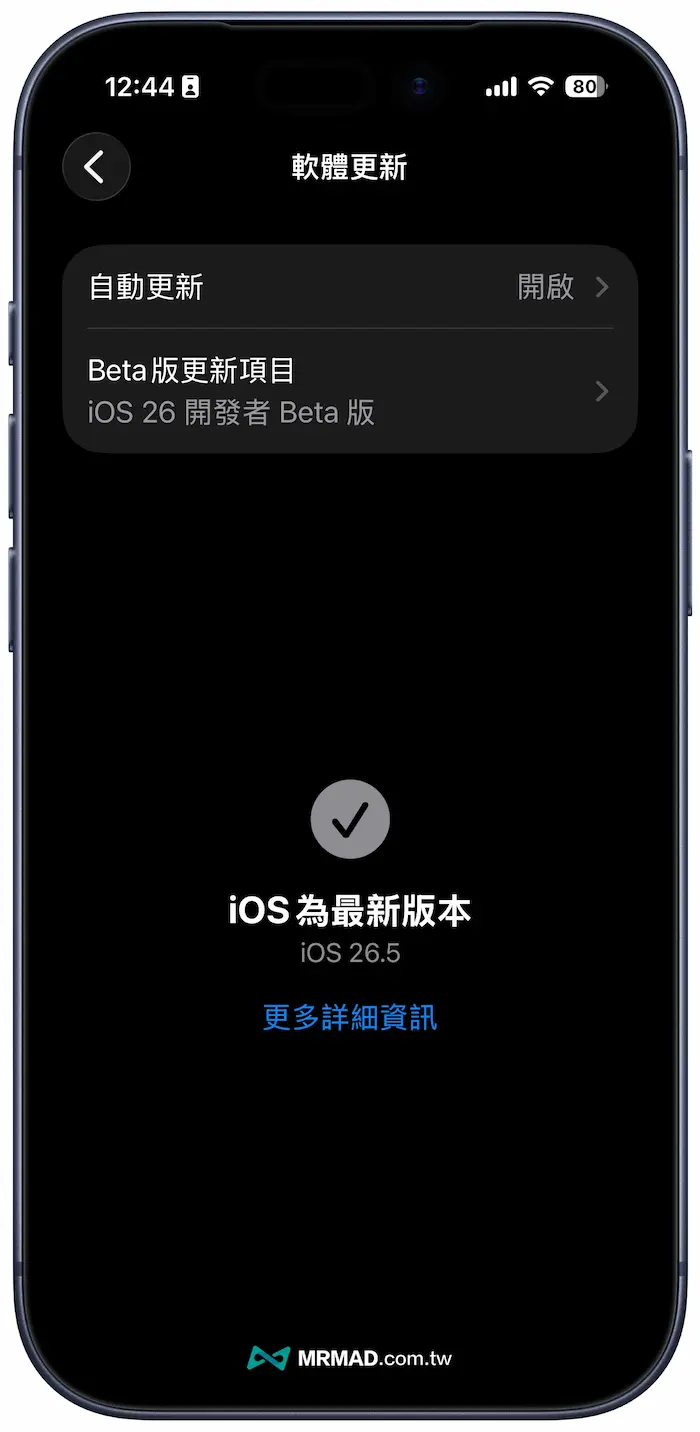
Google Gemini App 針對較新的系統有優化,建議在下載前,先前往 iPhone 的「設定」>「一般」>「軟體更新」,確認你的 iOS 系統已經更新至 iOS 18.0 或以上版本,以確保 Gemini App 運行順暢,且完整支援捷徑功能。
Step 2:下載Google官方Gemini App
由於目前市面上有許多名字相似的第三方 AI 軟體,為了保護帳號安全與獲得最佳體驗,請務必透過 iPhone 下載 Google 官方出品的 Gemini AI 應用程式。
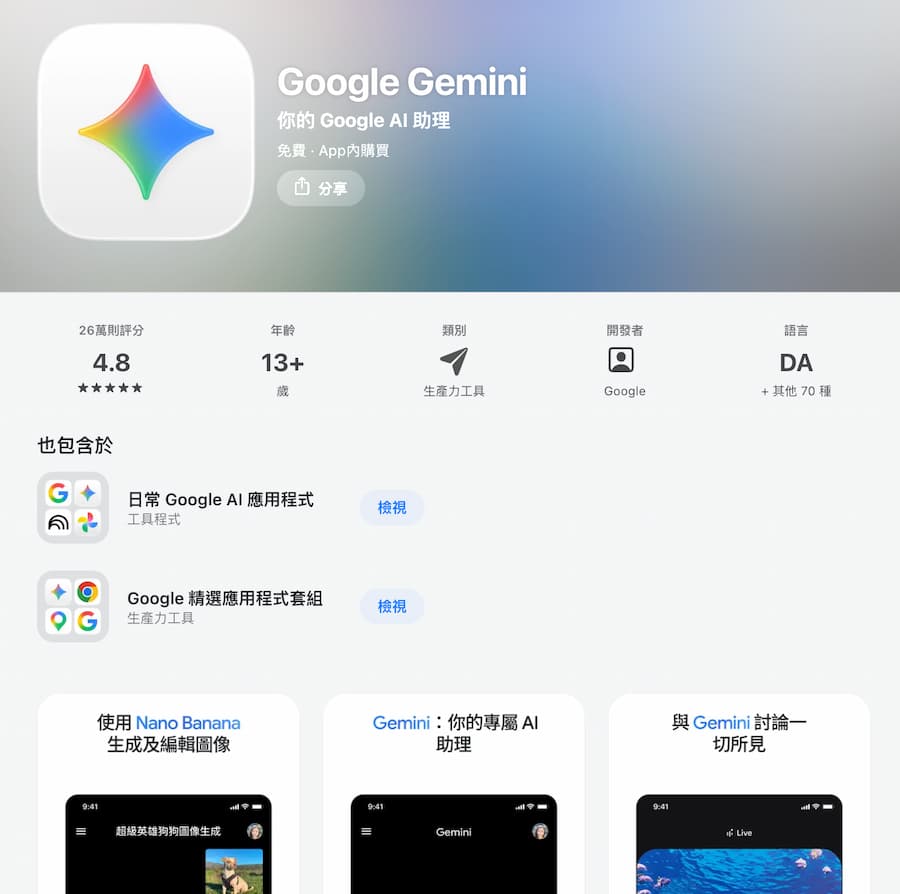
Step 3:開啟 App 並登入 Google 帳號
下載完成後,首次打開 Gemini App,系統會要求你登入帳號,請使用常用的 個人 Google 帳號(Gmail) 登入,登入後,只需按照畫面提示同意相關服務條款,即可免費開始使用基本的 Gemini AI 功能。
如果你使用的是公司或學校的 Google Workspace 帳號,可能會因為網域管理員的權限設定而無法登入,建議優先使用一般個人帳號。
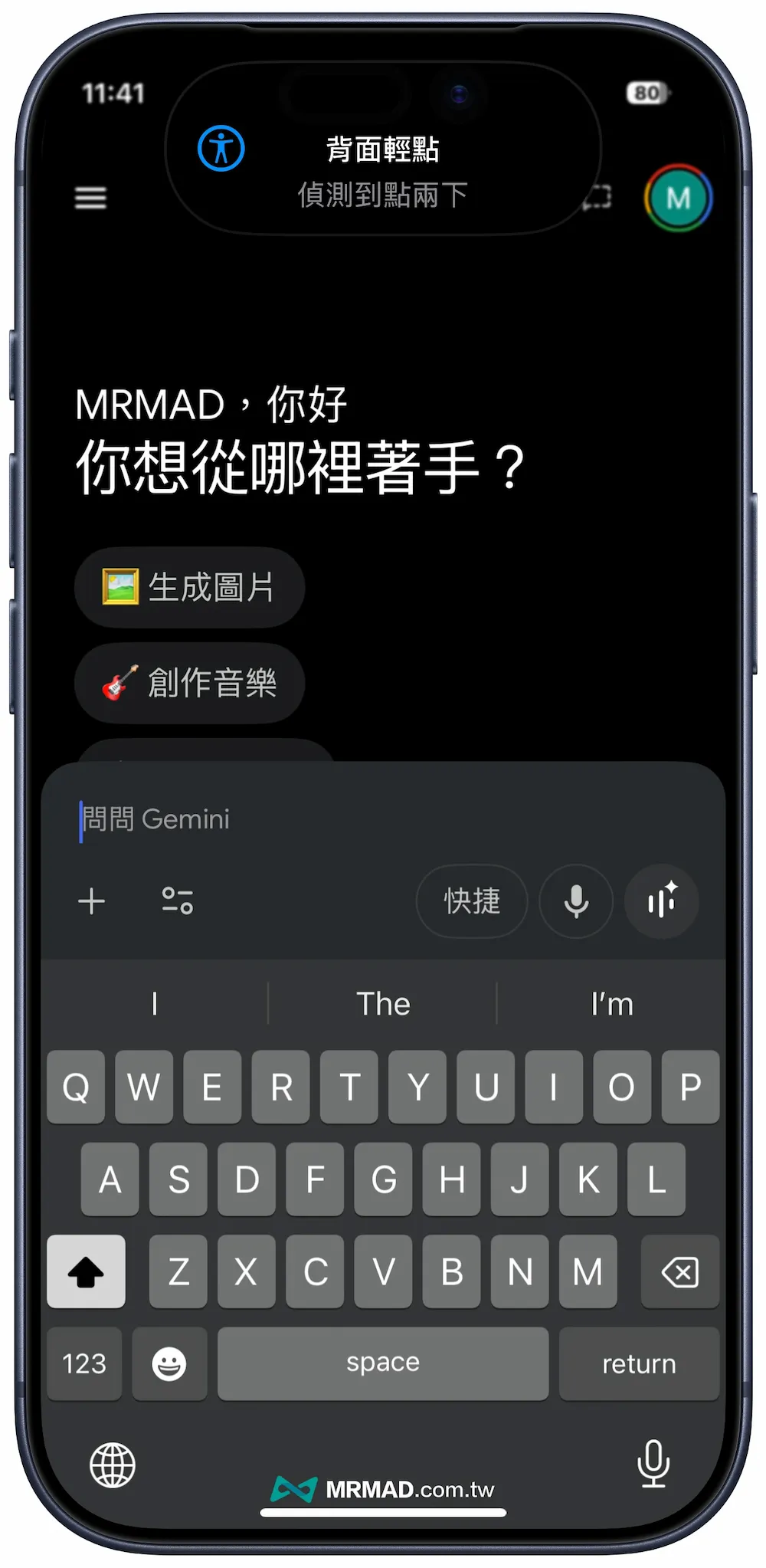
iPhone Gemini取代Siri設定技巧1:透過動作按鈕
如果使用的是支援「動作按鈕」的 iPhone 15 Pro 系列、iPhone 16 或以上新款機型,就可以整合Gemini 實體 AI 快捷鍵來體驗極致體驗,可依照底下方法設定快速在 iPhone 上開啟 Gemini AI 聊天機器人。
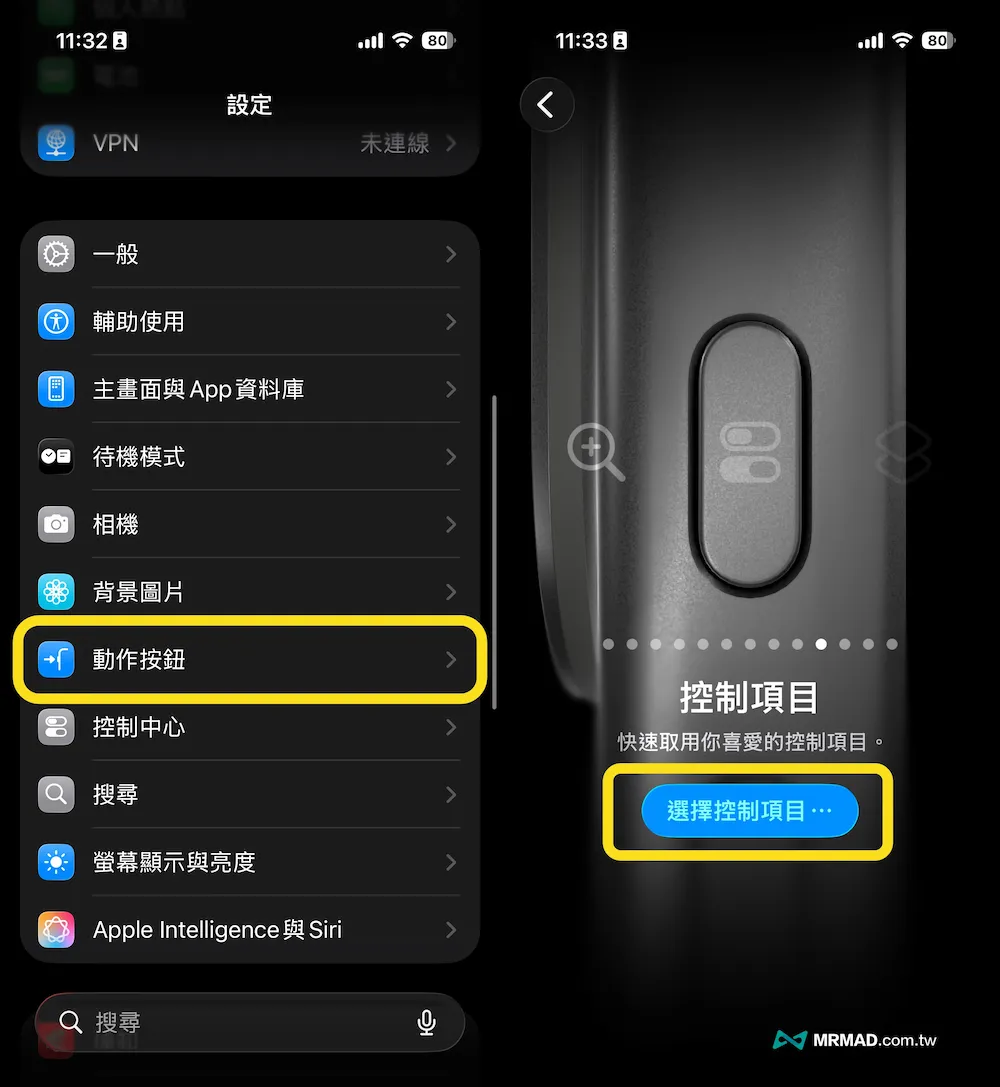
步驟1:先進入 iPhone 的「設定」>「動作按鈕」,並且滑動找到「控制項目」選項。
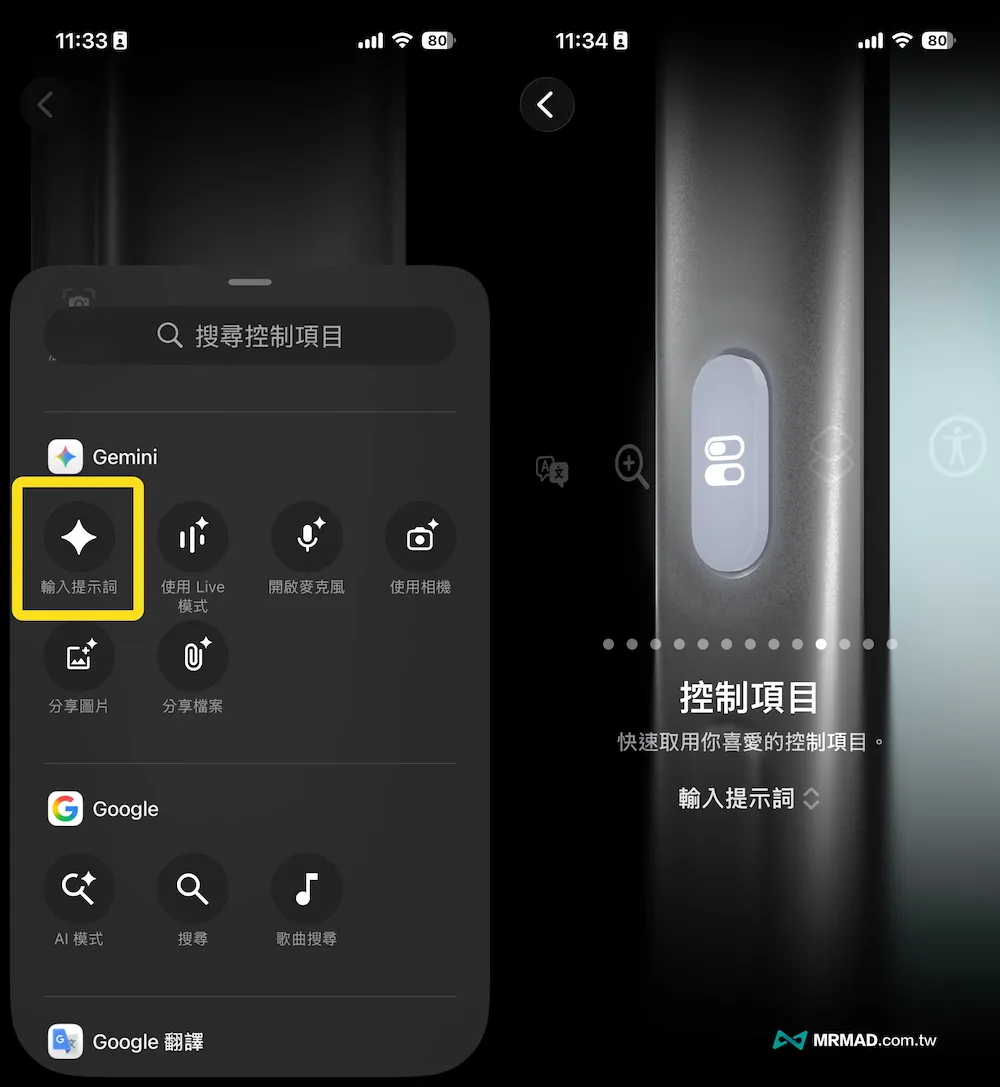
步驟2:從控制項目列表中找到 Gemini ,點選「輸入提示詞」或是其他控制指令,完成設定後,就能回到主畫面。
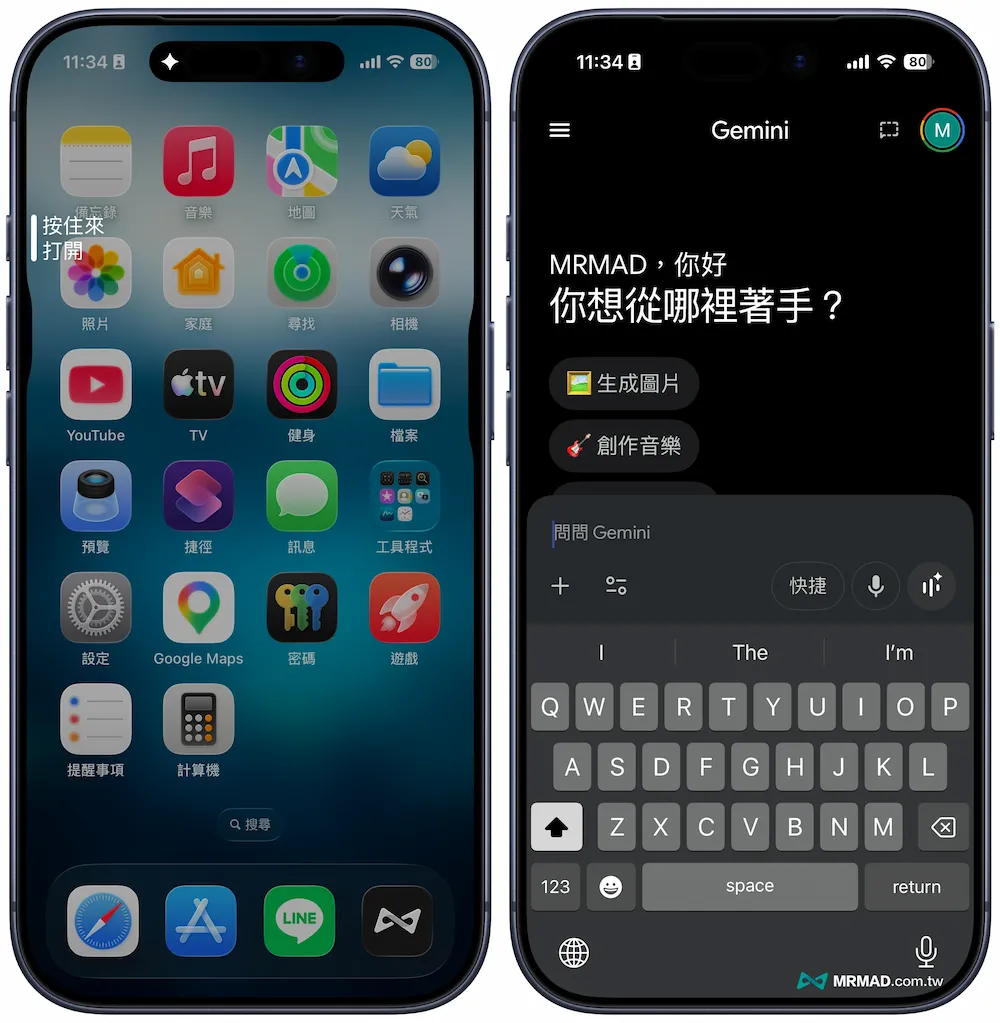
步驟3:後續只要長按iPhone側邊「動作按鈕」,馬上就能快速啟動Google Gemini智慧助手。
iPhone Gemini取代Siri設定技巧2:透過點擊機背快速啟動
如果 iPhone 比較舊款沒有動作按鈕?沒關係!直接透過捷徑搭配 iPhone 點擊機背功能,同樣能帥氣召喚 Google Gemini AI 聊天功能,只要依照底下方法設定:
步驟1:新增Gemini捷徑腳本
直接打開捷徑 App後,在資料庫頁面往下滑動找到「Gemini」設定。
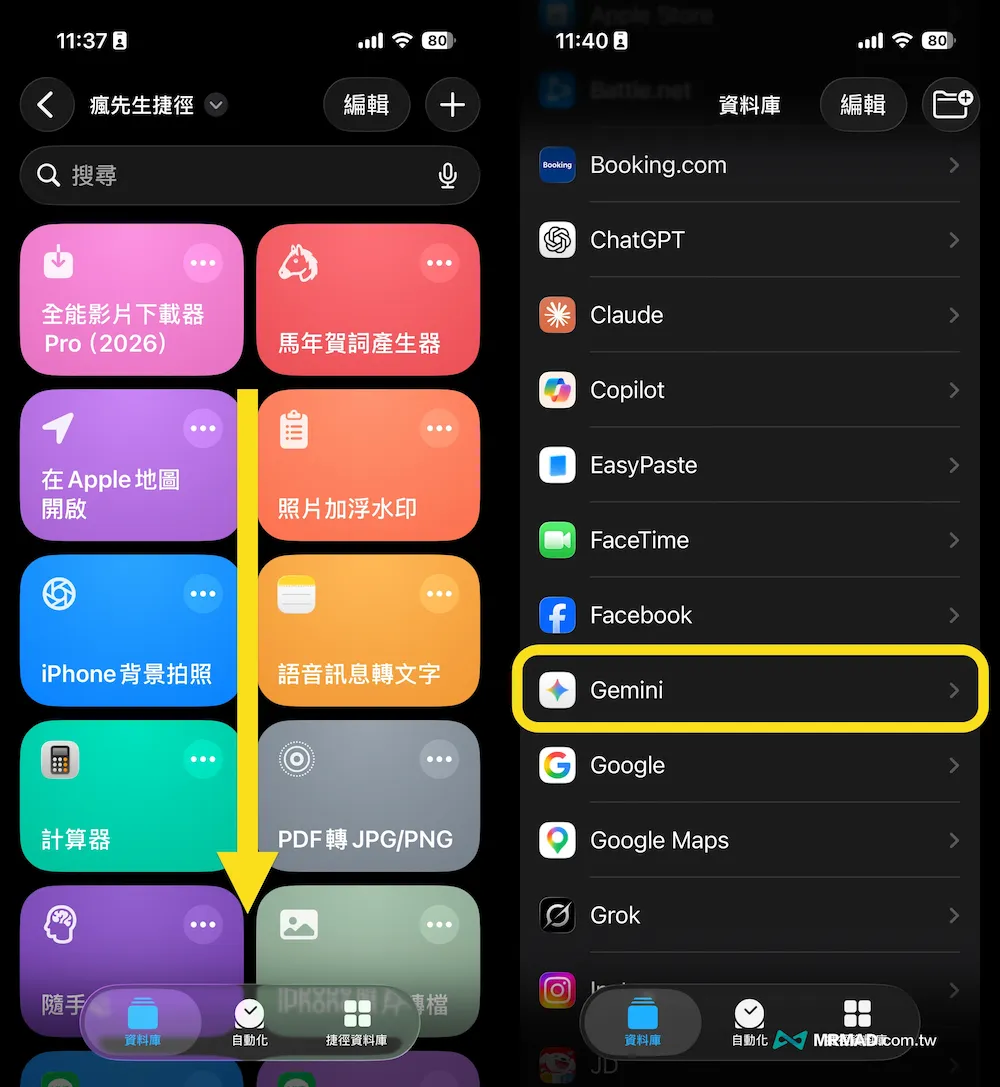
接者長按「輸入」圖示來新增捷徑,最後會自動產生一組「輸入Gemini提示詞」捷徑腳本,接下來點擊左上角返回。
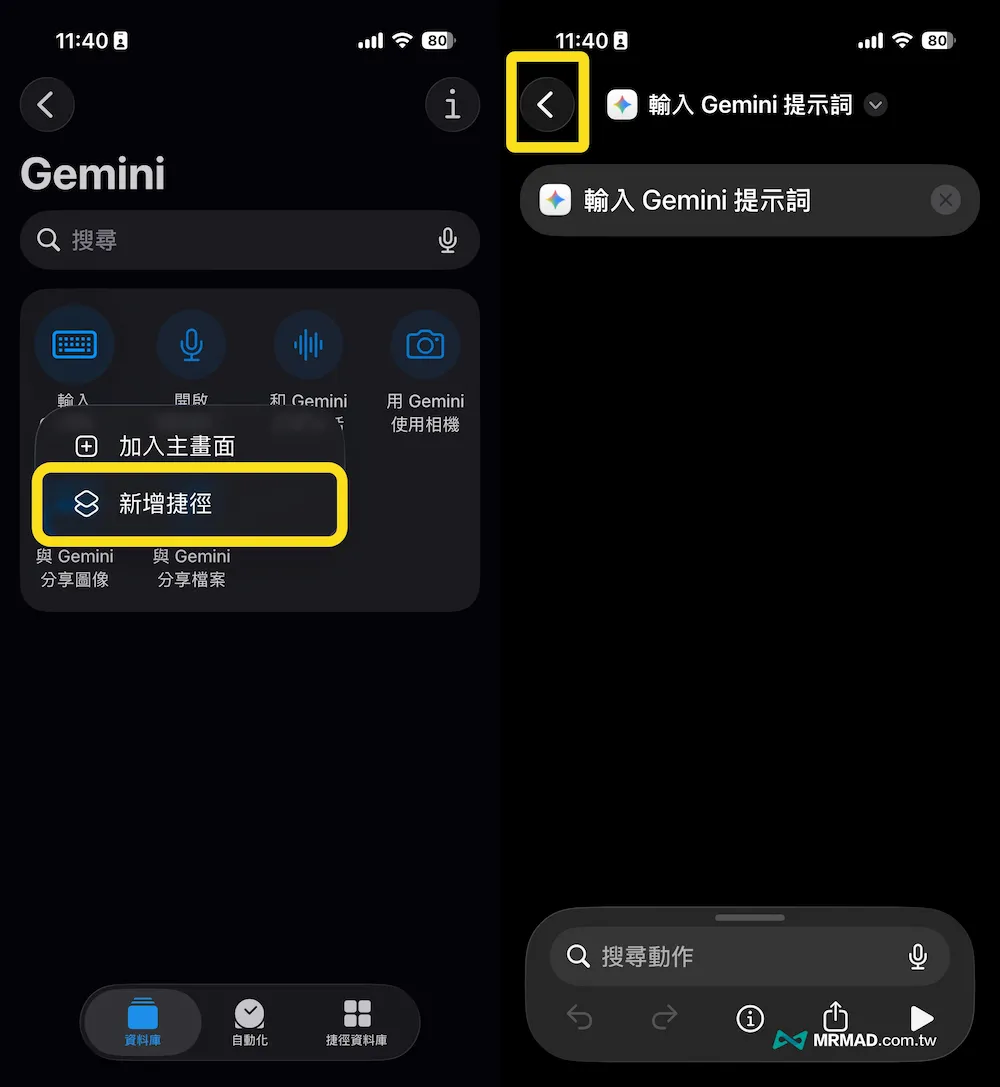
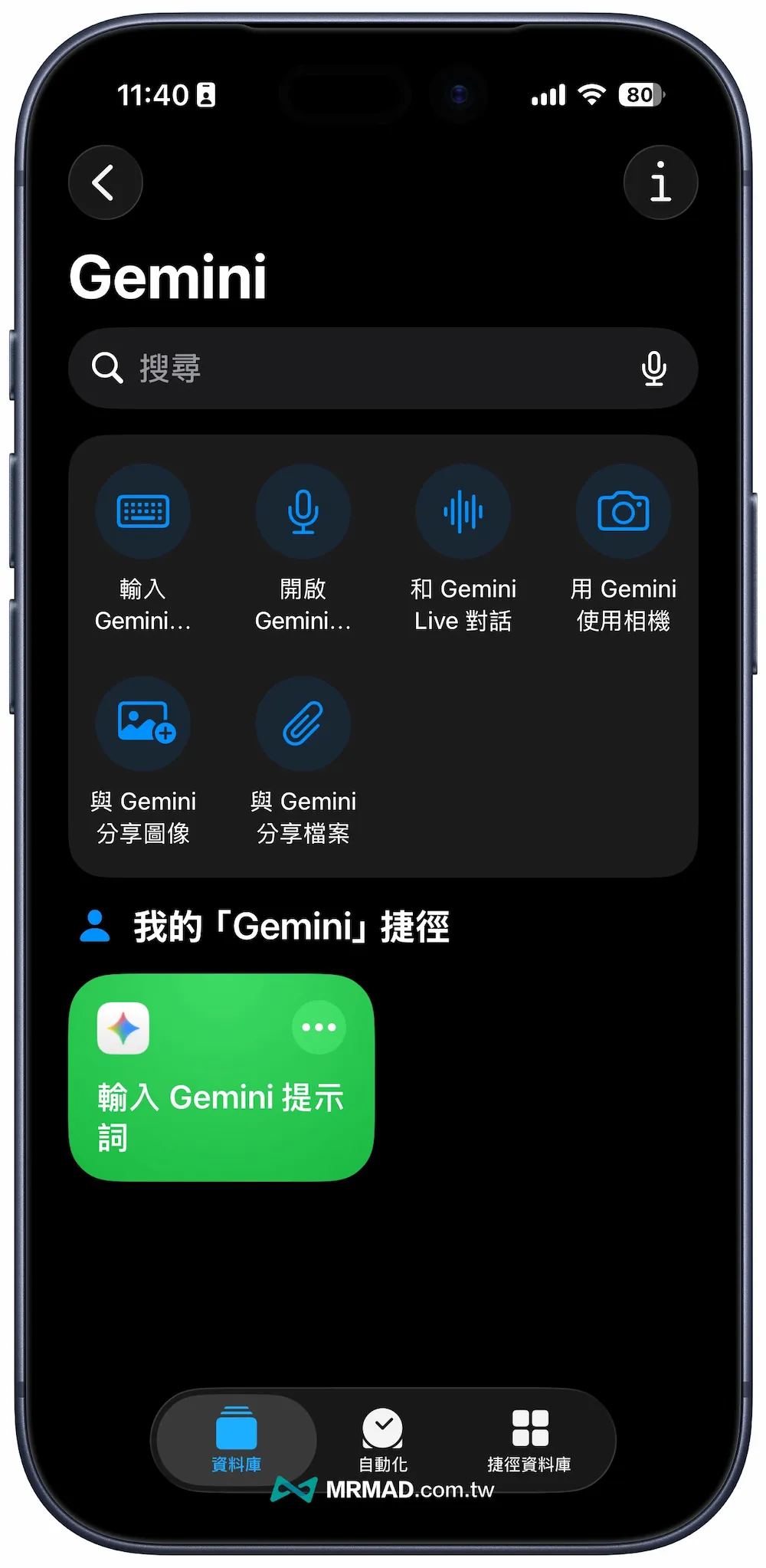
就會在資料庫頁面內,自動生成一個能夠快速啟動 Google Gemini 聊天室捷徑指令。
步驟2:設定輕點機身背面
進入 iOS 內建「設定」>「輔助使用」,並且從身體動作區塊點入「觸控」。
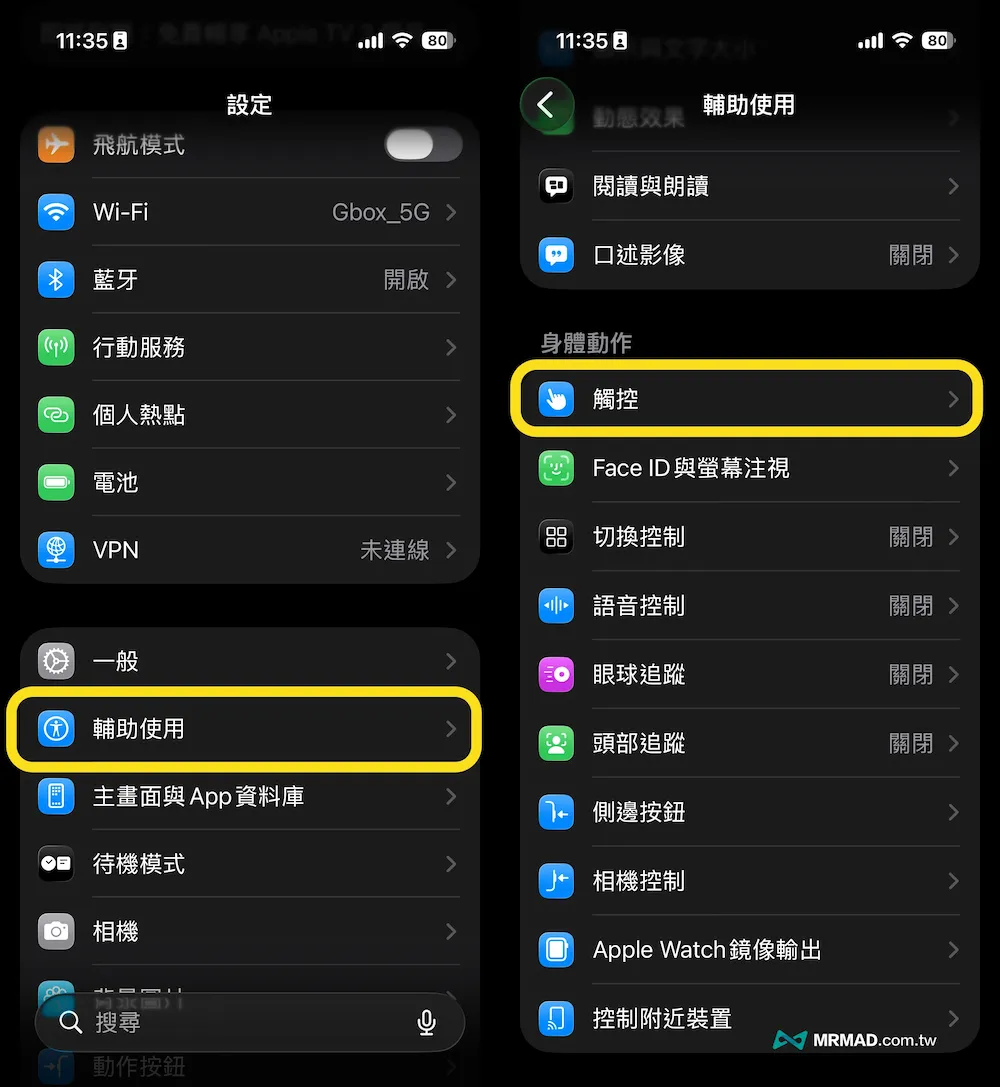
滑到最底選擇「背面輕點」設定,並且選擇「點兩下」,在選單清單中找到捷徑區域,勾選「輸入Gemini提示詞」。
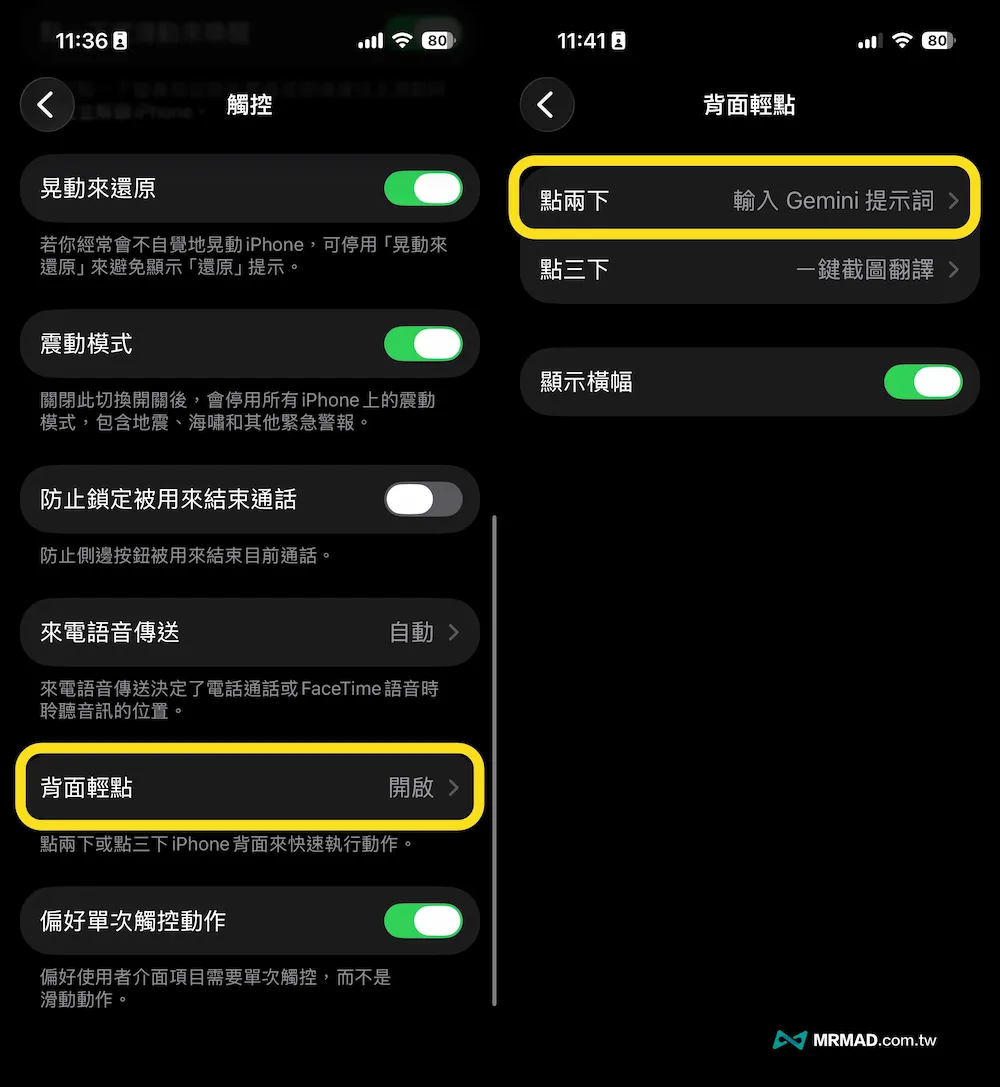
步驟3:點兩下快速啟動Gemini AI
後續只要單手握持 iPhone 手機時,食指輕敲機身背面兩下(位置在Apple標誌上方區域),馬上就會啟動 Gemini AI 聊天視窗,功能超隱密又快速。
iPhone Gemini取代Siri設定技巧3:搭配鎖定畫面控制項
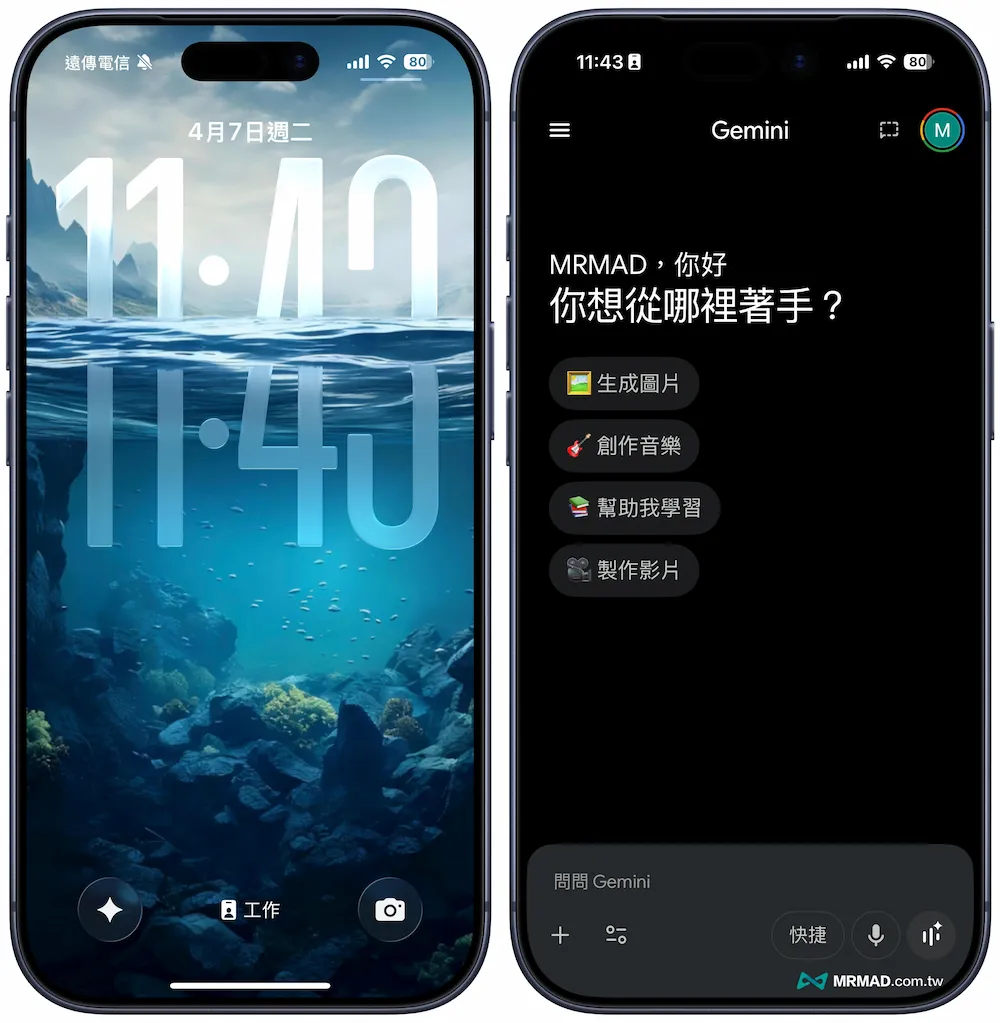
蘋果在 iOS 18 開放了自訂iPhone鎖定畫面底部按鈕的功能,代表可以把不常用的手電筒或相機換掉,直接把 Gemini 放在最順手的位置,設定方法如下:
步驟1:在解鎖狀態下,長按 iPhone 的鎖定畫面空白處,點擊下方的「自訂」。
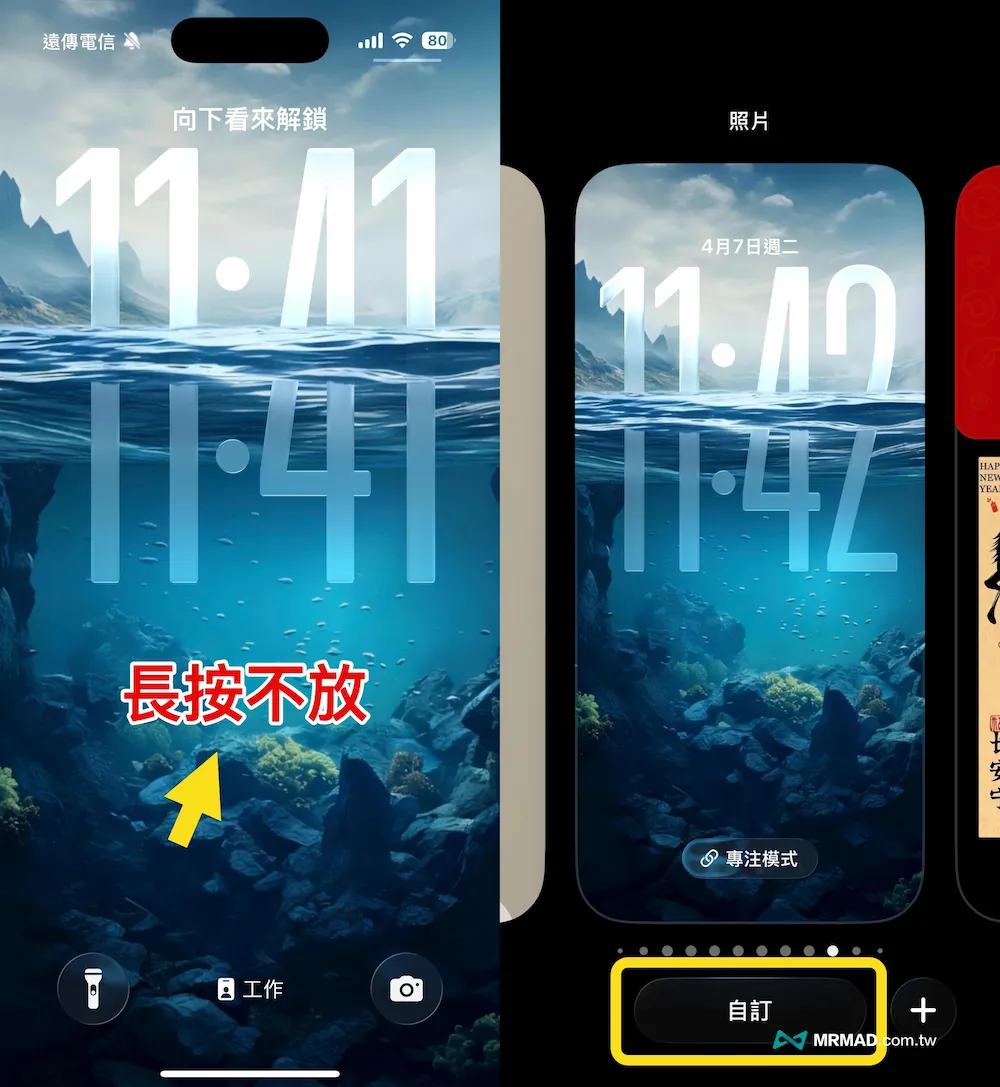
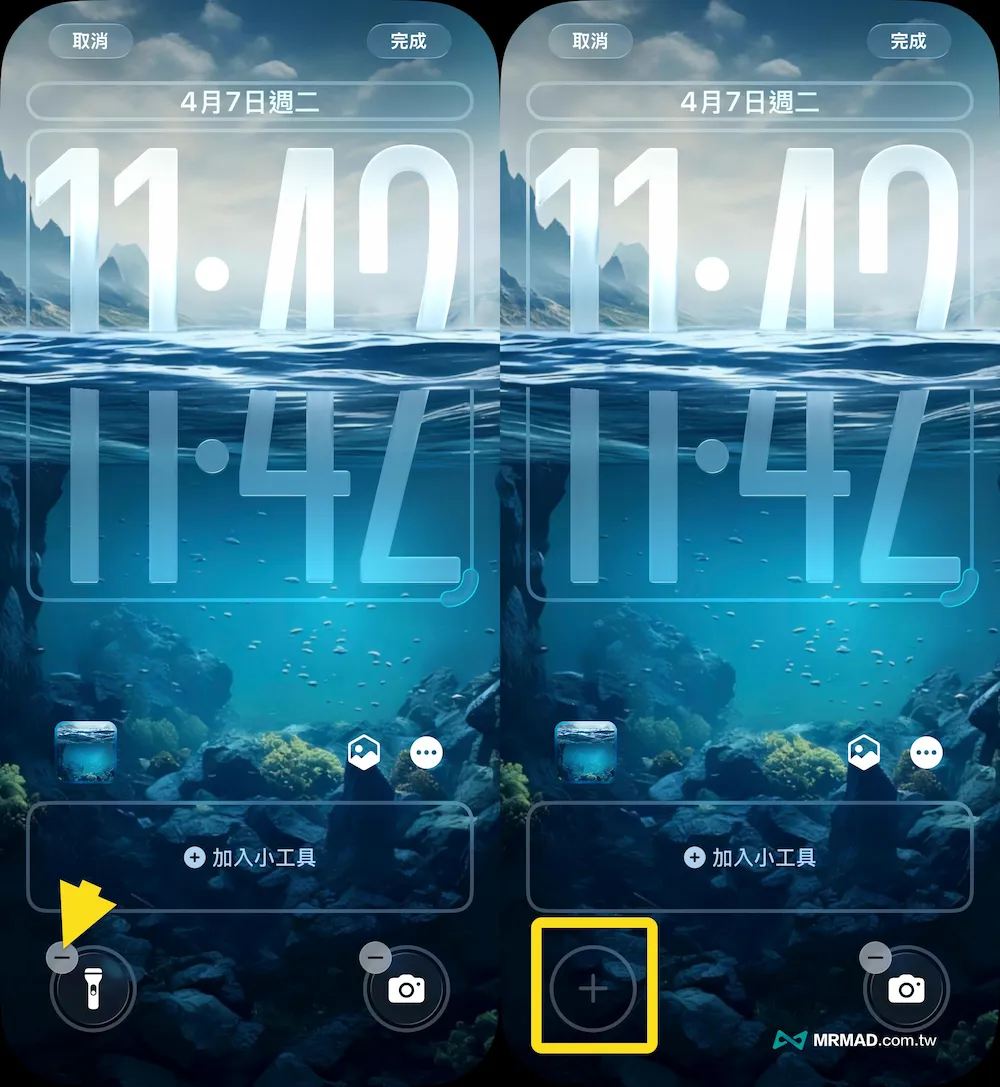
步驟2:點擊左下角或右下角按鈕旁邊的 (–) 移除原有功能(如手電筒或相機),點擊 (+) 新增控制項目。
步驟3:同樣在控制項目內點選新增「Gemini 輸入提示詞」功能,隨後就會將啟動開關直接放在 iPhone 鎖定畫面上,最後要記得點擊右上角「完成」儲存。
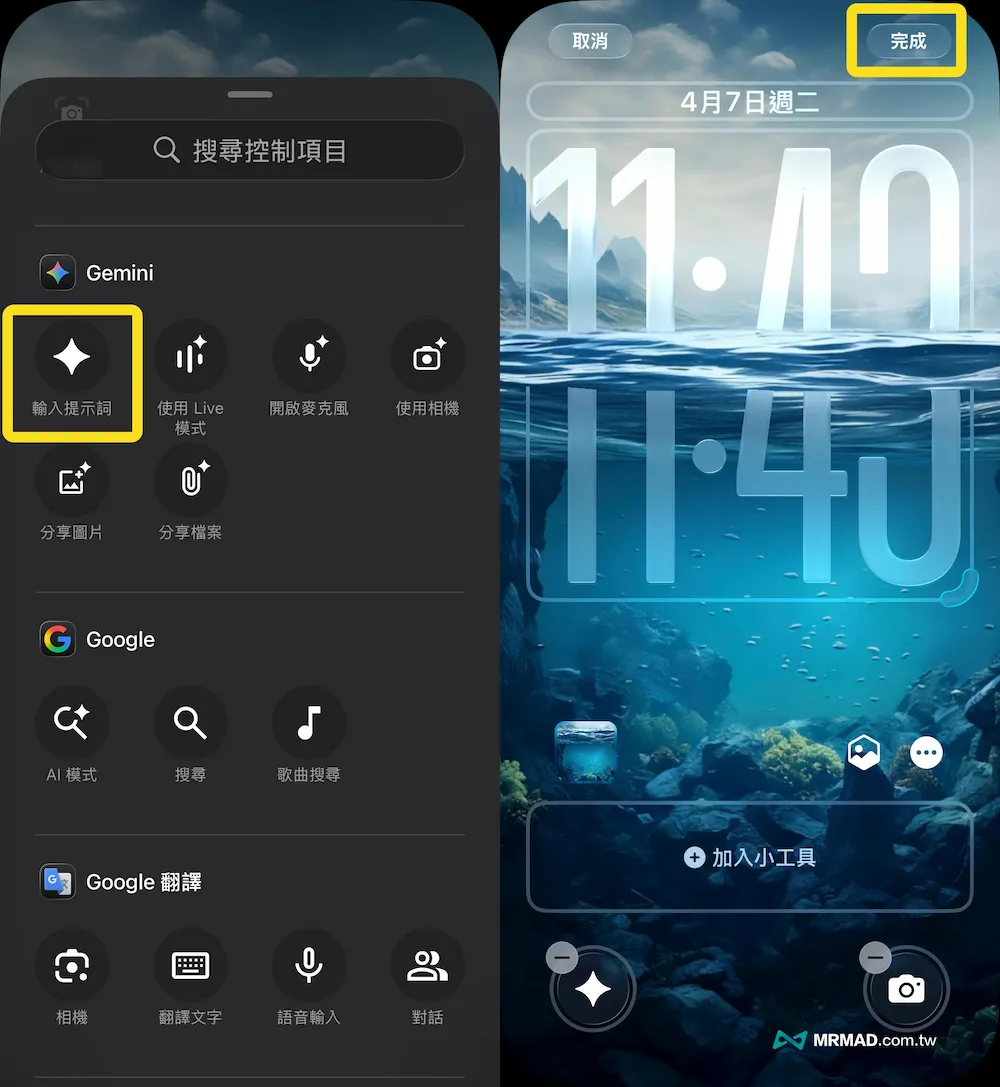
步驟4:後續就可以直接在iPhone鎖定畫面上,直接點擊長按左下角 Gemini 功能鍵,就能快速啟動 AI 聊天功能。
進階技巧:把 Gemini 融入日常生活的 3 個必學指令
設定好快捷鍵後,千萬別只拿它來聊天!以下是 3 個能大幅提升生產力的進階用法:
- 出國旅遊的私人導遊: 走在國外街頭,用快捷鍵開啟 Gemini 相機,拍下沒有英文翻譯的告示牌或博物館展品,請它用繁體中文解釋這段歷史。
- 長篇文件與網頁總結: 看到一篇超長的外文報導,直接複製文字貼給 Gemini,輸入「幫我條列出 3 個核心重點,並評估這項技術的市場潛力」。
- 高效率的郵件回覆: 遇到難以回覆的客戶信件,開啟 Gemini 輸入:「客戶抱怨出貨延遲,幫我寫一封語氣誠懇、提供 9 折補償的道歉信」。