
每次在用iPhone瀏覽網頁或查閱長篇合約時,透過手動截圖超麻煩,後續還要自己拼圖,其實 iPhone 內建就具備強大的「整頁長截圖」功能,只需一個隱藏設定,就能把幾萬像素的長度縮減成一張圖!本文將教你如何使用 iOS 內建功能達成 iPhone網頁長截圖,也提供 LINE 等 App 無法內建長截圖時的完美替代方案。

iPhone螢幕長截圖設定技巧教學
步驟1:確保網頁內容完整載入
現代網頁多採用「Lazy Loading」技術,在透過 iPhone 長截圖前,請務必先將網頁滑到最底端,再滑回頂端,這能確保網頁中的所有圖片與廣告都能完整顯示,避免截圖出現空白或中斷不完整。
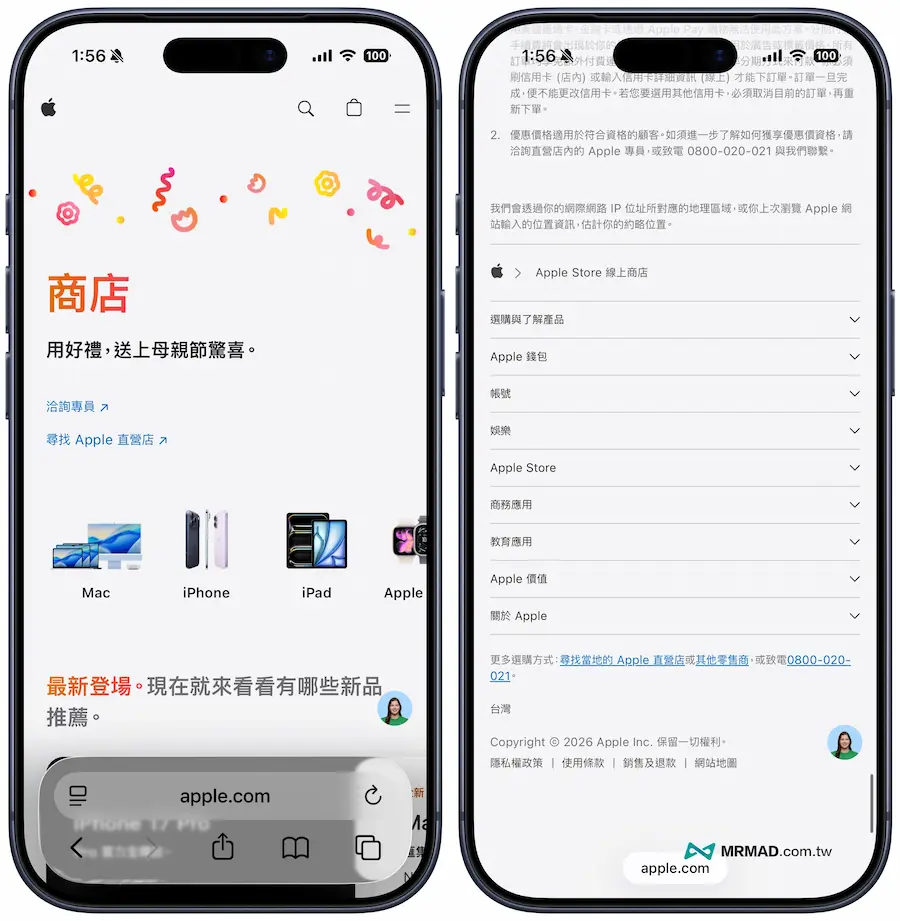
步驟2:觸發螢幕截圖功能
依照底下 iPhone 機型直接按下螢幕截圖快捷鍵:
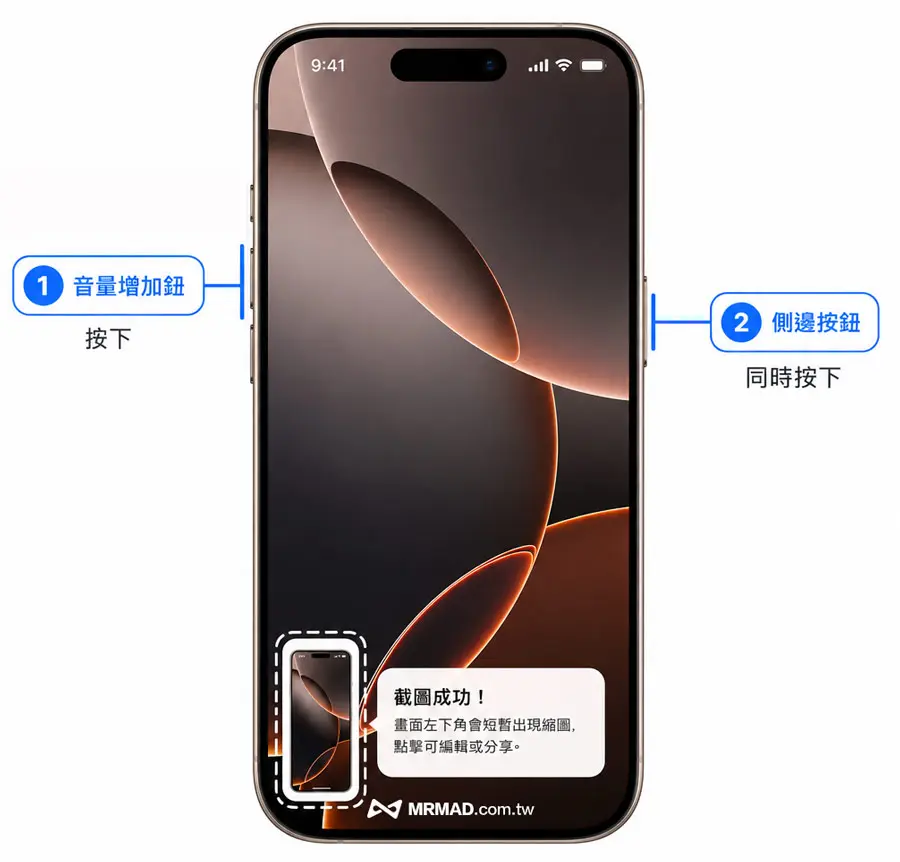
Face ID 機型 (無 Home 鍵): 只要是瀏海或動態島 iPhone 機型,同時按下「側邊電源鍵」+「音量增加鍵」就能截圖,螢幕截圖會自動縮圖在左下角,就可以點選縮圖。
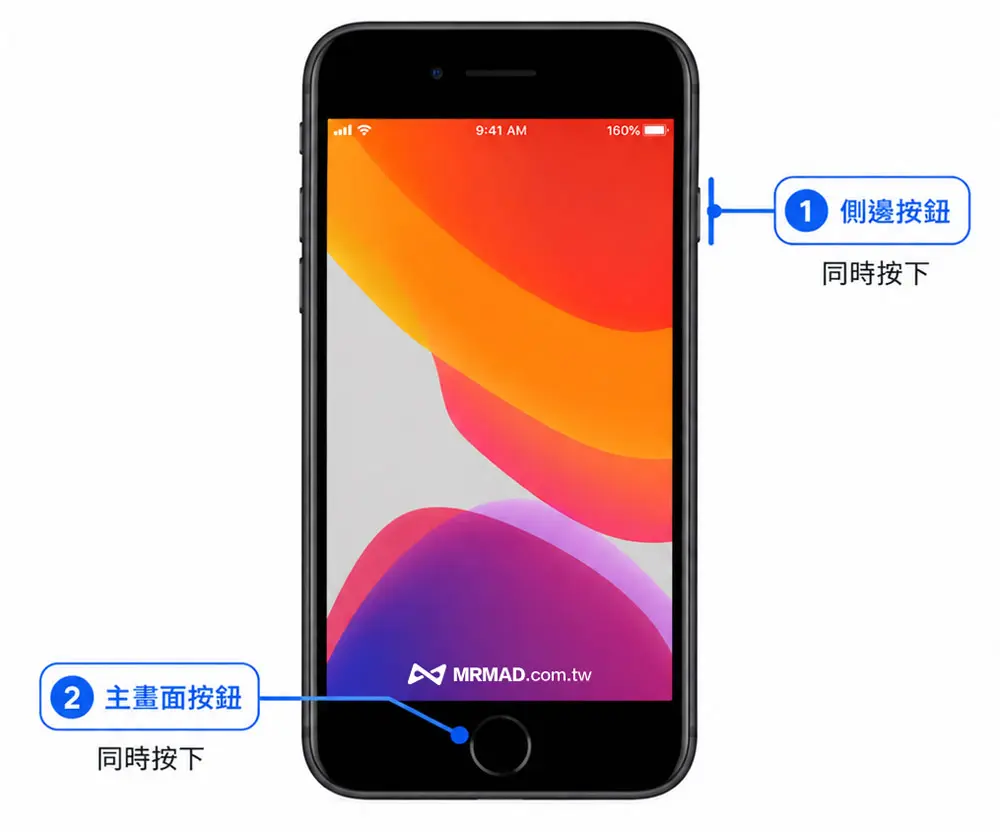
Touch ID 機型 (有 Home 鍵): 要是還在使用舊款指紋鍵 iPhone SE 機型,就要同時按下「側邊/頂部電源鍵」+「Home 鍵」。
步驟3:切換至整頁模式
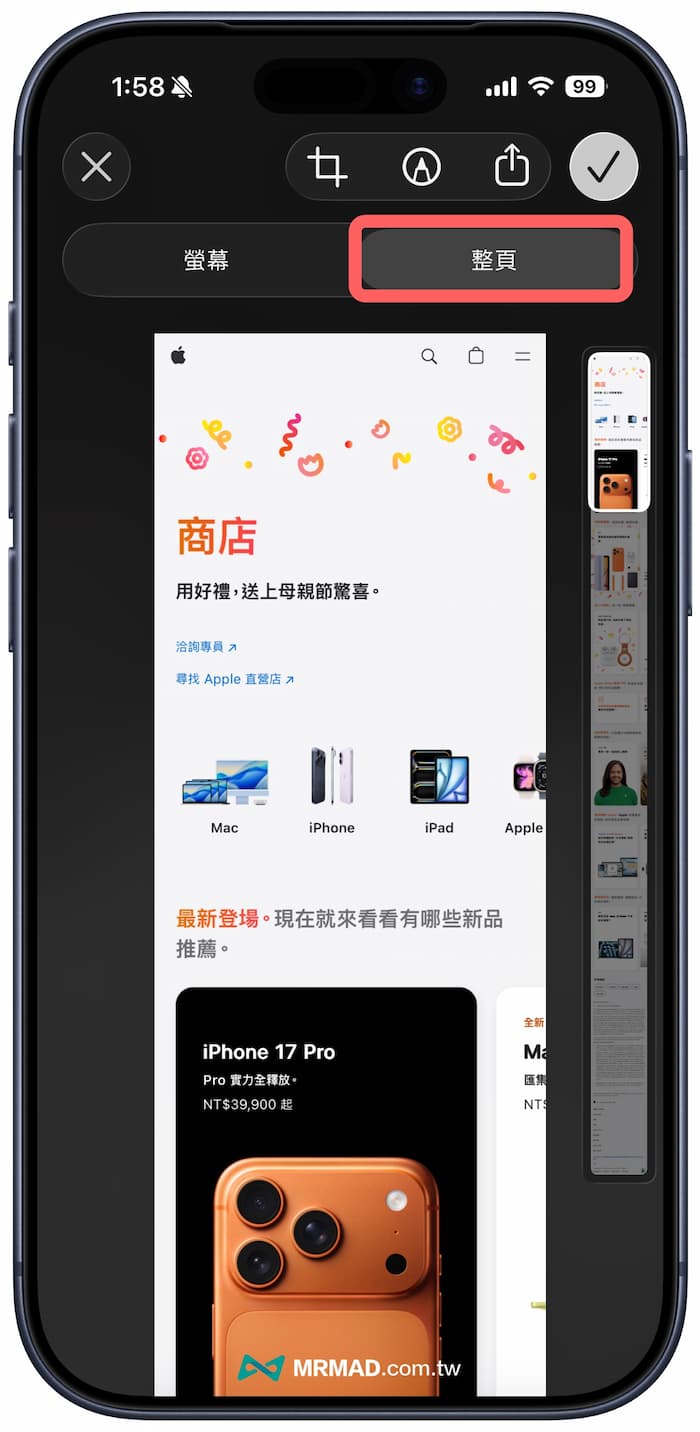
在觸發 iPhone截圖後,直接點擊螢幕左下角的浮動縮圖進入編輯介面。
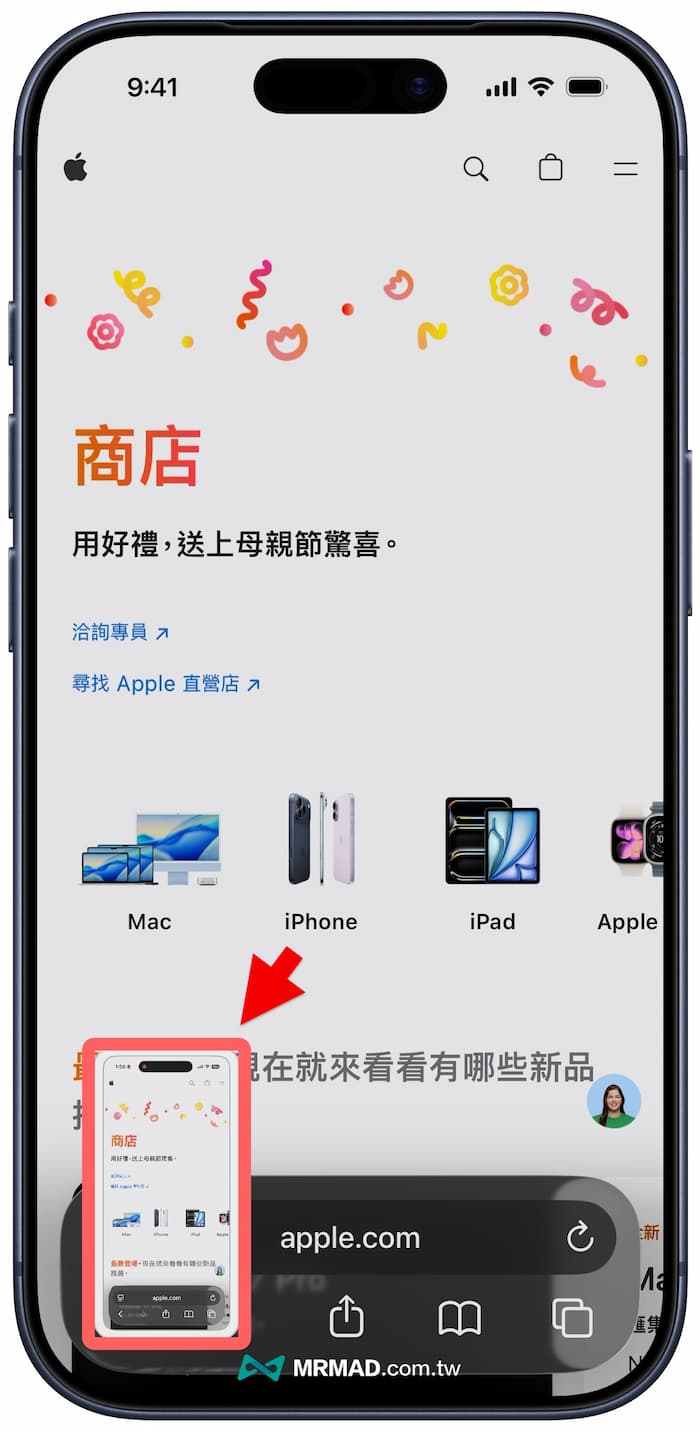
在螢幕頂端選擇 「整頁」,此時右側會出現一個長條導覽列,可以上下滑動預覽完整的內容。
如果看不見iPhone長截圖功能按鈕,回到 iOS 桌面檢查 Safari App 是否放在主畫面上,不要放入資料夾內,直接拉到主畫面上就能改善 Bug 錯誤。
步驟4:裁切調整尺寸
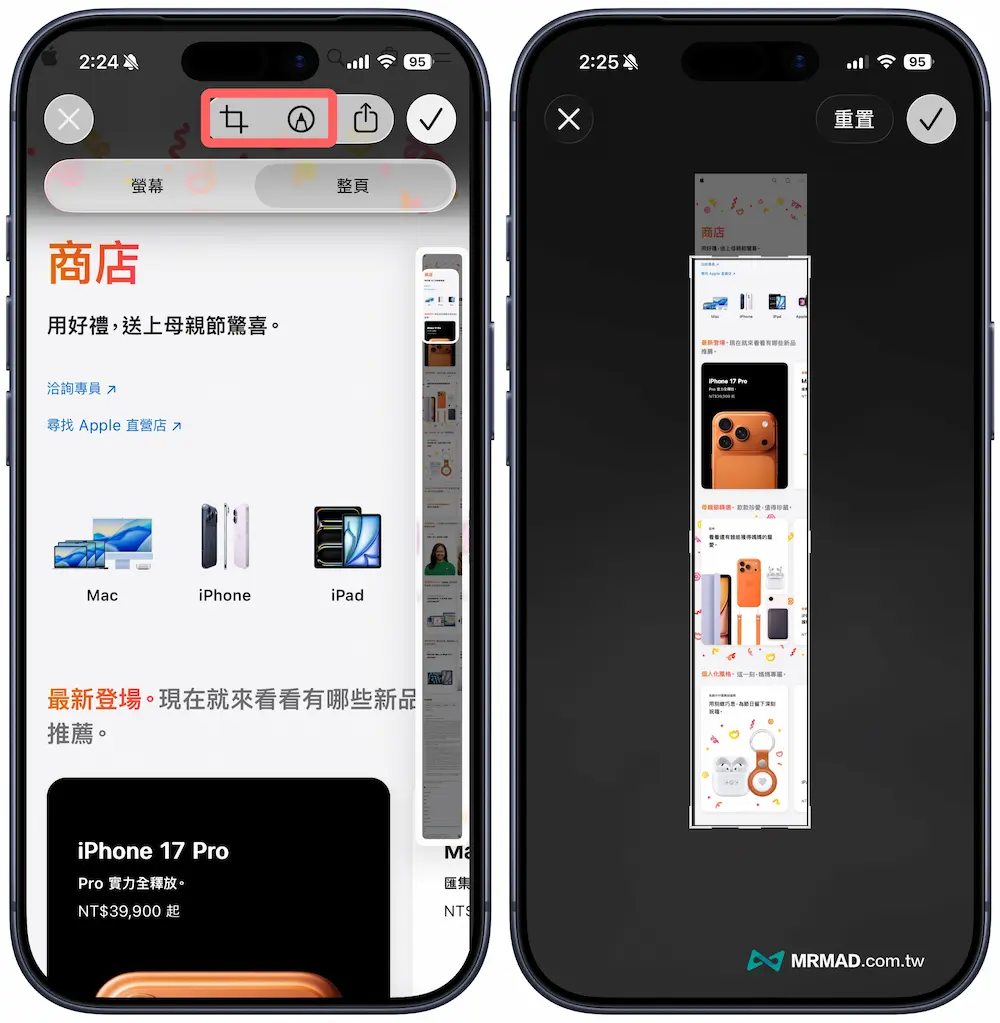
如果不需要 iPhone 長截圖畫面太過於長,直接點選上方的「裁切」功能,就可以自由修改要存取的範圍,最後點選左上角「完成」,就會跳回裁切好的畫面,還也能夠直接使用內建編輯工具替截圖註記重點。
步驟5:儲存長截圖
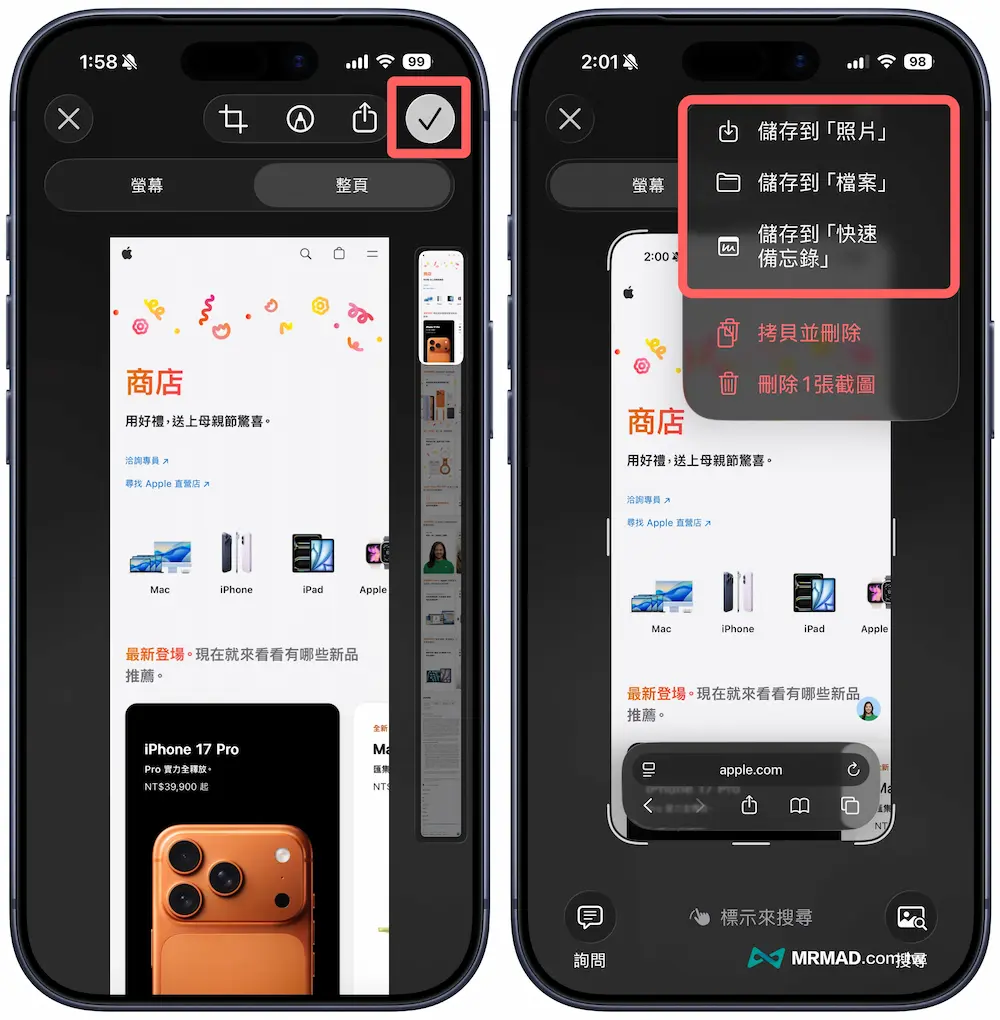
所有都確認無誤後,就可以按下右上角「完成」確認,就能選擇要「儲存到照片」或「儲存 PDF 到檔案」,甚至也能直接儲存到快速備忘錄內。
【提醒】若要方便分享,建議存為照片;若要保持文字解析度(如合約),則建議存為 PDF。
iPhone無法長截圖要怎麼辦?
如果發現iPhone截圖後沒有出現「整頁」選項,通常是以下四個原因:
1. App 不支援
iOS 內建長截圖僅限於瀏覽器,如果你在 LINE、Instagram、Facebook 或其他 App 內截圖,是不會出現「整頁」長截圖選項,只能使用第三方軟體才能解決。
2. 私密瀏覽模式限制
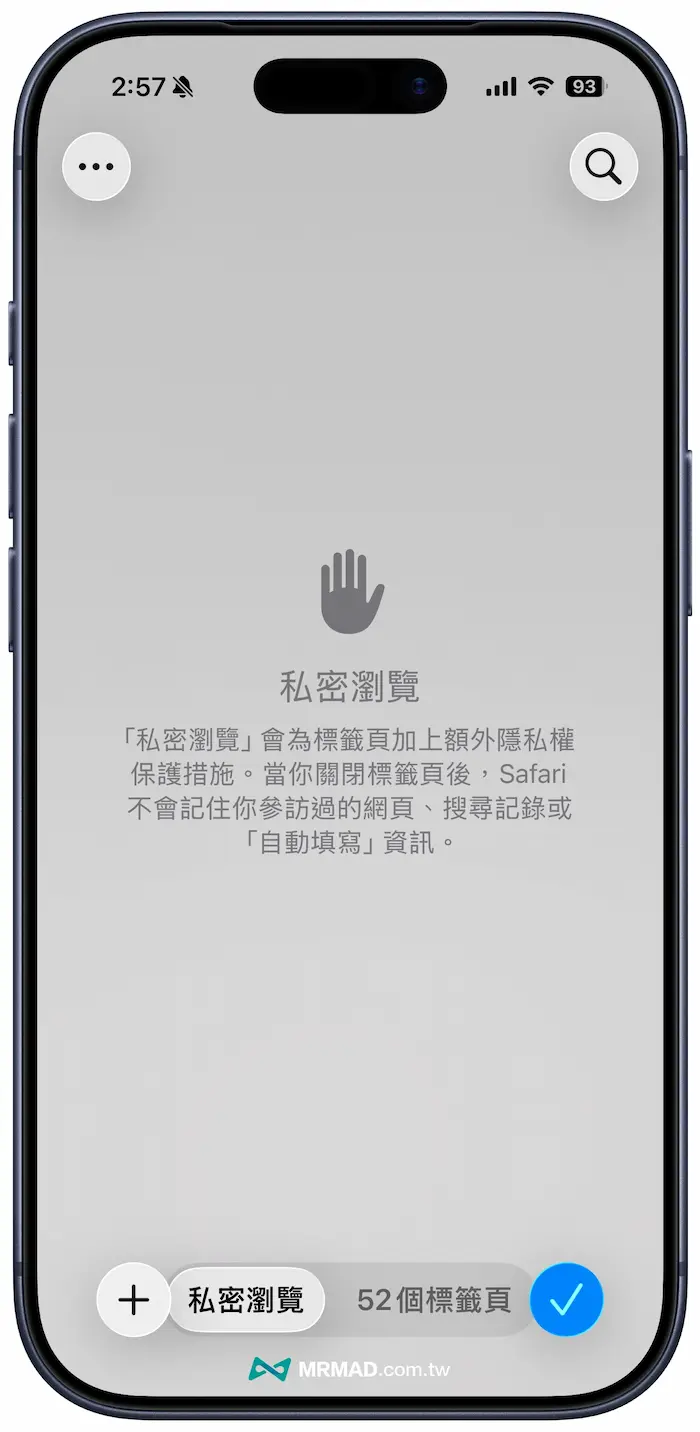
就算是 Safari 瀏覽器本身支援長截圖,但部分網站或 App 的私密瀏覽模式(或受保護的內容,如 Netflix)也會限制整頁擷取功能,建議嘗試關閉私密瀏覽標籤,或再次重開 Safari 瀏覽器再試一次。
3. 網頁內容過長或記憶體不足
如果網頁長度達到數萬像素,iPhone 可能會因為記憶體限制而無法生成整頁預覽,嘗試分兩次截圖,或者重新啟動手機釋放記憶體。
4. Safari要放在主畫面上
如果看不見iPhone長截圖功能按鈕,回到 iOS 桌面檢查 Safari App 是否放在主畫面上,不要放入資料夾內,直接拉到主畫面上就能改善 Bug 錯誤。
如何將iPhone螢幕長截圖PDF轉成圖片格式?
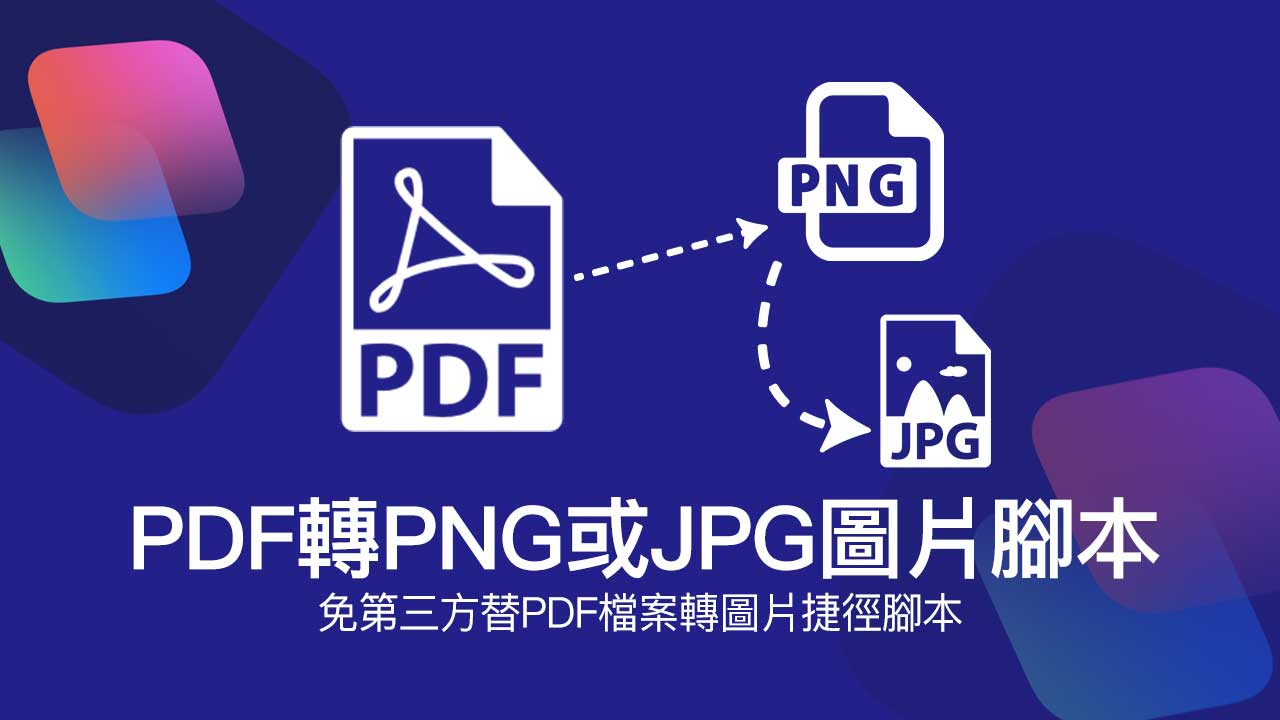
有很多 iPhone 用戶會發現,之前舊版 iOS 系統長截圖都只能儲存成 PDF 檔案,導致無法直接傳到 IG 或 LINE 給朋友看,可以透過「PDF轉圖片捷徑腳本(點我下載)」來達成。
如何在iPhone上替LINE長截圖?
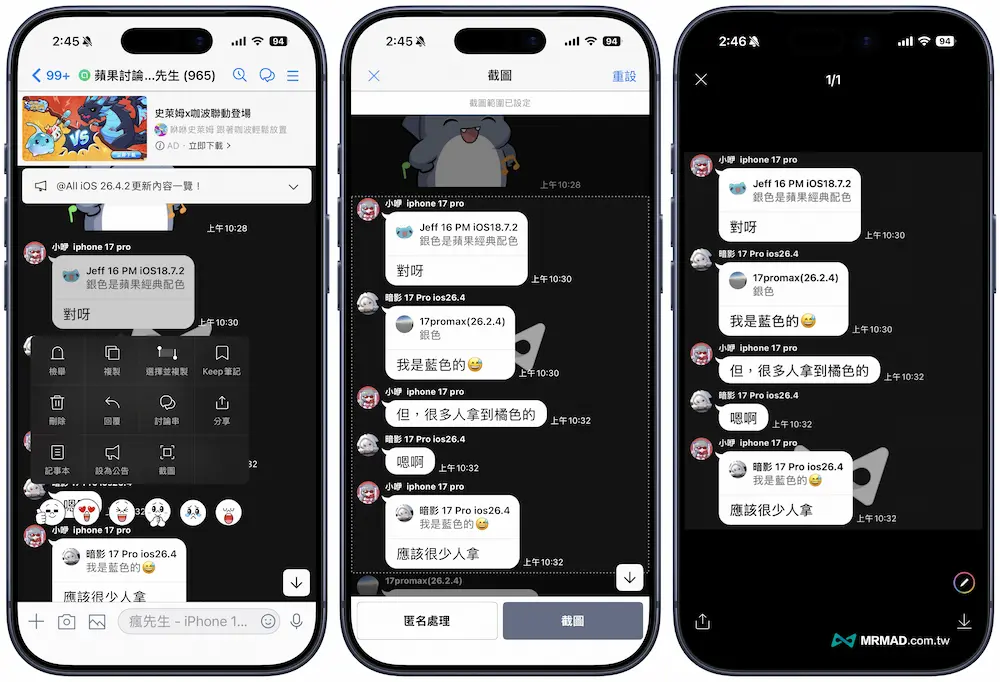
這是因為 iOS 長截圖功能,目前僅限於基於網頁架構的 App,也導致無法用在 LINE 或第三方 APP 上使用,但可以使用 LINE 自帶的功能:
- 長按對話框中的任何一則訊息。
- 選擇 「截圖」。
- 選取要截取的起點與終點訊息。
- 點擊右下角的 「下載」 圖示即可存入相簿。
總結
iPhone 長截圖不只是截取螢幕,記住「先滑到底」和「切換整頁」這兩個核心動作,就能輕鬆應對 90% 的網頁擷取需求。如果內建功能不夠用,別忘了還有LINE 內建截圖或檔案轉圖等替代方案!
iPhone螢幕截圖常見QA問題
為什麼iPhone螢幕截圖後沒有看到整頁選項?
通常是因為你所在的 App 並非瀏覽器,請嘗試在 Safari 瀏覽器中開啟該網頁後再試一次。
iPhone長截圖存檔後在哪裡?
存為照片: 打開「照片」App > 「截圖」相簿或圖庫內。
存為檔案: 打開「檔案」App > 「最近項目」或「我的 iPhone」。
用iPhone長截圖太長導致畫質模糊怎麼辦?
系統會為了檔案大小自動壓縮圖片。若追求最高畫質,建議先儲存為 PDF,再透過上述方法 2 轉成高品質 JPG。