Apple 在 iOS 27.2 除了替訊息、Podcast 與照片等內建 App 帶來多項更新,其實 FaceTime 也悄悄迎來幾項實用升級。到底 iOS 27.2 的 FaceTime 多了哪些功能?哪些 iPhone 能用?又要如何開啟?以下一次整理。

iOS 27.2 FaceTime 有哪些新功能?
這次 iOS 27.2 並沒有大幅翻新 FaceTime 介面,而是把重點放在「視訊體驗」與「無障礙功能」上,主要有四項值得關注的變化:
- 雙鏡頭拍攝支援群組 FaceTime
- 支援第三方手語翻譯員
- 即時字幕服務
- iPhone Duo 新增 Edge Light 視訊補光功能
其中前兩項屬於 FaceTime 本身的功能升級,而 Edge Light 則不限於 FaceTime,也能搭配其他支援的視訊通話 App 使用。
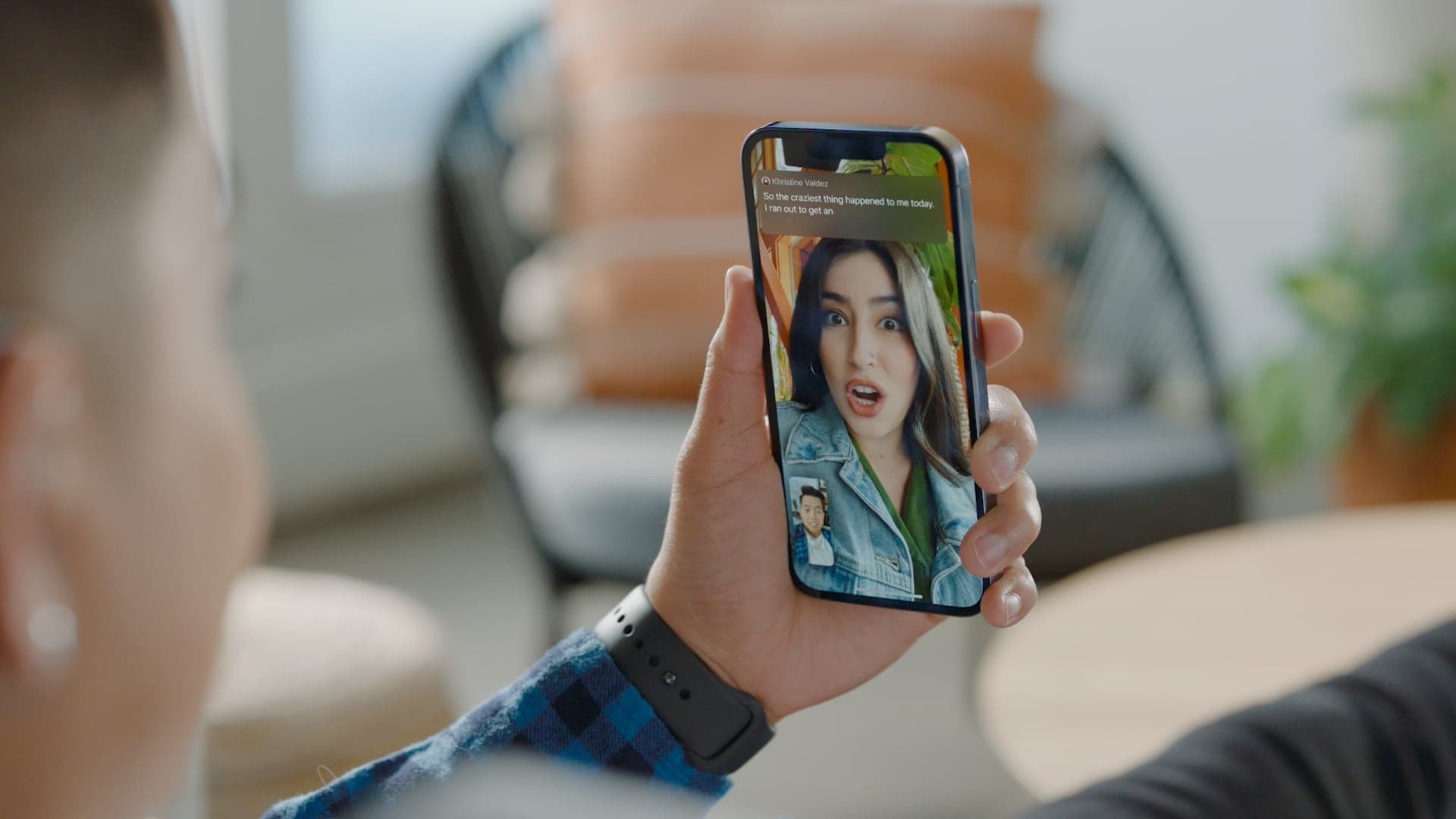
FaceTime 雙鏡頭拍攝升級:群組通話同時開前後鏡頭
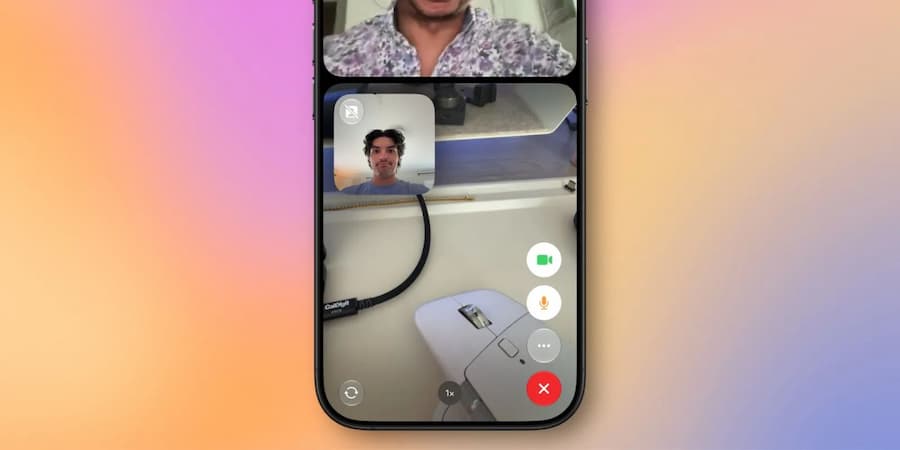
Apple 最早在 iOS 27 替 FaceTime 加入雙重拍攝(Dual Capture),最大特色就是視訊時不需要再從前置與後置鏡頭之間二選一,而是能讓兩顆鏡頭同時運作。
例如使用 FaceTime 和家人視訊時,可以利用前置鏡頭拍自己,同時透過後置鏡頭分享眼前看到的景象,對於旅遊、活動現場或親子視訊都相當方便。
不過 iOS 27 剛推出這項功能時,只能用在一對一 FaceTime 通話,如今升級到 iOS 27.2 後,正式解除這項限制,能讓雙鏡頭拍攝也能在「群組 FaceTime」中使用。
也就是說,多人視訊通話時,同樣可以讓其他參與者同時看到你的正面畫面與後方環境,不用頻繁切換鏡頭。
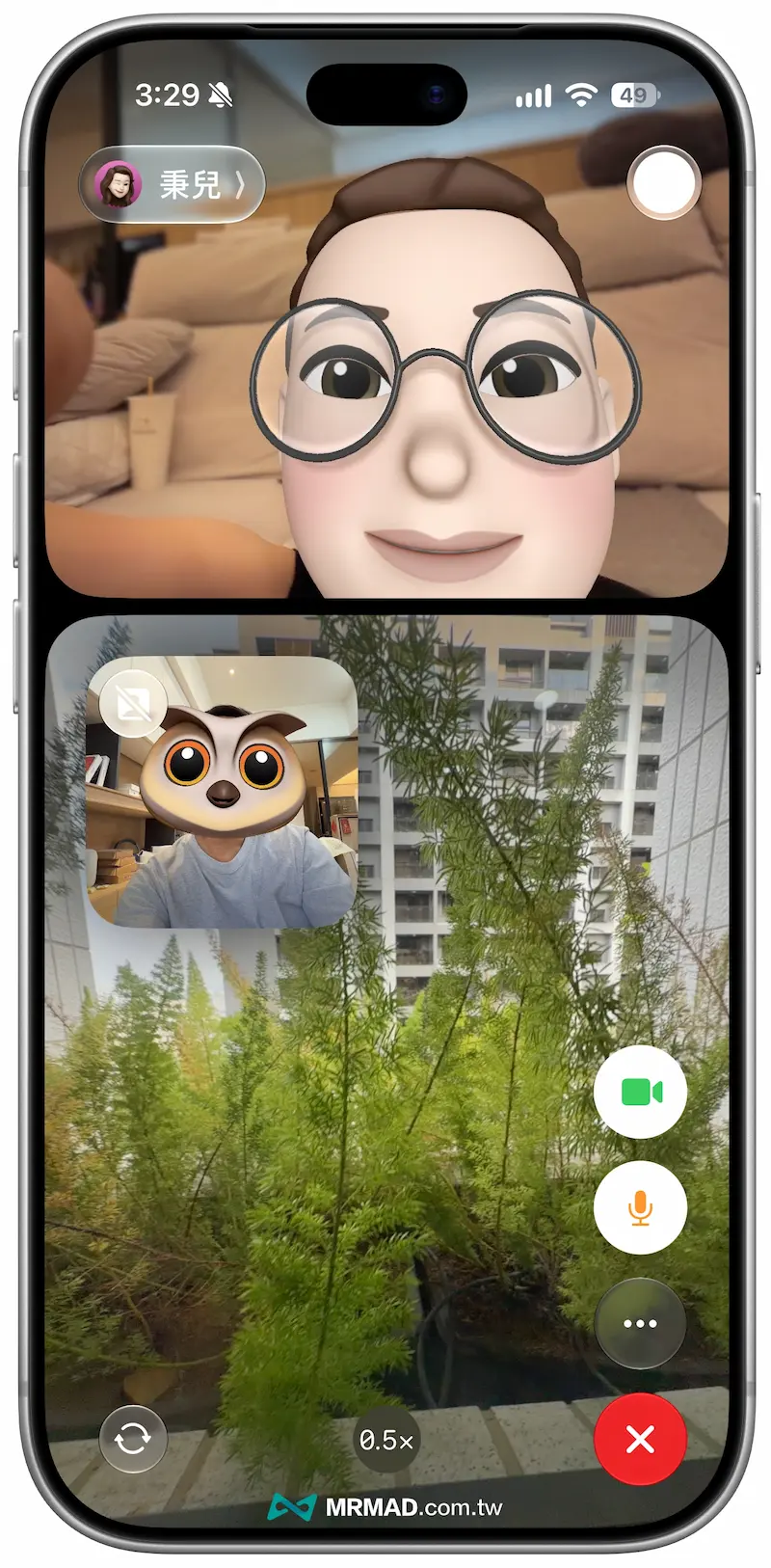
怎麼開FaceTime 雙鏡頭拍攝?
雖然 iOS 27.2 已經讓 FaceTime 雙重拍攝 Dual Capture 支援群組通話,但仍有系統版本限制,需要通話中的參與者裝置都必須使用 iOS 27、iPadOS 27 或 macOS 27,才能完整支援這項功能。
只有使用 iPhone 17 或更新機型,在 FaceTime 視訊通話期間,只要點選畫面上的「翻轉鏡頭」按鈕,系統預設就會同時啟用前置與後置鏡頭。
實際使用情境相當多,例如:
- 帶家人遠端看展覽、景點或活動現場
- 讓長輩視訊時同時看到自己與小孩
- 視訊教學時一邊拍攝自己,一邊展示操作過程
- 與朋友群組通話時同步分享周遭環境
相較傳統 FaceTime 必須一直在前後鏡頭之間切換,Dual Capture 對需要「一邊露臉、一邊分享現場」的使用情境會方便許多。
FaceTime 加入第三方手語翻譯服務
除了強化鏡頭功能,iOS 27.2 另一項重要更新則集中在無障礙使用體驗,讓 FaceTime 開始支援第三方手語翻譯員服務,讓有需求的使用者能在視訊通話期間直接連線至 VRS(Video Relay Service,視訊轉接服務)App。
操作方式是在 FaceTime 通話介面點選「⋯」更多選項,再找到「手語」功能,就能選擇裝置內已經安裝的 VRS App。
啟動後,VRS App 會直接以一個獨立的通話參與者視窗出現在 FaceTime 畫面,在等待服務連線期間會顯示「Waiting for Interpreter」(等待翻譯員),等手語翻譯員正式加入後,畫面則會顯示翻譯員姓名。
這種設計的好處在於,使用者不需要另外開啟其他裝置或在不同 App 之間切換,就能直接把第三方手語翻譯服務整合進 FaceTime 通話。
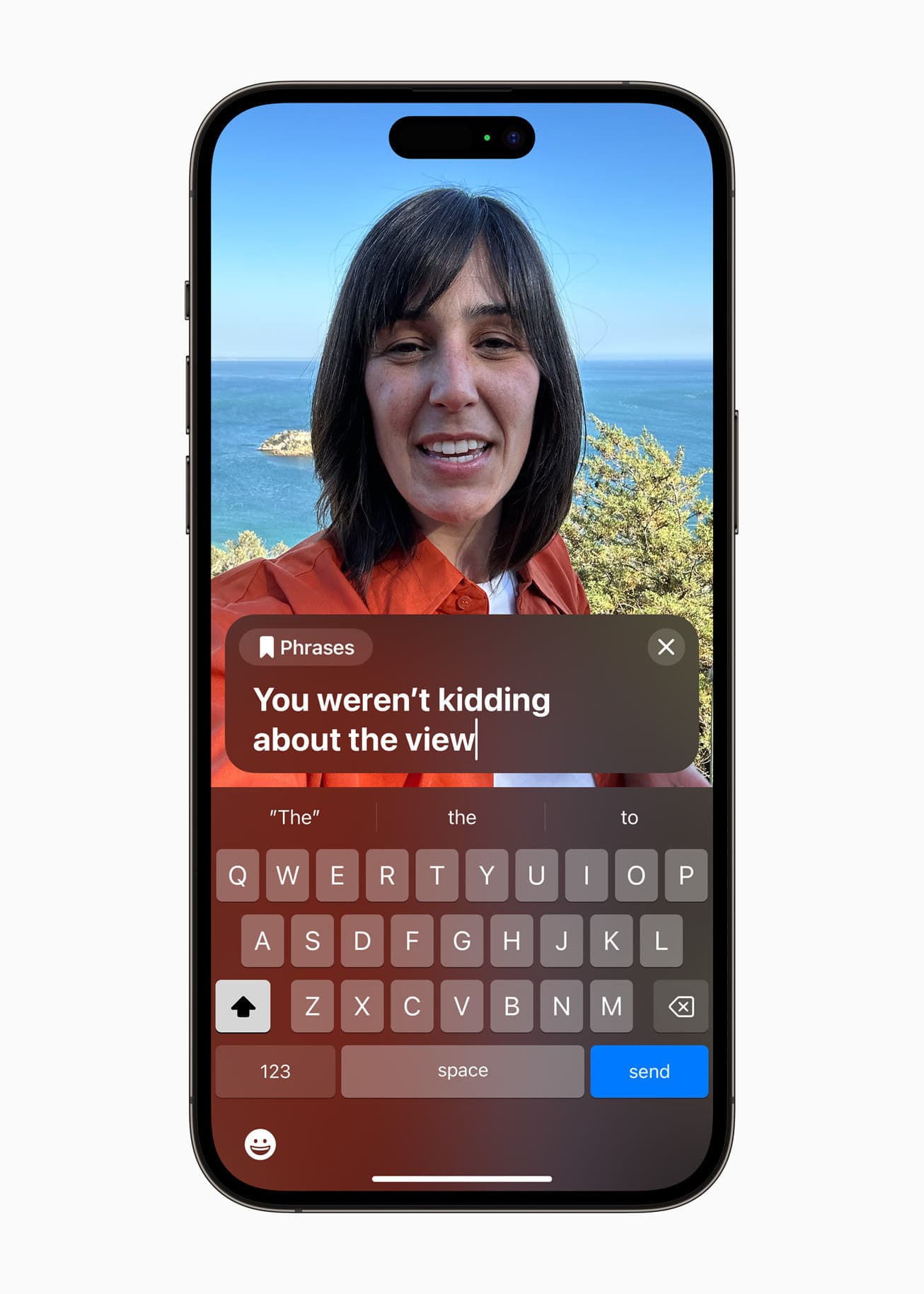
第三方即時字幕也能搭配 FaceTime 使用
除了手語翻譯,iOS 27.2 同樣強化第三方即時字幕服務的支援,如果有使用特定字幕服務,可以依照 Apple 提供的設定流程,讓第三方即時字幕工具搭配 FaceTime 使用。
當然,如果只是需要一般語音轉文字功能,也不一定要安裝其他服務,iPhone 本身就有內建「即時字幕」(Live Captions)功能,可以透過下路徑開啟:
- 「設定」>「App」>「FaceTime」>「即時字幕」
啟用後,iPhone 就能在 FaceTime 通話過程中自動產生字幕。
iPhone Duo 還多一項 Edge Light 視訊補光功能
如果使用的是 iPhone Duo,升級 iOS 27.2 後還會多出一項「Edge Light」新功能。
Edge Light 的概念其實很像 macOS 上既有的視訊補光設計,系統會利用螢幕邊緣產生一圈光線,在視訊通話時替臉部補光。
最直覺的理解方式,就是把 iPhone 螢幕直接變成一個簡易的「環形補光燈」。
要是處於室內、夜間或逆光環境時,就能利用螢幕光線提升臉部亮度,不需要另外準備實體補光燈。而且 Edge Light 並不是 FaceTime 專屬功能,也能搭配多款支援的視訊通話 App 使用。
iPhone Edge Light 怎麼開?
在 FaceTime 視訊通話期間,可以直接開啟 iPhone「控制中心」,接著進入「FaceTime 控制項目」>「Edge Light」,開啟後,螢幕周圍就會出現補光效果。
Edge Light 也不只是單純開啟或關閉,使用者還能依照環境調整「補光強度」以及「色溫」,讓臉部光線看起來更自然。
像是在偏黃的室內燈光下,就能調整 Edge Light 的色溫,避免畫面膚色過黃;如果環境本身已經有一定亮度,也能降低補光強度,減少臉部過曝。