
如果你平常主要依賴 Google Chrome 辦公或上網,最近卻發現開網頁變得卡卡的、切換分頁極度不順,甚至連開 Gmail 都慢半拍,請先別急著跳槽到 Safari 或 Edge!
雖然 Chrome 經常被戲稱為吃記憶體怪獸,但它強大的擴充功能與生態系依然無可取代。要把書籤、密碼和歷史紀錄全部搬家也是一件大工程,其實完全不需要重灌 Chrome 瀏覽器,只要透過幾個簡單的內部設定,就能大幅改善效能和卡頓問題。

為什麼Chrome越用越慢?
在解決問題前,我們得先知道為什麼會卡頓。Chrome 採用了每個分頁獨立程序的架構設計。這代表就算某個分頁當機,也不會牽連整個瀏覽器崩潰,穩定性極高。
不過 Chrome 設計的雙面刃就是極度消耗資源,當你同時開啟幾十個分頁,加上背景默默運作的擴充功能(如廣告攔截器、比價工具),記憶體與處理器的負擔就會直線上升,最終導致系統卡頓、甚至出現記憶體洩漏的慘況。

解決Google Chrome瀏覽器卡頓和加速設定方法
第1招:停用或移除不常用的擴充功能
Google Chrome 擴充功能雖然好用,但即使你沒有點開它們,很多工具仍會在背景持續掃描每個網頁,如果你開了 10 個分頁,這些擴充功能也會產生 10 倍的運作負擔,實測發現,只要刪除為了一次性需求而安裝的工具,速度就能有感提升。
- 在 Chrome 網址列輸入
chrome://extensions,或點擊瀏覽器右上角的「拼圖圖示」> 選擇「管理擴充功能」。 - 檢視清單,將不常用的工具切換為「關閉」(灰色狀態)。
- 若確定不再使用,請直接點擊「移除」釋放系統空間。

第2招:清除快取圖片與檔案
為了能夠下次造訪同一個網站時載入更快,Chrome 會將圖片和腳本儲存為快取檔案,但日積月累下來,這些檔案容量可能會累積到 GB,如果檔案損毀,或是電腦硬碟較舊,反而會拖慢讀取速度。
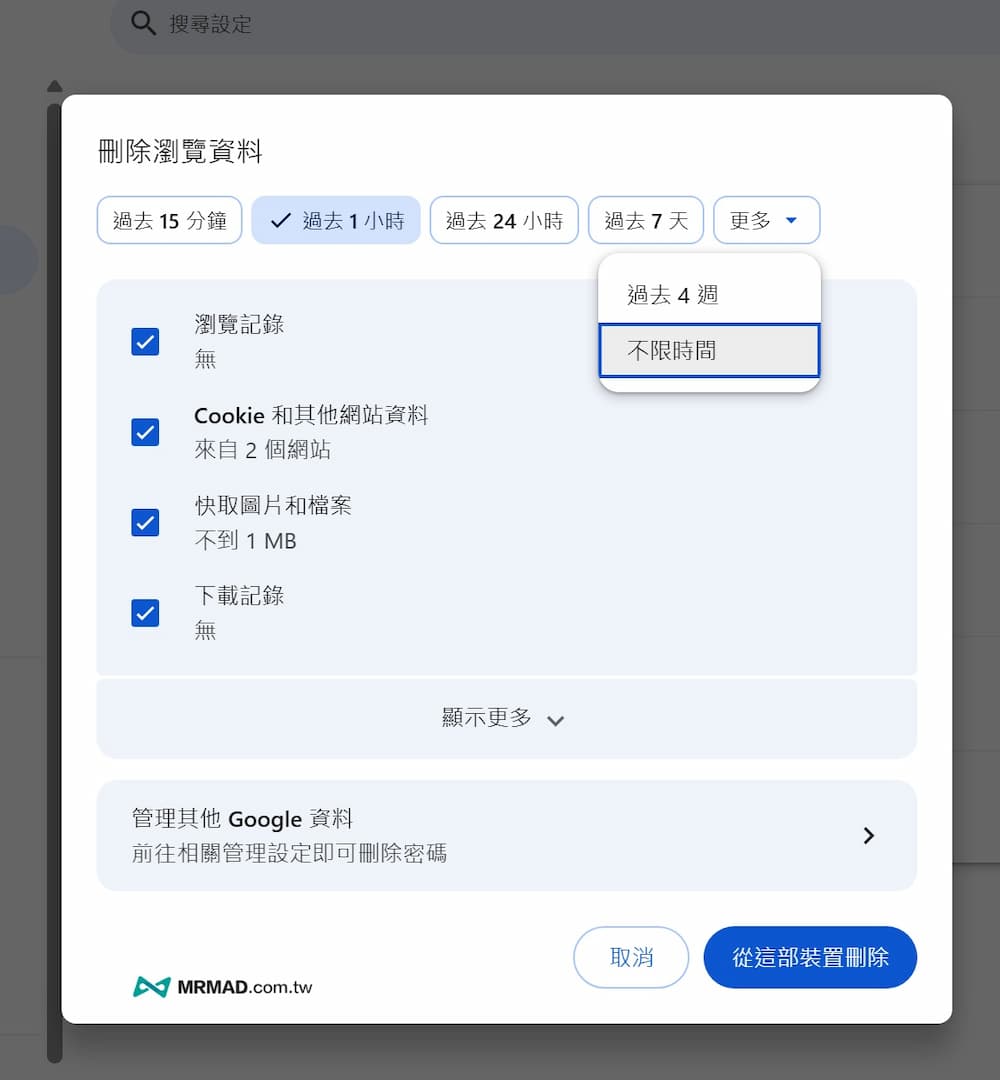
- 點擊右上角「三個點」選單 > 選擇「清除瀏覽資料」。
- 在彈出視窗中,將時間範圍點開更多選取「不限時間」。
- 勾選「快取圖片和檔案」(建議視情況勾選 Cookie,但需重新登入部分網站)。
- 點擊「從這部裝置刪除」,讓瀏覽器重新下載乾淨的檔案。
第3招:開啟記憶體節省模式
有時候明明 Chrome 沒開新分頁,記憶體使用量卻從 2GB 飆升到 4GB,可能就是遇到「記憶體洩漏」,Google 官方其實已經針對這個痛點推出了內建的優化工具。
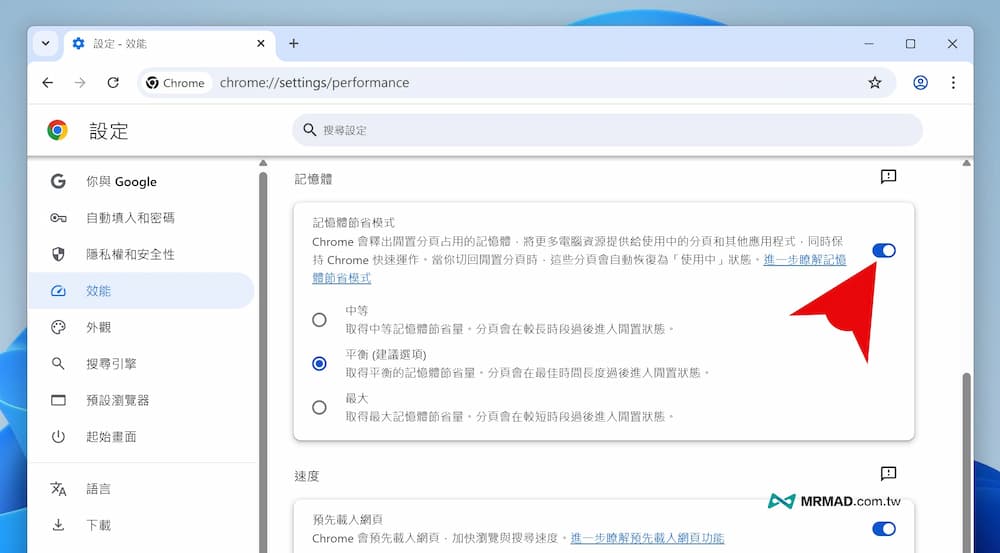
- 點擊右上角「三個點」選單 > 進入「設定」。
- 在左側選單點選「效能」。
- 找到「記憶體節省模式」並將其開啟。
運作方式:開啟記憶體節省模式後,閒置的Chrome分頁會進入休眠狀態並釋放 RAM,直到你再次點擊該分頁才會重新載入。
第4招:善用內建工作管理員關閉高耗能分頁
有些網站像是 YouTube、Netflix 等影音串流平台,或帶有大量動畫的網頁,就算你暫停播放並切換到其他視窗,依然會在背景狂吃 CPU 資源。
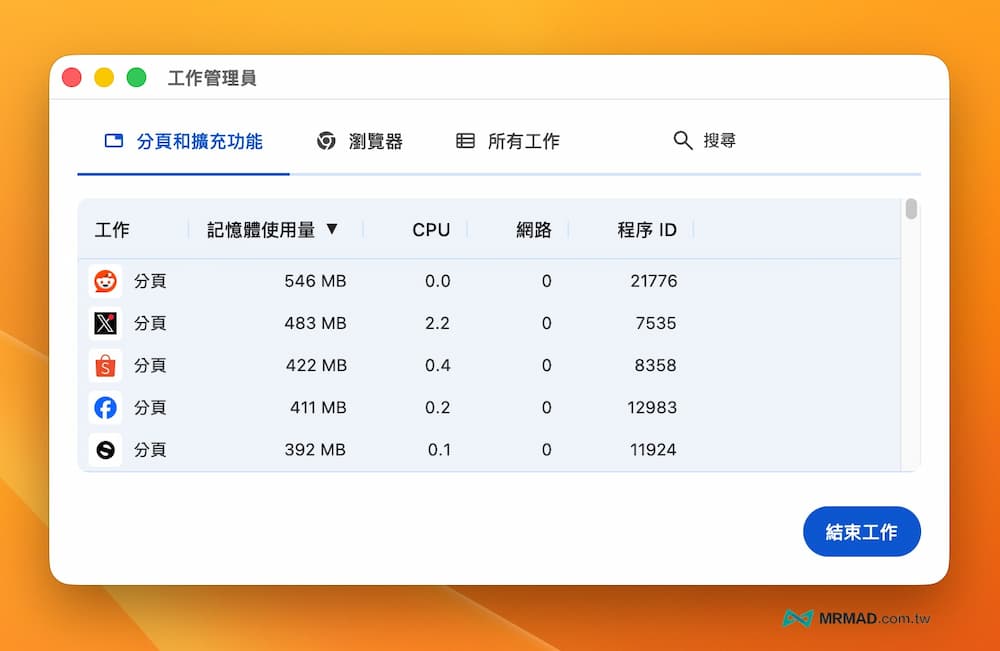
- 點擊右上角「三個點」選單 >「更多工具」>「工作管理員」,或是直接按下鍵盤快捷鍵
Shift + Esc(Windows/Mac 通用)。 - 點擊上方的「記憶體使用量」或「CPU」來進行排序。
- 揪出異常飆高的分頁或擴充功能,點擊右下角的「結束工作」。
第5招:遇到畫面卡頓當機關閉硬體加速功能
Chrome預設會開啟「硬體加速」,主要是讓 GPU幫忙分擔 CPU 處理影片和視覺運算的壓力。如果你的顯示卡驅動程式較舊,或是與 Chrome 發生相容性衝突,反而會造成畫面卡頓、破圖、甚至瀏覽器直接死機。
- 點擊右上角「三個點」選單 > 進入「設定」。
- 在左側選單點選「系統」。
- 找到「在可用時使用圖形加速」(即硬體加速),將其關閉。
- 點擊旁邊出現的「重新啟動」按鈕,測試影片播放與網頁捲動是否恢復正常。

Chrome加速方法該怎麼選?
為了方便大家快速對症下藥,我們整理了這 5 個解決 Chrome 瀏覽器加速方法的適用情境:
| Chrome加速方法 | 適用情境與症狀 |
|---|---|
| 移除擴充功能 | 分頁開多時極度卡頓、瀏覽器啟動慢 |
| 開啟記憶體節省模式 | 習慣同時開啟超過 15 個以上分頁的人 |
| 清除快取檔案 | 特定網站排版跑掉、載入很久、很久沒清理 |
| 使用工作管理員 | 電腦風扇狂轉、瀏覽器突然變慢找不出原因 |
| 關閉硬體加速 | 觀看影片時畫面卡住、破圖、聲音異常 |
透過以上設定優化方法,就能夠解決 Google Chrome 卡頓或變慢問題,能夠重新恢復流暢的瀏覽體驗了!記得要養成定期清理與檢查的好習慣,就不用擔心瀏覽器會變慢。