
近期有不少 Windwos 或 macOS 用戶發現儲存空間越來越少,如果你平常使用 Chrome 瀏覽器,問題可能與 Google 近期導入的裝置端 AI 功能有關。根據資安研究人員發現,部分符合硬體規格條件的 Win、Mac 裝置,Chrome 可能會自動下載一個約 4GB 大小的 AI 模型檔案,用於支援瀏覽器內建的 AI 功能,如果想知道自己的設備是否受到影響,或希望釋放被占用的儲存空間,本篇將一步步教你檢查與移除。

Google Chrome為何會下載AI模型檔案?
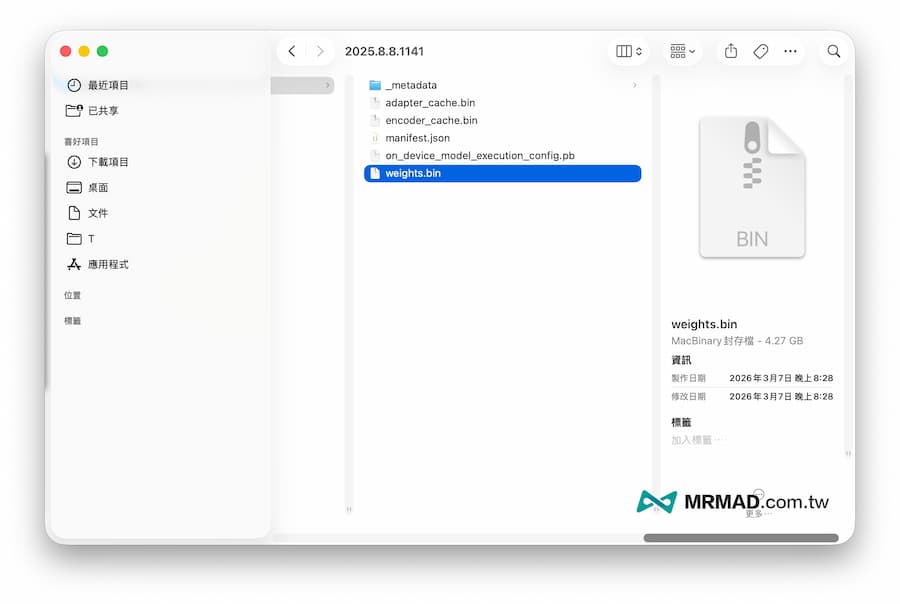
這個 Chrome AI 檔案名稱為 weights.bin,主要用於執行 Google 的裝置端 AI 模型 Gemini Nano,由於 Gemini Nano 屬於本地運算 AI 模型,能夠直接在裝置上執行部分 AI 任務,不需將所有資料傳送至雲端處理。
Chrome 目前部分功能已開始利用這項技術,包括詐騙網站偵測、自動填寫建議、Help Me Write 寫作輔助功能和部分實驗性 AI 功能,由於模型需要在本機運行,因此檔案容量相對龐大,部分用戶發現其大小接近 4GB。
目前 Google 並未在版本說明中特別標示 AI 模型下載機制,不過根據近期社群與研究人員觀察,部分用戶是在更新至 Chrome 148 版本後發現相關檔案,因此若近期更新過 Chrome 並發現儲存空間異常減少,可以透過底下教學檢查是否有被偷下載4G AI模型。
Mac如何刪除Chrome離線AI模型?
步驟 1:進入Finder資源庫資料夾
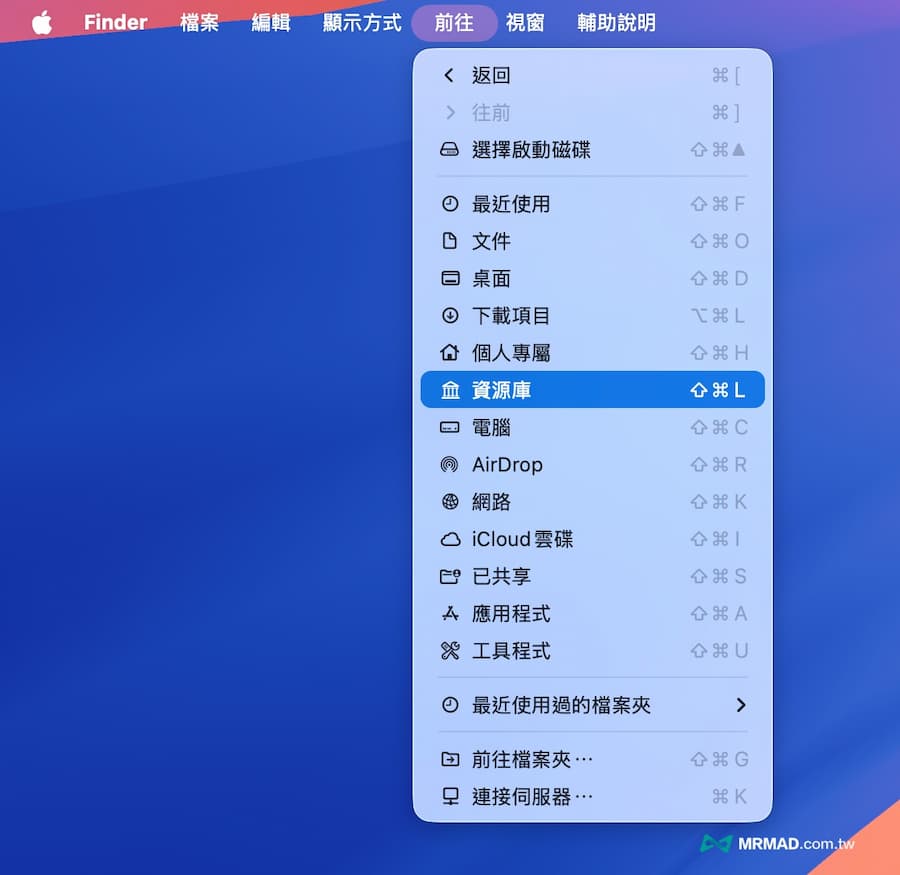
在 Mac 桌面點選 Finder,點選上方選單列「前往」,從選單選擇「資源庫(Library)」。
步驟 2:尋找模型資料夾
進入資料夾「/Application Support/Google/Chrome/」檢查是否有「OptGuideOnDeviceModel」資料夾。
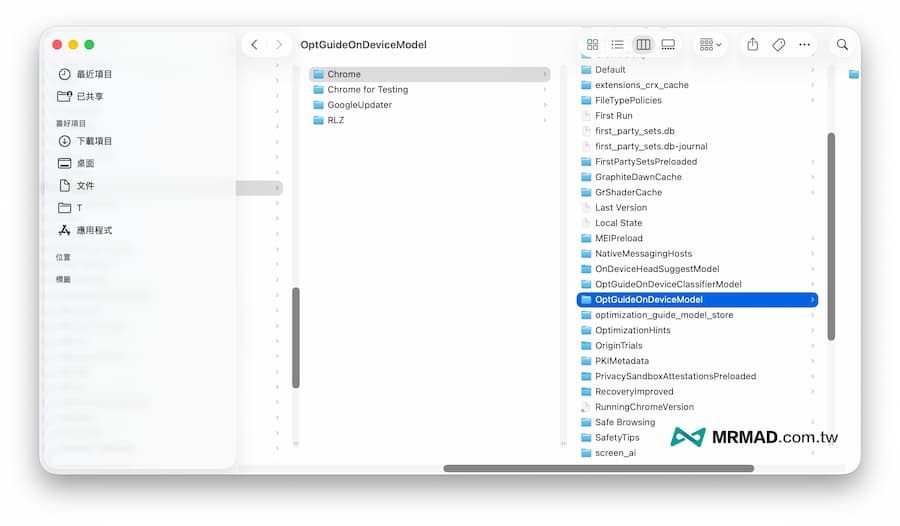
如果有這個資料夾,在裡面能找到「weights.bin」檔案,那就代表 Chrome 已經將 Gemini Nano AI 模型下載至 Mac,而且這個 AI 模型佔用 4.27GB 刪除,並且從垃圾桶清除。
Windows如何刪除Chrome AI模型?
步驟 1:開啟Chrome目錄資料夾
直接在 Windows 桌面下,直接按壓鍵盤的 Win + R 打開「執行」視窗,並且貼上底下路徑後點擊確定。
%LOCALAPPDATA%\Google\Chrome\User Data\
步驟 2:刪除AI模型檔案
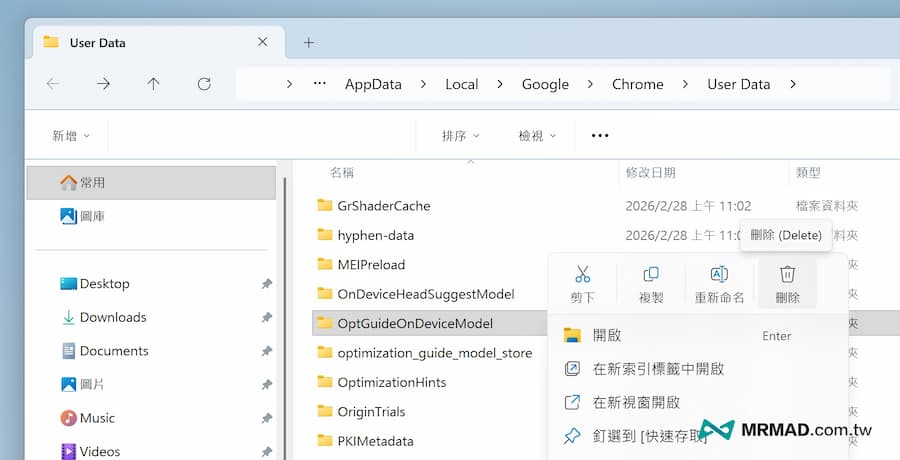
隨後會開啟 Chrome 用戶資料夾目錄,直接找名為 OptGuideOnDeviceModel 資料夾,並且點擊右鍵直接刪除該資料夾,還要清理資源回收桶。
如何停用關閉Google Chrome自動下載Gemini AI離線模型?
如果僅手動刪除檔案,但未停用相關 AI 功能,Chrome 在後續更新或重新啟動時,仍有可能重新下載模型。
建議以手動刪除 Google AI 模型後,還要依照底下 Chrome 設定,直接徹底停用 Gemini Nano離線模型檔案,避免又會自動下載到電腦內。
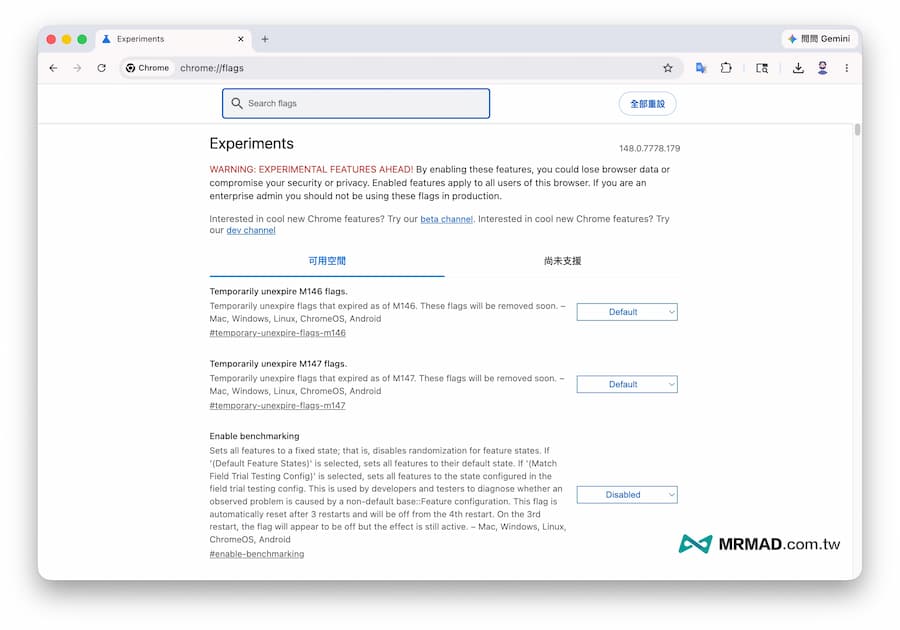
步驟 1. 開啟 Chrome Flags 設定頁面
在 Chrome 網址列直接輸入「chrome://flags」後,會開啟實驗性功能隱藏選單。
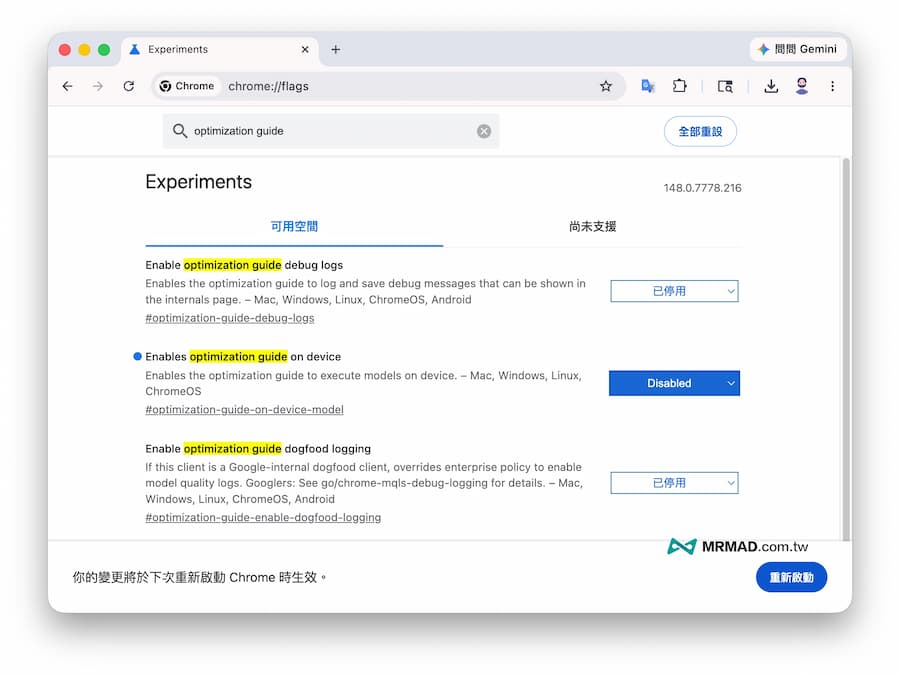
步驟 2. 停用AI離線模型
直接在搜尋列輸入「optimization guide」,會找到「Enables optimization guide on device Model」,將設定改為「Disabled」。
再搜尋「prompt api」後,找到「Prompt API for Gemini Nano」,同樣改為「Disabled」設定,以上更改完成後,最後點擊右下角按鈕重新啟動瀏覽器。
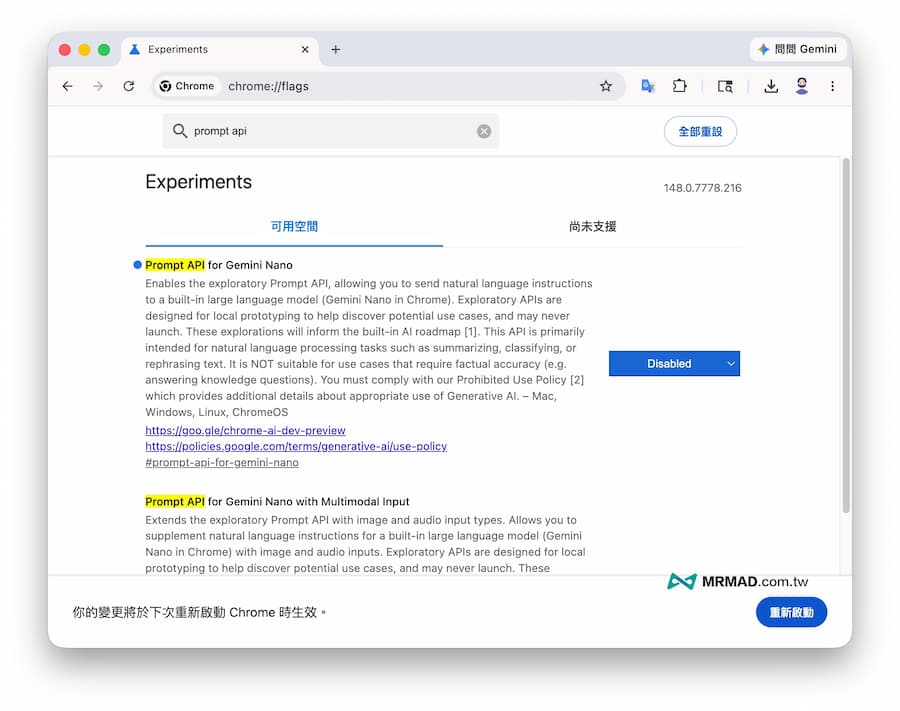
以上都設定好後,後續Google Chrome就不會再自動下載4GB的Gemini Nano模型,就能避免系統會被4GB AI 模型給佔用掉空間。
總結:有需要再保留 AI 模型即可
Gemini Nano 模型本身並非惡意程式,而是 Chrome 用於提供本地 AI 功能的重要元件,不過由於容量接近 4GB,對於儲存空間較有限的 MacBook Air ,或對電腦 SSD 容量較小的機型來說,確實可能造成不小負擔。
如果不會使用到 Chrome 的離線 AI 功能,可以透過本篇教學檢查是否已下載模型,並視需求停用與刪除,將寶貴的儲存空間重新釋放出來。