
由台灣頂尖設計團隊本地遙控(Local Remote)為台灣國家太空中心(TASA)量身打造的兩款專屬歐文字體「TASA Orbiter(衛星體)」與 「TASA Explorer(探空體)」,近日正式上架 Google Fonts 平台,並且開放免費下載!這不僅是台灣品牌專屬歐文字體的重大里程碑,更是台灣第一個擁有訂製字型的政府單位,最棒的是,目前這兩款充滿科技感與設計感的字體,已開放全球使用者免費自由下載與商業使用。
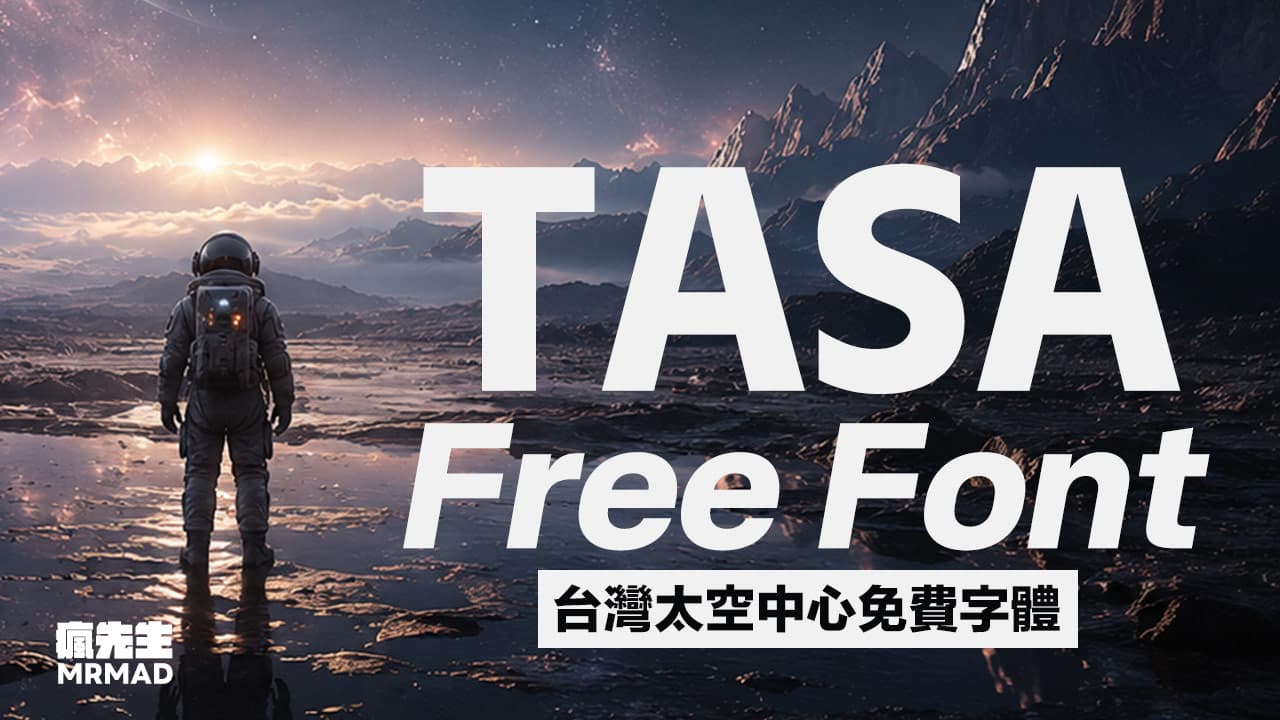
台灣太空中心TASA免費字型「歐文字」特色解析
這項重磅合作始於四年前,當時 TASA 委託 Local Remote 進行品牌識別重塑,為了向國際展現台灣太空產業的專業性與前瞻性,設計團隊透過軟實力打造了這兩套專屬字體。不論你是網頁設計師、UI/UX 設計師,還是簡報製作者,這兩款字體都能為你的作品增添強烈的現代科技視覺感。
為了讓大家能夠以最快速度體驗這兩款台灣之光字體,以下整理字體核心特色:
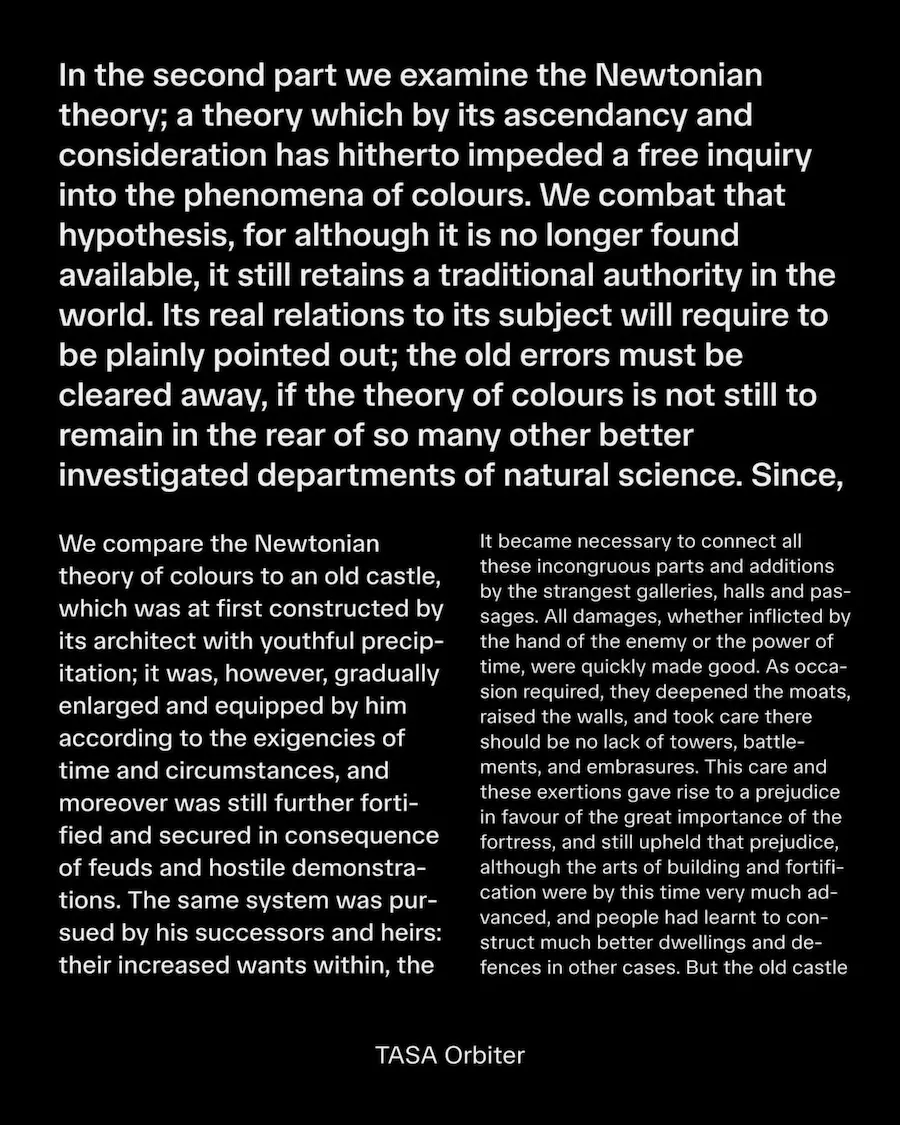
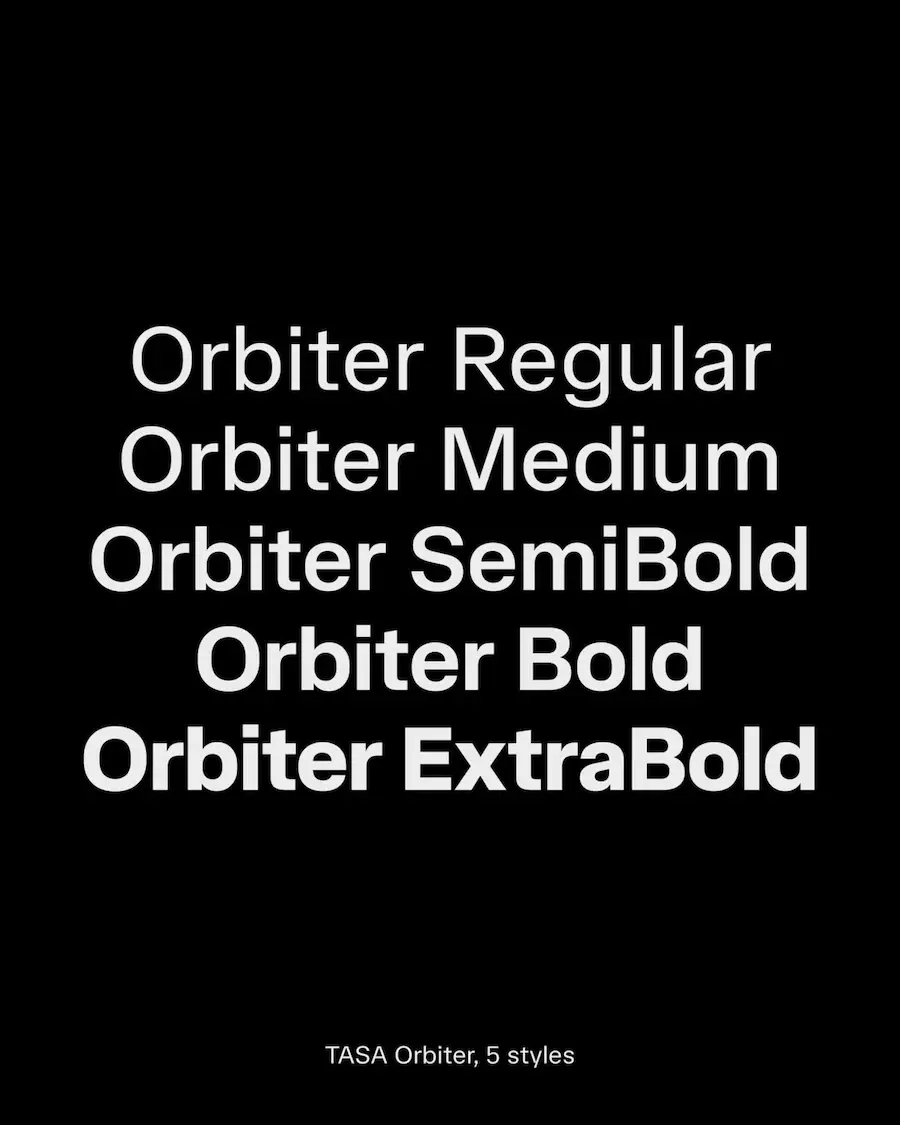
TASA Orbiter 衛星體:理性、專業的內文首選
- 字體個性:工整嚴謹、理性克制。
- 設計細節:採用工整的垂直與水平筆劃,略帶方正的字腔與 90 度轉折,傳達出機械式的穩重感,完美彰顯國家級研究機構的專業權威。
- 最佳用途:適合長篇內文排版、科技簡報、學術論文、商務文書。
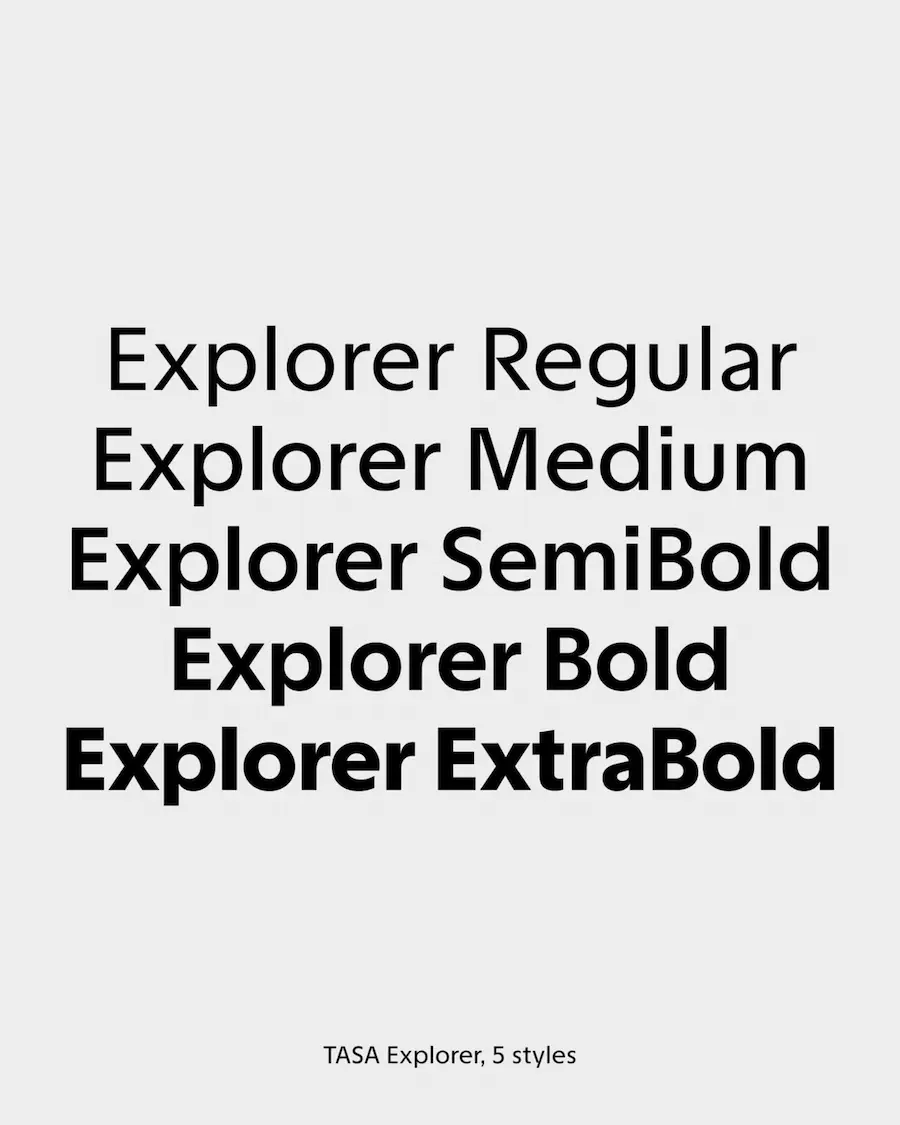
TASA Explorer 探空體:活潑、俐落的標題焦點
- 字體個性:感性大膽、富有張力。
- 設計細節:採用俐落的垂直端點切角與銳利的轉折,展現勇往直前、具侵略性的探索性格。
- 最佳用途:網頁大標題、海報視覺焦點、潮流品牌設計、UI 介面重點提示。
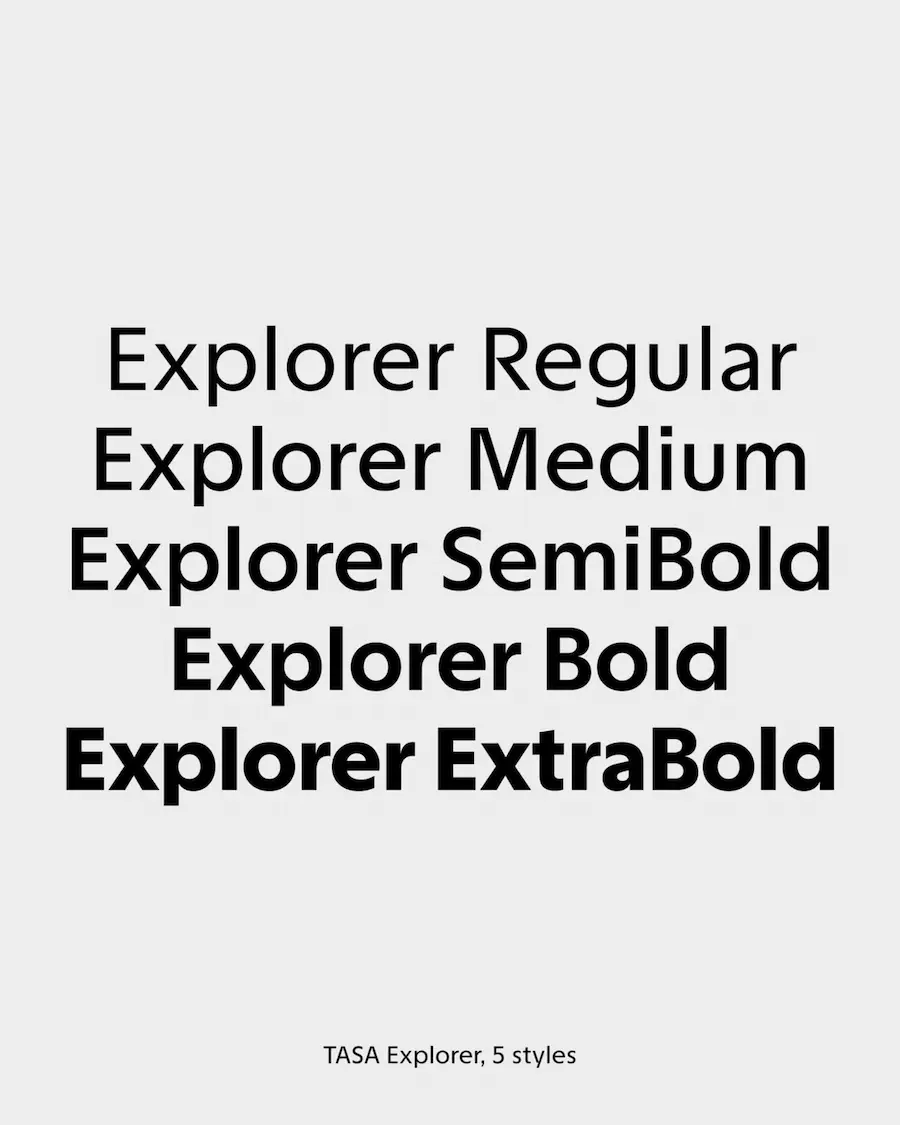
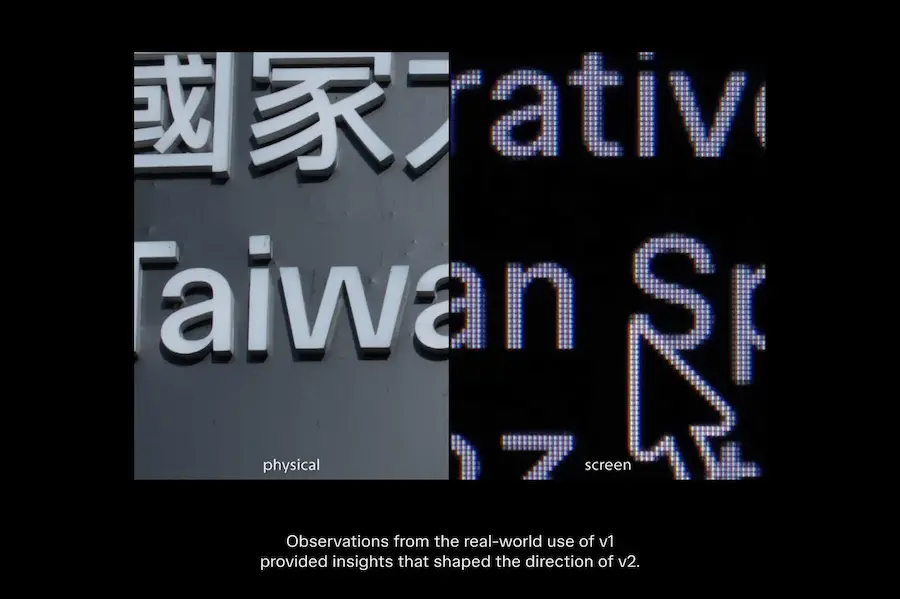
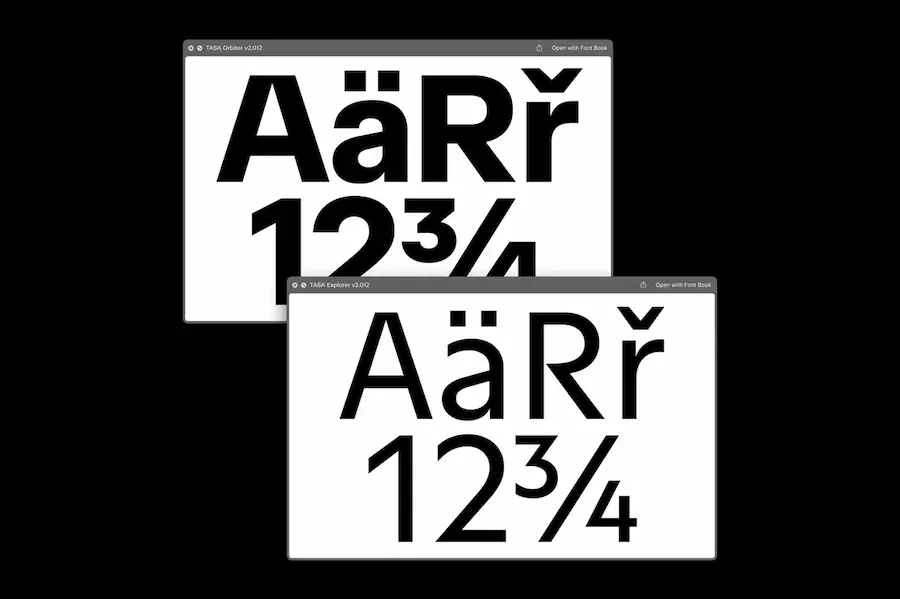
這次登陸 Google Fonts 的重大亮點,在於 Local Remote 團隊針對 TASA Explorer 進行了 v2 版本的深度進化。
設計團隊微幅調降了小寫字母高度,並優化了字距的「呼吸感」,讓這款原本只適合當大標題的字體,在長篇排版時也能呈現均勻優雅的視覺紋理。
為了提升字體的在地包容性,v2 版本特別整合了台灣羅馬拼音與白話字的專碎字符。這意味著,台灣的在地語言,從此能透過這套代表未來科技的現代字體,準確且專業地走向國際舞台。
為什麼台灣太空中心需要專屬字體?
這項長達四年的品牌識別重塑計畫,要從 TASA 的歷史與人類太空史說起。
從 NSPO 到 TASA 的蛻變
台灣太空中心歷史可追溯至 1991 年的「國家太空計畫室籌備處」,歷經福爾摩沙衛星一系列計畫,終於在 2023 年升格為行政法人,英文名稱也從 NSPO 正式更名為 TASA(Taiwan Space Agency)。
經典字型 Futura 與阿波羅 11 號的傳承
為什麼擁有專屬字體對太空機構這麼重要?Local Remote 創意總監劉書堯(Brian)分享了一個經典典故:
1969 年阿波羅 11 號首度登陸月球時,太空人留在月球表面那塊最具標誌性的「登月紀念碑」,上面所鐫刻的字體,正是以幾何幾近完美的經典字型「Futura」(意為未來)。
字體,往往承載了一個時代對未來的想像。
融合原住民紋飾天空的眼睛
除了專屬字體,TASA 的全新 Logo 視覺同樣由 Local Remote 操刀,在 Logo 標誌右下角的菱形,正是源自台灣原住民傳統紋飾「天空的眼睛」,並以縱向呈現呼應台灣的島嶼輪廓。整體設計結合了太空設備的幾何元素,乘載了內向凝聚與向外展開的科研合作精神。
TASA國家太空中心免費字型下載
以下整理好直達 Google Fonts 的官方下載傳送門,點擊即可一鍵安裝使用:
安裝TASA字體教學:3步驟在 Windows / Mac / Canva 上使用
下載字體後,該如何安裝到電腦或設計軟體中?請跟著以下步驟操作:
步驟一:解壓縮字體檔案
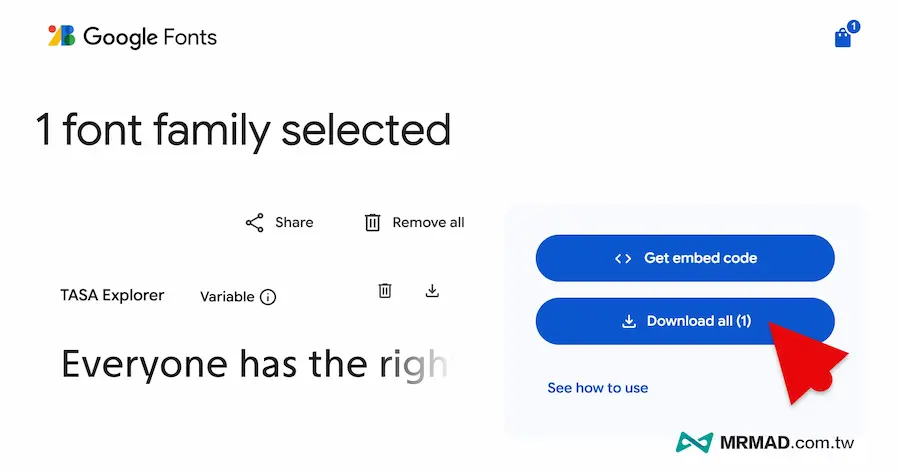
在 Google Fonts 頁面點選「Get font」後,按下「Download all」後,會下載一個 .zip 壓縮檔。
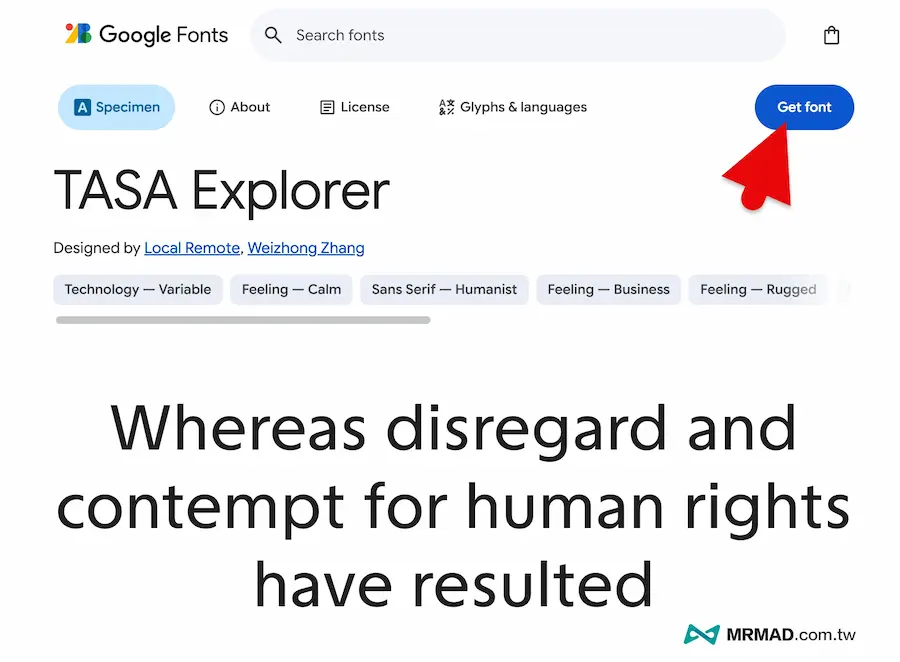
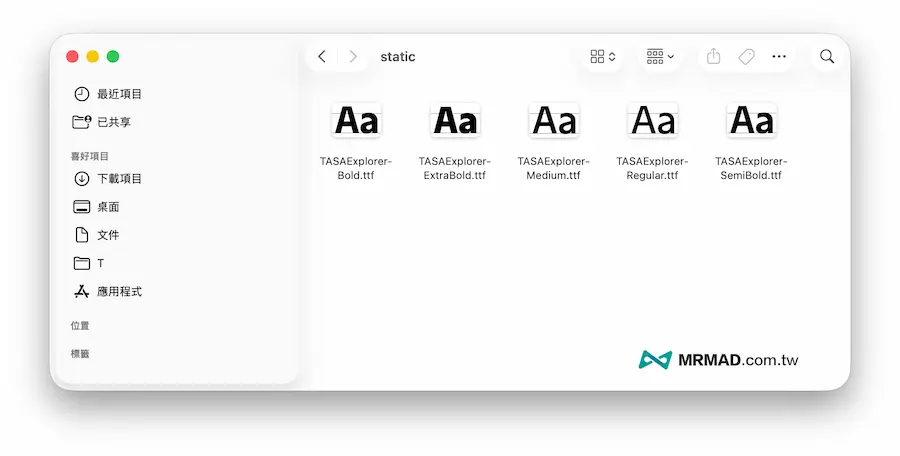
請先點擊右鍵將其「解壓縮」,您會看到數個 .ttf 或 .otf 的字型檔案。
步驟二:安裝至電腦系統
- Windows 系統:全選字型檔案 -> 點擊滑鼠右鍵 -> 選擇「為所有使用者安裝」。
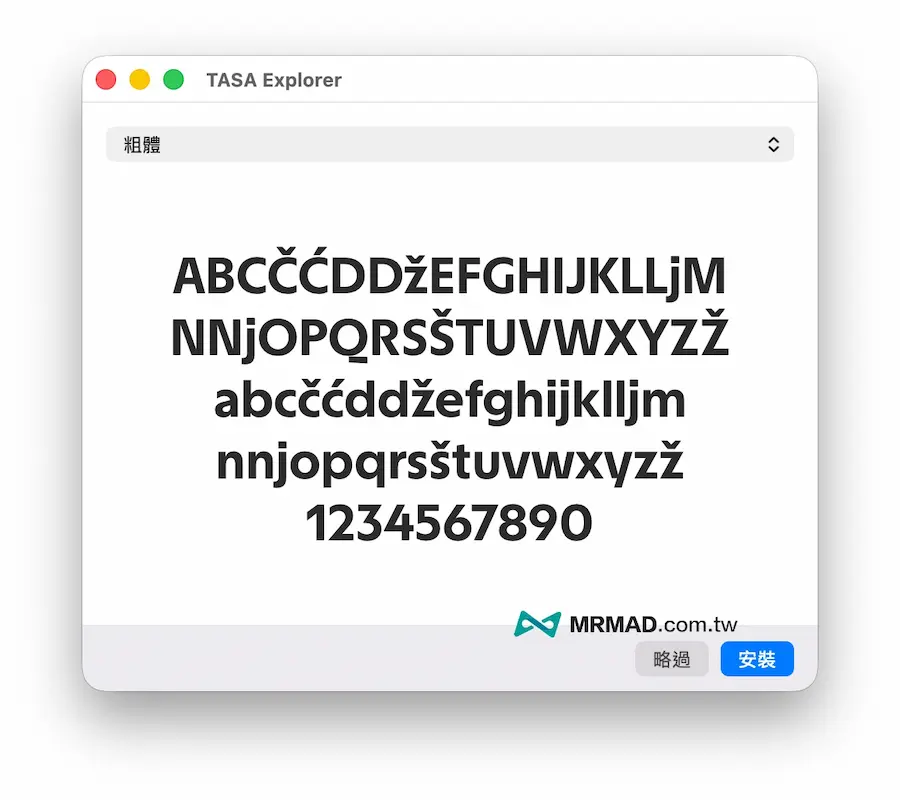
- Mac 系統:連按兩下字型檔案 -> 系統會自動彈出「字體簿」視窗 -> 點擊「安裝字體」。
步驟三:重啟軟體即可使用
安裝完成後,重新啟動您的 Word、PowerPoint、Photoshop 或 Illustrator,在字型清單中搜尋 「TASA Orbiter」 或 「TASA Explorer」,即可開始免費商用!
註:若要在 Canva 使用,請升級為 Canva Pro 並在「品牌控制台」中上傳這兩款字型檔案即可。