
Google 近期替旗下瀏覽器 Chrome 帶來全新 PDF 功能更新,正式強化 Chrome 內建 PDF 檢視器,不再只是單純開啟閱讀用途,現在已經能直接在瀏覽器內完成 PDF 填寫、簽名、標註與儲存等操作,對於平時需要處理申請表、合約、工作文件或簡易 PDF 修改的用戶來說,現在不必再額外安裝第三方工具,甚至也不用訂閱 Adobe Acrobat,只要透過 Chrome 開啟 PDF,就能直接完成大多數日常編輯需求。
多數人透過 Chrome 開啟 PDF 時,大多只能閱讀內容,如果想填表、簽名或畫重點,通常還是得另外開啟 Acrobat、Preview 或其他 PDF 工具。
不過 Google 近期正式替 Chrome PDF 加入完整標註與編輯能力,現在使用者只要透過 Chrome 開啟 PDF,就能直接實現底下功能:
- 填寫表單
- 電子簽名
- 手寫畫重點
- 加入註解
- 轉存雲端硬碟
Chrome PDF 檢視器繪圖工具能做什麼?
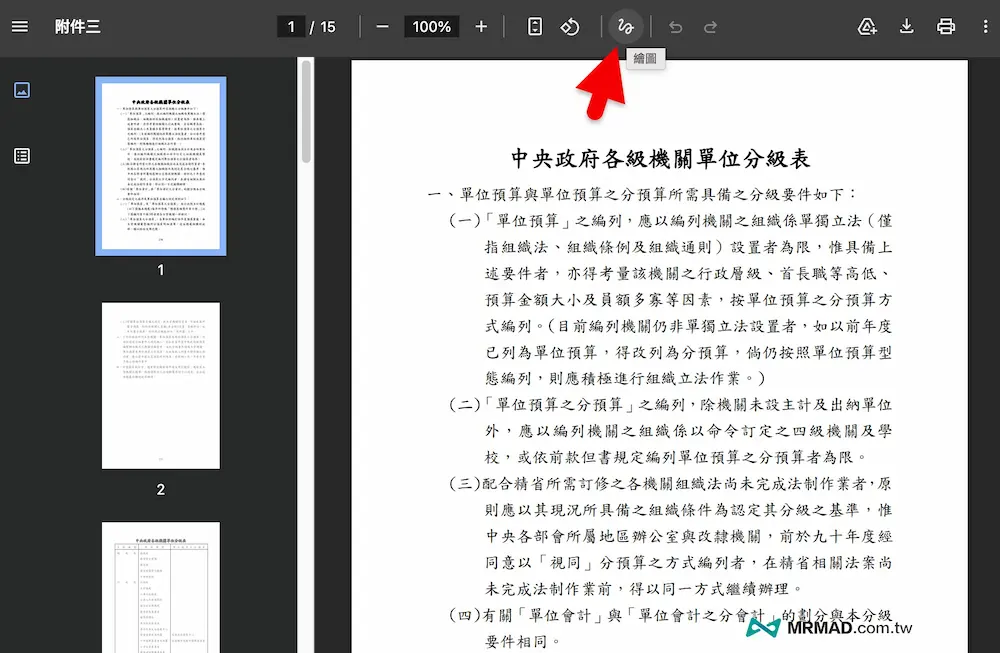
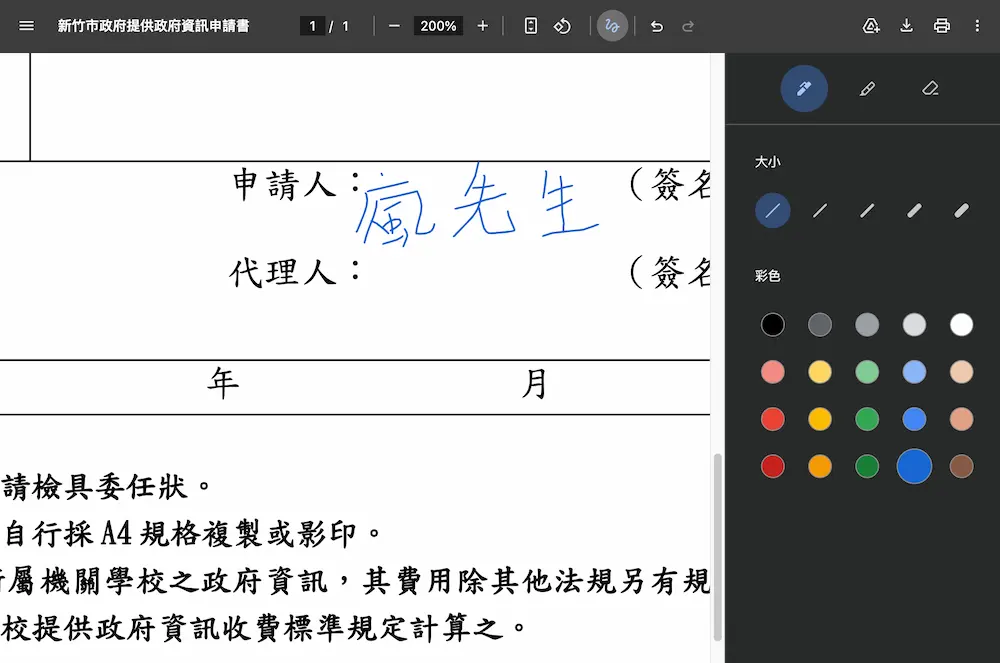
當透過 Chrome 開啟 PDF 後,如果想要在文件內直接編輯註記與劃重點整理,可以直接點擊頂部工具列「繪圖」按鈕。
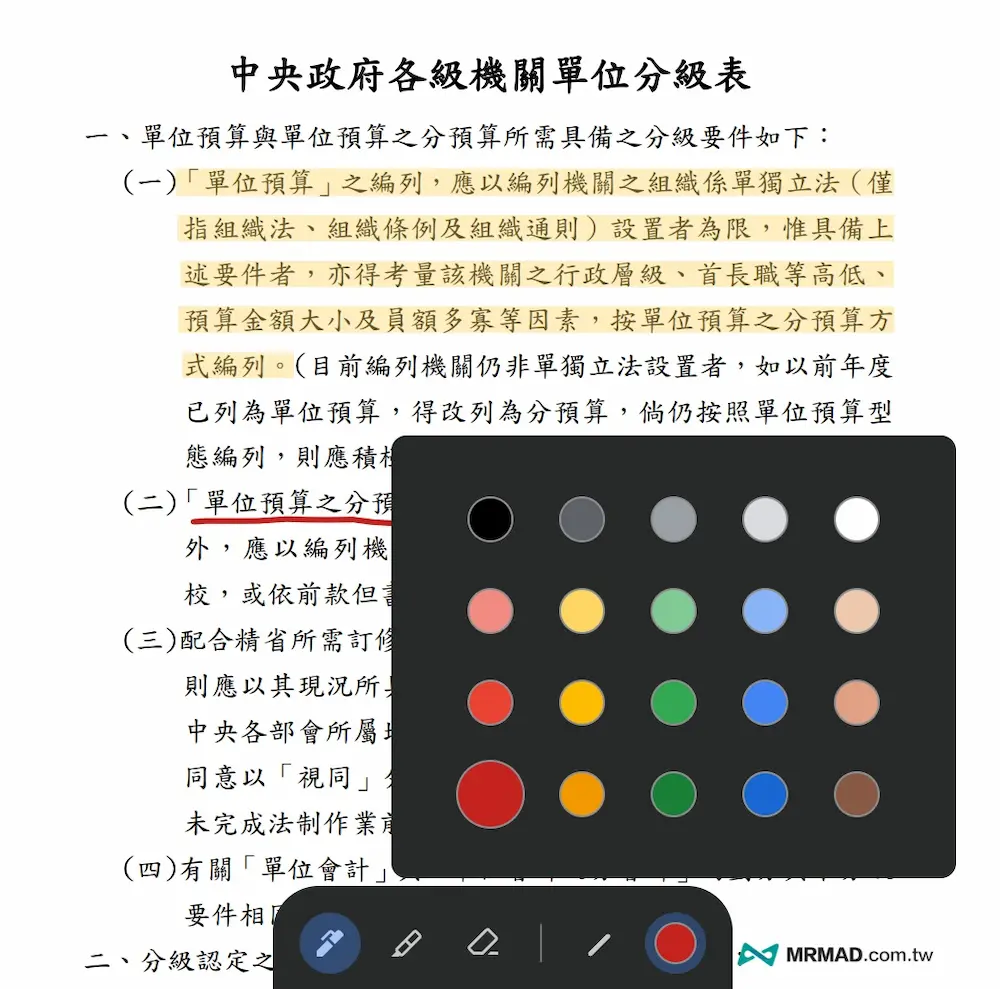
點擊後,會自動展開完整標註工具列,可選擇原子筆、螢光筆、橡皮擦、線條粗細和顏色設定,就能在PDF文件上直接機入重點或塗鴉標記。
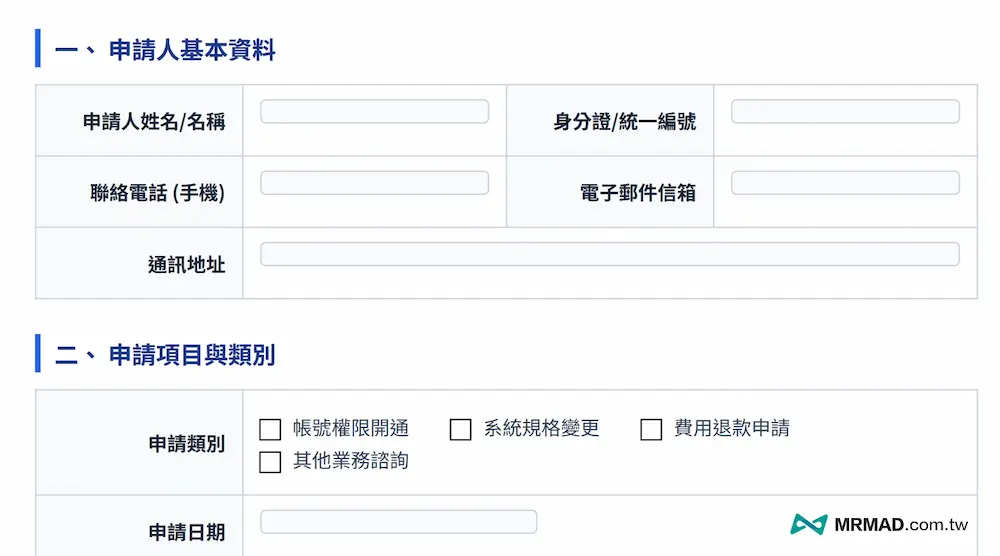
Chrome PDF 可直接填寫文件表單
若 PDF 本身支援可編輯互動欄位,Chrome 會自動將可輸入區域以淡藍色高亮顯示,像是姓名、地址、電話、Email欄位都能直接點擊輸入。
要是沒辦法用 Chrome PDF 來輸入文字框,那就代表原始文件本身,沒有被寫入國際標準的 PDF 互動表單屬性,瀏覽器只把它當作純圖片/文字來閱讀,無法識別為可輸入的表單。
Chrome PDF 簽名:用滑鼠直接電子簽署
這次 Chrome PDF 編輯最大功能亮點之一,也能夠使用線上「簽名」工具, 當 PDF 開啟後,只要點擊上方工具列的繪圖圖示,右側就會出現標註工具列。
接著可以選擇黑色或藍色筆刷調整筆尖粗細,直接在 Chrome 上透過手寫替 PDF 文件簽名,甚至也能搭配橡皮擦重新修改,這對簡易電子簽名需求就相當足夠。
PDF 可直接儲存 Google Drive 免下載再上傳
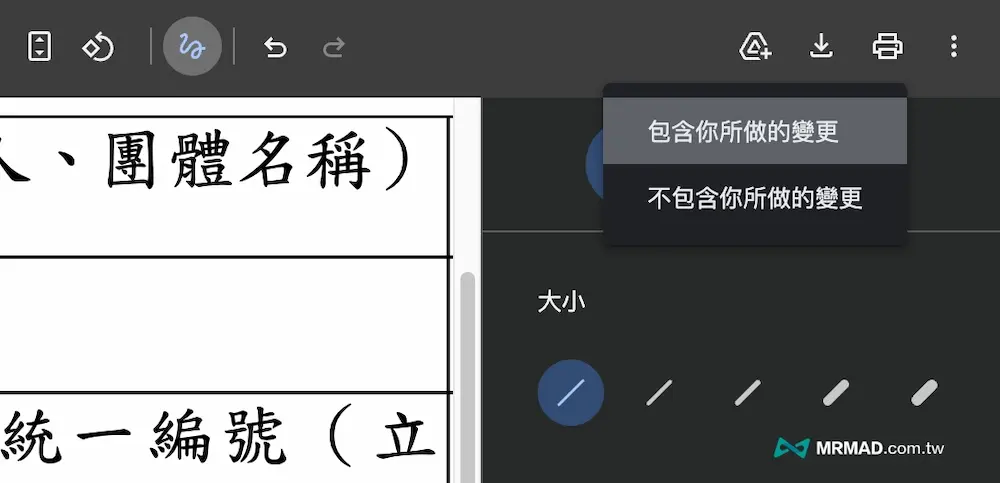
這次 Chrom PDF 更新另一個重點,就是新增「儲存至Google Drive雲端硬碟」功能,在修改完 PDF 後,能夠選擇要包含修改內容版本或是不包含修改內容,就能將 PDF 檔案一鍵轉存至Google Drive 雲端硬碟內。
就不需要先將檔案下載後,修改完成才能重新上傳雲端硬碟,整個流程幾乎都能直接在 Chrome 內完成。
Chrome PDF 標註功能:畫重點與註解更方便
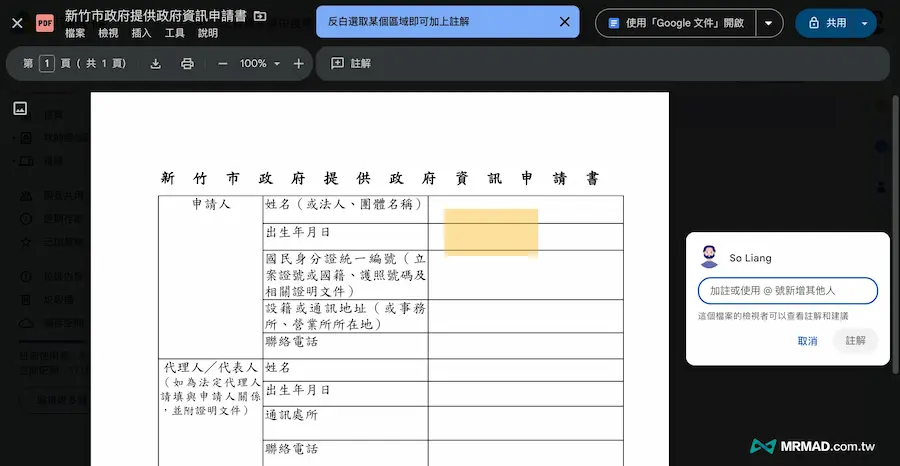
將 PDF 檔案儲存至 Google 雲端硬碟後,也可以直接替 PDF 畫重點與做簡易註記,像是能夠在文件檔案內,在特定區塊反白選取,就能加上「註解」說明。
哪些人最適合使用 Chrome PDF 編輯功能?
這次 Chrome PDF Viewer 升級後,對於日常文書需求其實已相當夠用,特別適合學生、上班族、自由工作者、行政文書處理或是線上簽署需求等。
如果只是單純簽名、畫重點、填表、做簡單註記,現在 Chrome 幾乎就能完全取代基礎 PDF 工具,不過若涉及 PDF 編輯排版、合併拆分、OCR 批量轉檔、專業表單製作,這可能還是需要 Acrobat 或專業 PDF 軟體輔助。