

Priority Hub 效果
▼ 安裝完畢Priority Hub插件後,就會自動啟動生效,可透過底下的預覽圖看到左圖是原生iOS解鎖畫面,而右圖是使用後能馬上得知目前有哪些APP有通知訊息,並且能夠點選APP ICON來切換能夠得知該APP的通知內容,這樣是否清楚多了呢?

▼ iOS 11版本也可支援,可搭配 StackXI 共同使用。

前提條件
- 支援 iOS 7~iOS 11.4 beta越獄用戶,如沒有越獄請參考這篇iOS 完美JB教學與技巧 。
透過軟體源安裝教學
步驟 1
如果是 iOS 11用戶需另外新增軟體源「https://kunderscore.gitlab.io/repo」,如不會請參考軟體源增加教學
步驟 2
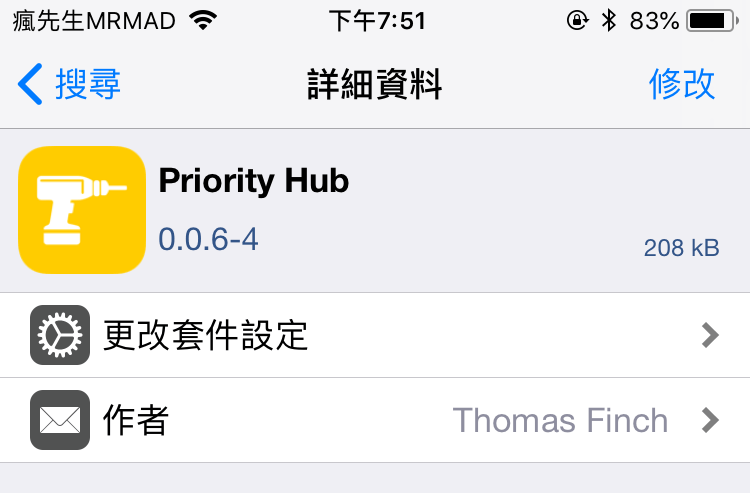
▼ Cydia 搜尋「Prio」,會找到「Priority Hub」,iOS 7~iOS 10越獄找 BigBoss 版本將它安裝起來。(作者:Thomas Finch,軟體源:Bigboss)

▼ iOS 11 用戶要特別注意要裝0.0.6-4 版本才能夠支援,不能安裝BigBoss上的版本。
步驟 3
▼ 點選「確認」安裝,安裝完畢再點下「重啟SpringBoard」。

Priority Hub 設定教學
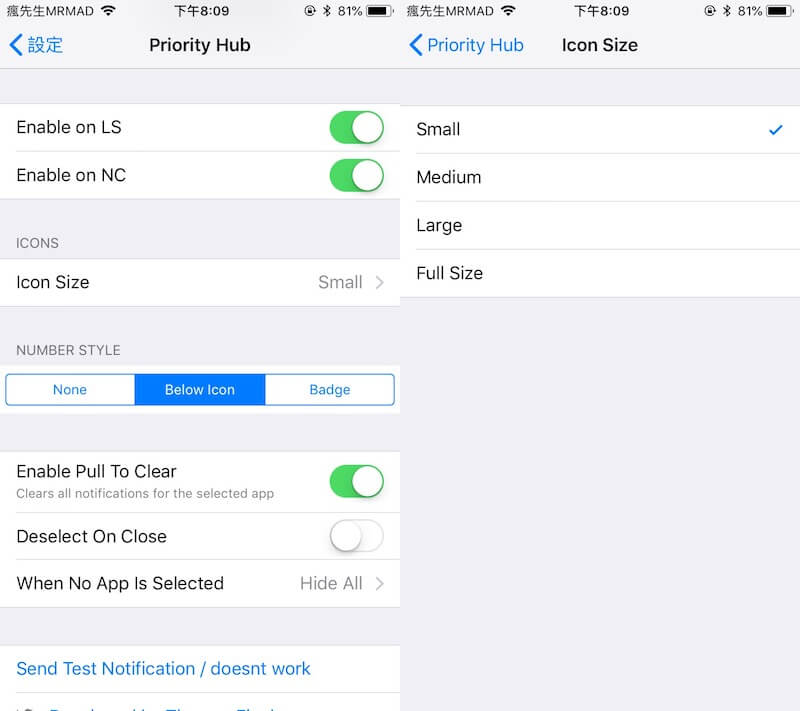
▼ iOS 11版本上新增了不少控制項目,但大多數都不需要另外設定,如果發現圖示太小,可以到「設定」>「Priority Hub 」內,點選「Icon Size」來調整大小,其餘就維持預設即可。
▼ (iOS 10)另外還有些小功能可進行設定,進入「設定」>「Priority Hub 」可點選「Icon Location」來調整ICON位置,預設是「Top」頂端顯示如同上圖範例,而「 Show Numbers」是代表要不要顯示數字提醒。

▼ 如果點選「Bottom」就會顯示在底端位置上,如下圖顯示,就依照各位自己喜好去設定。
