
在 iPhone 上複製文字、網址、圖片時,系統剪貼簿一次只能保留最新一筆內容,前面剛複製好的資料,常常一不小心就被下一次操作覆蓋掉,最近 App Store 上就有一款 iPhone 剪貼工具 ClipBox 限時免費大放送 ,只要活動期限內就以完全 0 元領取的買斷 App,想找一款能補強 iPhone 剪貼簿不足、提升複製貼上效率的工具,趕緊依照這篇教學領起來。
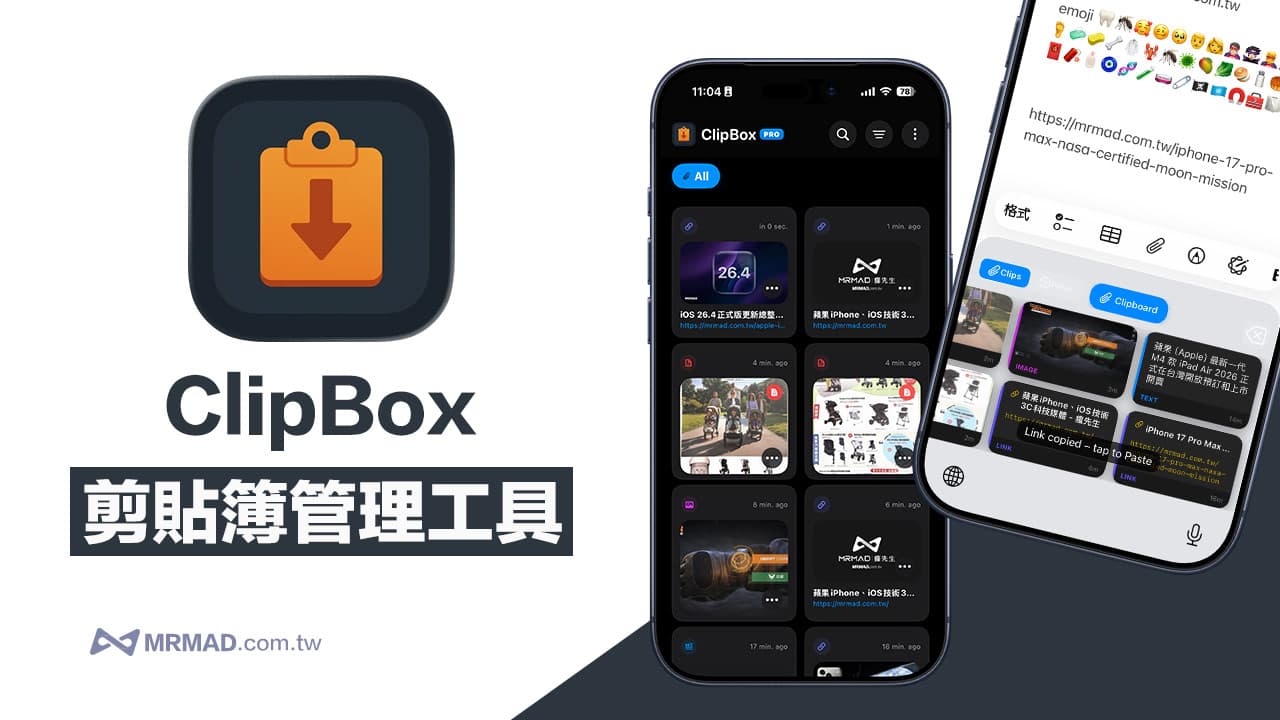
ClipBox – Copy & Paste Manager限時免費
ClipBox 是一款主打 iPhone 與 iPad 剪貼簿歷史管理 的工具,開發者在 App Store 上將它定位成能保存文字、連結、圖片、PDF、影片與音訊等複製內容的剪貼簿工具,支援搜尋、分類整理、快速貼上,也提供鍵盤延伸、Widget 與資料管理等功能,目的就是把 iPhone 原本只能暫存一筆內容的剪貼簿,變成更接近資料暫存中心的工作方式。
像是你在整理購物清單時,可能會反覆複製商品名稱、規格與連結;寫文章時,會先複製參考資料、標題、社群文案;回覆工作訊息時,也常要貼上固定格式內容、網址或報價資訊,若全靠 iPhone 原生剪貼簿,其實很容易手忙腳亂,而 ClipBox 剪貼簿管理器就是為了解決這個問題而存在。
ClipBox Pro剪貼簿怎麼用?
一鍵快速複製記憶
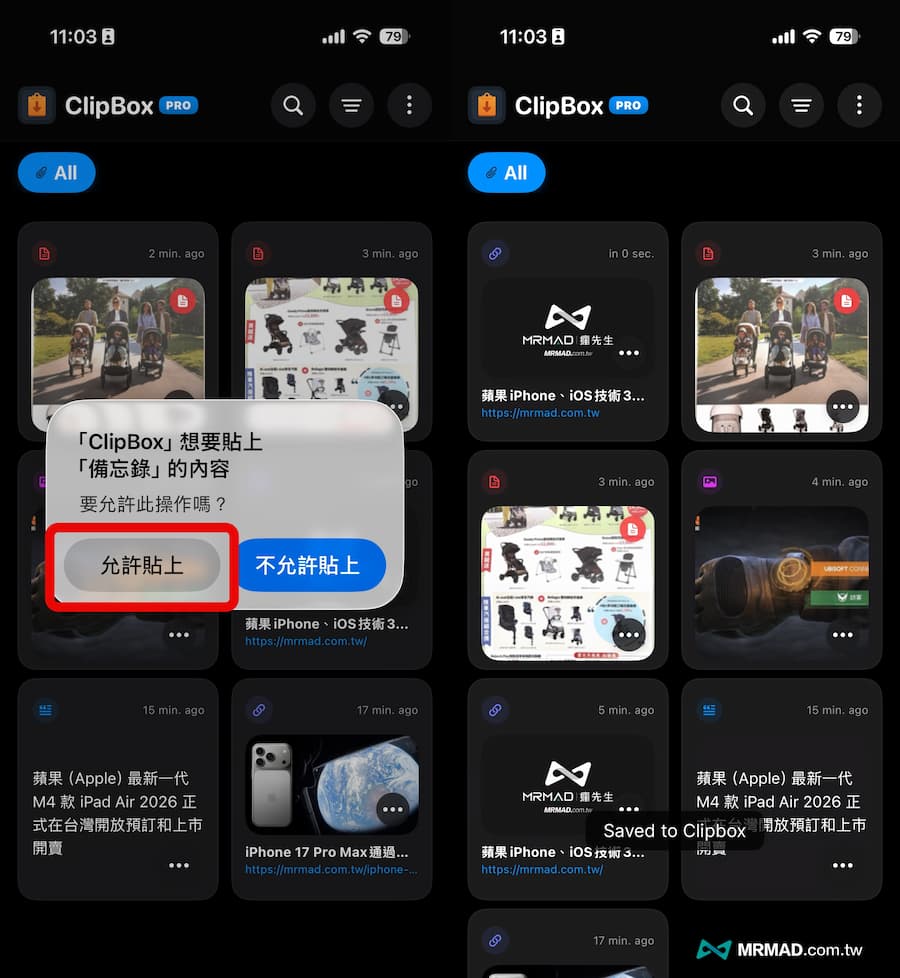
市面上很多免費 iPhone 剪貼簿 App 只能存文字,但 ClipBox 支援度極高,不管是網頁連結、純文字、甚至是圖片與 PDF 檔案,只要點擊「複製」,它都能幫你暫存起來,不過要注意,每次複製後,都要返回 ClipBox App 內,點選「允許貼上」才能儲存。
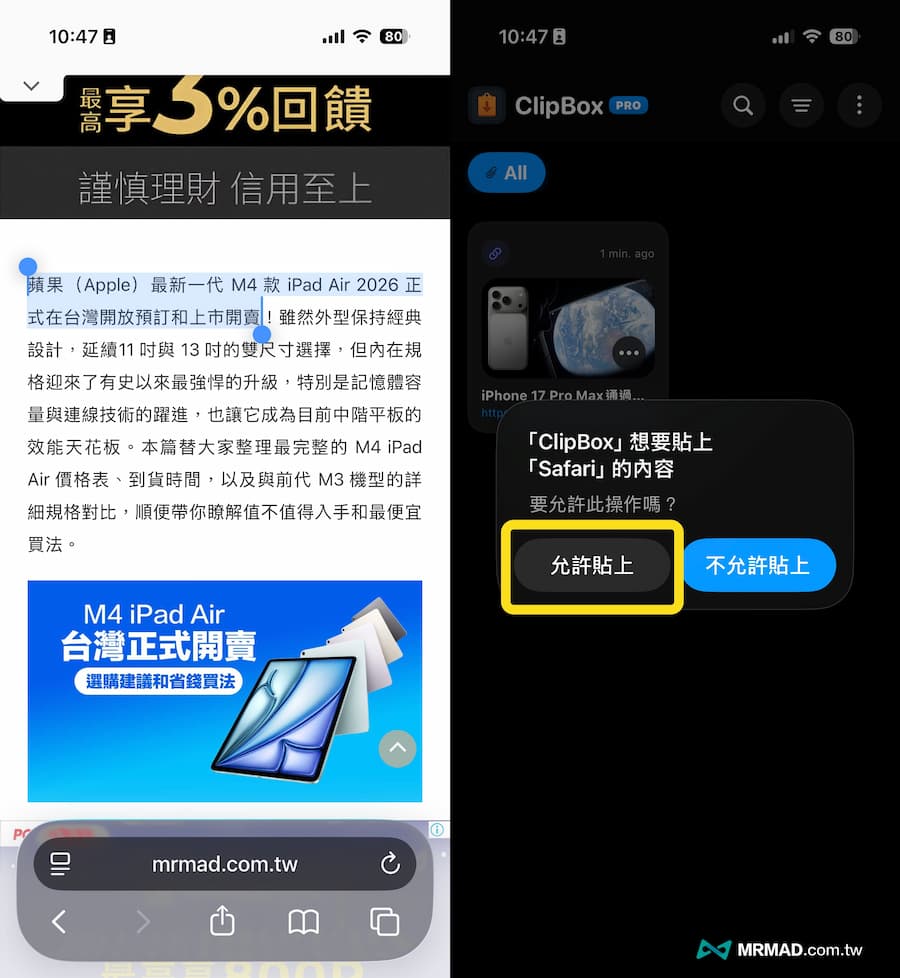
為什麼都會一直要跳出貼上允許提視窗?其實是 iOS 因系統限制,App 無法在背景偷偷記錄剪貼簿,才會限制轉跳到其他App,只要有讀取剪貼簿就會跳出是否允許貼上。
利用分享記憶複製
要是覺得每次都要打開 ClipBox APP 允許貼上太麻煩,也可以直接透過分享來記憶,想是要記錄網址,只要點擊底下分享功能按鈕後,從工具列點選「更多」。
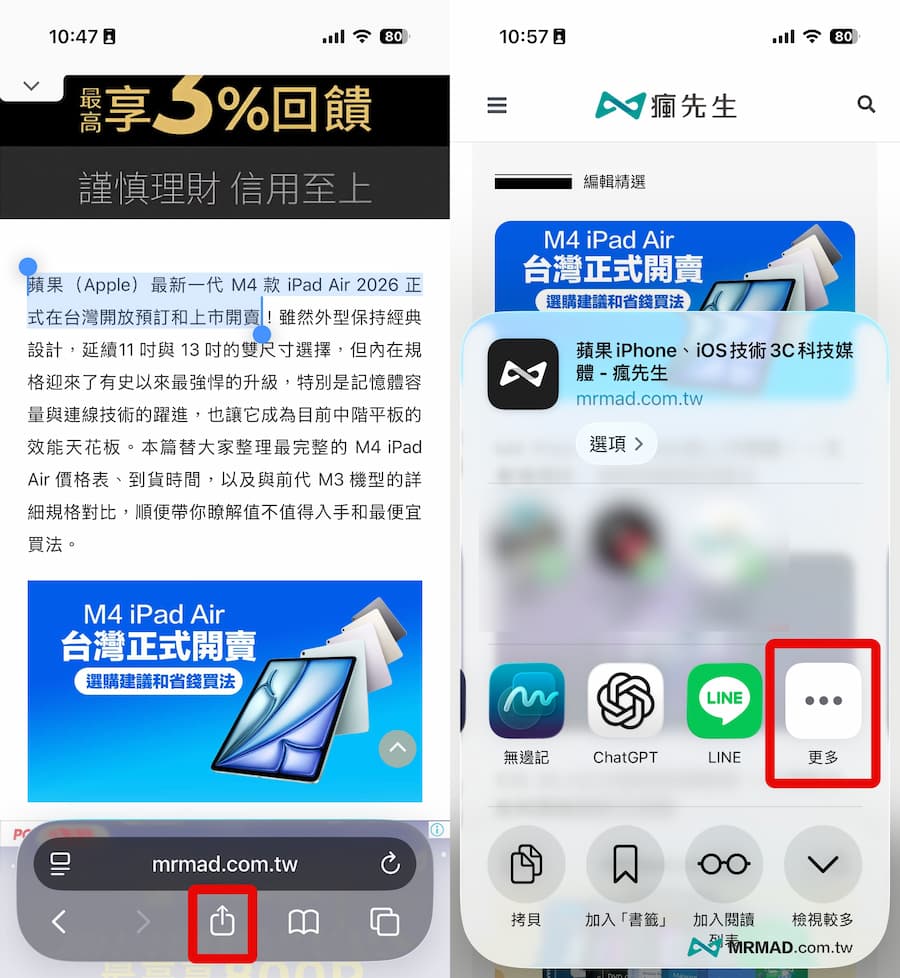
點擊編輯找到「ClipBox」按下左側綠色加號,就能新增至分享表單內,最後點擊左上角「打勾」(確認)。
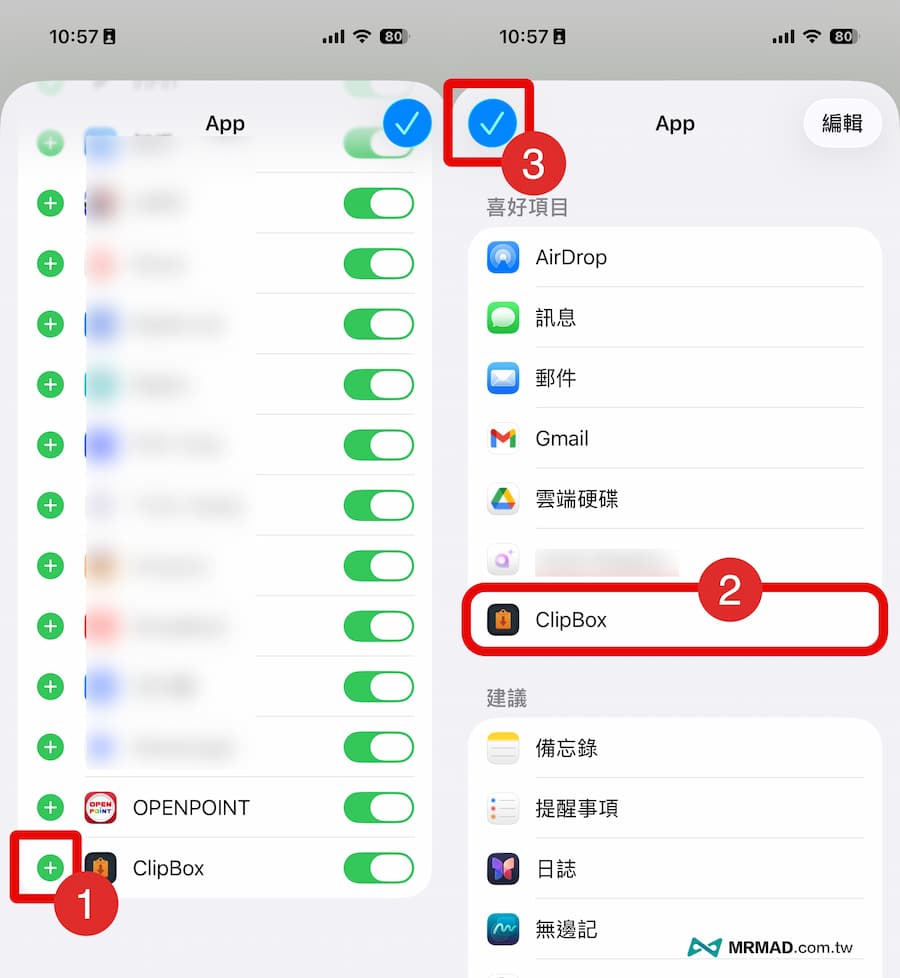
後續只要是想記憶至剪貼簿App,都只要點擊分享功能後,按下「ClipBox」選單,選擇「Copy to Paster」就能紀錄。
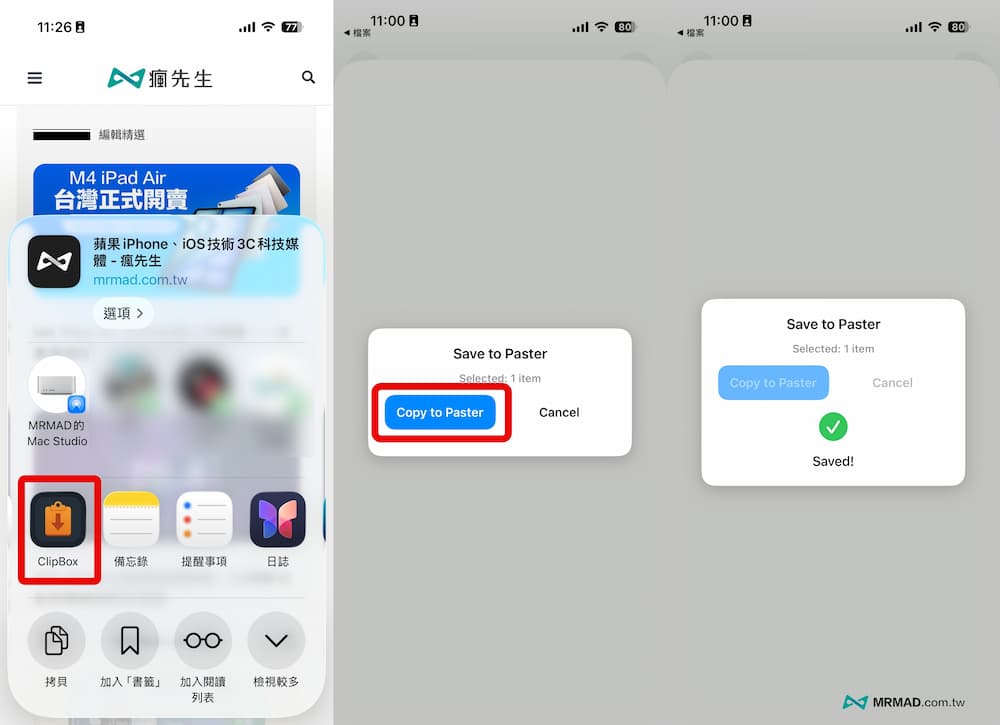
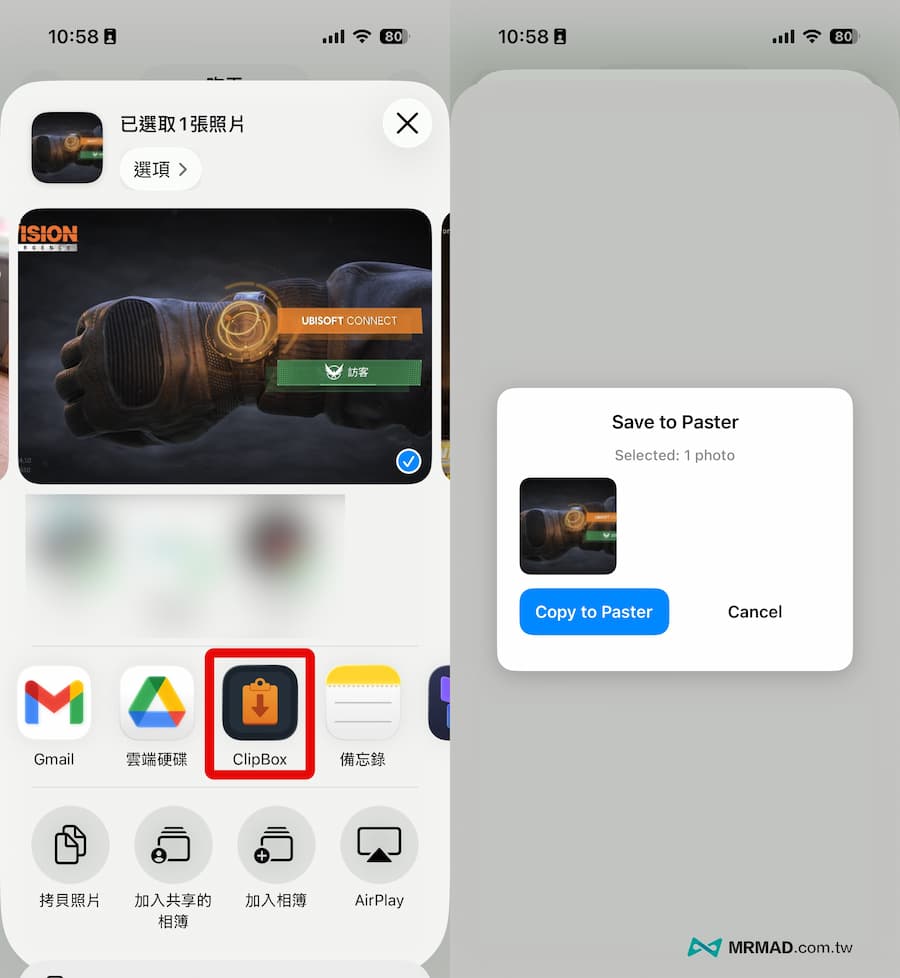
除了文字、網址以外,就連同照片、影片、PDF等文件也都能支援直接貼到 ClipBox 來記憶。
複製貼上資料
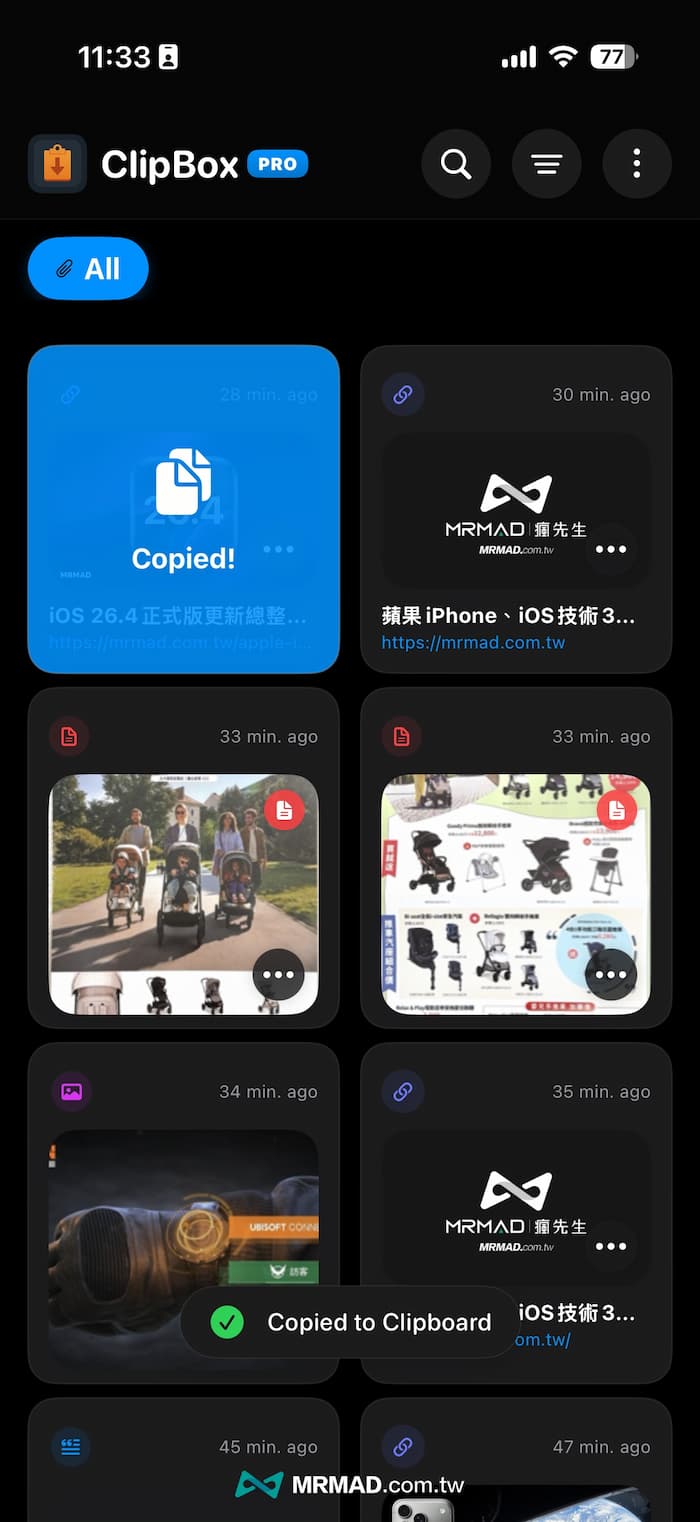
只要有透過 ClipBox 剪貼簿記憶的資料,後續也都可以直接點選複製再貼上到其他地方。
自定義鍵盤擴充
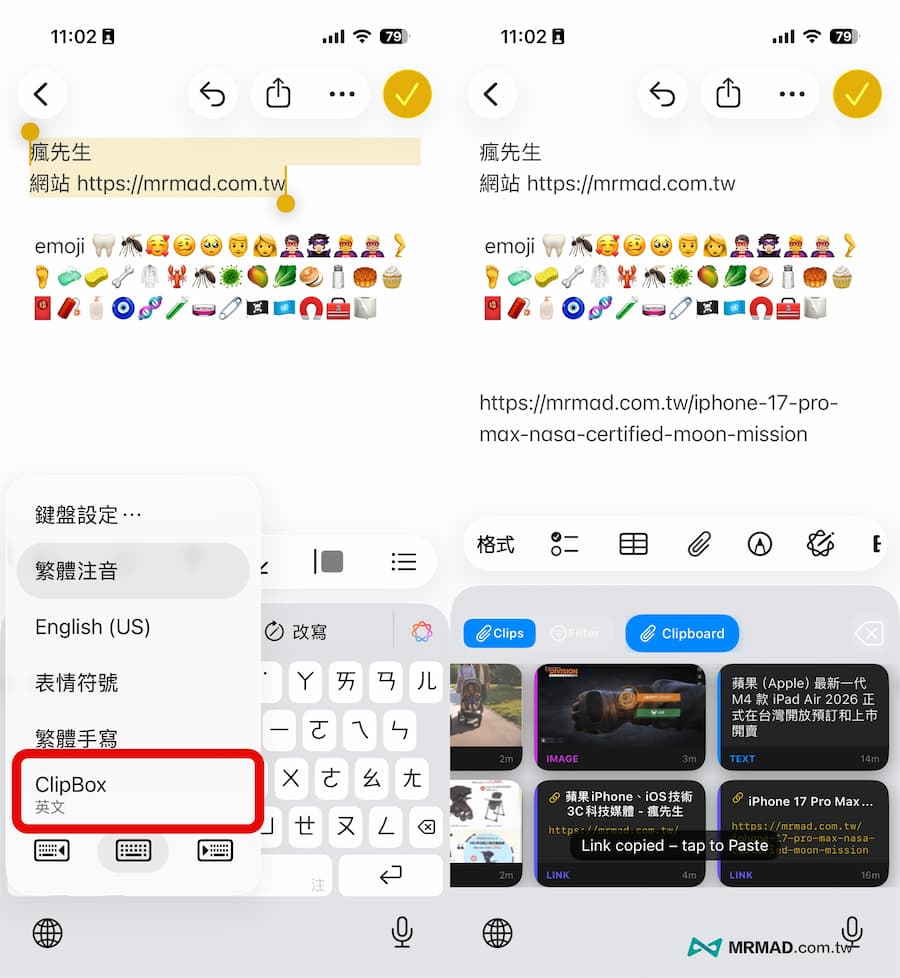
每次都要點開 App 才能找之前複製的舊資料太麻煩?ClipBox 提供了專屬的第三方鍵盤,只需要在輸入時切換到 ClipBox 鍵盤,就能直接點擊過往的複製紀錄進行貼上,完全不需要在 App 之間跳來跳去。
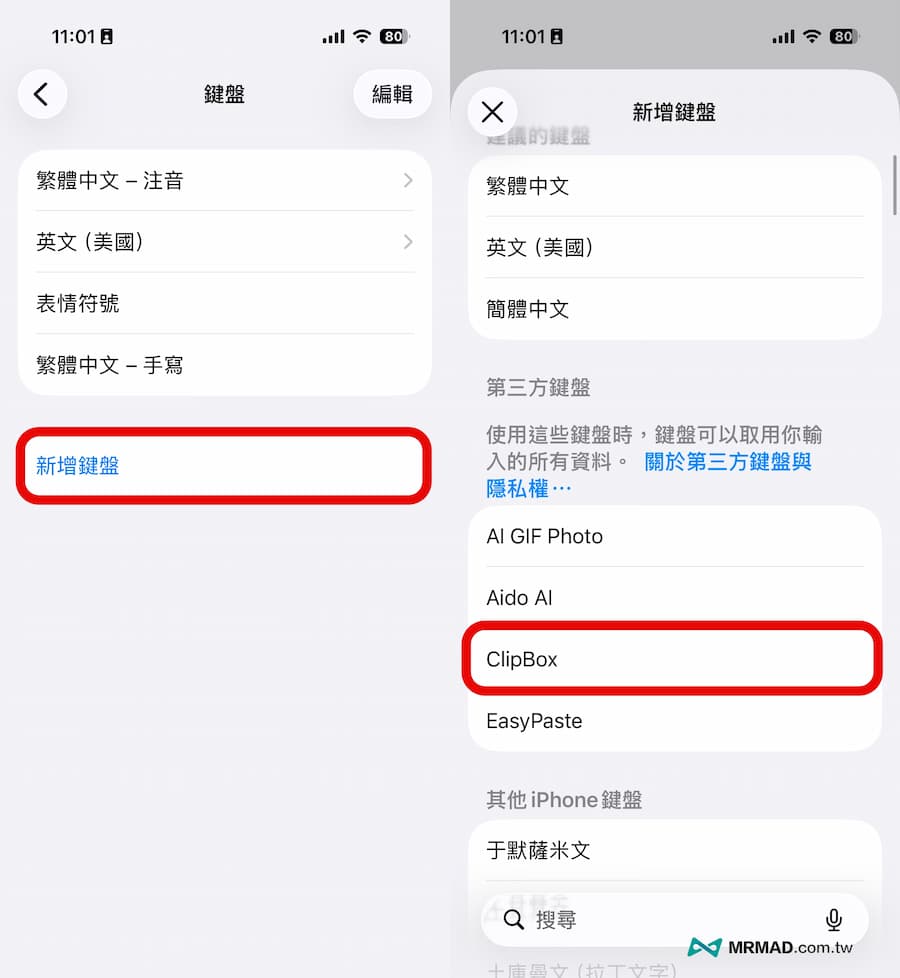
只要透過「設定」>「一般」>「鍵盤」>「鍵盤」內點選「新增鍵盤」,按下新增「ClipBox」第三方鍵盤。
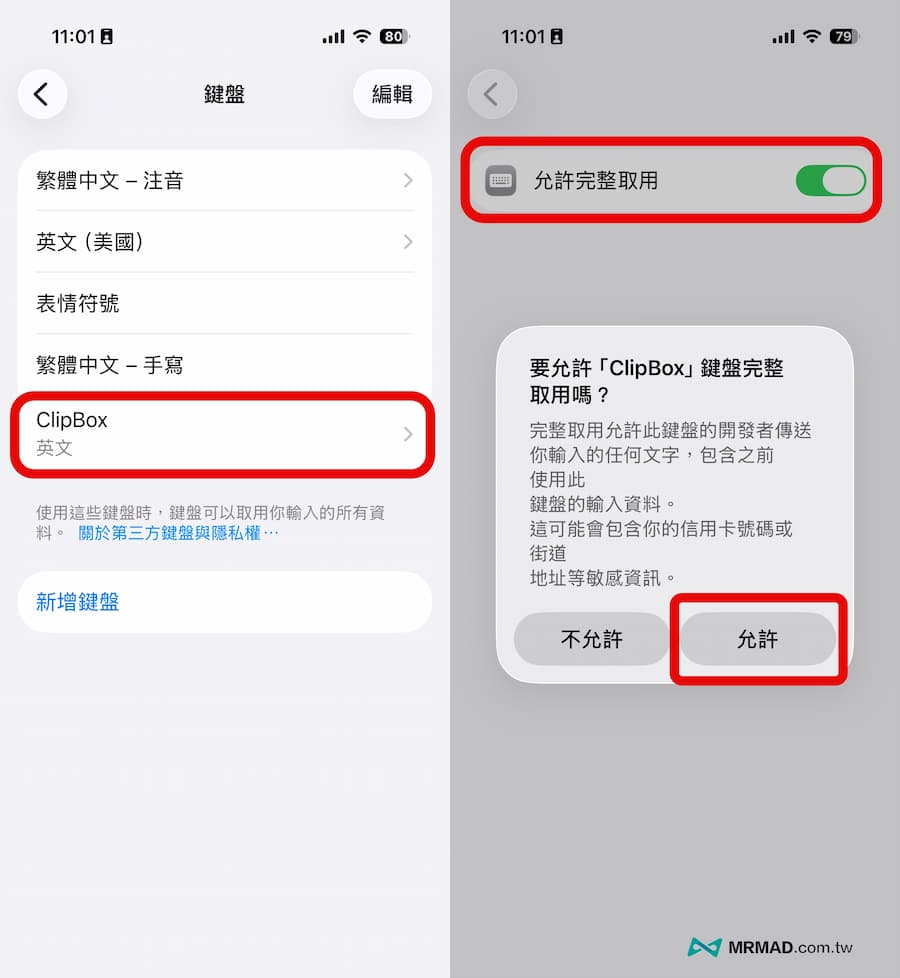
新增 ClipBox 鍵盤後,點入開啟「允許完整取用」,並且確認允許。
後續就可以切換至ClipBox鍵盤後,點選就能快速貼上之前剪貼簿紀錄的資料。
《ClipBox Pro》限時免費獲取方式
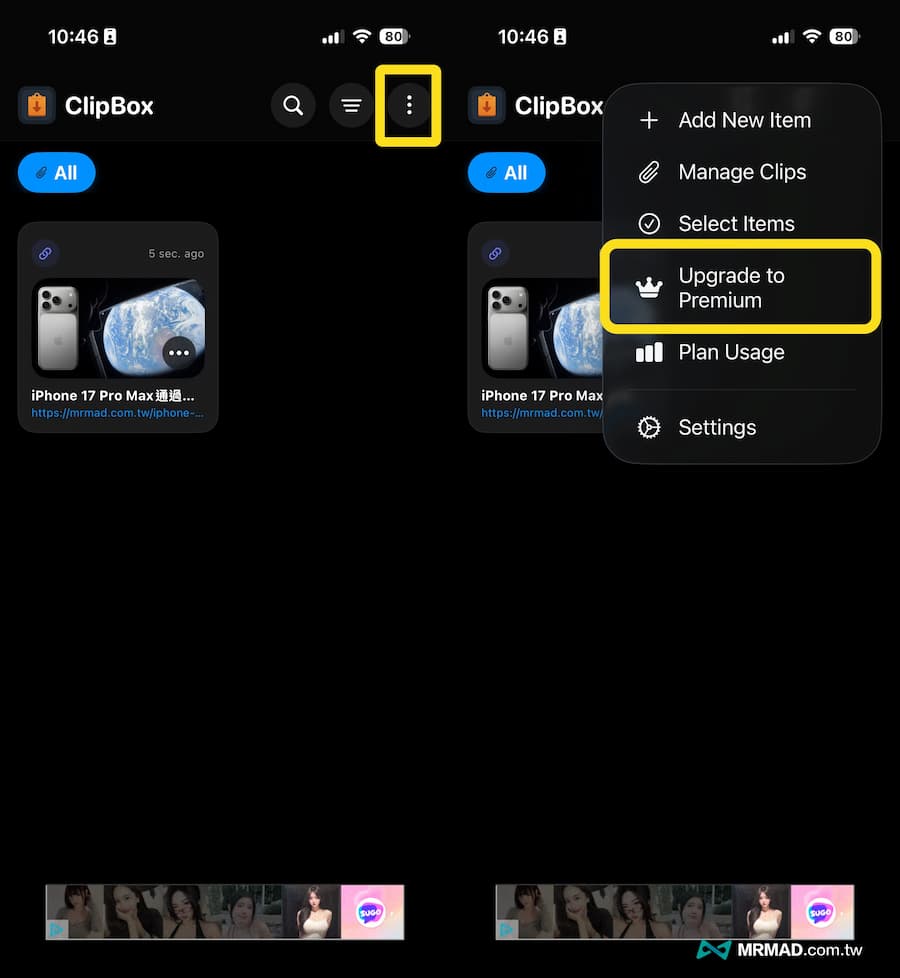
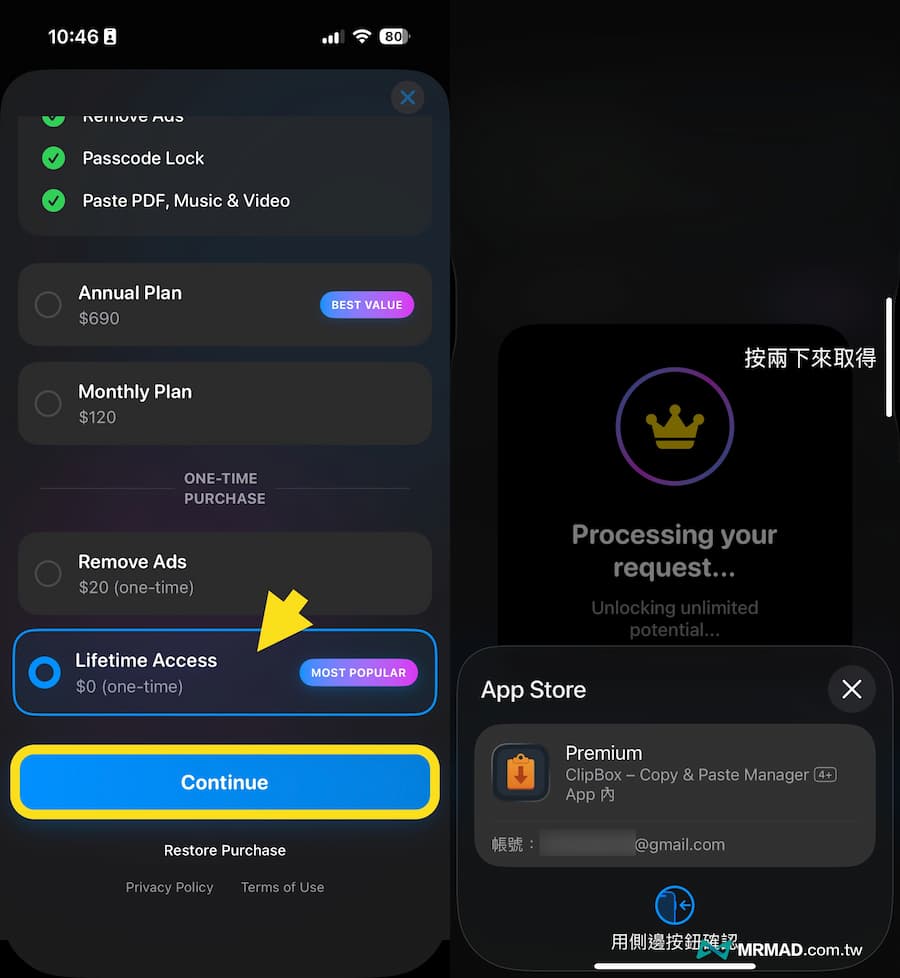
目前《ClipBox Pro》也正推出終身限時免費活動,領取方式可點擊右上角「三個點」,選擇「Upgrade to Premium」升級至高級版按鈕。(APP下載連結在本段文末)
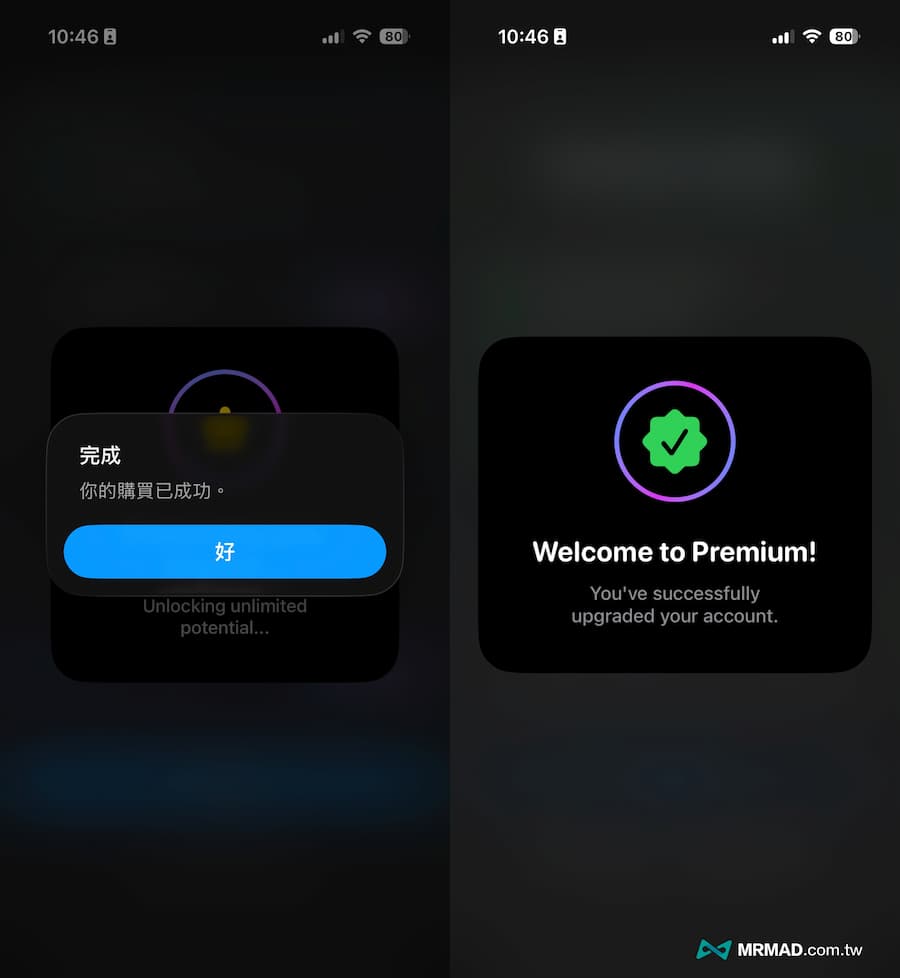
在內購頁面直接點擊最下方「Lifetime Access」,就會看見「0元終身一次性」選單,代表就能以0元限時免費取得,只要點擊後並按下「Continue」,透過 Apple ID 認證,就能取得永久專業版資格。
要是發現免費下載卻出現不明扣款,可以參考另一篇查詢真實扣款項目教學「免費App和內購出現Apple不明扣款?告訴你原因和查詢App消費紀錄」;領取後想確認自己是否真的有領到永久專業版,可參考「查詢終身限時免費資格方法」。
《ClipBox Pro》APP 下載:點我取得
功能總結
如果你想找的是一款能補強 iPhone 剪貼簿限制,讓複製貼上工作更順的工具,那 ClipBox 確實能補齊這些問題,像是鍵盤延伸、分類管理、搜尋歷史、Widget 與 Face ID 保護等,都算是有打中重度手機工作者的需求。