
我們常常會在 iPhone 上收到 ZIP 或 RAR 格式的檔案,雖然 iOS 系統有內建基本的解壓縮功能,但遇到特殊格式(如 7z)、加密檔案,或是檔案編碼不同時,常常會發生打不開或解壓縮後變亂碼的窘境。這次就要來分享一款iPhone解壓工具《解壓大師Pro版》,目前這款專業級軟體正在舉辦限時免費活動,趕快一起這款實用工具收下吧!
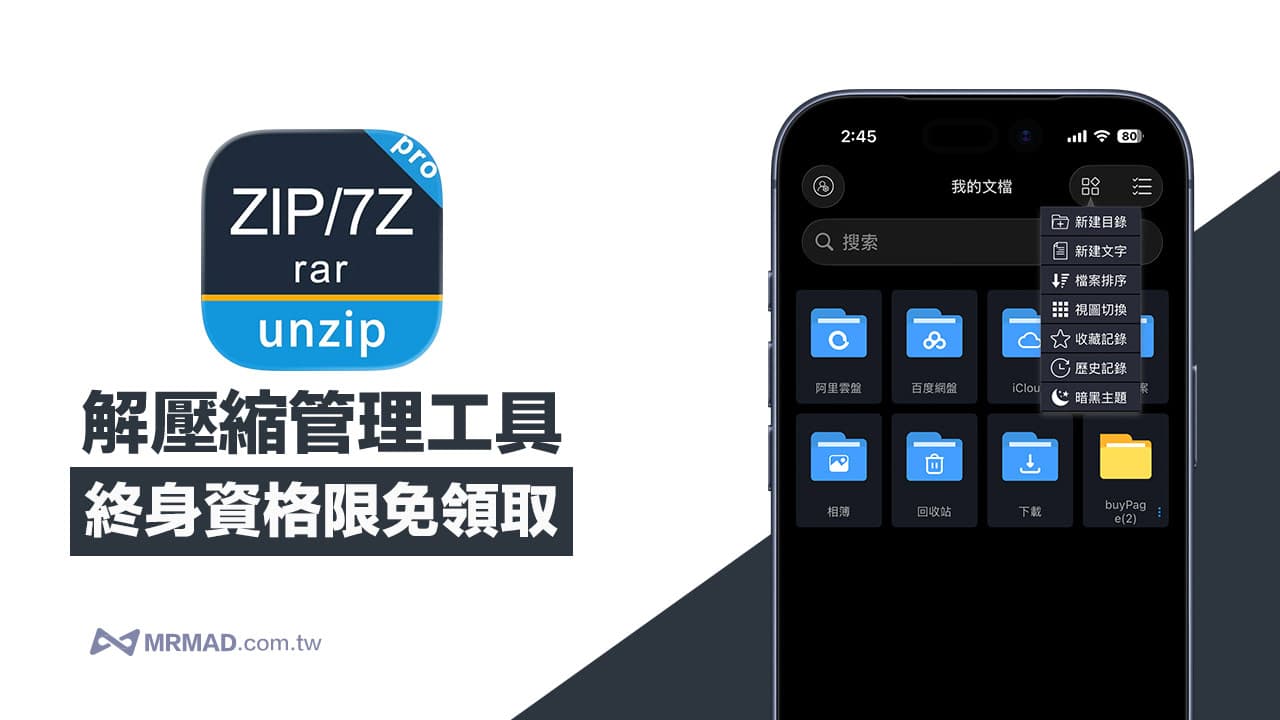
iPhone 內建的檔案App 雖然支援解開一般的 ZIP 檔,但功能相對陽春,如果你遇到以下情況,就需要第三方的解壓縮 App 來幫忙:
- 收到 RAR、7Z、TAR 等非 ZIP 格式的壓縮檔。
- 壓縮檔設有密碼保護。
- Windows 電腦壓縮的檔案,傳到 iPhone 上變成檔名亂碼。
要是想在 iPhone 上解壓縮各種檔案,倒是可以用這款《解壓大師Pro版》來處理手機上的所有檔案問題,完美適配最新的 iOS 26 系統,不僅僅是個解壓縮工具,更是一個全能的文件與多媒體管理器。
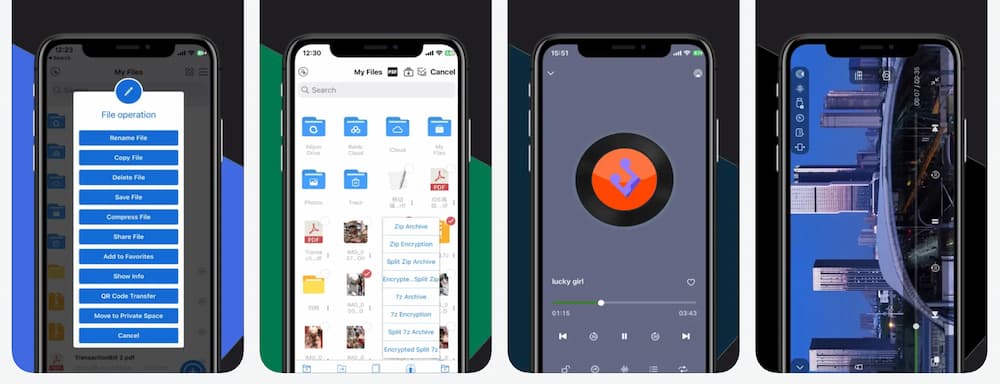
萬用iPhone 檔案管理《解壓大師Pro版》實用功能
- 支援全格式解壓縮與壓縮: 完美兼容 ZIP、RAR、7Z 等數十種主流與冷門格式,拒絕亂碼與無法開啟的煩惱。
- 全能多媒體與文件預覽: 內建強大的檢視器,解壓縮後不需要跳轉其他 App,直接就能在軟體內閱讀 Word、Excel、PDF,甚至播放高畫質影片與音樂。
- Wi-Fi 無線傳輸檔案: 不需要傳輸線!只要在同一個 Wi-Fi 環境下,就能將電腦(Windows/Mac)裡的檔案直接無線同步到 iPhone 或 iPad 裡。
- 軍規級隱私加密: 手機裡有不想被看到的私密文件?支援檔案加密與解密,全面保護你的個人隱私。
《解壓大師Pro版》技巧:如何用iPhone快速解壓縮
安裝好《解壓大師Pro版》後,後續無論是用 iPhone 內建檔案、LINE、Email 還是網頁下載的壓縮檔,都能輕鬆解開,是用方法如下:
匯入解壓檔案
打開《解壓大師Pro版》,可以直接點擊右下角匯入想解壓縮的檔案,或是直接點選「iCloud」、「我的檔案」貨「相簿」直接匯入,當檔案匯入後,直接長按就能叫出多功能操作選單。
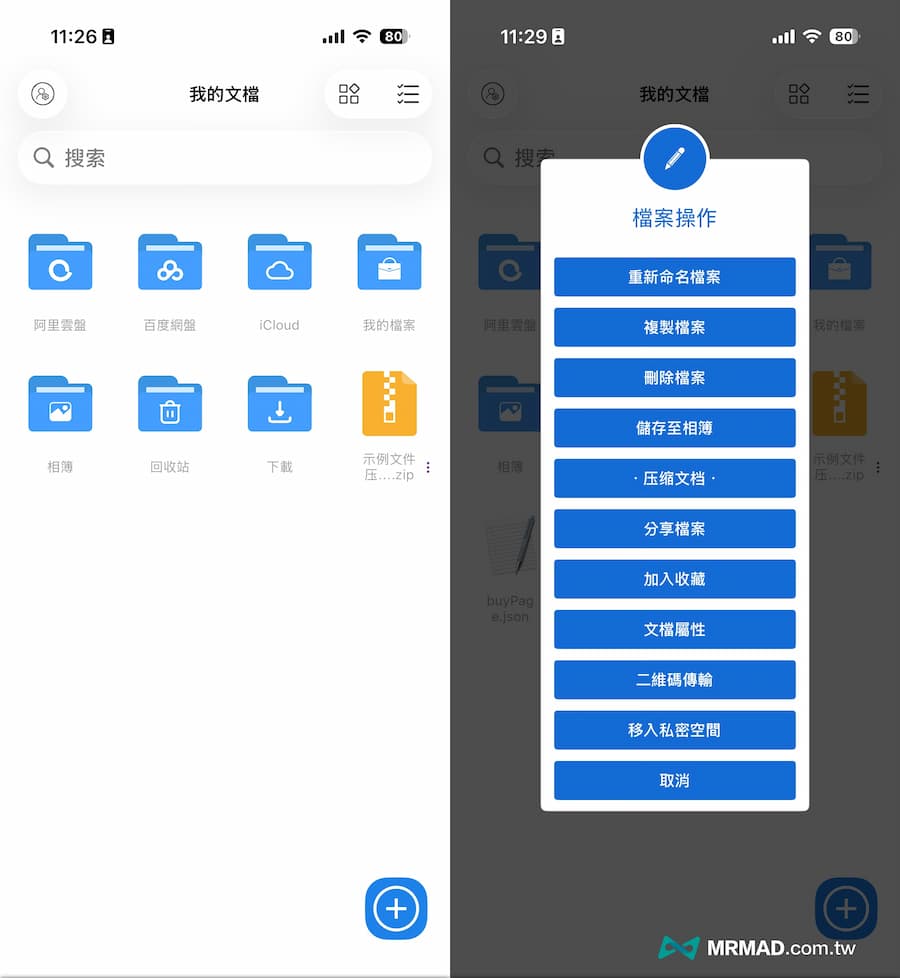
像是收到 RAR或7Z壓縮包,同樣長按檔案後點選「解壓文檔」,預設如有設定密碼會要求輸入解壓密碼,輸入正確後就能正常解壓縮。
根據開發者資料顯示,這款《解壓大師Pro版》壓縮工具,也支援 ZIP、7Z、RAR、TAR、APK、GZ、BZ2、7-ZIP、BZIP2、LHA、CAB、LZX、TGZ、BZIP、TBZ、ISO、DEB、JAR、RPM、CBS、BIN 等數十種格式。
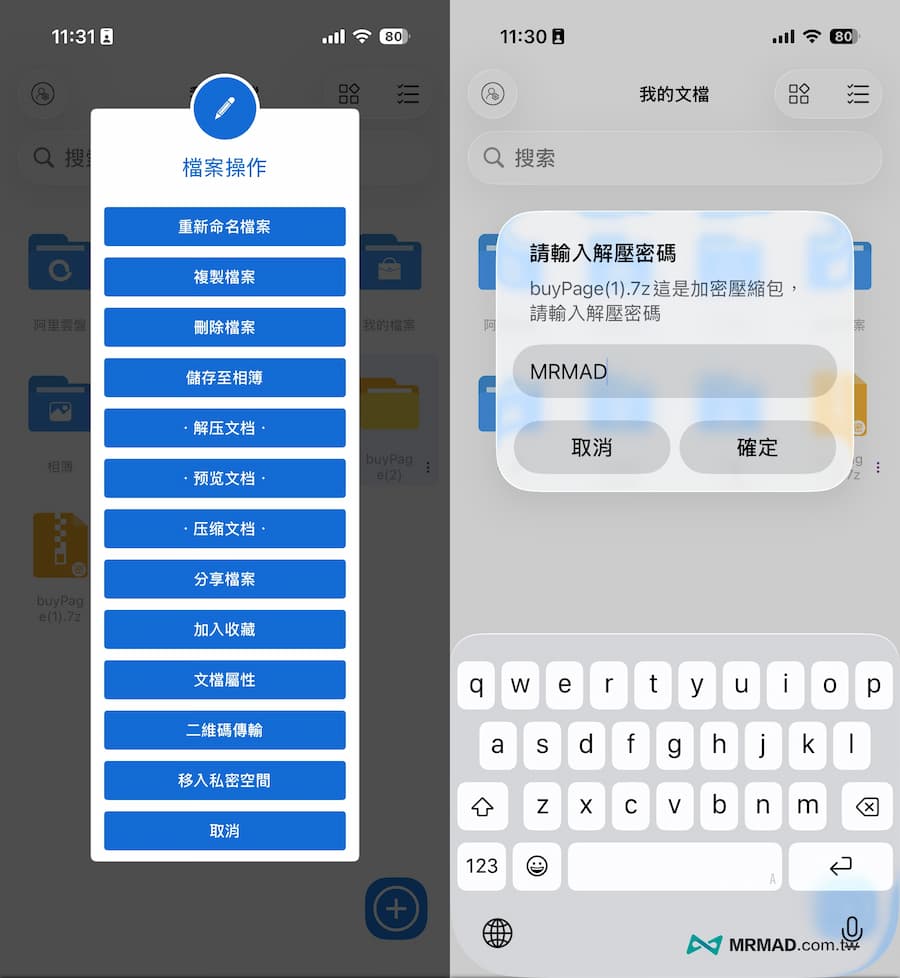
壓縮檔案
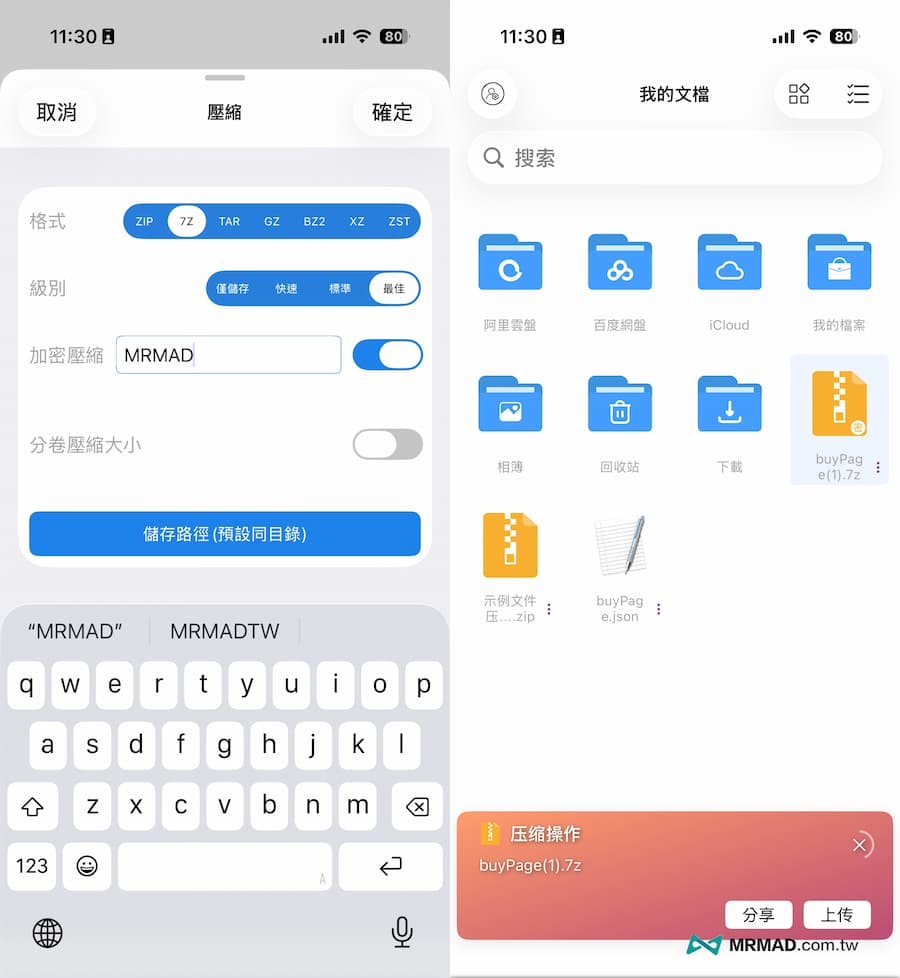
預設iOS系統內建只能夠壓縮ZIP格式檔案,但是透過《解壓大師Pro版》來壓縮就能選擇不同壓縮格式,像是專業的 7Z、RAR、TAR、ISO、APK、XZ、ZST,甚至 Linux 系統常用的 DEB、RPM 等,能夠自定壓縮級別,以及設定壓縮密碼和分割壓縮檔案,都設定完成就能點擊確定立即打包輸出。
跨平台文件管理與分享
這款《解壓大師Pro版》 App 讓 iPhone 變身為行動硬碟,支援多種導入與分享方式:
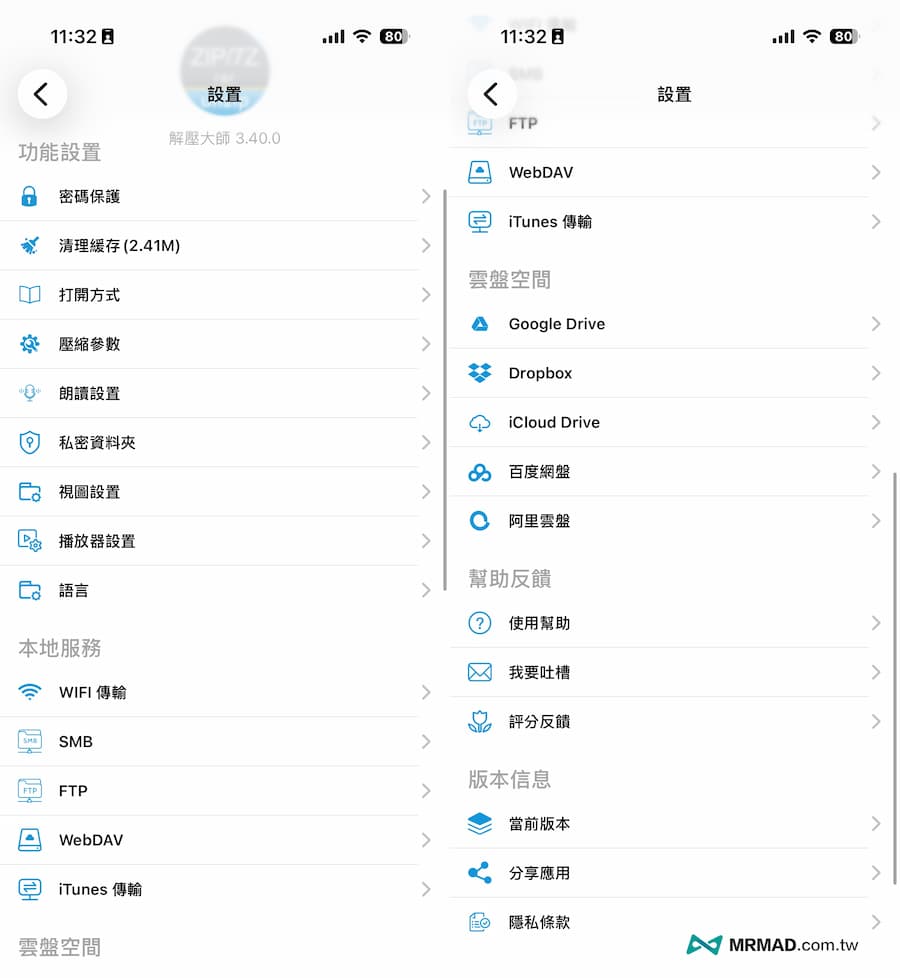
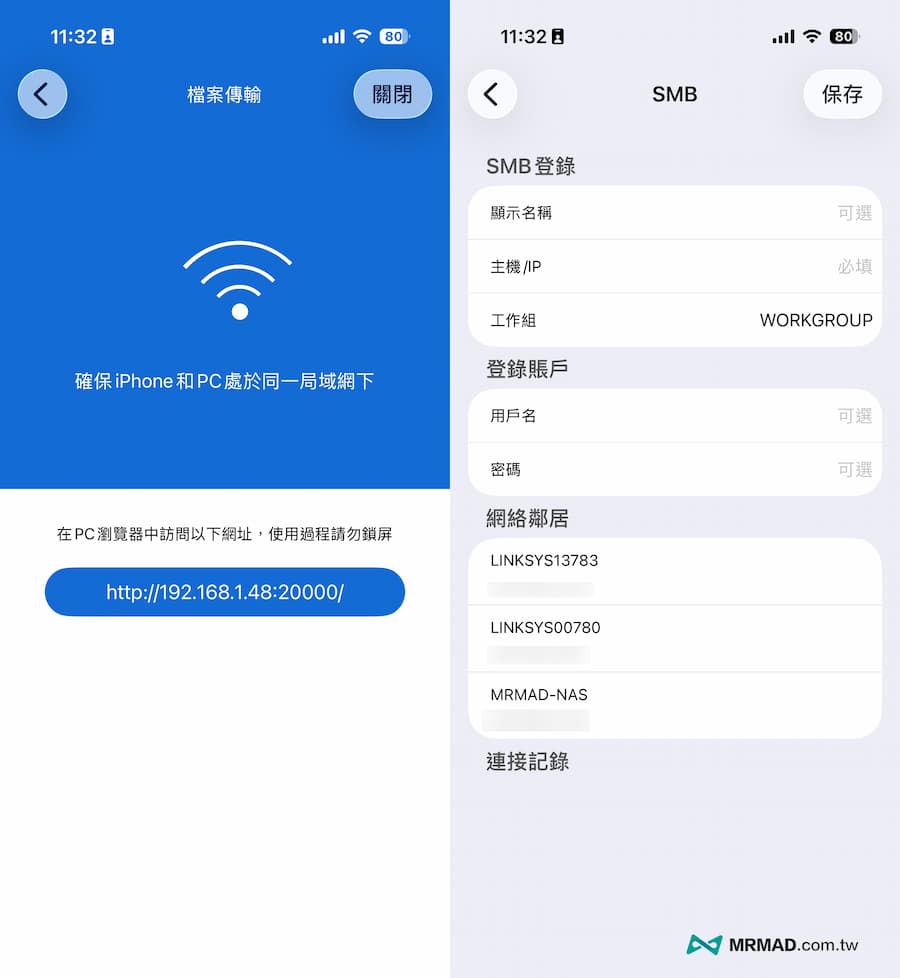
- 多方位導入:支援從 iCloud Drive、SMB、FTP、WebDav 導入,甚至可透過二維碼掃描下載。
- 無線同步: 支援電腦 PC 透過 Wi-Fi 無線同步檔案到手機
- 批量管理: 支援從相簿批量導入照片、影片,並提供回收站功能防止誤刪。
全能多媒體播放工具
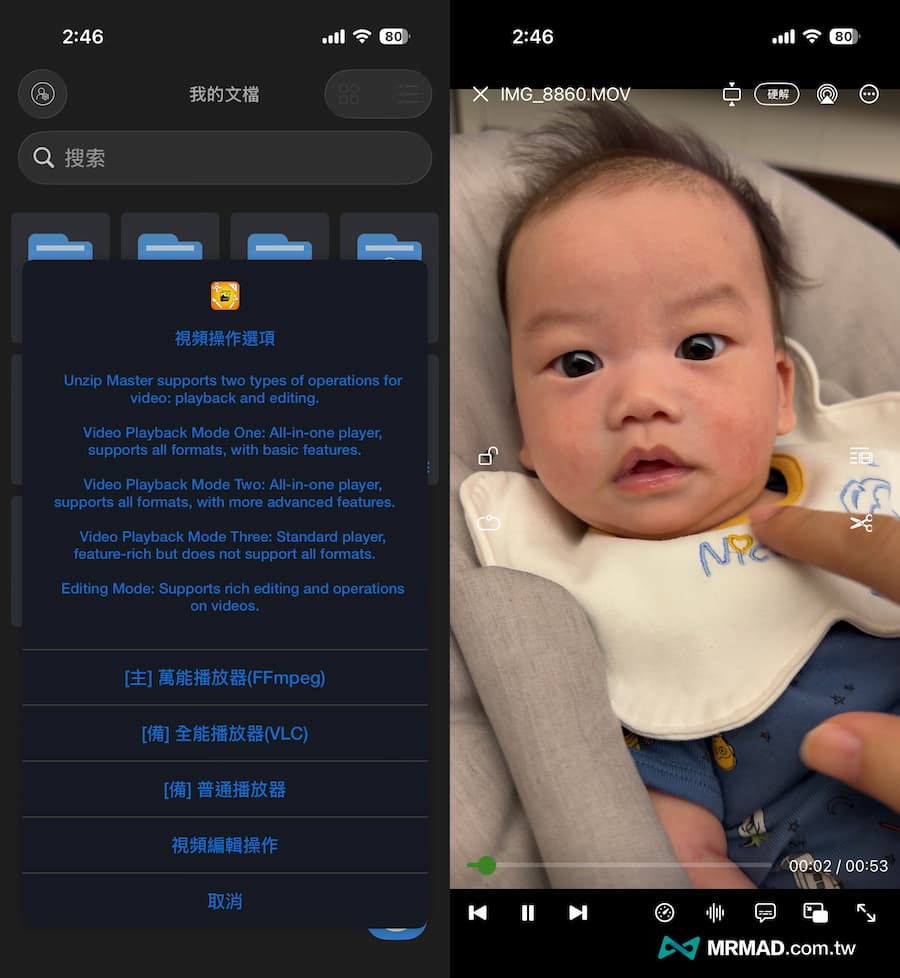
《解壓大師Pro》也內建了萬能播放器功能,像是也能瀏覽多種不同格式文件、圖片貨高畫質影片,能夠播放 MKV, MP4, FLV, RMVB, AVI, MPG, VOB, 3GP, ASF 等影片格式,甚至還能支援 0.5x~4.0x 速度調整,以及載入字幕、AirPlay、子母畫面播放和自訂軟硬解。
《解壓大師Pro版》限時免費獲取方式
這款 Pro 版軟體目前在 App Store 舉辦限免活動,安裝要求為 iOS 12.0 以上(適配 iOS 26),只要下載後,就能永久取得,無需透過內購解鎖。
如果點開連結後發現顯示價格,代表限時免費活動已結束。由於這類生產力神器經常調整價格,建議看到文章的當下立即下載!
結語
《解壓大師Pro》憑藉其強大的解壓縮格式支援、跨平台的檔案傳輸能力,以及附加的影片編輯與 OCR 功能,絕對是 iPhone 上最強大的生產力 App 之一。趁著限免期間,趕快下載讓你的工作效率翻倍吧!