每天早上都被一成不變的 iPhone 預設鬧鐘鈴聲吵醒,甚至聽到熟悉的旋律就感到焦慮?其實 iPhone 鬧鐘除了內建的提示音效外,也能將自己喜歡的歌曲、MP3 音樂、個人錄音或其他音訊檔案設定為專屬鬧鐘鈴聲,而且不一定需要付費購買,也不需要透過電腦轉檔。
《瘋先生》就來整理 iPhone 鬧鐘鈴聲設定與自訂技巧,從更換內建鬧鐘音效、使用 Apple Music 歌曲、購買 iTunes Store 鈴聲,到利用 GarageBand 免費製作專屬鬧鐘鈴聲,同時也會教大家如何調整鬧鐘音量,以及排除 iPhone 鬧鐘沒響等常見問題。
iPhone鬧鐘鈴聲自訂有哪幾種方法?
目前主要有以下7種 iPhone 鬧鐘鈴聲設定方式,可以根據手邊擁有的音樂來源,以及是否願意額外付費來選擇適合的方法。
| 方法 | 是否付費 | 適合對象 |
|---|---|---|
| iPhone 內建鈴聲 | 免費 | 只想更換預設鬧鐘音效 |
| Apple Music 歌曲 | 訂閱服務 | 已訂閱 Apple Music 用戶 |
| iTunes Store 鈴聲 | 單次付費 | 不想自行剪輯音樂的用戶 |
| GarageBand 自製鈴聲 | 免費 | 想使用 MP3、錄音或自訂音樂片段的用戶 |
| 鈴聲APP轉換 | 免費 | 省去用GarageBand步驟 |
| 電腦iTunes製作鈴聲 | 免費 | 有電腦最方便操作 |
| 內建鈴聲自訂 | 免費 | iOS 26開始內建鈴聲轉換套用 |
如果只是想將喜愛的歌手歌曲設定成鬧鐘,透過 Apple Music 音樂資料庫就能快速完成;要是想指定歌曲副歌、動漫配樂、個人錄音,或是網路下載且具有合法使用權的 MP3 音樂檔案,則建議利用 GarageBand 製作自訂鈴聲。
方法1:直接更換iPhone內建鬧鐘鈴聲
蘋果在 iOS 系統內提供多款鬧鐘提示音效,除了經典的傳統鬧鐘鈴聲外,也有節奏較輕柔、旋律較明快的音效可以選擇,而且每組鬧鐘都能設定不同的提示聲,不需要額外下載任何 App。
想要更換 iPhone 鬧鐘鈴聲,只要依照以下步驟操作即可:
- 開啟 iPhone 內建「時鐘」App,切換至「鬧鐘」頁面。
- 點選已建立的鬧鐘,或是透過右上角「+」新增鬧鐘。
- 點選「提示聲」選項。
- 從鈴聲清單內挑選喜歡的音效,也能直接點擊試聽。
- 返回鬧鐘設定頁面,點選「儲存」即可完成。
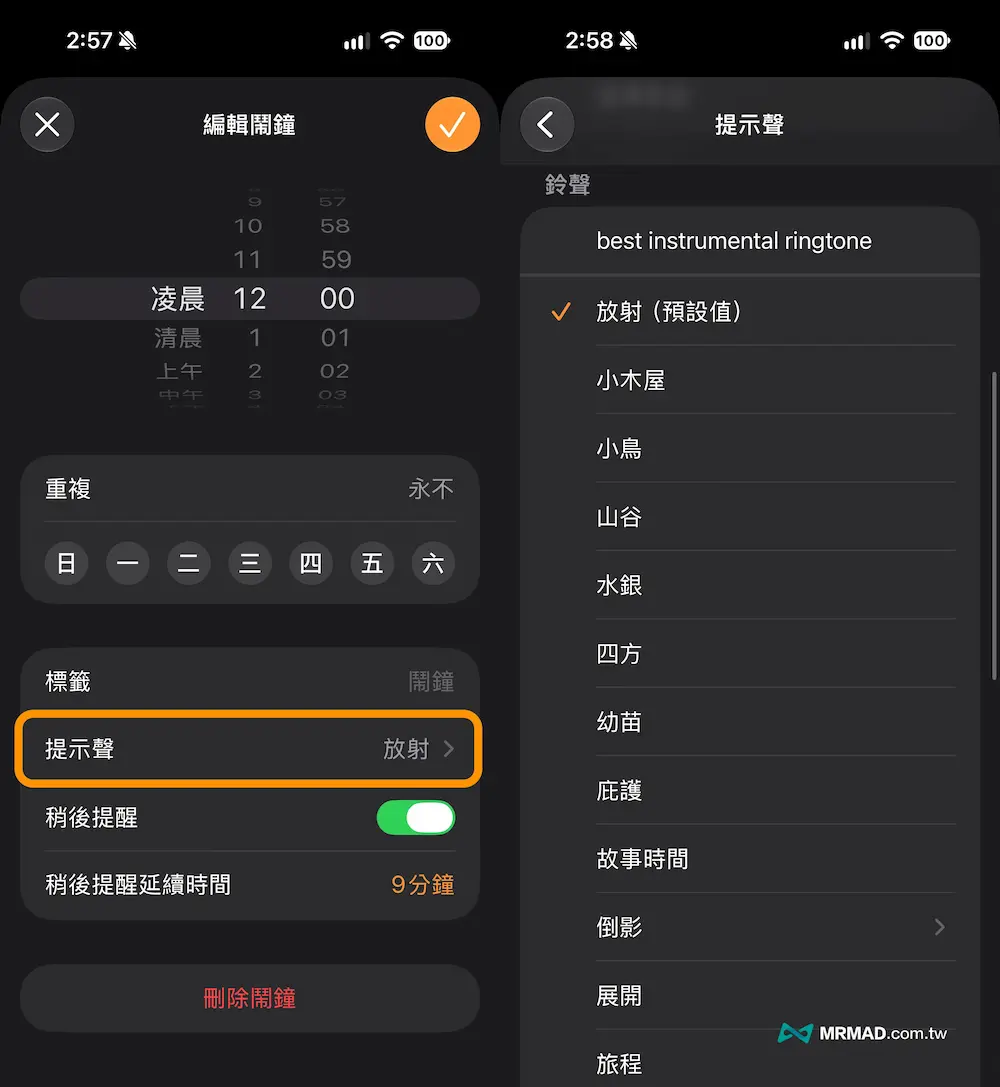
要是覺得預設鬧鐘音效太過刺耳,也可以挑選旋律較柔和的鈴聲,或是針對平日、假日及重要行程設定不同的鬧鐘音效,藉此區分不同的起床時間與提醒用途。
方法2:將Apple Music歌曲設定為iPhone鬧鐘鈴聲
如果本身就有訂閱 Apple Music,其實不用另外購買鈴聲或下載音樂剪輯工具,就能直接將音樂資料庫中的歌曲設定成 iPhone 鬧鐘,無論是流行歌曲、日韓音樂、古典樂或是自己喜愛的歌手作品都能使用。
建議先透過 Apple Music 將想使用的歌曲加入音樂資料庫,並且下載至 iPhone 本機,再依照以下步驟設定:
- 開啟 iPhone時鐘App,選擇要修改的鬧鐘。
- 點選「提示聲」。
- 找到歌曲區塊,點選「選擇歌曲」。
- 從音樂資料庫內找到想作為鬧鐘的歌曲。
- 確認歌曲已被選取,返回上一頁並儲存鬧鐘。
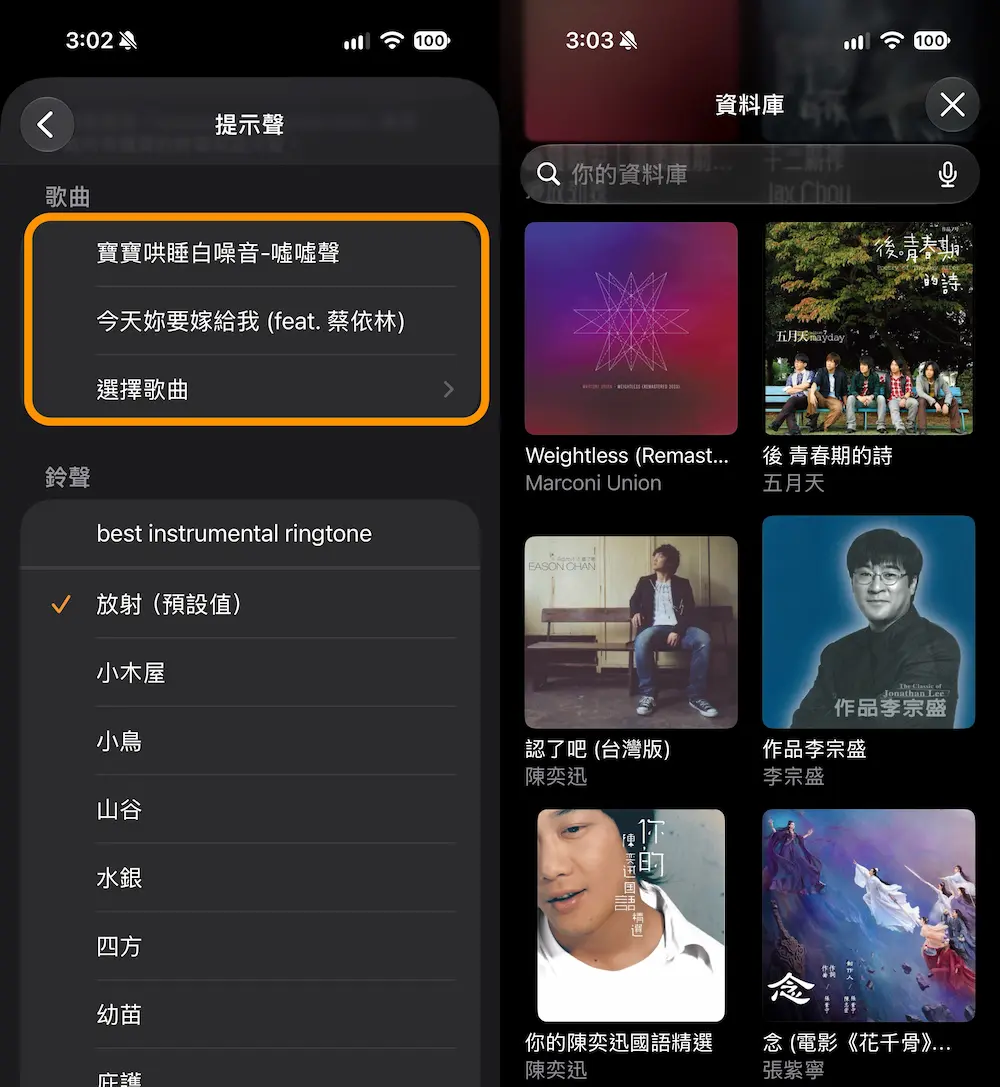
需要注意的是,透過這種方式設定 Apple Music 鬧鐘,無法直接指定從歌曲副歌或特定秒數開始播放,要是歌曲前奏較長、音量較小,就可能不適合作為起床鬧鐘。
另外也建議將歌曲完整下載至手機內,避免因為網路連線、歌曲授權或訂閱狀態變動,影響鬧鐘正常播放。
方法3:透過iTunes Store購買專屬鬧鐘鈴聲
除了透過 Apple Music 選擇歌曲外,iPhone 用戶也能透過 iTunes Store 購買已經製作完成的鈴聲。相較於自行剪輯音樂檔案,這種方式最大的優勢就是操作簡單,而且不需要持續訂閱音樂串流服務。
如何購買iPhone鬧鐘鈴聲?
先開啟 iPhone 內建的 iTunes Store App,切換至「鈴聲」分類,就能瀏覽各種音樂、熱門歌曲片段及特殊音效,也可以透過搜尋功能尋找特定歌曲或鈴聲。
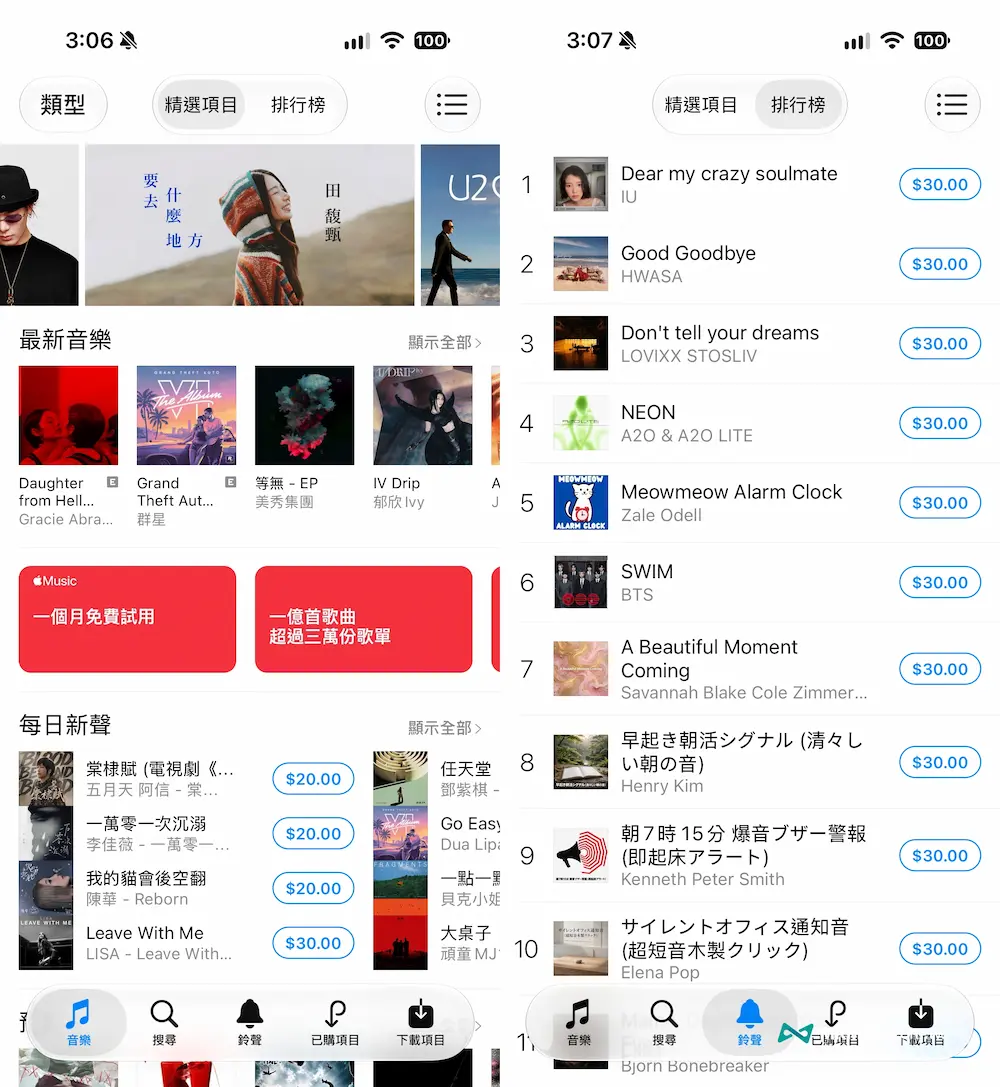
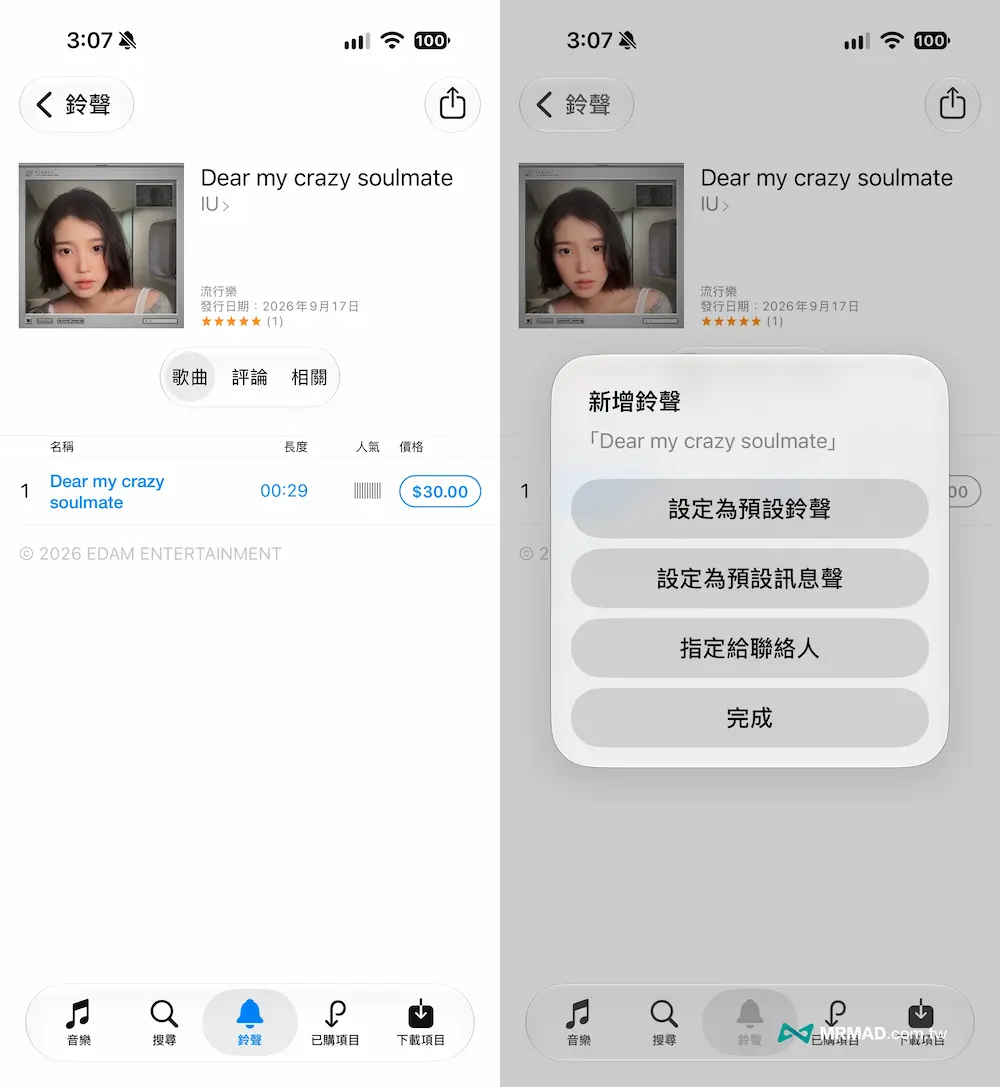
找到喜歡的鈴聲後,可以先點擊試聽,再點選價格按鈕,透過 Apple 帳號完成付款。如果購買過程中出現是否要設為預設來電鈴聲或聯絡人鈴聲的提示,直接選擇「完成」即可,不需要另外更改原本的手機來電設定。
如何將購買的鈴聲設為鬧鐘?
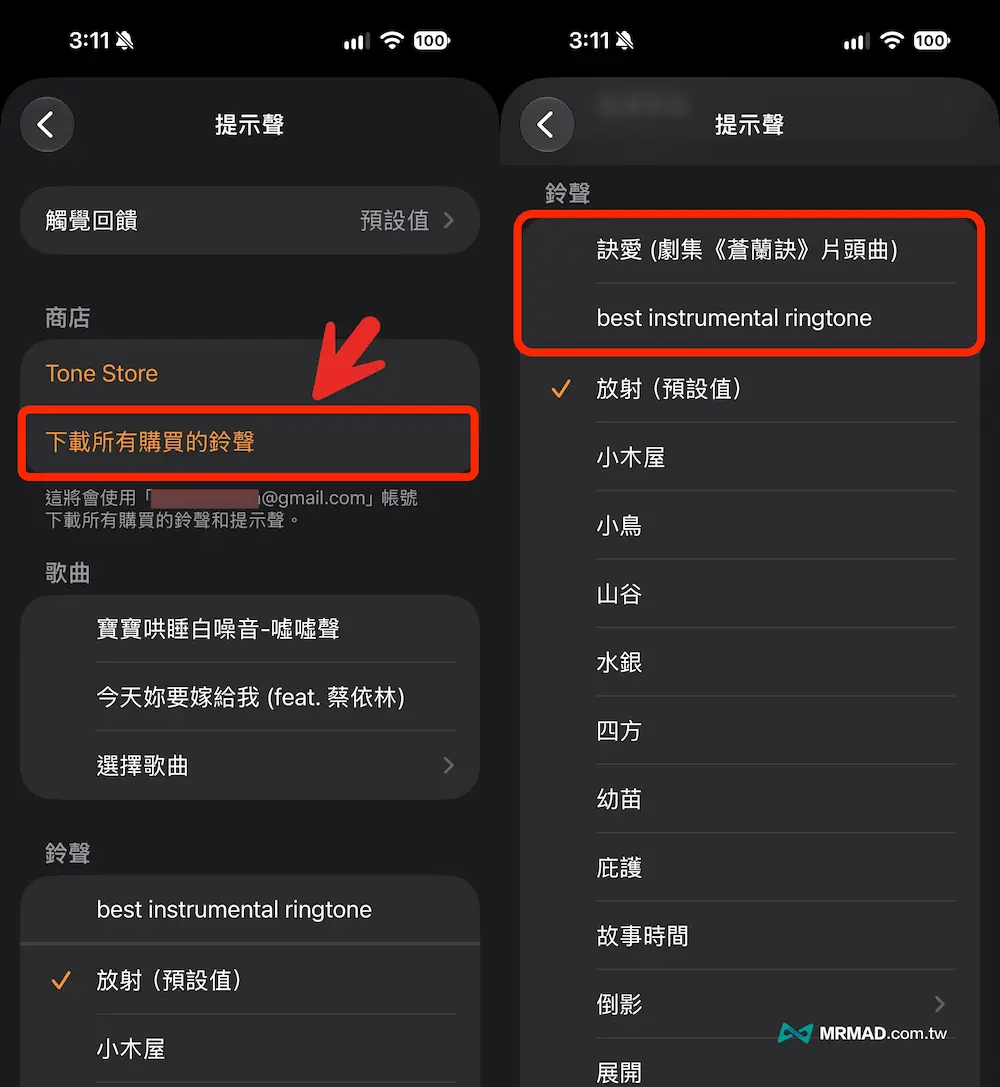
完成購買後,只要重新開啟「時鐘」App,進入鬧鐘的「提示聲」設定頁面,就能從鈴聲清單內找到剛才購買的音效。
如果沒有看見先前購買的鈴聲,也可以嘗試點選「下載所有購買的鈴聲」,重新下載 Apple 帳號內符合資格的鈴聲項目。
方法4:利用GarageBand將MP3改成iPhone鬧鐘鈴聲
要是想將自己收藏的 MP3 音樂、電影配樂、家人錄音,甚至是自行製作的音效設定為 iPhone 鬧鐘,最具彈性的做法就是利用蘋果官方推出的免費音樂創作工具 GarageBand(GarageBand 樂團)。
GarageBand 雖然主要是提供音樂創作、錄音及多音軌編輯功能,但也內建 iPhone 鈴聲輸出功能,能直接將音訊檔案轉換成系統可辨識的自訂鈴聲。整個過程只需要透過 iPhone 就能完成,不必連接 Mac 或 Windows 電腦,也不必另外付費購買轉檔工具。
步驟一. 將YouTube轉MP3音樂
先打開 YouTube 尋找想要製作的音樂,可以直接透過「歌名 mv」找會比較快,並且點選「分享」按鈕後,選擇「複製連結」網址。

直接透過 iPhone 瀏覽器打開「YouTube 轉 MP3 網站」,將 YouTube 連接貼上後,點選「下載MP3」按鈕,過程會跳出廣告,直接關閉分頁回到網頁點選「請右擊此連接並選擇保存為..」按鈕,就能透過 iPhone 下載 MP3 音樂檔案。
備註:可以搭配下載YouTube捷徑腳本,能夠將YouTube直接轉成音樂,詳細操作可參考《iPhone下載YouTube影片捷徑腳本,支援iOS 17與MP3轉換》或《Youtube影片一鍵下載捷徑iOS 17 腳本教學(含轉音樂格式)》。

下載完成後會,點擊「下載按鈕」點選「下載項目」,並且按下方大鏡鈕,確定是否有將 MP3 檔案下載到 iPhone 裝置內。

步驟二:下載GarageBand並建立音樂專案
首先確認 iPhone 已經安裝 GarageBand App,如果沒有,可以直接透過 App Store 免費下載。
- iPhone鈴聲製作 APP :Grageband App Store 下載連結
開啟 GarageBand 後,建立新的歌曲專案,並從樂器選擇畫面中找到「錄音機」功能。

進入錄音介面後,點擊左上角的「音軌」圖示,切換至多音軌編輯模式。

步驟二:匯入想設定為鬧鐘的MP3音樂
進入音軌編輯畫面後,點擊右上角的「循環圈」圖示,切換至「檔案」分頁,接著選擇「從檔案 App 瀏覽項目」,找到事先儲存在 iPhone 或 iCloud Drive 內的音訊檔案。

GarageBand 支援 MP3、AAC、WAV 等常見音訊格式,選擇檔案後,長按音訊名稱並將它拖曳至音軌編輯區,就能開始製作專屬鈴聲,要是找不到,可以點選右下角切換到「瀏覽」頁面,通常都會儲存在 iCloud 下載項目資料夾內。


如果想將自己或家人的聲音製作成鬧鐘,也能先利用 iPhone 內建的「語音備忘錄」錄音,再透過分享功能將錄音儲存至「檔案」App,最後匯入 GarageBand 進行編輯。
步驟三:剪輯想要播放的鬧鐘音樂片段
由於 GarageBand 輸出的 iPhone 自訂鈴聲最長為 30 秒,因此建議先找出歌曲中最適合作為鬧鐘的片段,例如副歌、節奏較明快的段落,或是音量較明顯的部分。
透過拖曳音軌左右兩端,就能調整音樂的起始與結束位置。如果需要更精準的剪輯,也可以利用分割音軌功能,刪除不需要的片段。

另外GarageBand 也提供「淡出」效果,能讓鈴聲結尾逐漸降低音量。不過如果是要作為起床鬧鐘,建議避免將開頭音量設定得太小,以免降低提醒效果。
步驟四:將音樂輸出為iPhone自訂鈴聲
完成音樂剪輯後,點擊左上角的向下箭頭,選擇「我的歌曲」,將剛才編輯的音樂專案儲存起來。

接著長按該歌曲專案,依序選擇「重新命名」,輸入容易辨識的自訂鈴聲名稱,輸入完成後點擊右上角「完成」。

改完檔名後,最後再次長壓專案不放,就要選擇「分享」。

隨後從轉換分享歌曲頁面中,選擇「鈴聲」,這功能代表要將 MP3 音樂轉成 iPhone 鈴聲。

就可以自訂 iOS 鈴聲設定內要顯示的名稱,建議可以輸入歌曲名字比較好辨識,最後點擊右上角「輸出」。

如果製作的鈴聲超過 30 秒,GarageBand 也會提供自動縮短功能,不需要重新剪輯整段音樂。
步驟五:將自製鈴聲設定為iPhone鬧鐘
當 GarageBand 顯示鈴聲輸出成功後,就代表自訂音效已經加入 iPhone 系統的鈴聲資料庫。

最後從 iOS「設定」內選擇「聲音與觸覺回饋」,點選「鈴聲」設定,就會看見剛製作好的 iPhone 鈴聲已經出現在選項內,就能當成來電鈴聲或是起床鬧鐘都可以。
或者也可以重新開啟時鐘App,進入想修改的鬧鐘設定頁面,點選「提示聲」,就能從鈴聲清單內找到剛才製作完成的音效,選取後儲存即可。

透過這種方式,不管是小孩的可愛叫聲、家人的起床提醒、遊戲音效,或是自己喜歡的歌曲副歌,都能變成獨一無二的 iPhone 鬧鐘鈴聲。
方法5:透過鈴聲APP轉換
App Store 上也有不少製作鈴聲 App 能夠下載,多數都是大同小異,大多「鈴聲 App」只會提供鈴聲音樂下載,最終還是要透過 Garageband App 才能夠轉換成 iPhone 鈴聲。

就以「手機鈴聲製作 – 鈴聲設置助手」 App 為舉例,就提供鈴聲下載功能,裡面會提供不少鈴聲音樂,點選也能夠試聽看看,確定後就可以點擊最右側「下載」。

下載的手機鈴聲,可以先透過鈴聲手動裁剪和加入淡出、淡出效果,最後再點選「製作鈴聲」會自動匯入到 Garageband App 開啟編輯,後續步驟就和前面 iPhone 轉換鈴聲步驟差不多。
- 手機鈴聲製作: 鈴聲設置助手 APP

方法6:電腦iTunes製作iPhone鈴聲
要是有電腦,也可以利用 iTunes 直接製作 iPhone 鈴聲,詳細步驟可以參考「4大步驟用最新iTunes製作iPhone鈴聲技巧」。

方法7:系統內建iPhone鈴聲自訂
如果 iPhone 已經升級至 iOS 26 或後續版本,其實還有更簡單的自訂鬧鐘鈴聲方式。蘋果從 iOS 26 開始簡化自訂鈴聲的操作流程,讓使用者能直接透過系統內建 檔案App 的分享功能,將音訊檔案轉換成 iPhone 自訂鈴聲,不再需要透過 GarageBand 製作,也不用另外安裝第三方鈴聲轉檔工具。
這項功能同樣適用於 iPhone 鬧鐘鈴聲,只要將音樂檔案加入系統鈴聲資料庫,就能透過「時鐘」App 選取使用。對於已經準備好音樂片段的用戶而言,也是目前最方便且快速的免費自訂鬧鐘鈴聲方式。
必看iPhone鈴聲自定內建技巧!輕鬆從iPhone鈴聲下載到一鍵套用↗
如何刪除iPhone自訂鬧鐘鈴聲?
如果使用 GarageBand 製作過大量自訂鈴聲,或是想刪除已經不再使用的音效,也能直接透過 iPhone 系統設定進行管理,不需要重新開啟原本的音樂編輯專案。
刪除 iPhone 自訂鈴聲的操作方法如下:
- 開啟 iPhone 內建「設定」App。
- 點選「音效與觸覺回饋」。
- 進入「鈴聲」設定頁面。
- 找到想移除的自訂鈴聲。
- 將該鈴聲項目向左滑動,點選「刪除」。
如果無法透過系統設定刪除 GarageBand 製作的鈴聲,也能重新進入 GarageBand 的鈴聲輸出畫面,透過「你的鈴聲」功能管理先前輸出的自訂音效。
iPhone鬧鐘音量怎麼調整?iOS 27支援獨立音量設定
過去 iPhone 一般鬧鐘的音量會與系統來電鈴聲共用音量設定,這也導致不少使用者為了避免平時來電聲音過大,不小心將鬧鐘音量一併調低,直到隔天睡過頭才發現問題。
蘋果在 iOS 27 終於改善這項長期存在的使用限制,正式加入鬧鐘與計時器獨立音量設定,讓用戶能夠分別控制來電、鬧鐘及系統提示音量,不再需要全部共用同一組設定。
必看iPhone鬧鐘音量如何單獨調整?iOS 27獨立鬧鐘聲音大小設定技巧↗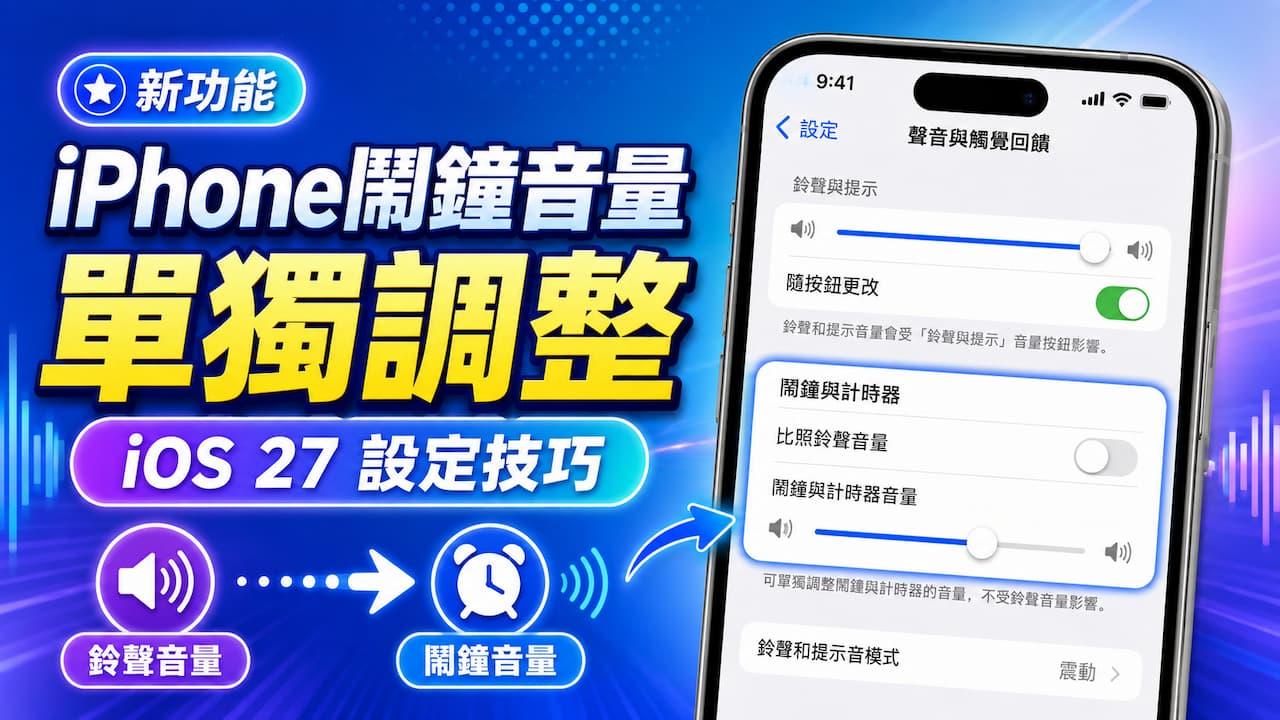
總結
iPhone 鬧鐘的自訂彈性其實比多數人想像中更高。如果只是想換掉聽膩的預設鬧鐘,直接選擇內建鈴聲或 Apple Music 歌曲就能快速完成;如果想要更自由地指定音樂片段,或是將個人錄音、MP3 音樂製作成專屬鬧鐘,GarageBand 則是相當實用的免費工具。
隨著 iOS 27 正式加入鬧鐘獨立音量控制,也解決過去來電鈴聲與鬧鐘音量互相影響的困擾。建議 iPhone 用戶除了更換自己喜歡的鬧鐘音效外,也別忘了重新檢查鬧鐘音量設定,才能避免因為音量過小而睡過頭。
iPhone鬧鐘鈴聲自訂常見問題
iPhone可以直接將MP3設定為鬧鐘嗎?
可以,但如果 MP3 音樂是儲存在「檔案」App 內,無法直接透過時鐘 App 選取,通常需要先利用 GarageBand 將 MP3 音樂輸出為自訂鈴聲,再透過鬧鐘提示聲設定頁面選取使用。
iPhone自訂鬧鐘鈴聲最長可以設定幾秒?
透過 GarageBand 製作的 iPhone 自訂鈴聲,輸出長度上限為 30 秒。不過如果是直接選擇音樂資料庫中的歌曲作為鬧鐘,就不受 GarageBand 鈴聲輸出長度限制。
沒有訂閱Apple Music也能自訂鬧鐘鈴聲嗎?
可以。不論是否訂閱 Apple Music,都可以使用 GarageBand 免費製作自訂鈴聲,或是使用自己同步至 iPhone 音樂資料庫內的相容歌曲,不一定需要支付額外的訂閱費用。
Apple Music歌曲可以透過GarageBand剪輯成鬧鐘嗎?
不一定。GarageBand 無法匯入具有 DRM 數位版權保護的音樂,即使已經將 Apple Music 訂閱歌曲下載至 iPhone,也不代表能直接剪輯或轉換成自訂鈴聲。
iPhone開啟靜音或勿擾模式,鬧鐘還會響嗎?
會。根據蘋果官方說明,iPhone 內建時鐘 App 設定的鬧鐘,不會受到靜音模式或勿擾模式影響。
即使 iPhone 已經連接 AirPods 或其他有線、無線耳機,鬧鐘正常情況下仍會透過手機內建揚聲器及耳機播放,因此不需要為了讓鬧鐘正常響起,而特地關閉勿擾模式或中斷藍牙耳機連線。