自從蘋果將 Mac 電腦全面轉向自研 Apple Silicon 晶片後,過去透過 Boot Camp 安裝 Windows 的雙系統方式,已經不再適用於新款 Mac。如果平常使用 MacBook 或 Mac mini 工作,卻因為公司系統、專業軟體或遊戲需求必須使用 Windows,那麼 Parallels Desktop 27(簡稱 PD 27)依舊是目前相當方便的 Mac 虛擬機器解決方案。
最新 Parallels Desktop 27 除了完整支援 macOS 27 Golden Gate,更帶來 OpenGL 4.3 圖形引擎及本機 AI 運算加速,特定繪圖效能最高可達舊版的 2.6 倍,這篇《瘋先生》就來分享 Parallels Desktop 27 新版功能、Windows 免費安裝技巧,以及買斷和訂閱方案該如何選擇。
為什麼在Mac雙系統要選擇Parallels Desktop 27虛擬機?
就目前瘋先生認為在Mac跑雙系統最順手還是 Parallels Desktop 虛擬機,各種功能豐富度和與 macOS 分享資料夾儲存,也就只有 Parallels Desktop 做的最完善,同時還有底下幾項優勢:
- 免重開機:像開啟一般 App 一樣,在 Mac 上同時使用 macOS 與 Windows。
- Apple Silicon 專屬最佳化:支援 Apple Silicon Mac,並可執行 Windows 11 Arm。
- 全新圖形加速:導入 Metal 圖形驅動程式與 OpenGL 4.3,特定繪圖效能最高可達前代的 2.6 倍。
- 本機 AI 加速:搭載 M4 或更新晶片的 Mac,可利用 SME 指令加速虛擬機器內的 AI 運算。
- 懶人安裝:內建 Windows 11 自動下載與安裝精靈,不必自行尋找系統映像檔。
Mac雙系統虛擬Parallels Desktop vs VMware Fusion差在哪?
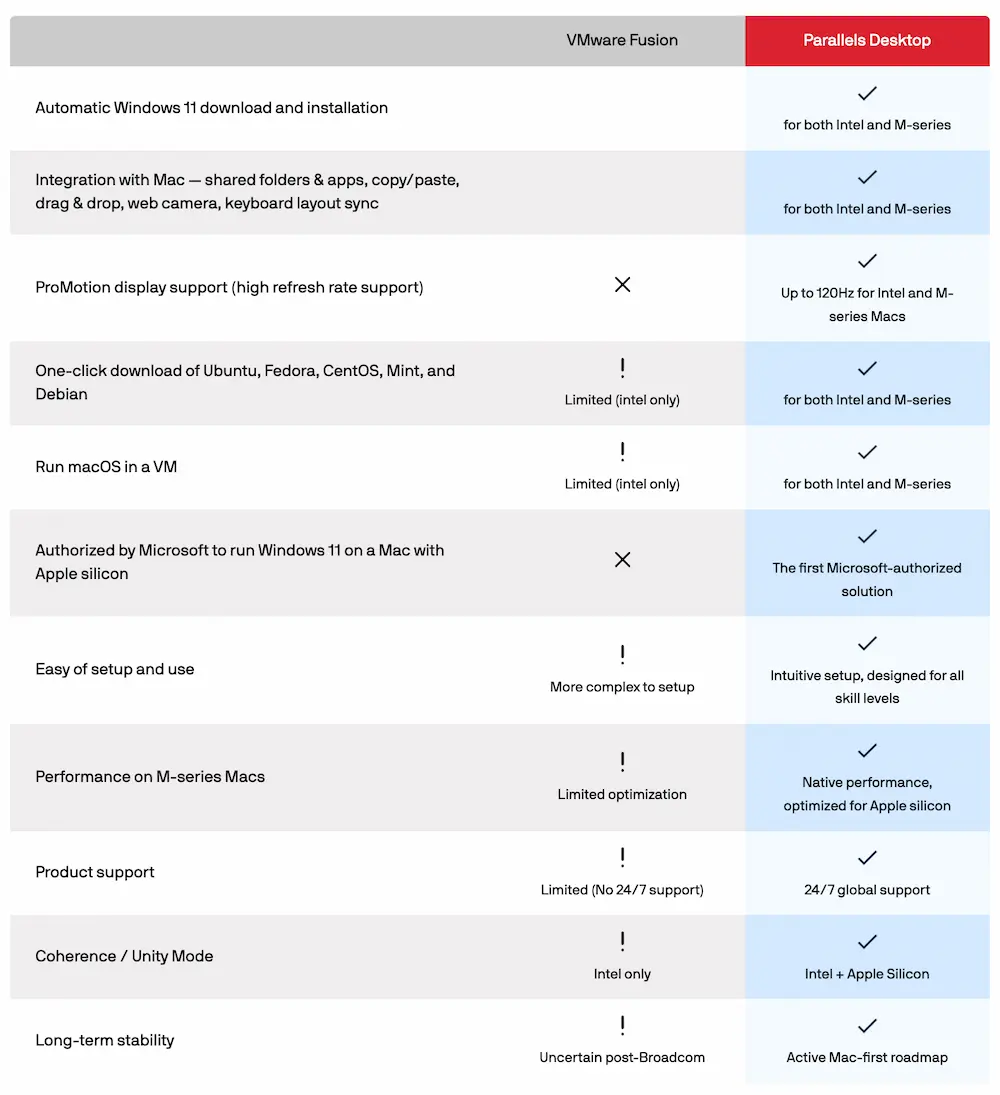
也許會有人認為現在 VMware Fusion 虛擬機不是免費用嗎?那為什麼還要花錢買 Parallels Desktop?雖然 VMware Fusion 提供免費版,但在融合模式與 3D 效能優化上,Parallels Desktop 27 依然擁有壓倒性的領先優勢。
| 比較項目 | Parallels Desktop 27 | VMware Fusion | Boot Camp |
|---|---|---|---|
| 支援晶片 | Apple M系列 | Intel / Apple M 系列 | 僅限 Intel |
| 重啟系統 | ❌ 不需要 | ❌ 不需要 | ✅ 需要 |
| Windows 11 Arm | 支援 | 支援 | 不支援 |
| DirectX 11 | 支援 | 支援 | 不支援 |
| OpenGL 4.3 加速 | 支援 | 支援 | 視硬體 |
| 流暢度 | 極高 (支援 3D 加速) | 中等 | 最高 (原生) |
| 安裝難度 | 極簡單 (一鍵安裝) | 中等 | 複雜 |
| 檔案共享 | 完美整合 (拖曳即可) | 一般 | 困難 (需第三方軟體) |
| 最佳用途 | 辦公、中度遊戲、開發 | 伺服器虛擬化 | 僅限舊款 Mac 用戶 |
Parallels Desktop 27功能亮點
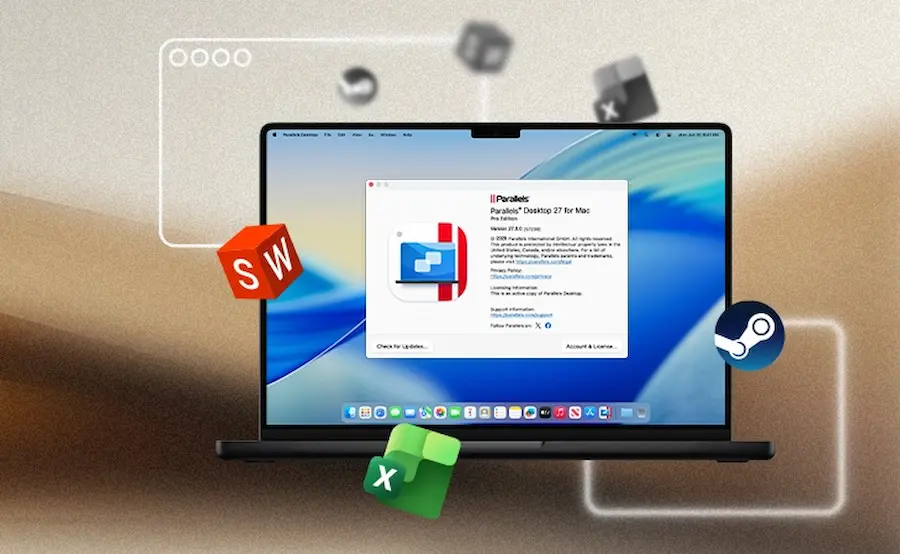
Mac 虛擬機器軟體 Parallels Desktop 正式推出 27 版本,除了完整支援蘋果最新 macOS 27 Golden Gate 系統外,這次也針對 Apple Silicon 晶片帶來多項效能升級,包含全新 Metal 圖形驅動程式、OpenGL 4.3 支援、本機 AI 運算加速,以及 Linux 虛擬機器相容性改進,讓 Mac 執行 Windows 專業軟體和開發工具更有效率。
完整支援 macOS 27 Golden Gate
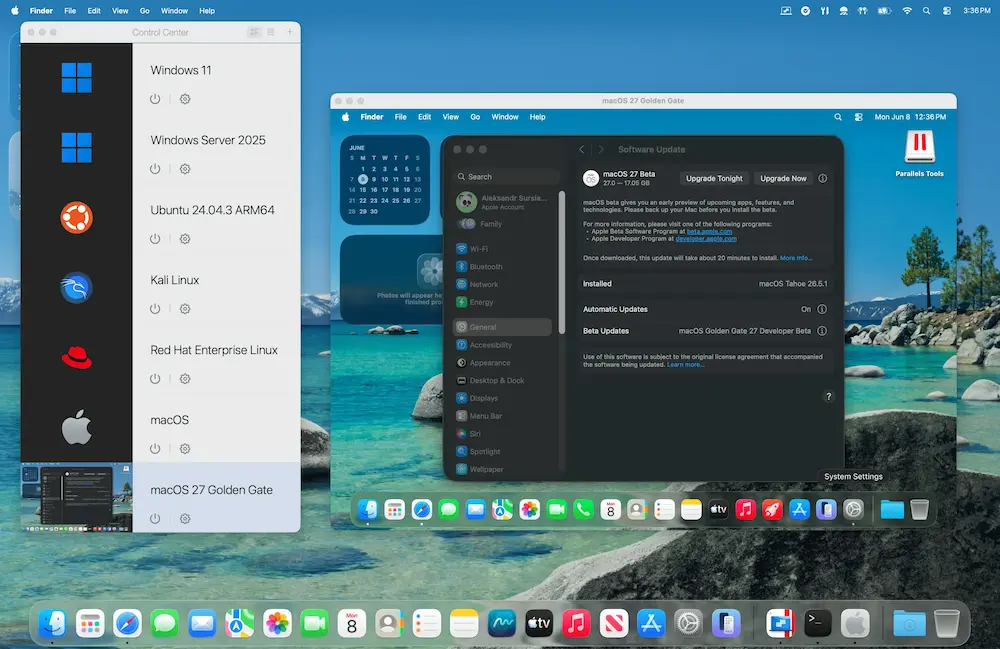
Parallels Desktop 27 已針對 macOS 27 Golden Gate 完成相容性最佳化,就算 Mac 升級至最新作業系統,也能繼續使用原有的 Windows 虛擬機器,不需要重新安裝 Windows 或重建虛擬機器環境。
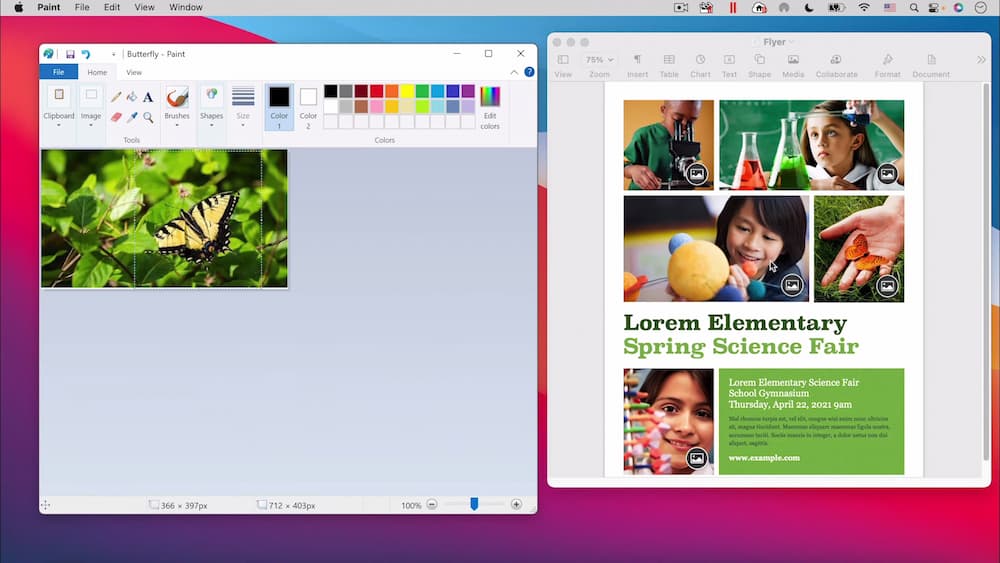
對於平常需要使用 Windows 版 Excel、股票看盤軟體、會計系統或公司內部管理程式的 Mac 使用者而言,依舊能透過融合模式,將 Windows 應用程式直接顯示於 macOS 桌面與 Dock 上,省去頻繁切換系統的麻煩。
正式告別 Intel Mac,僅支援 Apple Silicon 晶片
Parallels Desktop 27 也是產品發展上的重要轉捩點,官方正式停止支援搭載 Intel 處理器的 Mac,新版本僅能安裝於 Apple Silicon 機型。
如果目前仍使用 Intel Mac,依舊可以繼續使用 Parallels Desktop 26,官方也將持續提供安全性與維護更新,不需要因新版推出而立即更換電腦。

全新 Metal 圖形引擎,繪圖效能最高提升 2.6 倍
這次 Parallels Desktop 27 最有感的技術升級,就是重新打造以 Apple Metal API 為基礎的 OpenGL 圖形驅動程式,將原本支援的 OpenGL 4.1 提升至 OpenGL 4.3。
根據 Parallels 官方測試,搭載 M3 或更新晶片的 Mac,在特定 OpenGL 測試環境下,圖形效能最高可達前一代的 2.6 倍,相當於提升 160%。
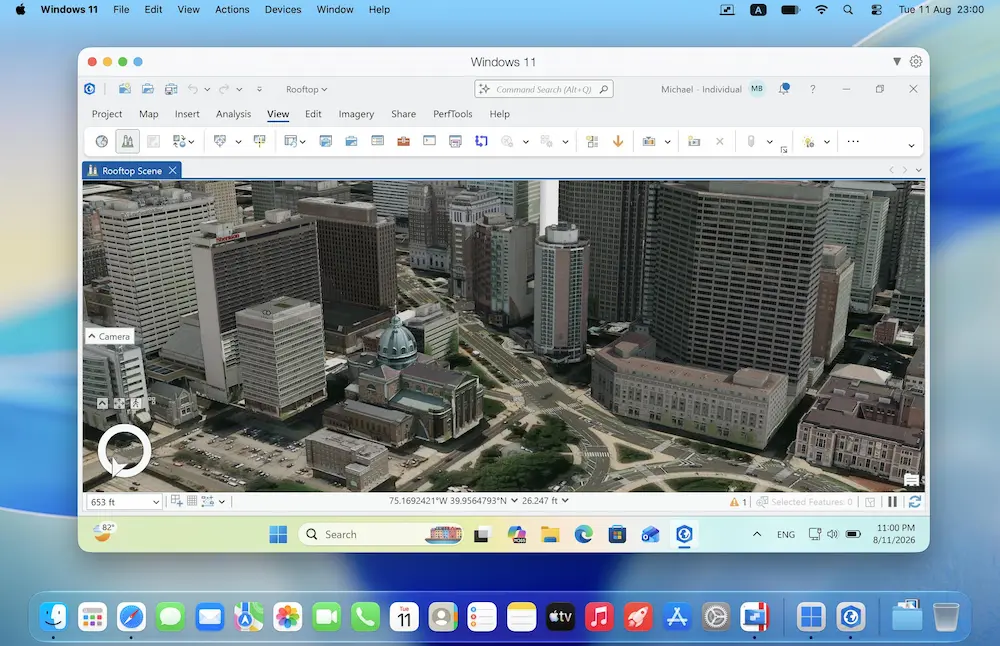
新版圖形引擎也擴大 Windows 專業軟體的硬體加速相容性,包括 ArcGIS Pro、ZWCAD 和 Blender 4.3 等繪圖工具。
以地理資訊系統軟體 ArcGIS Pro 為例,官方測試顯示特定 3D 繪圖作業效能最高提升 35%,整體工作流程所需時間則最多縮短 24%。
本機 AI 運算加速,M4 以上 Mac 效能最高達 7 倍
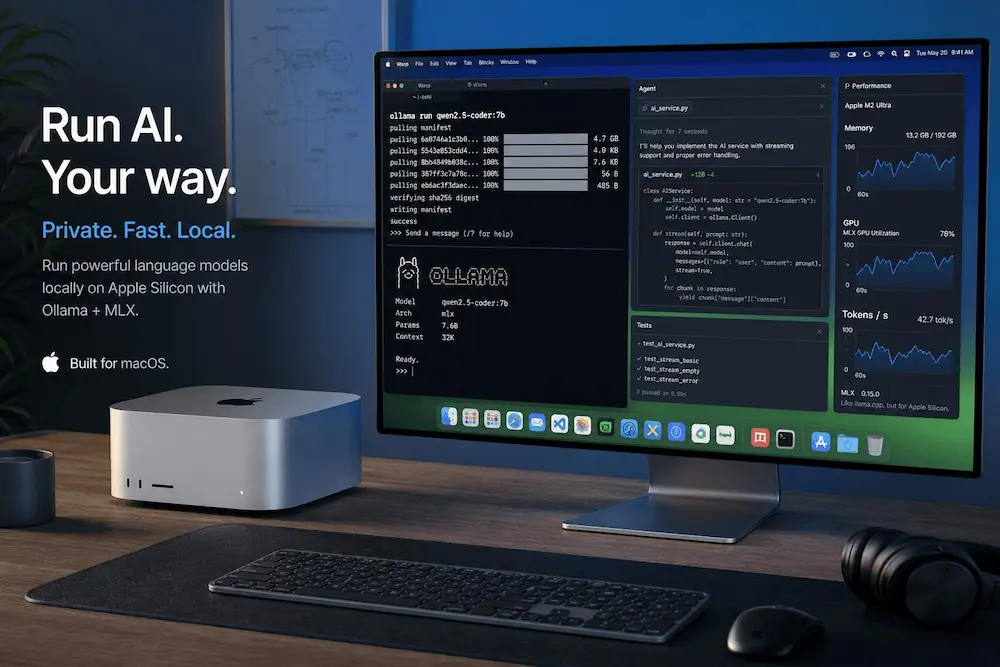
因應近年 AI 模型逐漸走向本機端運算,Parallels Desktop 27 也導入 Apple Silicon 晶片的 SME(Scalable Matrix Extension,可擴充矩陣擴充指令)支援,讓 Windows 和 Linux 虛擬機器能利用處理器執行更高效率的矩陣運算。
根據官方使用 M4 Pro Mac 搭配 Ubuntu 虛擬機器的測試結果,AI 矩陣運算效能最高達到原本的 7 倍,神經網路推論效能也最高達到 1.75 倍。
對於需要透過 Ollama、llama.cpp 執行本機大型語言模型,或是進行機器學習開發的工程師而言,這項改進能降低虛擬化環境中的運算負擔。不過 AI 加速功能僅適用於 M4 或更新的 Apple Silicon 晶片,並非所有 Mac 都能享有相同提升。
擴大 Linux 系統支援,改善開發環境
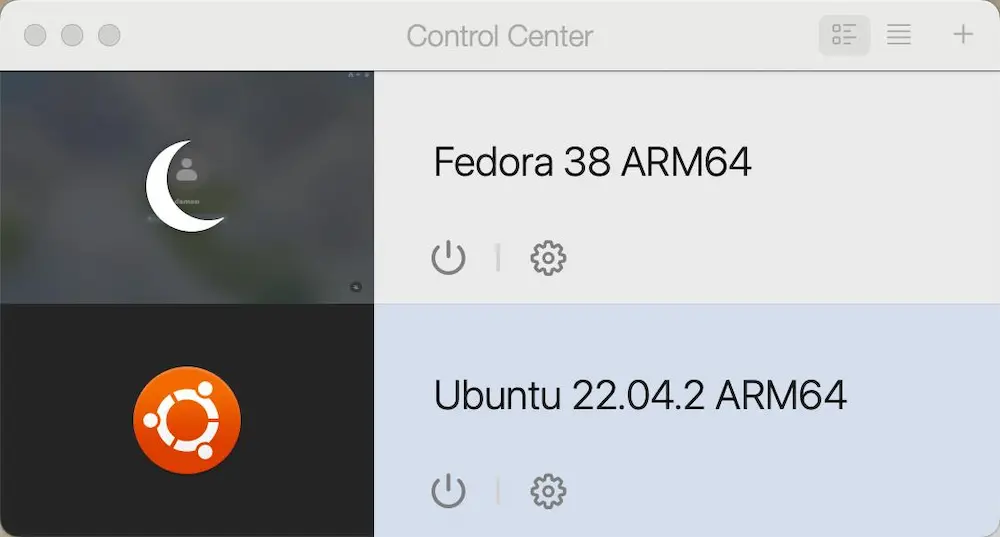
了執行 Windows 系統外,Parallels Desktop 27 也針對 Linux 使用環境進行更新,新增多款 Linux 發行版本的相容性支援,包括:
- Ubuntu 26.04 LTS
- Fedora 44
- Debian 13.6
- Kali Linux 2026.2
新版也允許以無圖形介面方式執行的 Ubuntu Arm 虛擬機器,直接透過命令列更新 Parallels Tools,無需額外啟動桌面環境。
另外,共享資料夾底層也從 libfuse2 升級至 libfuse3,改善與新版 Linux 系統的穩定性及相容性。對於習慣使用 Mac 架設 Linux 測試環境、網站伺服器或開發專案的使用者來說,這部分同樣具有實用價值。
強化企業管理與 DevOps 自動化
Parallels Desktop 27 也進一步改善企業環境的虛擬機器管理機制,包含單一登入(SSO)功能、授權狀態查詢,以及企業 IT 管理流程。
最新版 Parallels Desktop DevOps Service 新增原生圖形化管理介面,讓開發團隊可以更直覺地管理主機、虛擬機器和自動化工作流程,同時保留命令列操作能力,並可搭配 Jenkins 自動建立臨時建置與測試環境。
新版企業版本也已取得 ARM SystemReady SR 3.1(VE band)認證,有助於提升虛擬化平台與作業系統之間的相容性。
改善 Windows 和 Linux 穩定性
截至 2026 年 11 月,Parallels Desktop 已更新至 27.1.0 版本,除了持續最佳化新版 OpenGL 圖形引擎,也修正初期版本出現的多項問題,包括 Windows 無法存取 Mac 的 iCloud Drive 資料夾、Excel 下拉選單顯示異常,以及 AirPods Pro 2 無法正常播放 Windows 音訊等情況。
Linux 部分也改善 M4、M5 晶片執行巢狀虛擬化時可能出現的凍結問題,並修正檔案拖曳及跨系統圖片複製貼上的異常。

Parallels Desktop 27系統需求
| 項目 | 最低需求 | 建議規格 |
|---|---|---|
| 處理器 | Apple Silicon | M3 或更新晶片 |
| 記憶體 | 8GB | 16GB 以上 |
| macOS | Sonoma 14.7 | Sequoia 15.5 或更新版本 |
| 儲存空間 | 600MB+虛擬機器空間 | SSD |
| OpenGL 完整硬體加速 | M3 或更新晶片 | M3 或更新晶片 |
| AI 運算加速 | M4 或更新晶片 | M4 或更新晶片 |
誰適合用Parallels Desktop 27?
如果你還在猶豫是否要安裝虛擬機,看看你是否屬於以下族群,通常 Parallels Desktop 27 不只是為了解決作業系統問題,更是為了提升生產力。
專業商務人士與財會人員
許多專業軟體如QuickBooks 桌面版、企業內部專用 ERP 系統、網銀讀卡機插件,主要是目前這些軟體和網站都只提供 Windows 版本。
可以直接搭配 Parallels Desktop融合模式,就可以在 Mac 桌面直接打開 Windows 版 Excel 或財務軟體,無需切換思維,效率最高。
如果工作需要使用特殊 USB 讀卡機、憑證元件或公司專用軟體,建議先利用 Parallels Desktop 27 的免費試用功能確認相容性。
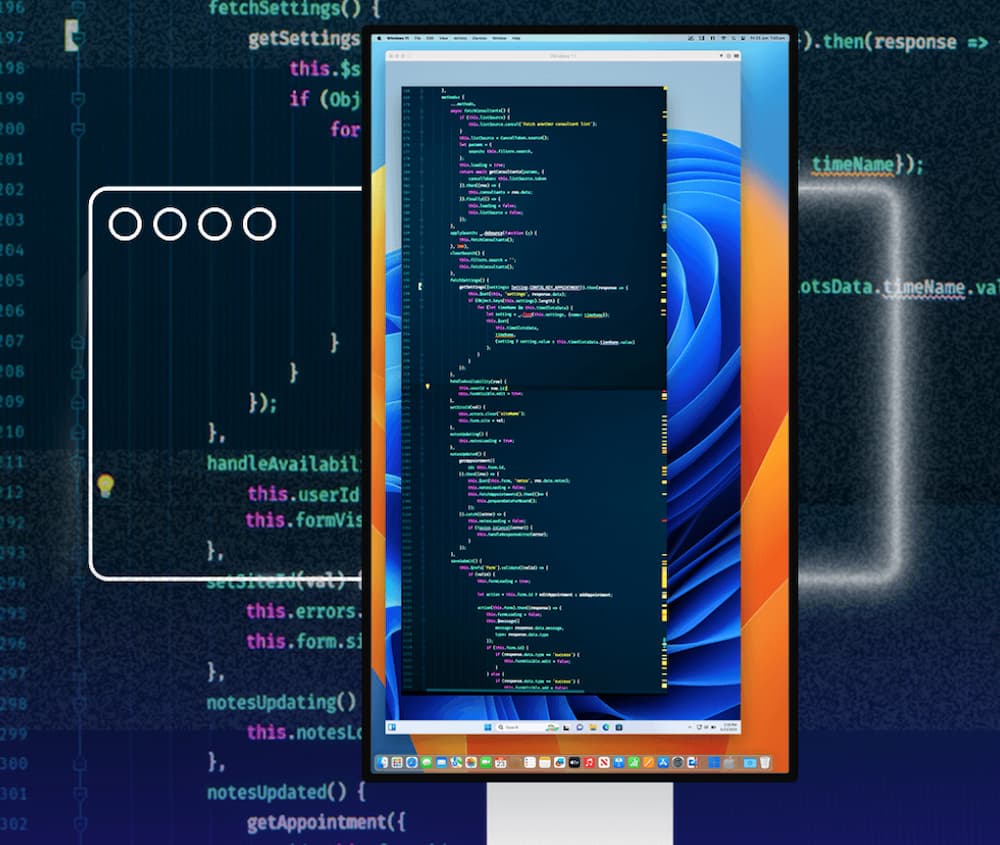
工程師與軟體開發者
要是需要在單一裝置上測試跨平台環境(Windows、Linux、macOS 多版本),那 Parallels Desktop 26 支援 Docker、Vagrant 和 Visual Studio 插件,可以同時開啟多個虛擬機,並分配高達 128GB 的記憶體進行大規模測試。
如果手上使用的是搭載 M4 或更新晶片的 Mac,Parallels Desktop 27 還能利用 SME 矩陣運算指令,在 Linux 或 Windows 虛擬機器內加速特定 AI 與機器學習工作,適合透過 Ollama、llama.cpp 等工具進行本機 AI 模型開發與測試。
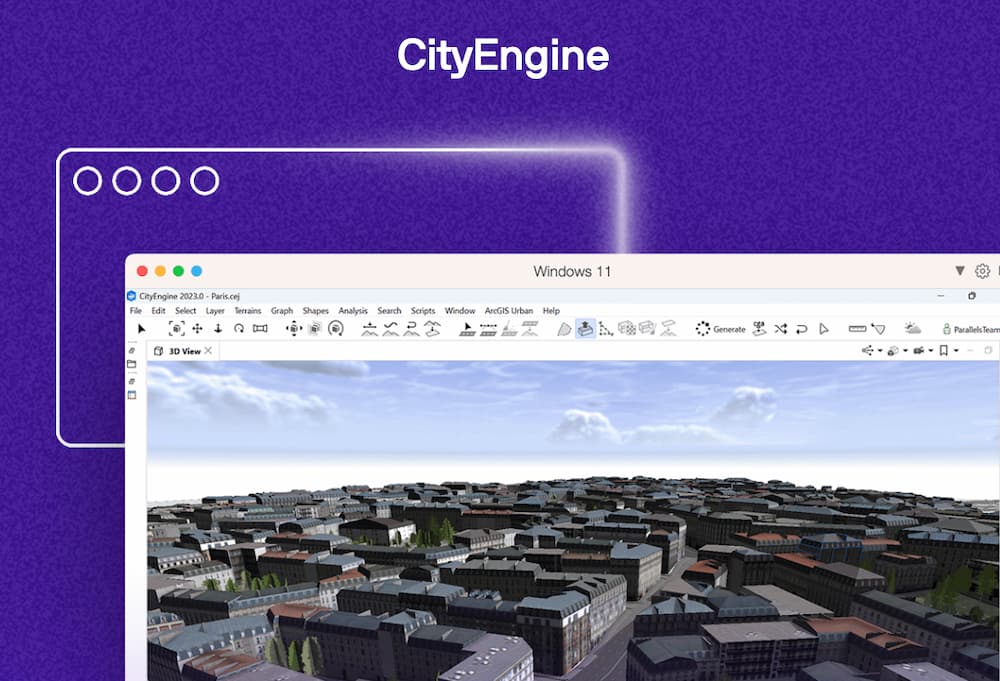
大專院校學生
像是大學生課程需搭配 AutoCAD、MATLAB、SAS、SPSS 專業大型軟體,但在 Mac 上功能不全,或授權僅限 Windows,不過可以搭配 Parallels Desktop 來操作執行。
另外 Parallels Desktop 學生版也可以使用 5 折教育優惠入手,省下一台 Windows 筆電的錢,還能享受 Mac 的輕便與高效續航。
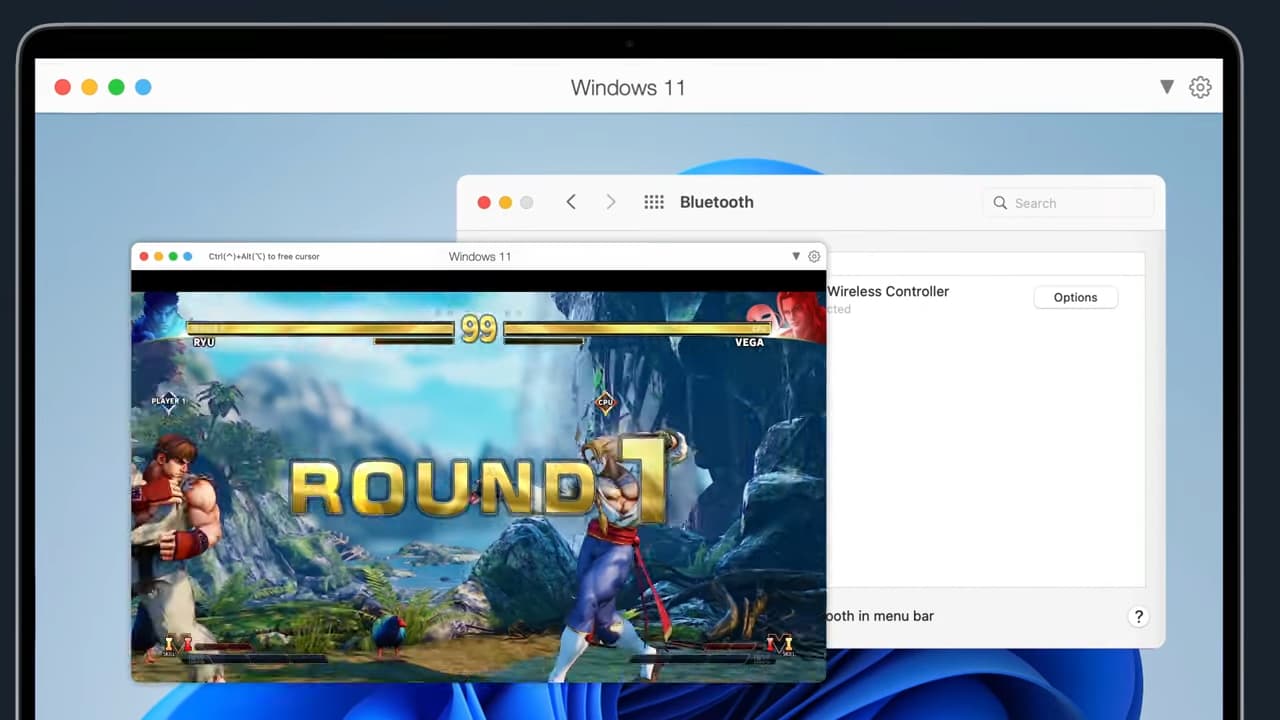
遊戲愛好者
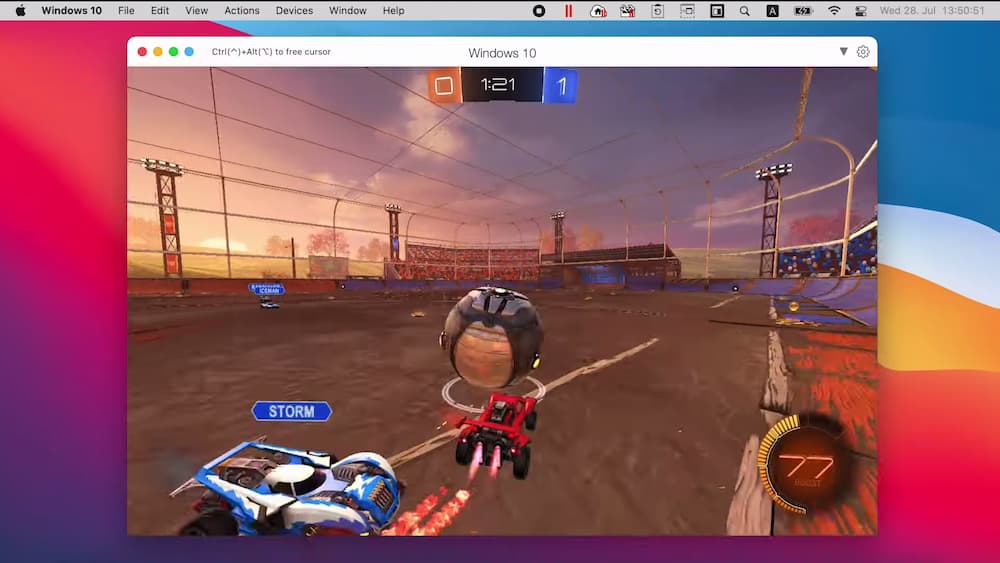
Parallels Desktop 27 透過 Apple Metal 提供虛擬機器圖形加速,支援 DirectX 11.1 與 OpenGL 4.3,讓 Mac 使用者也能執行部分 Windows 獨立遊戲及相容的 3D 遊戲。不過,部分需要 DirectX 12 或核心層級反作弊系統的遊戲仍可能無法正常執行,建議購買前先確認遊戲相容性。
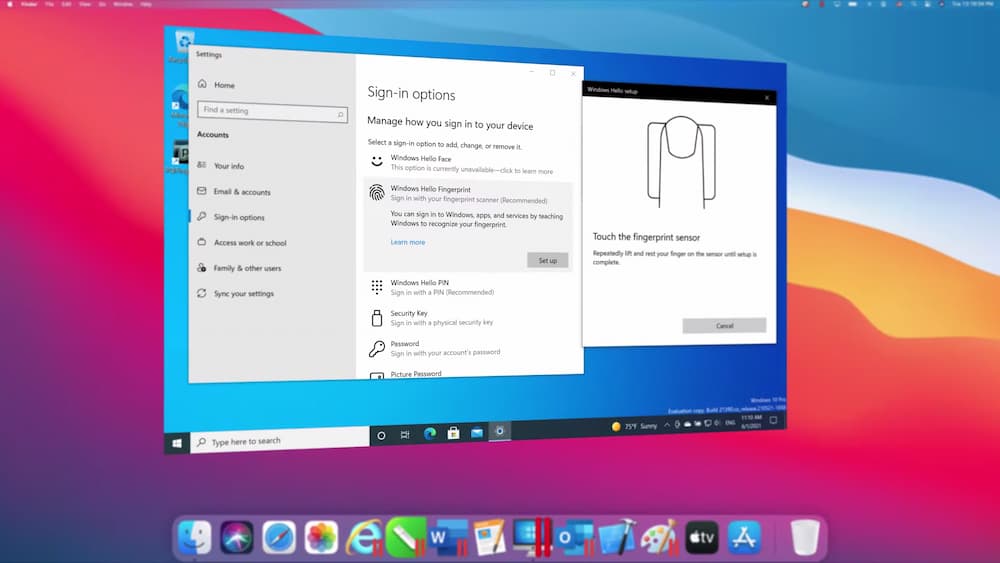
追求雙系統極致效率
如果你希望在 macOS 系統下,還能同時使用 Windows 11 的 AI Writing Tools 或 Copilot 功能,PD 27 的深度整合能讓你雙系統優點一次拿滿。
Parallels Desktop免費安裝與試用教學
在開始安裝前,請確認你的設備符合以下 Parallels Desktop 26 建議規格,以確保流暢體驗:
- 系統版本:建議升級至 macOS Sonoma 14.7 或更高版本。
- 硬體設備:配備 Apple Silicon 晶片的 Mac 電腦。
- 儲存空間:建議保留至少 20GB 的可用空間。
- 記憶體:建議 Mac 具備 8GB RAM 以上。
- OpenGL 完整硬體加速:M3或更新晶片。
- AI 加速:M4或更新晶片。
如果要安裝舊版 Parallels Desktop 虛擬機,基本需求可參考「官方系統規格需求」。
步驟1:下載與基本安裝
前往 Parallels 官方網站,點擊「免費試用」,會需要填寫電子郵件就能下載,
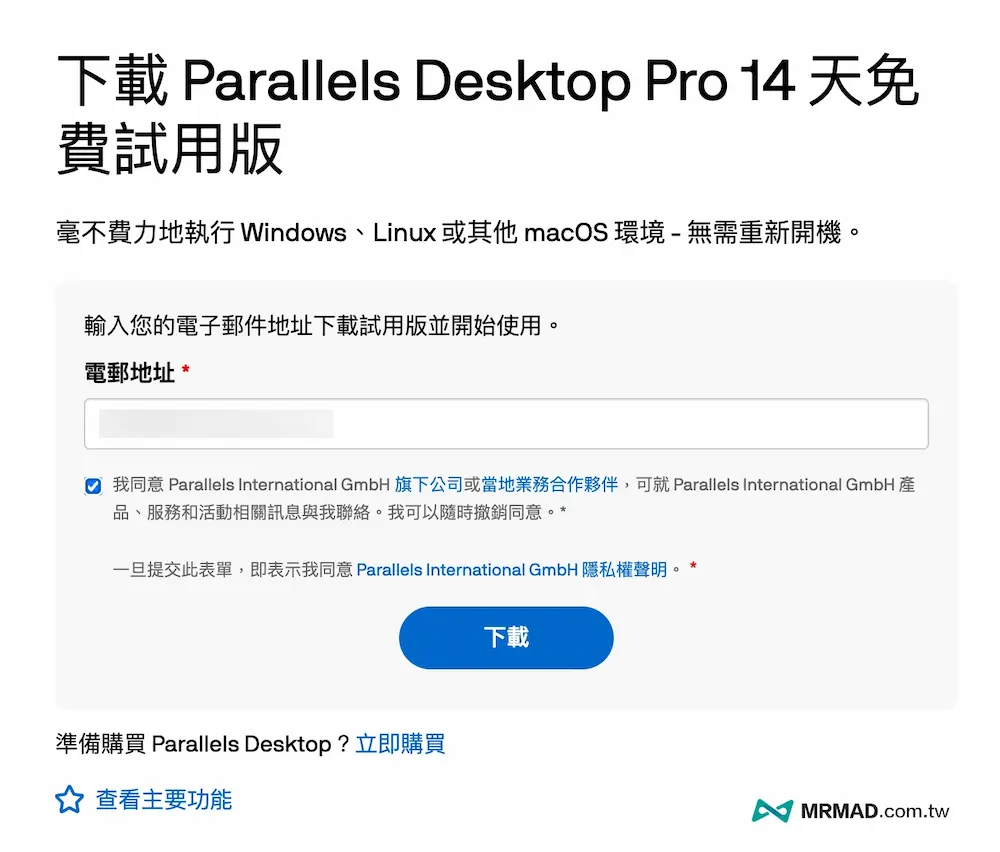
隨後系統會下載一個名為 Install Parallels Desktop.dmg 檔案。

步驟2:啟動安裝精靈
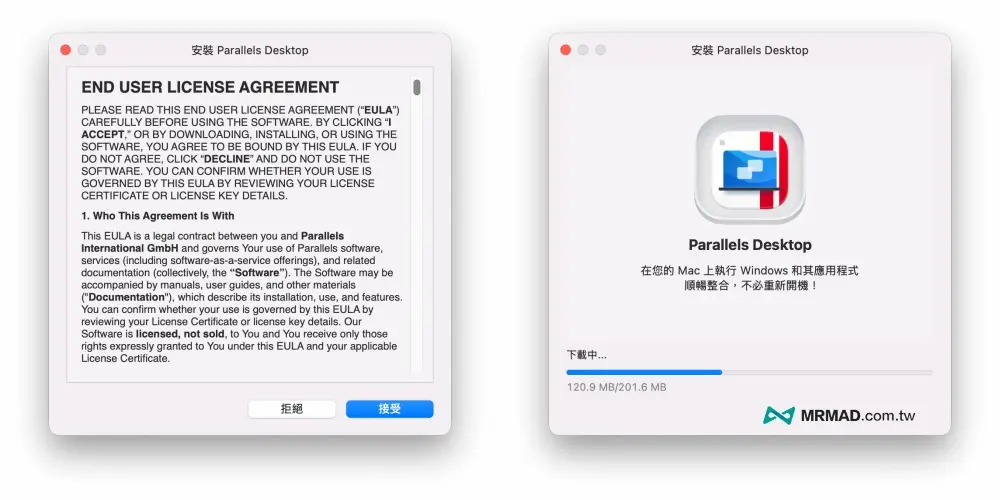
雙擊開啟下載的 .dmg 檔案,接著雙擊畫面中央的 「安裝 Parallels Desktop」 圖示。

點擊 「接受」 軟體授權協議,並且會開始自動下載 Parallels Desktop 主程式。
步驟3:授予系統權限
在安裝過程中,Parallels Desktop 會要求 macOS 系統權限,點選「下一個」。
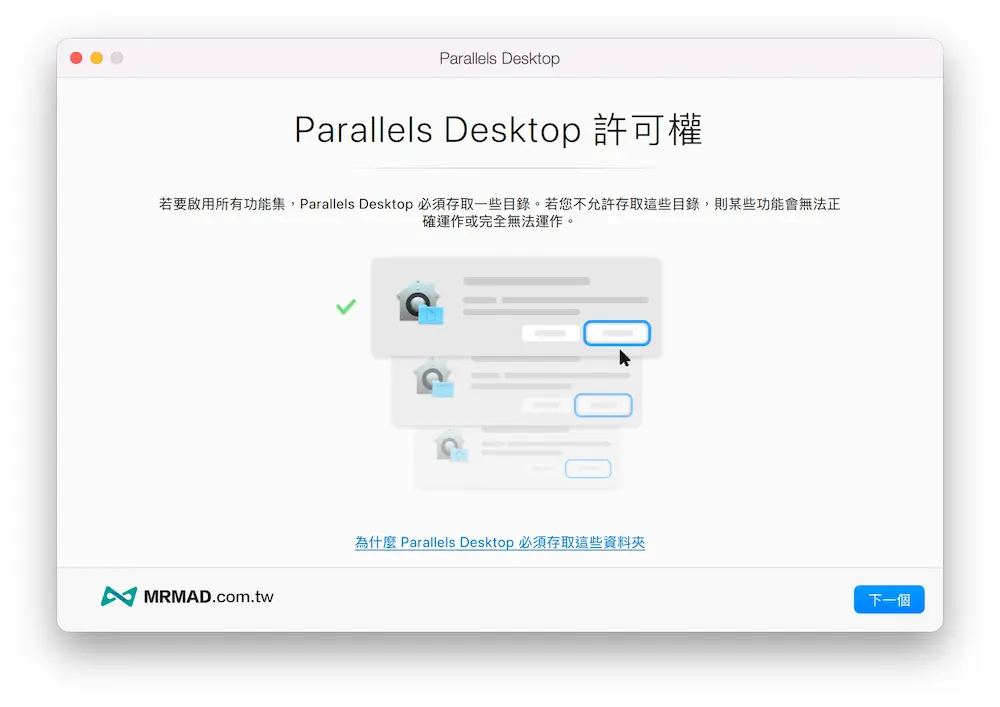
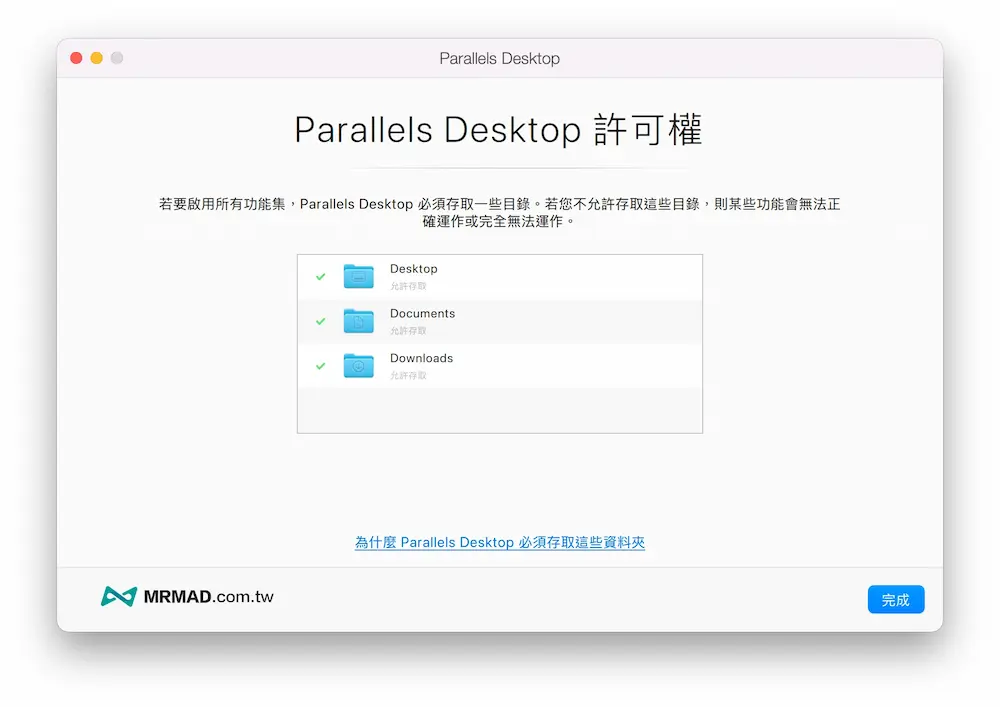
過程會要求給予「桌面」、「文件」及「下載」資料夾的存取權限,主要是日後 Mac 與 Windows 資料共享。
步驟3:自動安裝Windows 11系統
在安裝完 Parallels Desktop 主程式後,系統會彈出下載與安裝 Windows 11 助手,能夠依照個人使用選擇:
- 安裝Windows:直接快速安裝Windows系統。
- 其他選項:自訂映像檔案安裝Windows、Linux、macOS系統。
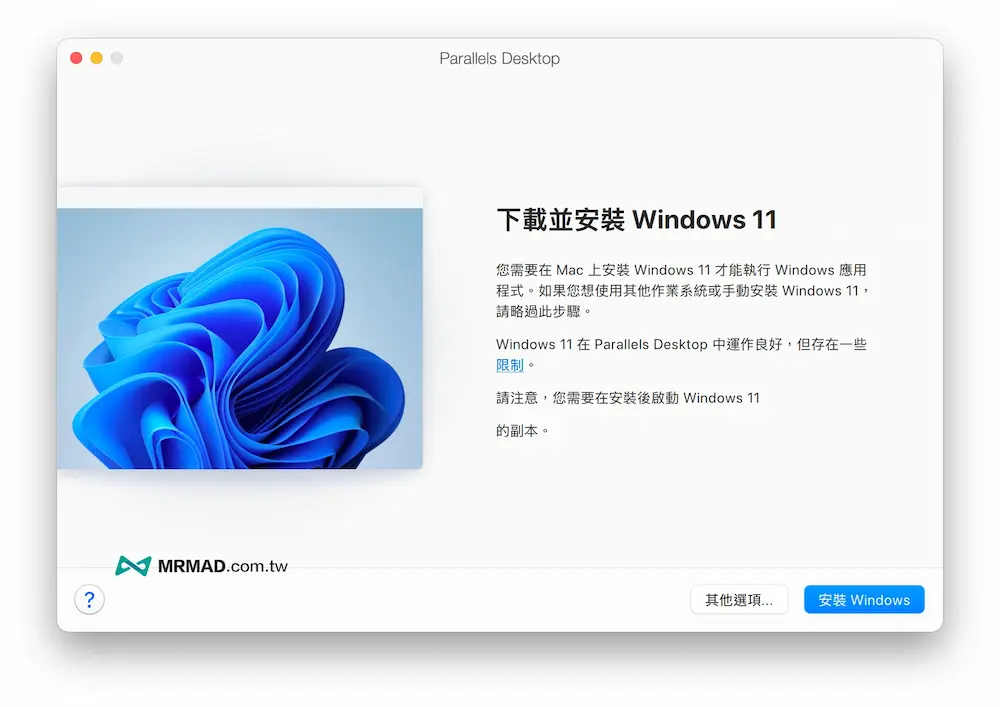
如果是想在虛擬機安裝其他系統,可以自訂映像檔或是從底下選單直接選擇免費系統安裝。

如果是選擇 Windows 11 安裝,隨後 Parallels Desktop 會自動從微軟官網下載正版鏡像檔並自動進行背景安裝,整個安裝過程中請保持網路連線穩定,下載時間視網速而定,通常約 5-10 分鐘。

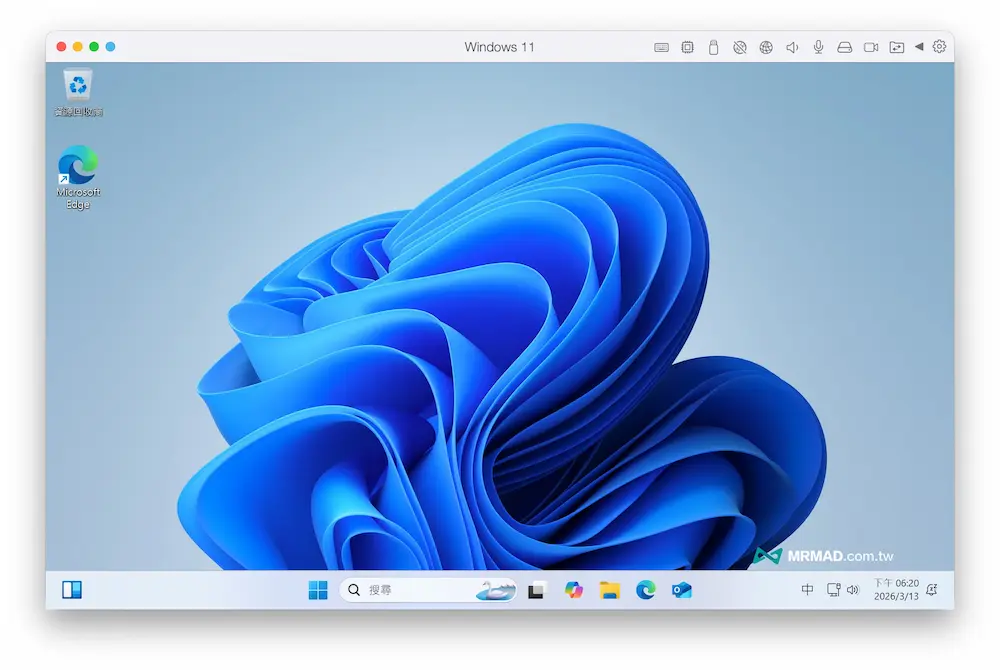
當你看到 Windows 的歡迎畫面與熟悉的桌面時,代表安裝已成功。
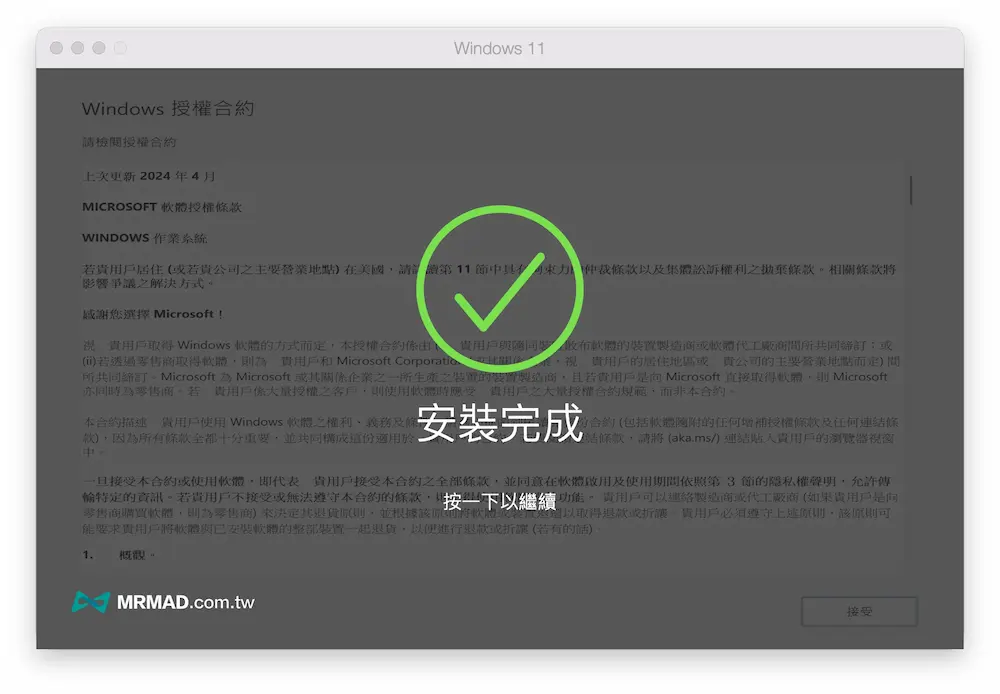
此時系統會要求執行 「Parallels Tools」 安裝,主要是能確保滑鼠流暢、檔案拖曳功能的關鍵組件,建議讓它執行完畢並自動重啟虛擬機。
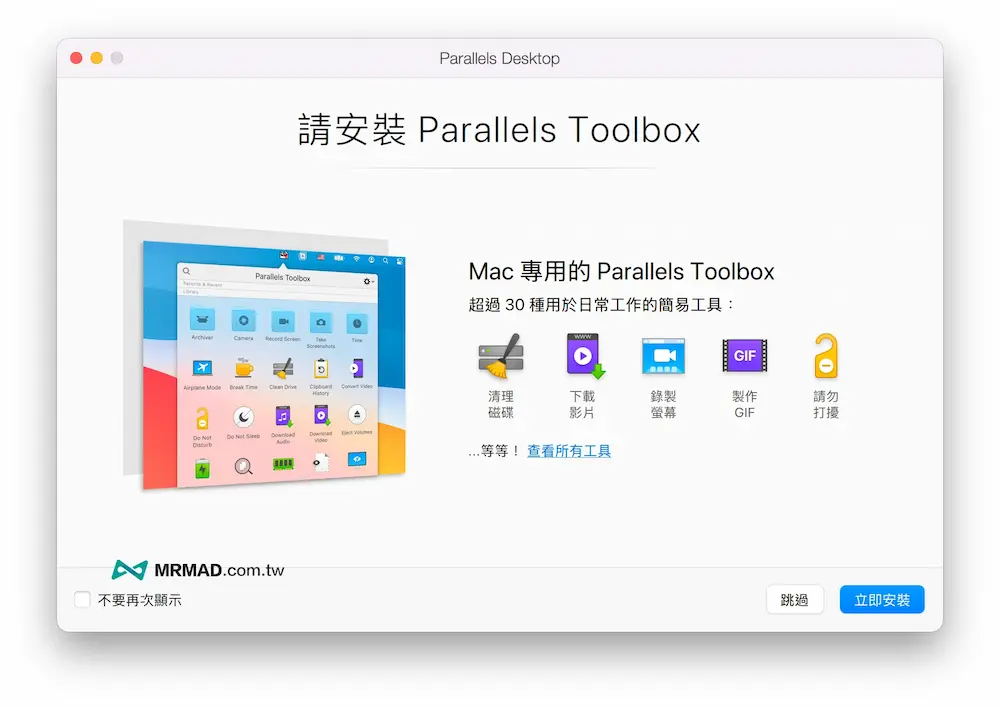
步驟4:停用桌面共用功能
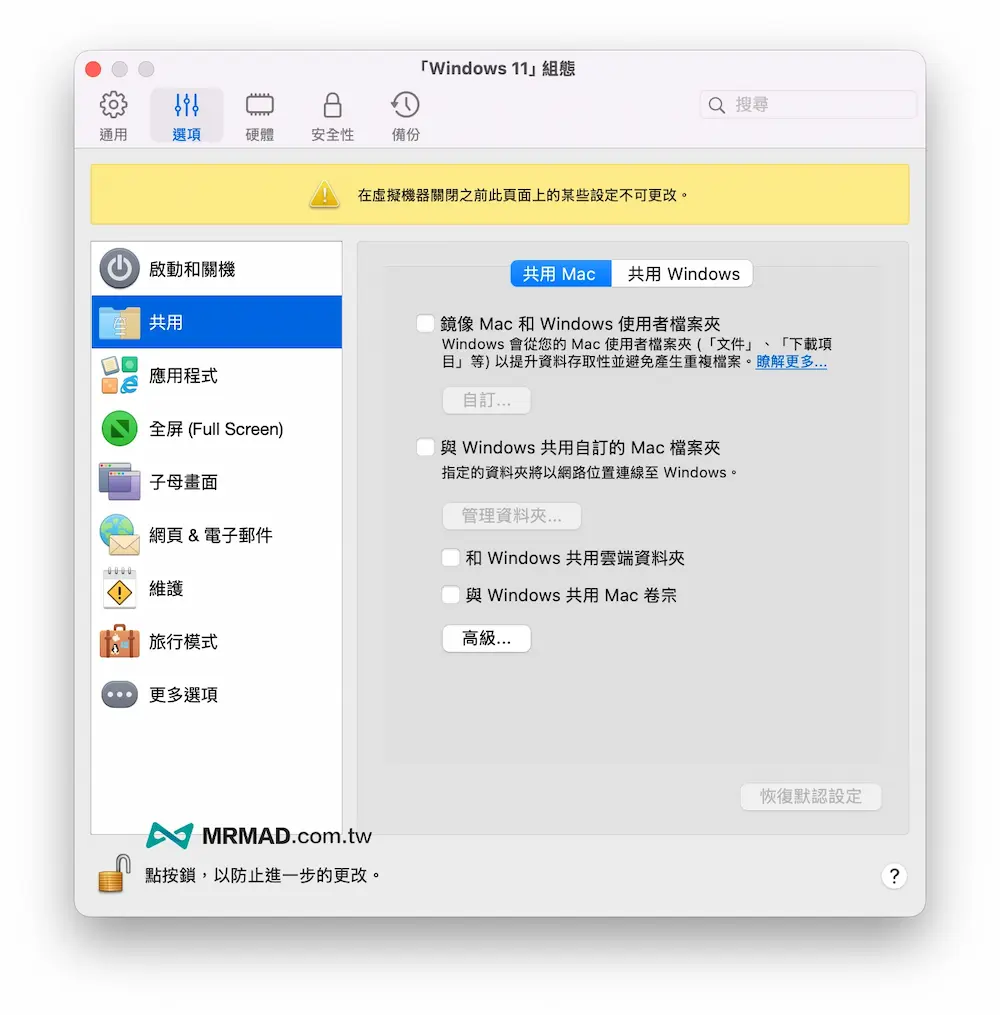
隨後進入 Windows 桌面,可能會看見桌面上會出現 macOS 檔案,要是想停用同步功能,可以依照底下操作。
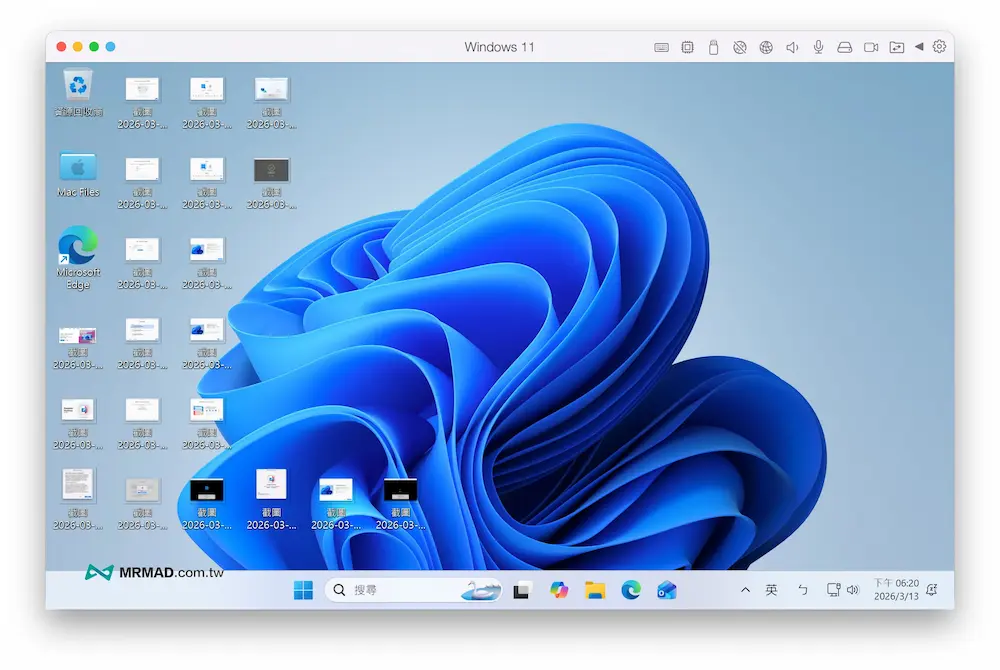
直接點擊右上角「設定」按鈕,並切換到「選項」內的「共用」頁面,將共用 Mac 內所有選單全部取消,就能避免虛擬 Windows 桌面與 Mac 桌面會共用檔案。
步驟5:正式啟用Windows系統
接下來就可以在 Mac 電腦內執行 Windows 系統,所有基本操作就跟用一台 PC 主機差不多,所有功能都能直接在上面安裝執行。
Parallels Desktop免費金鑰試用14天
很多人都想知道「Parallels Desktop 免費金鑰」,其實官方就直接提供了 14 天全功能免費金鑰,讓你不需要先刷卡就能體驗所有 Pro 版功能。
首次安裝 Parallels Desktop 27 後,就可以直接點擊 「免費試用 14 天」,系統會自動在後台幫你掛載一組臨時金鑰,讓你立刻擁有跟專業版一模一樣的權限。
如果你在 14 天試用期結束後決定購買,Parallels 官方還提供 「30 天無條件 Parallels Desktop 退款保證」,代表你可以先試用 14 天,購買後若不滿意,在 30 天內申請退款,總共可以獲得約 44 天 的深度體驗時間。
還是要提醒網路上許多標榜「Parallels Desktop 永久免費金鑰」的 .exe 或 .dmg 破解檔,常隱藏挖礦病毒或木馬,很容易會竊取資料,比較建議優先使用官方 14 天免費金鑰,既安全又能享受 PD 27 的最速性能!
Parallels Desktop買斷方案和訂閱有什麼差別?
在14天到期後,可能在購買 Parallels Desktop 27 時,會面臨該選擇「永久Parallels Desktop買斷」還是「年度Parallels Desktop訂閱」?
永久Parallels Desktop買斷版優缺點
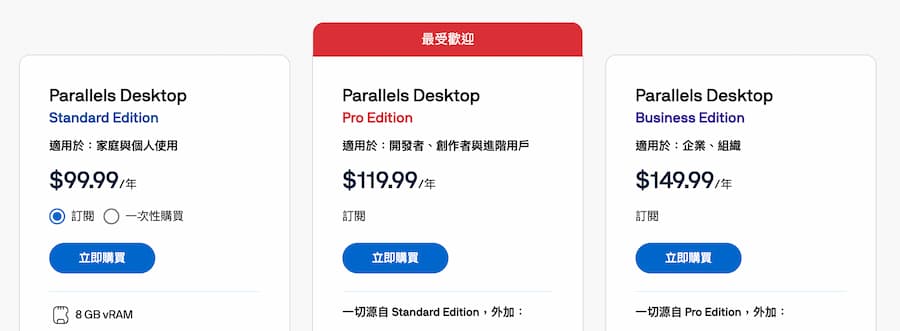
目前 Parallels Desktop 僅針對「標準版(Standard Edition)」提供買斷選項,比較適合輕量使用者、不追求每年更新 macOS 的人和預算導向者,好處是付費一次即可永久使用該版本。
當然 Parallels Desktop 買斷還是有底下兩個缺點:
- 無免費升級:當明年 Parallels Desktop 27 發佈時,買斷版無法免費升級,需支付額外的升級費用。
- 功能受限:不支援 Pro 版的進階開發工具、記憶體上限僅支援至 8GB(這對 M3 Pro/Max 設備來說略顯可惜)。
永久Parallels Desktop年度訂閱版優缺點
如果是比較追求每年就是要用最新版本 Parallels Desktop 用戶,或是本身是開發者、重度遊戲玩家、M 系列晶片高階用戶,那就非常適合買訂閱,而且有底下優點:
- 無限次升級:訂閱期間內,永遠可以下載最新版本,完美適配未來的 macOS。
- Pro 功能解鎖:可分配高達 128GB RAM 與 32 核心 CPU,效能全開。
- 附贈工具:包含 Parallels Access(遠端操控 Mac)與 Parallels Toolbox(超過 40 種實用小工具)。
Parallels Desktop購買如何買最划算?
決定好要用 Parallels Desktop「買斷版」還是「訂閱版」後,接下來的購買流程非常簡單,可以按照以下步驟操作,還能額外獲得官方的隱藏折扣!
Step 1. 進入官網選擇方案
直接前往 Parallels Desktop 官方購買頁面,並且依照需求選擇方案:
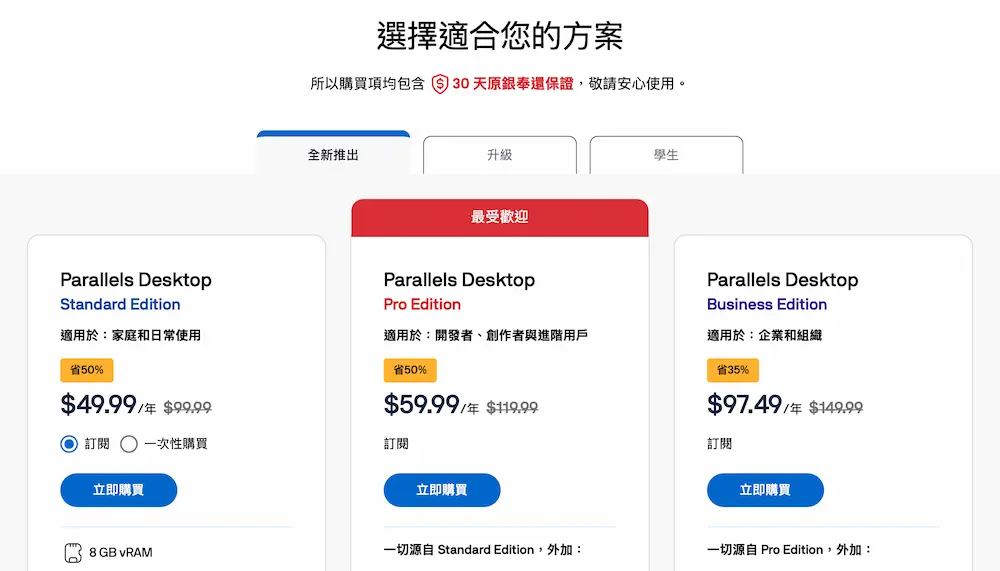
- 一般用戶:選擇「Standard Edition(標準版)」。
- 工程師/重度用戶:選擇「Pro Edition(專業版)」。
- 企業用戶:選擇「Business Edition(企業版)」。
- 學生/教職員:務必切換到「學生頁面」,使用
.edu信箱驗證,直接領取 5 折優惠碼。
Step 2. 觸發隱藏優惠的小技巧
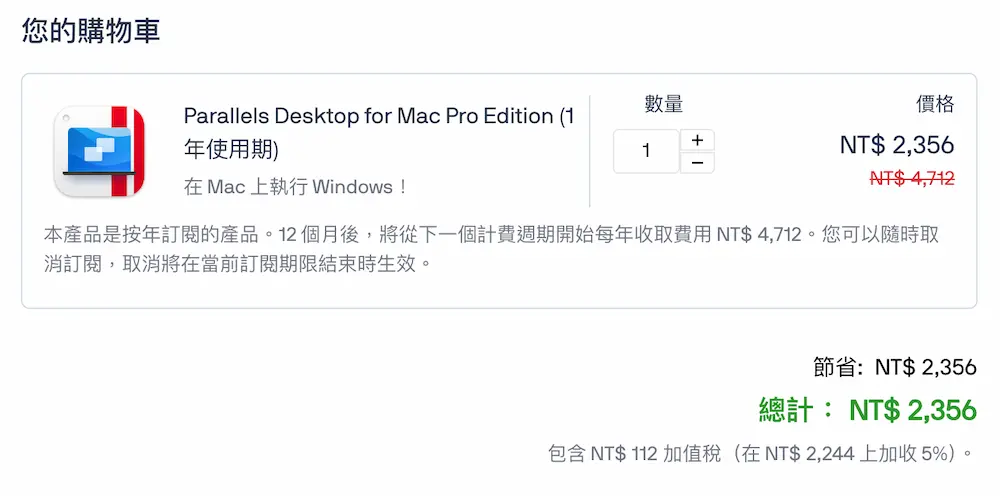
目前 Parallels Desktop 官網也正在推出黑五5折扣活動,訂閱版算是相當划算,算下來一年只要台幣 $2,356元。
活動結束怎麼辦?後續本文也會持續替大家分享 Parallels Desktop 優惠折扣碼,讓你買的比別人更便宜。
Step 3. 填寫付款資訊
Parallels 支援多種付款方式如下,結帳時請確認貨幣單位,有時候切換成美金 (USD) 結帳會比直接用當地貨幣結帳稍微便宜一點點,視當時匯率而定。
- 信用卡 / 簽帳金融卡 (Visa, Mastercard, AE)
- PayPal
- 其他地區支付方式(如:支付寶、銀聯等,視地區而定)
如果沒搶到黑色星期五優惠,也可以在結帳時輸入優惠碼「PARALLELS45」,就能享有5.5折優惠。
Step 4. 收取數位授權金鑰
付款成功後,你不需要等待物流。
- 檢查信箱:你會收到一封包含「產品金鑰(Activation Key)」和「訂單編號」的確認信。
- 妥善儲存:建議將金鑰存放在密碼管理員或筆記軟體中,因為未來重灌 Mac 時會再次用到。
Step 5. 啟動授權序號
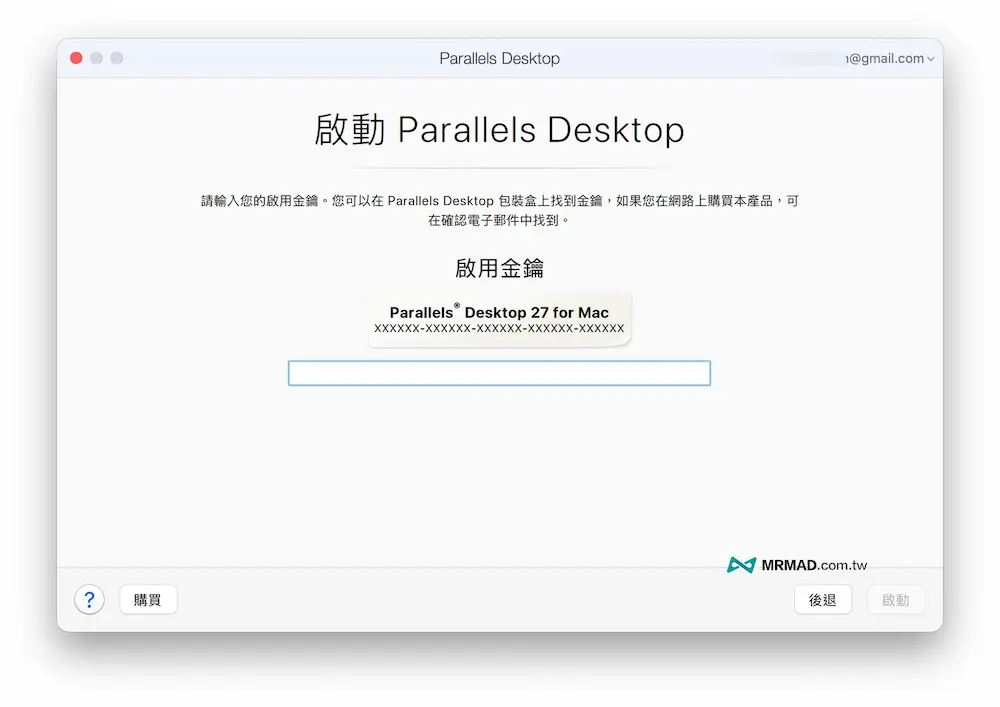
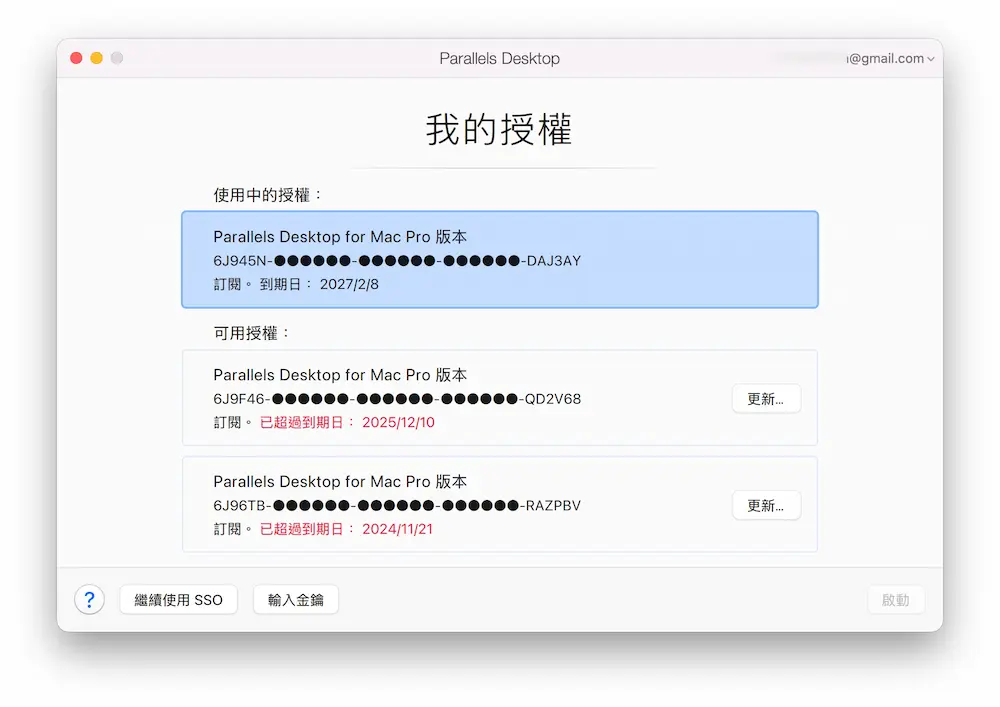
開啟已安裝好的 Parallels Desktop 26,點擊選單列的 「帳戶與授權」 > 「輸入金鑰」,貼上你收到的代碼,點擊啟動即大功告成!
Parallels Desktop退費流程怎麼處理?30 天無條件退款保證
如果你購買 Parallels Desktop 後發現,電腦跑起來太燙、特定軟體在虛擬機下無法運行或是發現買錯方案(例如想改買 Pro 版),只要在購買後的 30 天內,都可以到官方支援頁面提交「Refund Request(退款申請)」。
根據網友分享反饋,Parallels 的退款流程非常乾脆,通常 3-5 個工作天就會退回原卡片。