
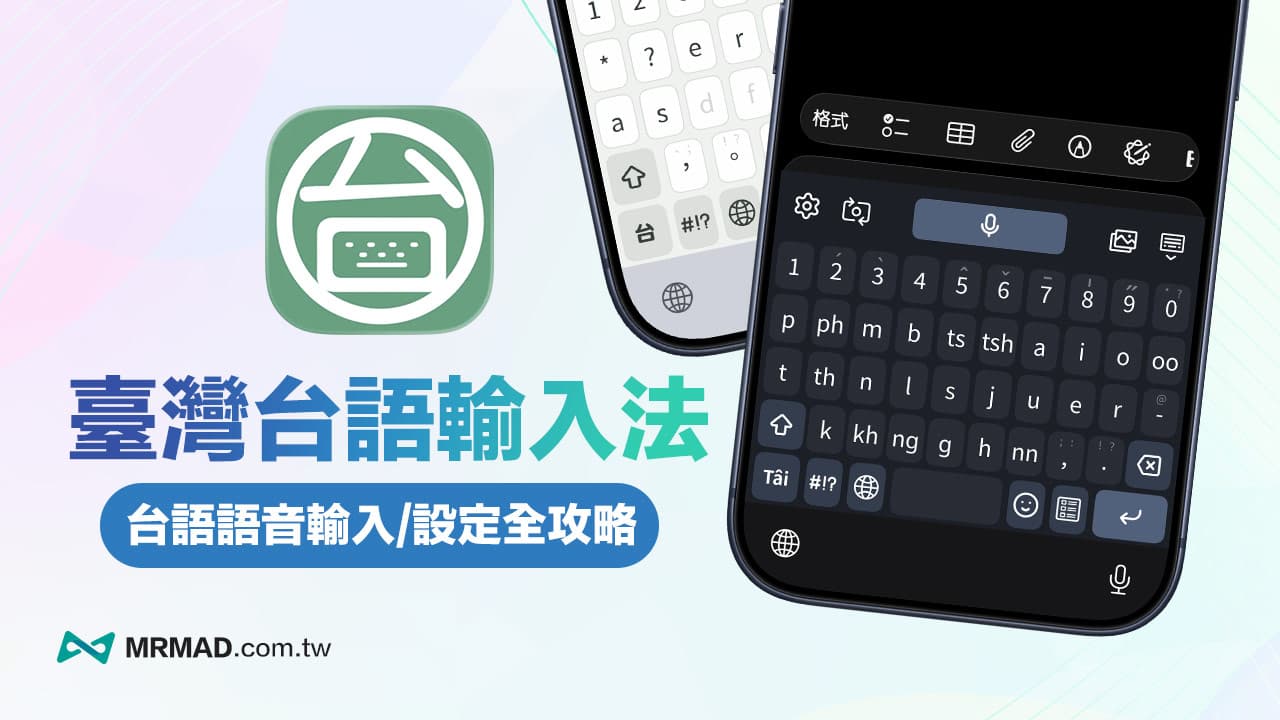
想用手機傳 Line 給長輩,卻發現台語漢字都打不出來?或是台語發音不標準,拼音打字卡關?建議快下載由教育部最新推出的「臺灣台語輸入法」App,這款輸入法就是為了解決這些痛點而生,不僅支援語音轉文字,還能透過獨家的文轉圖技術,解決手機顯示豆腐字(缺字)的問題。本文就來分享最完整的臺灣台語輸入法App上手教學與進階技巧,讓你手機打台語也能溜到不行!
為何需要安裝臺灣台語輸入法?4大優勢分析
一般的注音輸入法雖然也能打出部分台語漢字,但經常會遇到字庫不足的問題,由教育部這款臺灣台語輸入法 App 針對行動裝置優化,主要有三大核心優勢:
- 解決缺字痛點:內建教育部標準字形,就算對方手機沒安裝字體,也能透過轉成圖片傳送,溝通零障礙。
- 語音辨識輸入:不會打臺羅拼音沒關係,直接按麥克風直接用講的,系統自動幫你轉成台語漢字。
- 與 Apple 深度整合:教育部與 Apple 合作,於 2025 年(民國 114 年)將「本土語言成果參考字表」納入 iOS 系統,讓 iPhone/iPad 成為首批原生支援台語顯示的裝置。
- 長輩超適合:要是長輩不太會用注音輸入法,也可以安裝臺灣台語輸入法 App 透過語音同樣能夠自動識別。
教育部臺灣台語輸入法App下載與設定教學
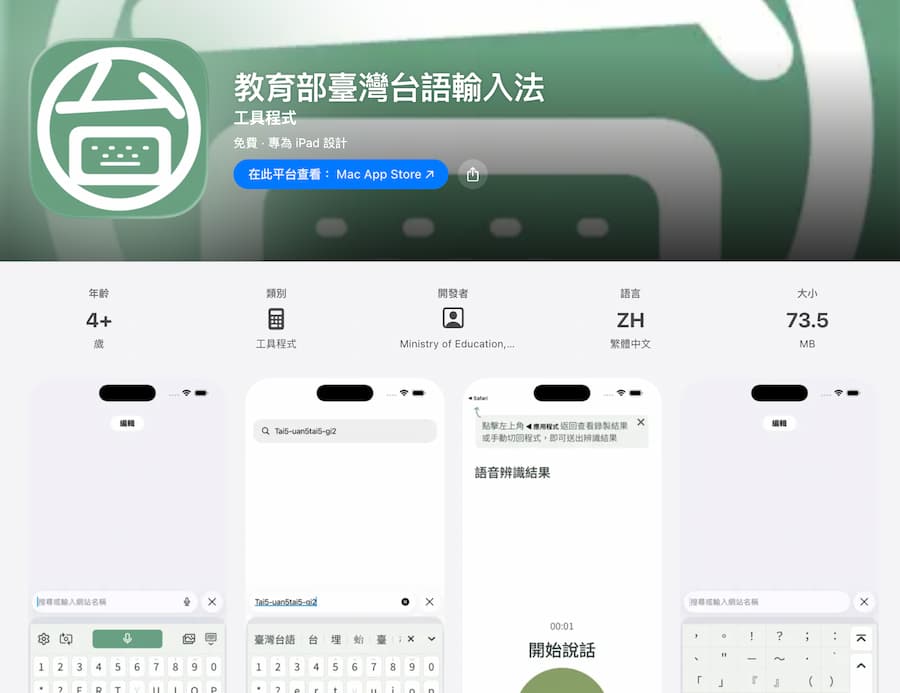
目前臺灣台語輸入法 App 已在 App Store、Google Play平台上架,安裝後需要簡單設定才能在鍵盤中使用。
- App 名稱:臺灣台語輸入法
- 支援平台:iPhone、iPad、Android、macOS、Windows
- 下載連結:App Store、Google Play、電腦版
iPhone設定臺灣台語輸入法技巧
新增台語輸入法鍵盤
下載完成後,請依照以下路徑將鍵盤加入系統:
步驟 1. 進入 iPhone 手機內建的「設定」App,並且點選「一般」,找到「鍵盤」。
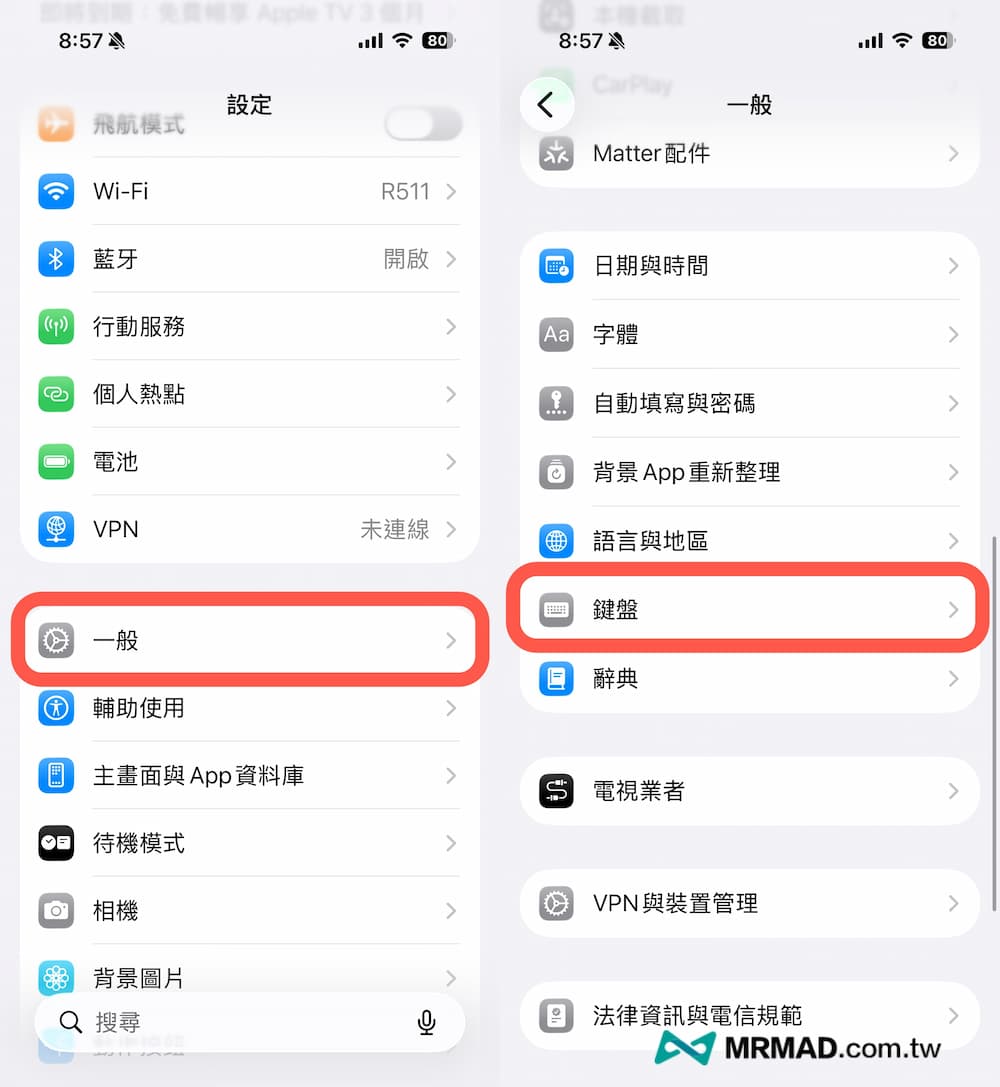
步驟 2. 再次點選最上方的「鍵盤」設定後,按下「新增鍵盤」。
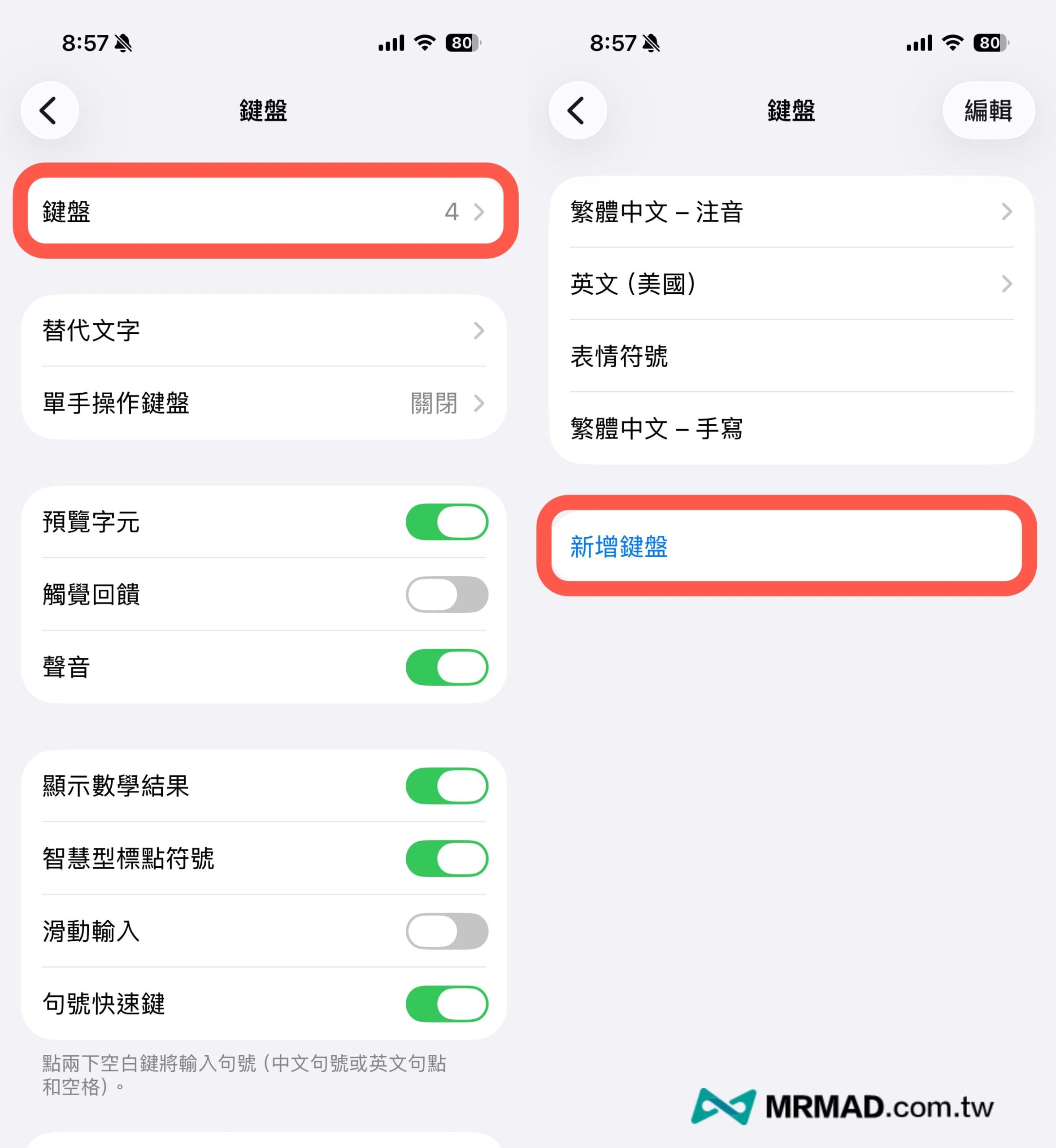
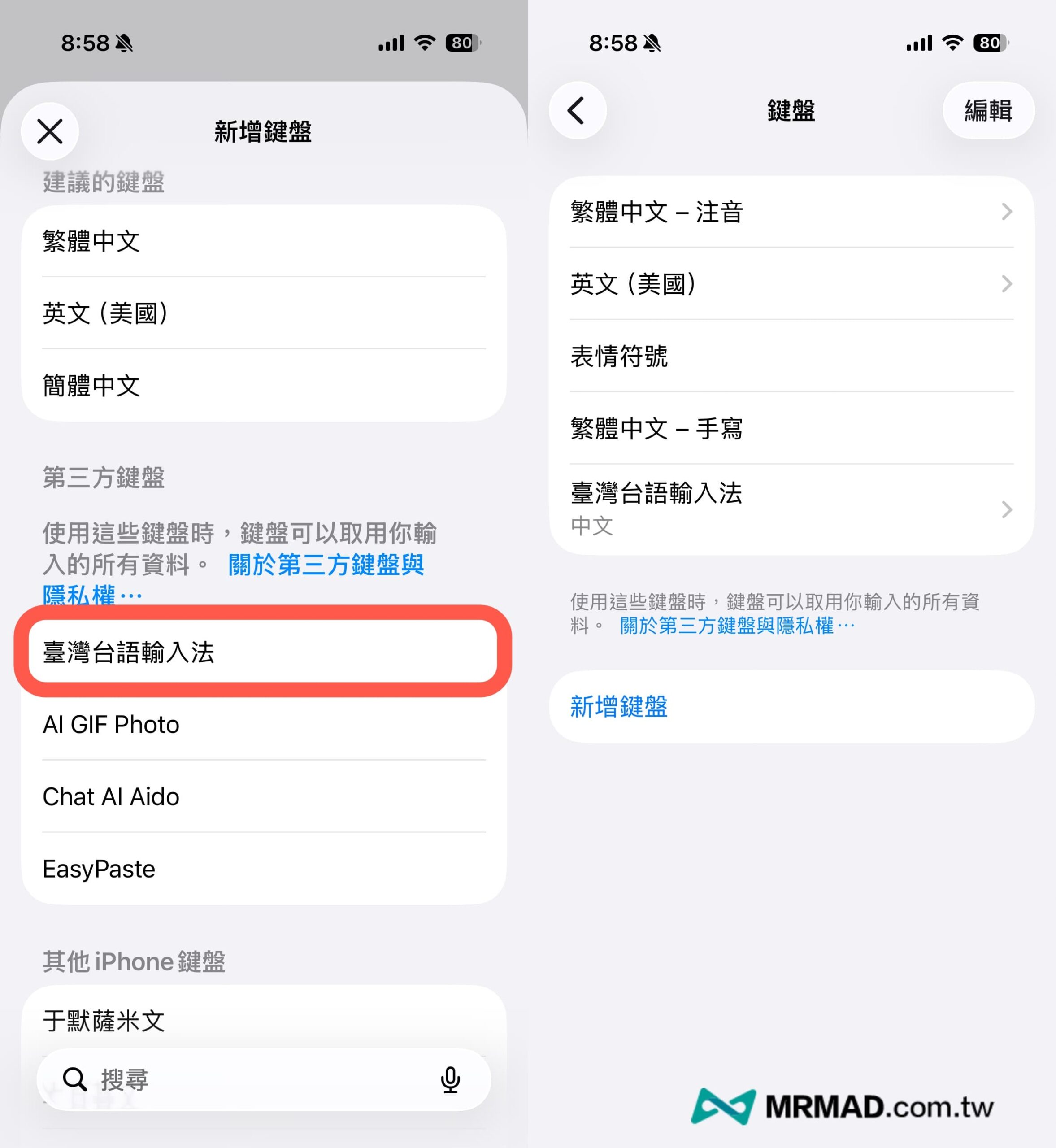
步驟 3. 在第三方鍵盤列表中找到「臺灣台語輸入法」,就能新增完成。
開啟完整權限
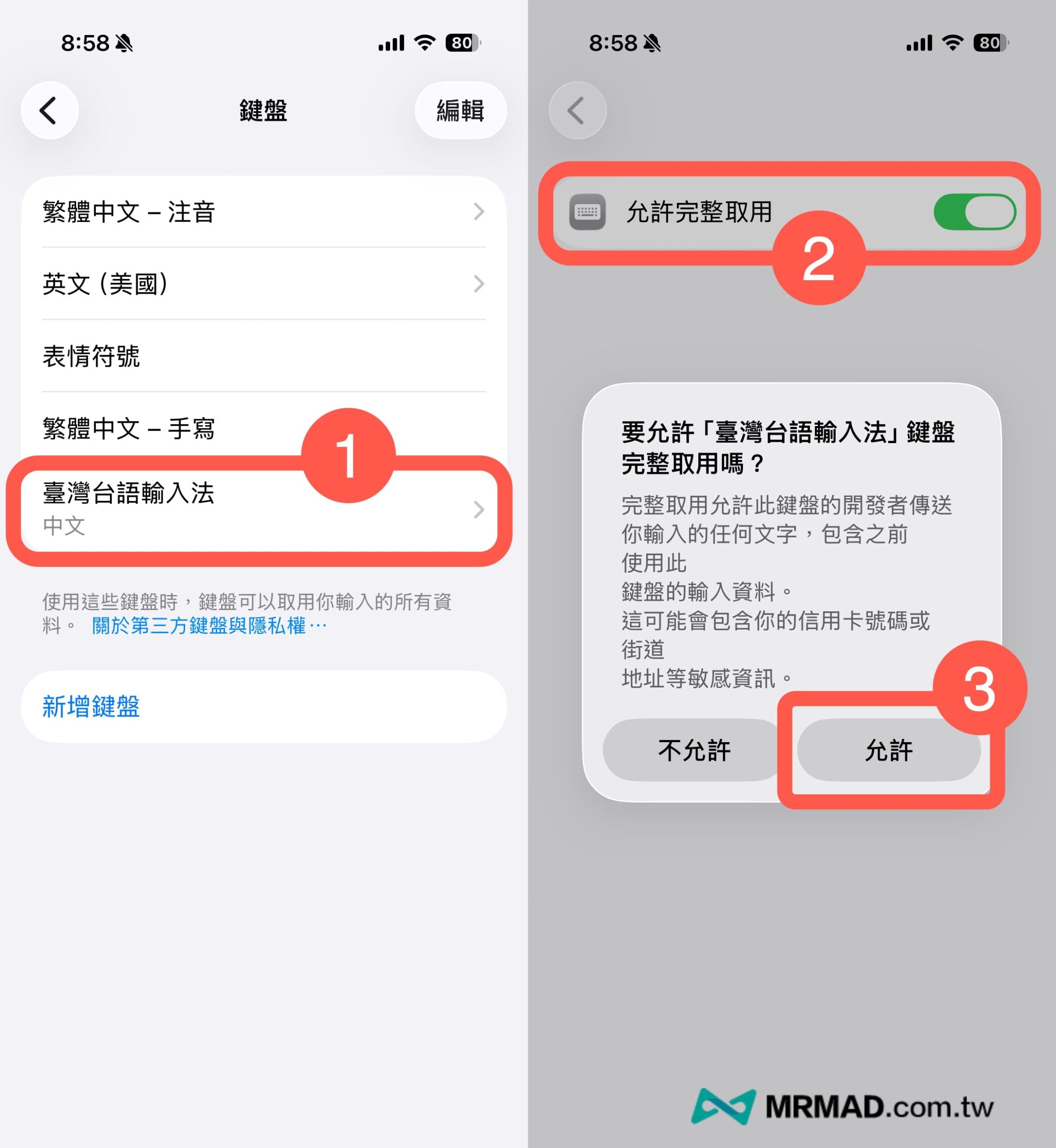
- 在鍵盤清單中,點進剛剛新增的「臺灣台語輸入法」。
- 將「允許完整啟用」的開關打開(呈現綠色)。
- 隨後按下「允許」完整取用權限。
臺灣台語輸入法怎麼用?
外觀佈局:鍵盤和主題風格
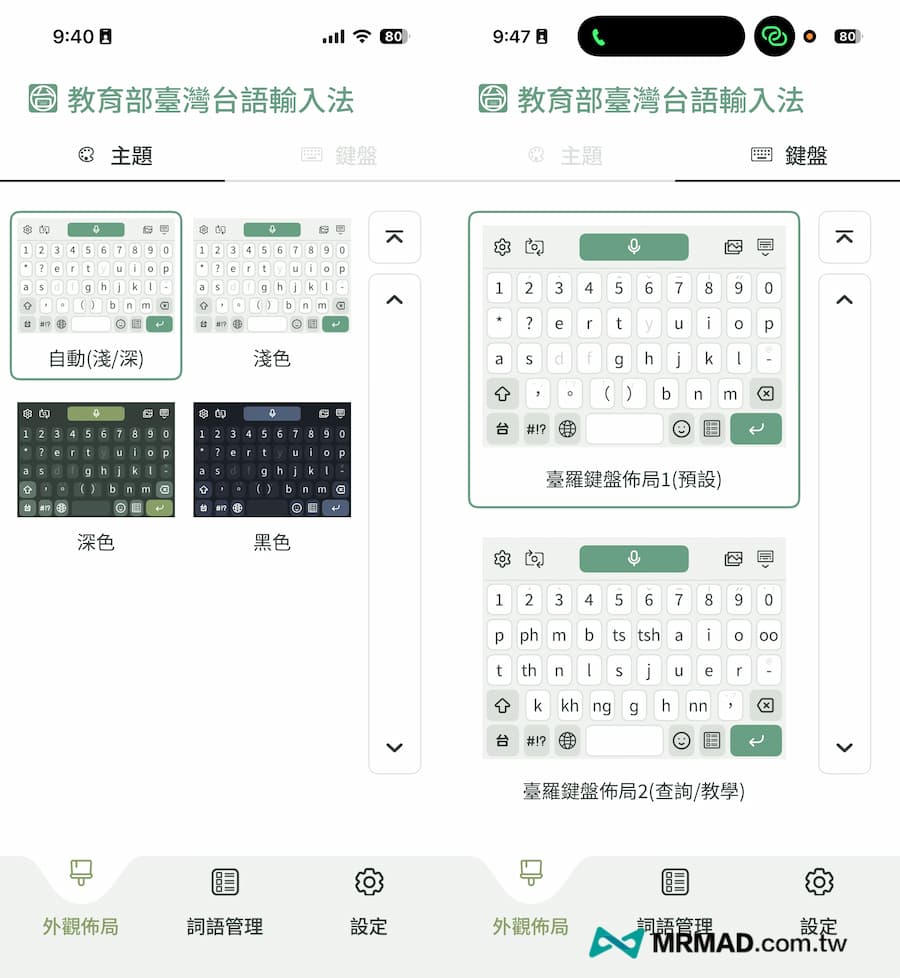
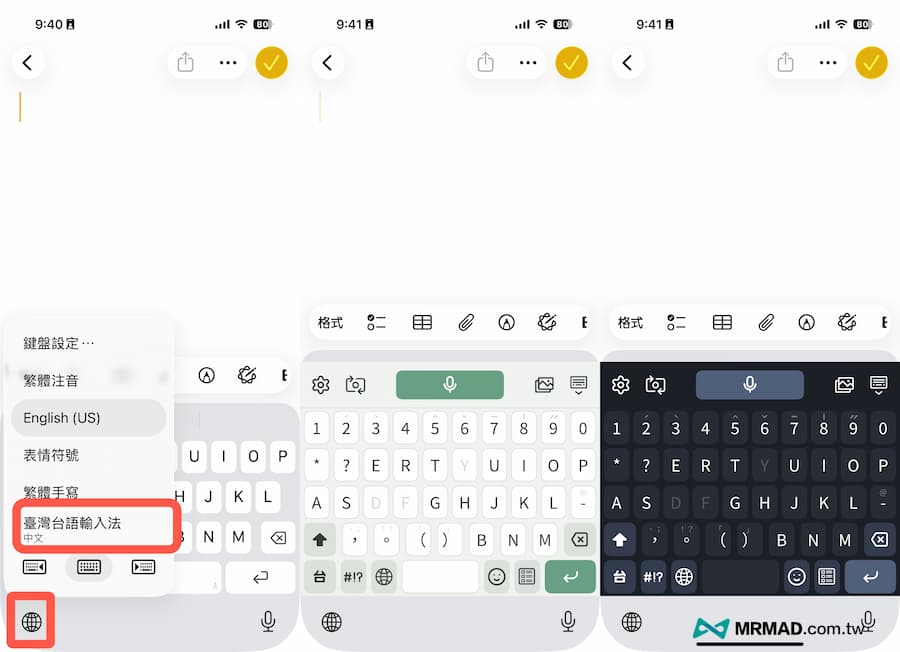
開啟臺灣台語輸入法App後,可先設定鍵盤主題風格,預設會選擇自動偵測系統設定,能夠隨系統手開「深色模式」,鍵盤會自動切換成黑色底,夜晚打字不刺眼;白天則可切換回清爽的淺色灰白風格,或是也可以自訂固定淺色、深色或黑色三種風格主題。
覺得預設是臺羅鍵盤佈局不習慣,也可以在設定中可以調整第二種臺羅鍵盤佈局方式。
個人詞庫:自訂詞語管理
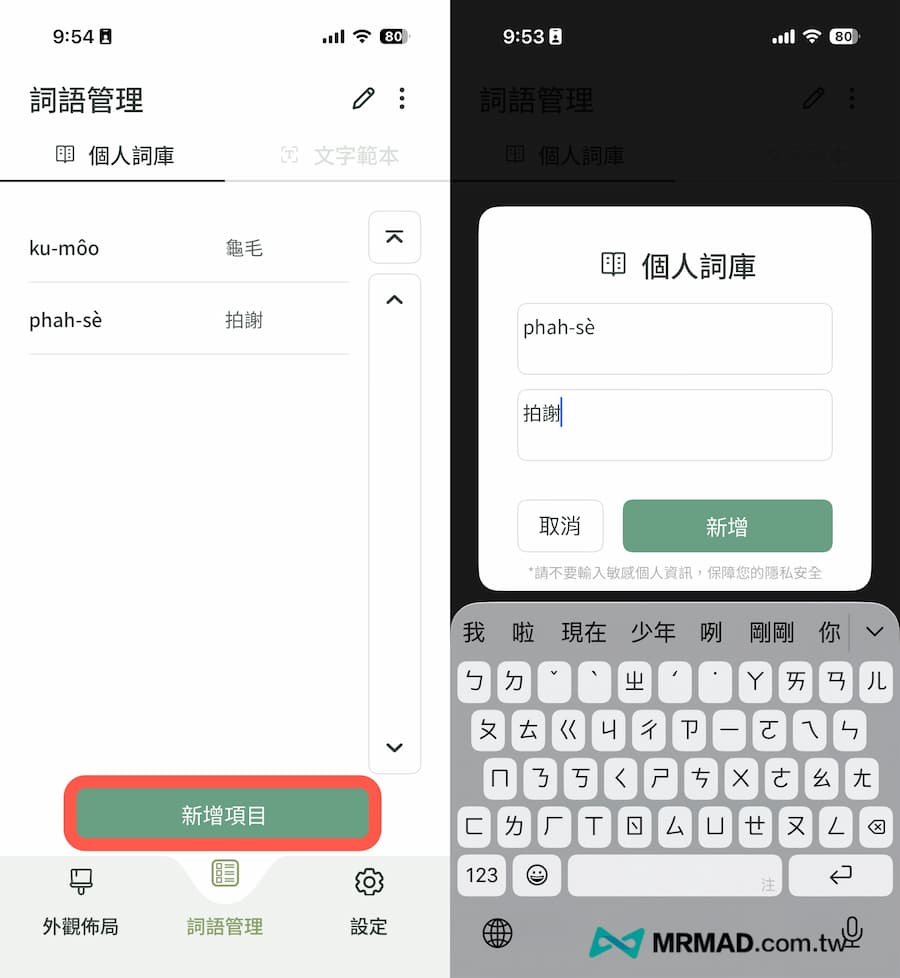
每個人的說話打字習慣都不同,標準字典雖然豐富,但難免會有漏網之魚,輸入法也支援個人詞庫,讓你不用每次都重新拼字。
像是日常生活中最常講的問候語,例如「食飽未?(Chia̍h-pá-bē?)」、「龜毛(ku-môo)」或是「拍謝(phah-sè),可以直接在詞語管理內自訂新增,設定好之後,只需要按幾個鍵就能直接叫出整句長句,省去一個字一個字拼音的時間。
按鍵大小:字體大小調整
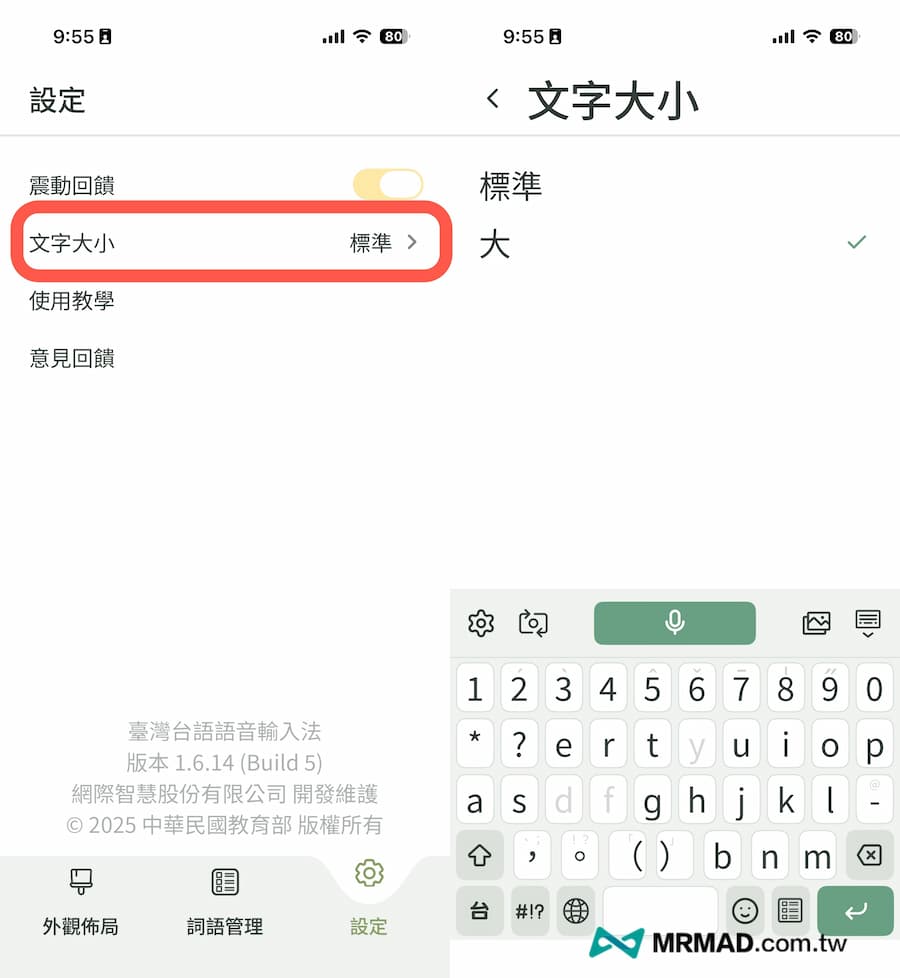
如果覺得按鍵字太小看不清楚,可以進入「文字大小」,將字體調大,搭配清晰的標準漢字顯示,傳訊息打台語不再看得很吃力。
啟用方式:快速切換輸入法
首次要啟用臺灣台語輸入法,如果是iPhone只要長按左下角地球,就能快速切換到臺灣台語輸入法。
切換臺灣台語輸入法鍵盤介面模式
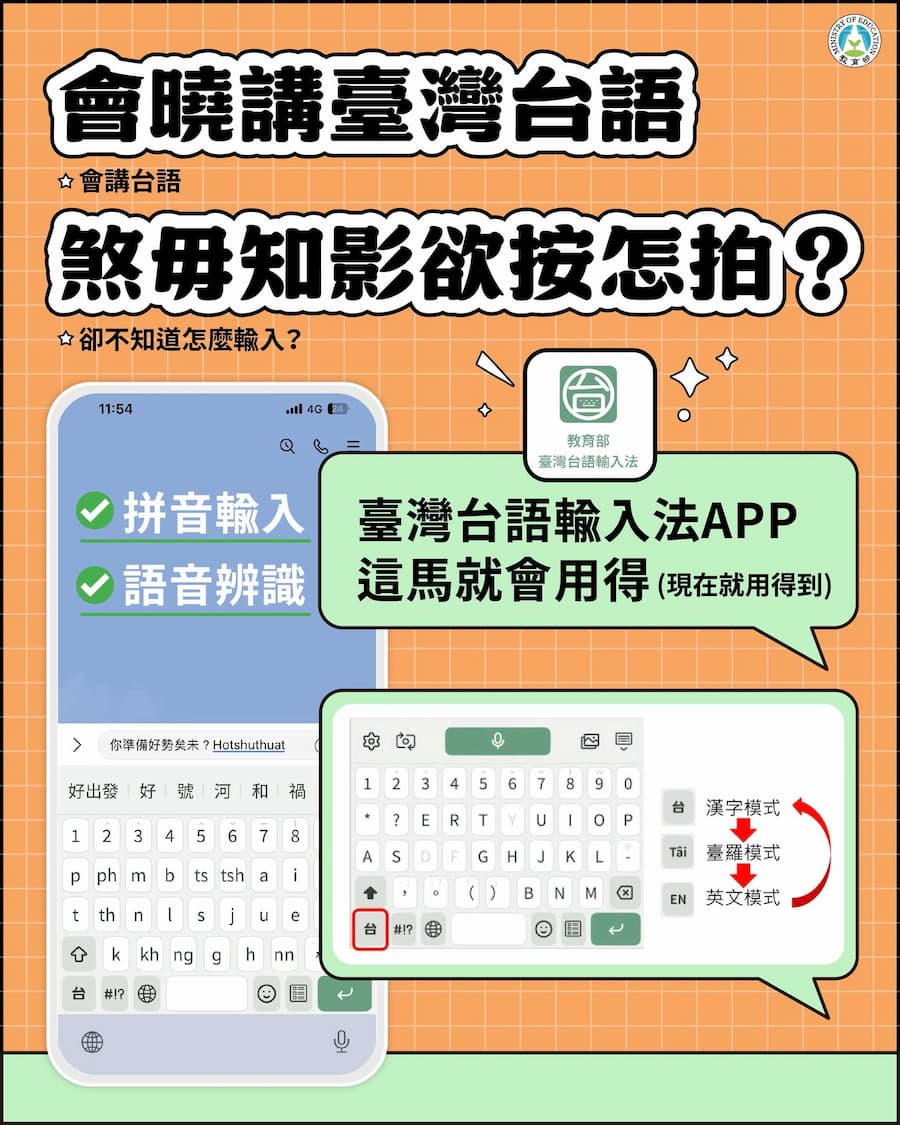
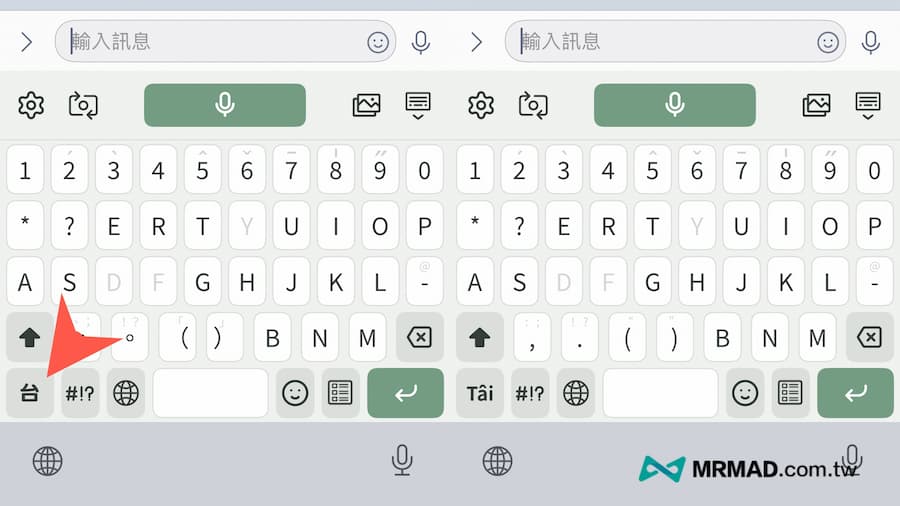
臺灣台語輸入法主要提供三種主要輸入模式,包括「臺羅拼音輸入」(依教育部標準羅馬拼音規則)、「漢字輸入」(可自動轉換為標準臺灣台語漢字),以及「英文輸入」,能夠讓不同用戶都能快速切換。
- 臺羅拼音輸入:依教育部標準羅馬拼音規則設計,適合初學者學習台語發音。例如輸入「lâng-á」,可顯示「人仔」或帶音標的拼音格式,有助於發音練習。
- 漢字輸入:自動將拼音轉換為標準台語漢字,方便日常對話與文字應用。
- 英文輸入:快速切換至英文模式,免去頻繁更改輸入法設定。
介面設計一覽:功能清晰、操作直覺
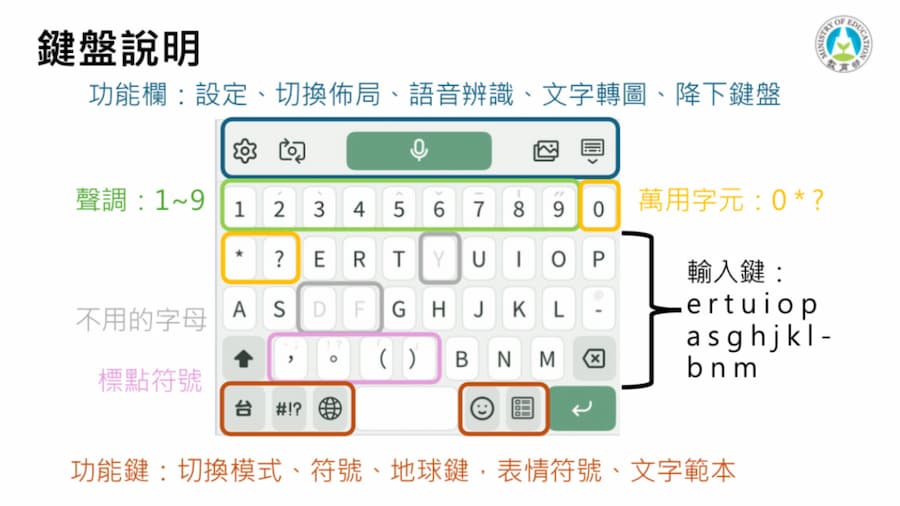
整體鍵盤設計分為三個區塊,簡潔明確:
上方工具列(由左至右):
- 設定
- 鍵盤佈局切換
- 語音辨識
- 文字轉圖
- 隱藏鍵盤
中間鍵盤區:
- 提供完整的拼音字母與聲調符號,方便輸入台語拼音時快速選取正確音調。
下方功能列(由左至右):
- 輸入模式切換(漢字、臺羅、英文)
- 標點符號表
- 鍵盤切換(如注音/英數)
- 空白鍵
- emoji 表情符號
- Enter 鍵
整體介面兼顧新手學習與進階使用需求,這不管是語言學習者、文化推廣者,或單純想用台語與親友溝通者,都能在此輸入法中找到合適使用方式。
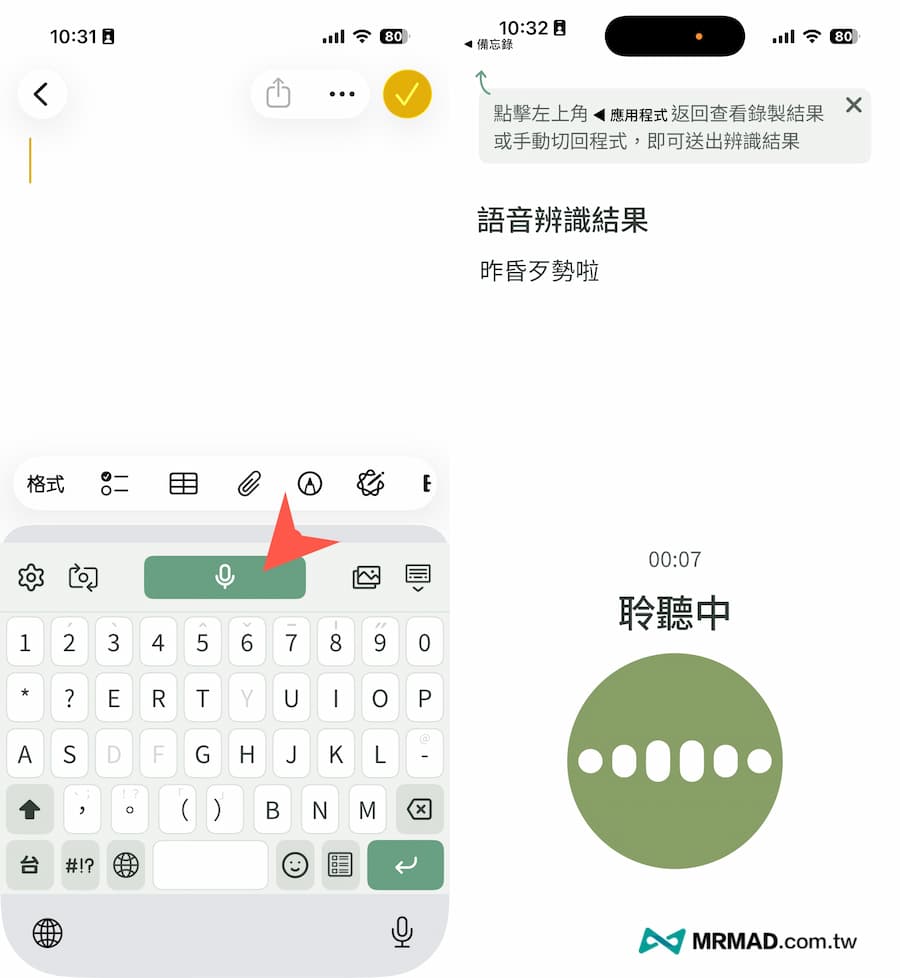
台語輸入法鍵盤語音輸入:長輩也能輕鬆用
要是長輩看不懂要如何輸入也沒關係,可以點鍵盤上方中間有一顆「綠色麥克風」按鈕,就可以直接對著手機說台語。
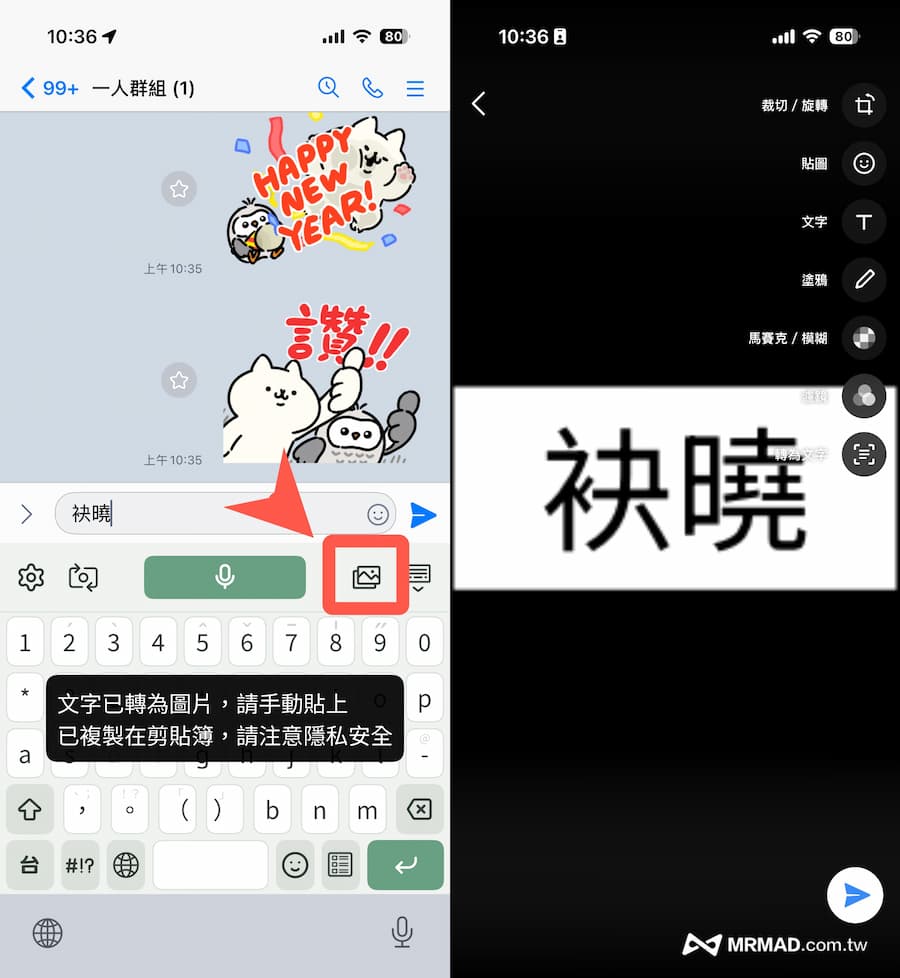
台語輸入法文轉圖功能:跟豆腐字說掰掰
台語漢字中有許多特殊字(如𪜶、𠢕),在某些舊款手機或電腦上會顯示成「□□(豆腐字)」。
只要點擊鍵盤右上角的「文字轉圖」相簿鈕,App 會自動將你打好的文字轉換成一張圖片,只要複製這張圖片貼到 Line 或 Facebook,對方無論用什麼手機都能看到正確的字。
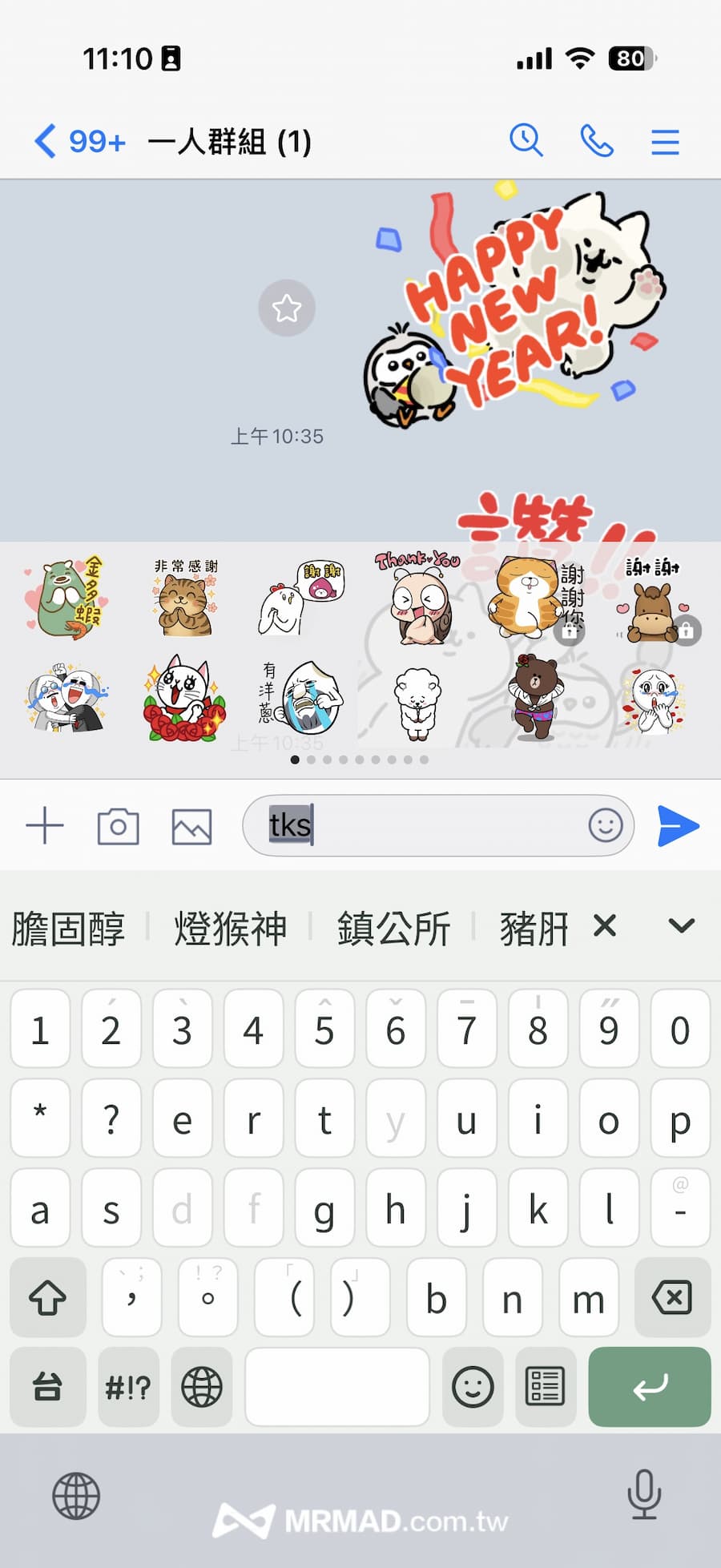
進階臺灣台語輸入法縮寫用法
遇到不會拼的字,或是聲調不確定怎麼辦?這款臺灣台語輸入法支援強大的模糊搜尋功能,可以在輸入長詞彙時,不需要把拼音全部打完,例如想打「鎮公所」,只需要輸入首字母 「tks」,系統就會自動跳出候選詞,打字速度快三倍!
進階臺灣台語輸入法「萬用字元」用法
| 萬用符號 | 功能說明 | 舉例應用 |
| 0 | 代表任意聲調 | 不確定第幾聲,用 0 代替。 |
| ? | 代表單一未知字母 | 拼音中間忘記一個字母時使用。 |
| * | 代表多個未知字母 | 只記得開頭或結尾,中間完全忘記時使用。 |
臺灣台語輸入法常見QA問題
為什麼第三方輸入法一定要開啟允許完整啟用?
因為「語音辨識」與「文字轉圖」功能需要較高的系統權限才能運作,若未開啟,可能只能使用最基本的打字功能。
臺灣台語輸入法需要付費嗎?
完全免費。這是由教育部推動的本土語言數位化計畫,臺灣台語輸入法APP旨在降低大眾使用台語文字的門檻。
總結
無論你是想用台語傳訊息給家人的初學者,還是平常都習慣用台語輸入法,臺灣台語輸入法都是目前手機端最完整的解決方案。現在就去下載設定,試著用台語傳第一則訊息給朋友吧!