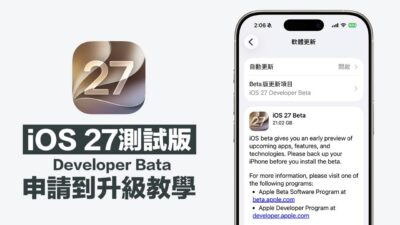
每次打開 iPhone,總是看到 iOS 27 軟體更新提醒,甚至連設定App 都一直掛著更新小紅點,實在讓人覺得困擾。如果覺得目前使用的 iOS 系統已經相當穩定,或是擔心舊款 iPhone 升級後出現耗電、發熱、App 相容性問題,不少人都會選擇暫時停留在原本版本。這篇就來分享兩招 iOS 27 OTA 更新阻擋技巧,從描述檔下載、安裝、確認是否生效,到後續想恢復系統更新的操作一次整理,適用於有相同需求的 iPhone 與 iPad 使用者。
為什麼需要阻擋 iOS 27 自動更新?
每次 Apple 推出新版本 iOS 27,都會帶來新功能、安全性修補與系統改善,但並非每個人都希望第一時間升級,特別是對目前 iPhone 使用狀況感到滿意的用戶,往往更傾向先觀察新版系統是否穩定,再決定要不要更新,甚至還有底下兩個原因:
原因1. 新系統耗電與舊款 iPhone 效能卡頓疑慮
每次 iOS 27 推出重大版本更新,最常被討論的問題就是電池續航、機身發熱與系統效能,部分舊款 iPhone 在升級新系統後,可能因為背景資料重新索引、照片分析或系統最佳化作業,短時間出現耗電增加、機身發熱等情況。
雖然這些現象不一定代表新版 iOS 效能變差,但如果目前使用的系統已經相當穩定,也沒有迫切需要的新功能,選擇延後升級確實是許多用戶的考量。
不過要提醒,新版 iOS 27 不代表一定更耗電,舊版 iOS 也不代表一定比較穩定,實際狀況仍會受到 iPhone 機型、電池健康度與使用習慣影響。
原因2. 特定App軟體相容性與越獄特殊需求
除了電池續航,也有不少使用者必須維持特定 iOS 27 版本,常見原因包括企業內部 App、工作軟體、特殊硬體配件或尚未完成新版相容性測試的應用程式。
另外部分研究 iOS 27 系統安全性、越獄工具或特殊開發環境的使用者,也會刻意保留特定系統版本,避免升級後導致原有工具無法正常使用。
但要注意長期停留在舊版 iOS 27 ,也代表可能錯過 Apple 後續提供的安全性修補,因此比較適合有明確需求、且了解相關風險的使用者。

阻擋iOS 27更新提示方法一:關閉 iOS 內建自動更新功能
如果只是擔心 iPhone 在沒有注意的情況下,自動下載或安裝 iOS 27,最簡單也最安全的方法,就是直接關閉 iOS 內建的自動更新功能。
這個方法完全不需要安裝描述檔,也不會變更系統的更新檢查機制,比較適合只是想延後升級、但仍願意接收更新通知的用戶。
iPhone 關閉 iOS 27 自動更新設定步驟
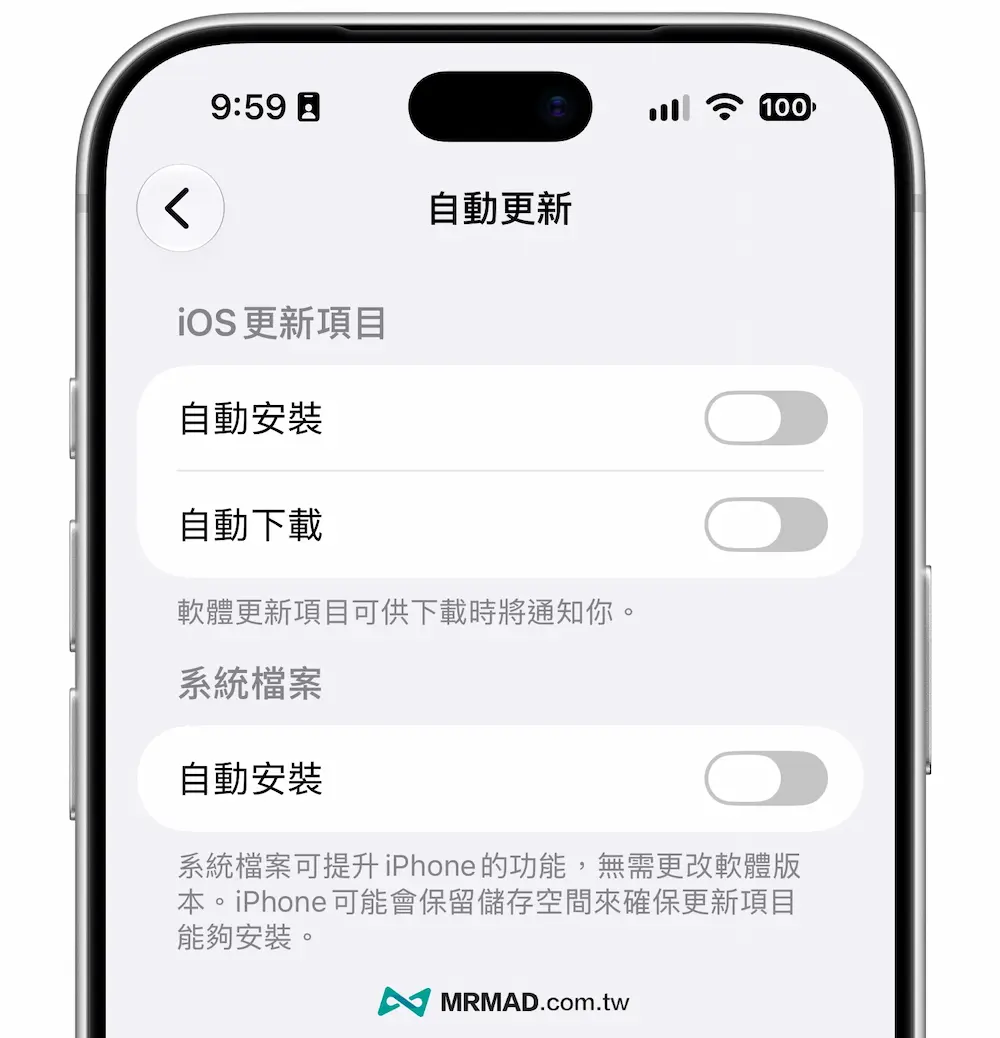
- 步驟 1. 打開 iPhone 內建「設定」App,選擇「一般」。
- 步驟 2. 點選「軟體更新」,進入「自動更新」設定。
- 步驟 3. 將「自動安裝」關閉,同時停用「自動下載」和系統檔案自動安裝。
完成後,iPhone 就不會依照一般自動更新設定,在背景自行下載或安裝新版 iOS 27,如果想保留部分安全性防護,可以維持「系統檔案」的自動安裝功能,不一定要把所有更新相關選項全部關閉。
為什麼關閉iPhone自動更新,還是會收到iOS 27升級彈窗和紅點提醒?
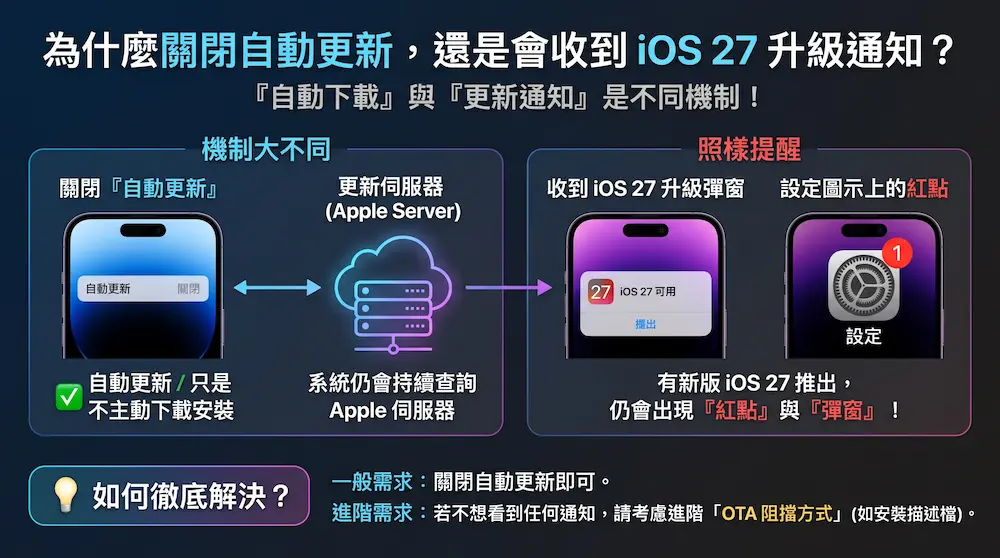
很多 iPhone 用戶都以為只要關閉 iOS 27 系統內建更新,就永遠不會看見通知提醒,但是 Apple 的「自動更新」與「更新通知」其實是不同機制,關閉自動安裝後,只是讓 iPhone 不會按照原本設定自行安裝新版系統,並不代表 iPhone 就會停止查詢 Apple 軟體更新伺服器。
只要有新版 iOS 27 推出,系統仍可能在「設定」或「軟體更新」頁面顯示升級項目,甚至持續出現更新提示。
如果只是想避免 iPhone 自動升級,方法一就已經足夠;但如果連 iOS 27 更新通知都不想看到,就可以考慮下面的進階 OTA 阻擋方式。
阻擋iOS 27更新提示方法二:安裝描述檔徹底停用iPhone更新
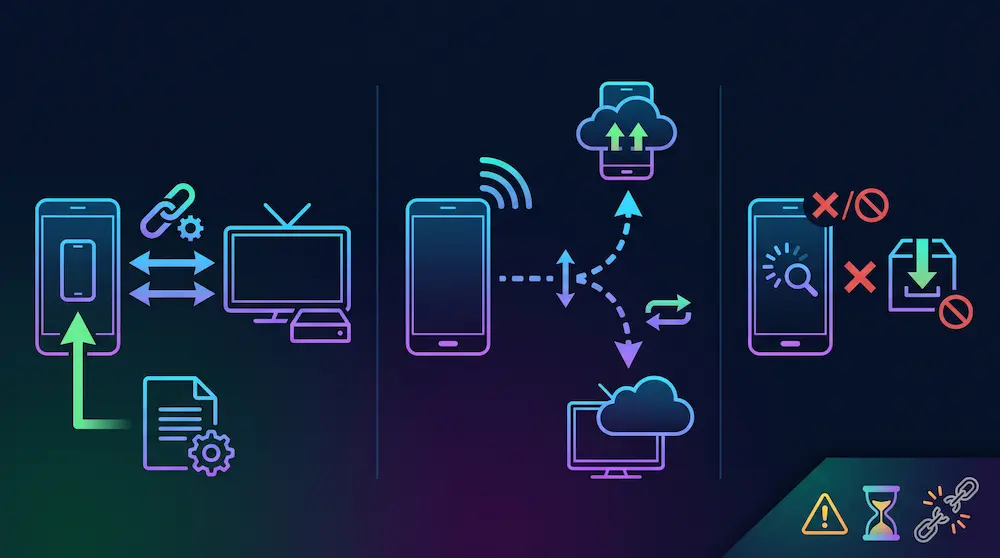
如果希望進一步阻擋 iPhone 偵測 iOS 27 更新,避免軟體更新頁面不斷出現新版本通知,另一種方式就是利用 tvOS Beta 描述檔調整 OTA 更新檢查機制。
這項方法在 iOS 進階技巧及越獄社群已經流傳多年,主要透過安裝特定 tvOS 描述檔,讓部分 iOS 版本無法正常取得原本的系統更新清單。
為什麼安裝 tvOS 描述檔能阻止 iOS 升級?
iOS 和 tvOS 雖然分別是 iPhone 與 Apple TV 使用的作業系統,但兩者在 Apple 軟體更新架構中,仍有部分共通機制。
過去部分 tvOS Beta 描述檔會指定特定的更新類別或通道,當 iPhone 安裝這類描述檔後,可能會影響原本用來查詢 iOS OTA 更新的設定。
簡單來說,就是透過描述檔改變系統的更新檢查行為,讓 iPhone 暫時無法取得符合條件的 iOS 更新項目。
當系統找不到可用的 iOS 更新,就可能顯示目前已是最新版本,原本的 OTA 升級提示也可能跟著消失。
但這並不是將 iPhone 完全斷開 Apple 更新伺服器,更不代表可以永久阻擋所有系統更新。只要 Apple 調整更新驗證機制,或描述檔失效,原本的阻擋效果就可能消失。
如何阻擋iOS 27 OTA系統更新通知教學
本篇阻擋 iOS 26 更新提示教學,同樣也適合 iPadOS 26 使用,完整阻擋 iPhone 和 iPad 系統 OTA 操作教學步驟如下:
步驟 1. 下載 iOS 27 阻擋更新OTA描述檔案
- 版本支援:iOS 27或舊版本
- 描述檔期限:2027年5月20日
直接透過 iPhone 點開 iOS 27 OTA 阻擋更新網址(需要利用 Safari 瀏覽器開啟)
- iOS 27 OTA阻擋自動更新:點我下載
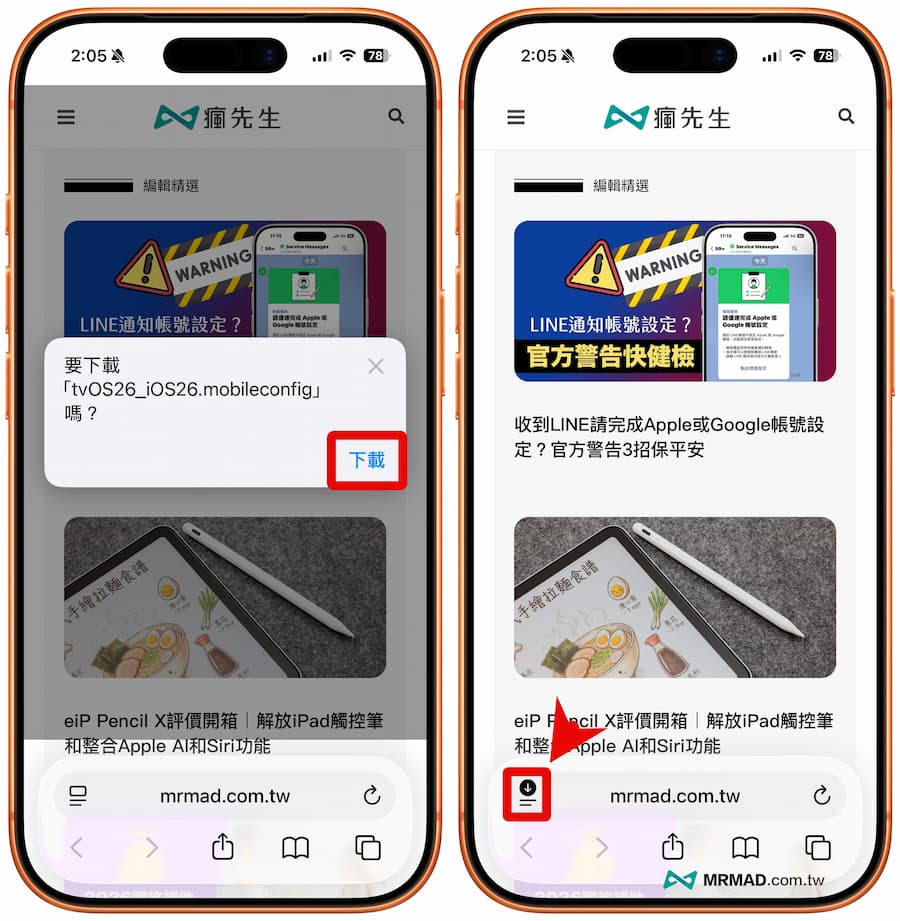
直接透過 iPhone 內建 Safari 瀏覽器開啟阻擋更新連結後,會跳出提示『要下載tvOS26_iOS26.mobileconfig』嗎?點擊「下載」,並且選擇左下角「藍色下載按鈕」。
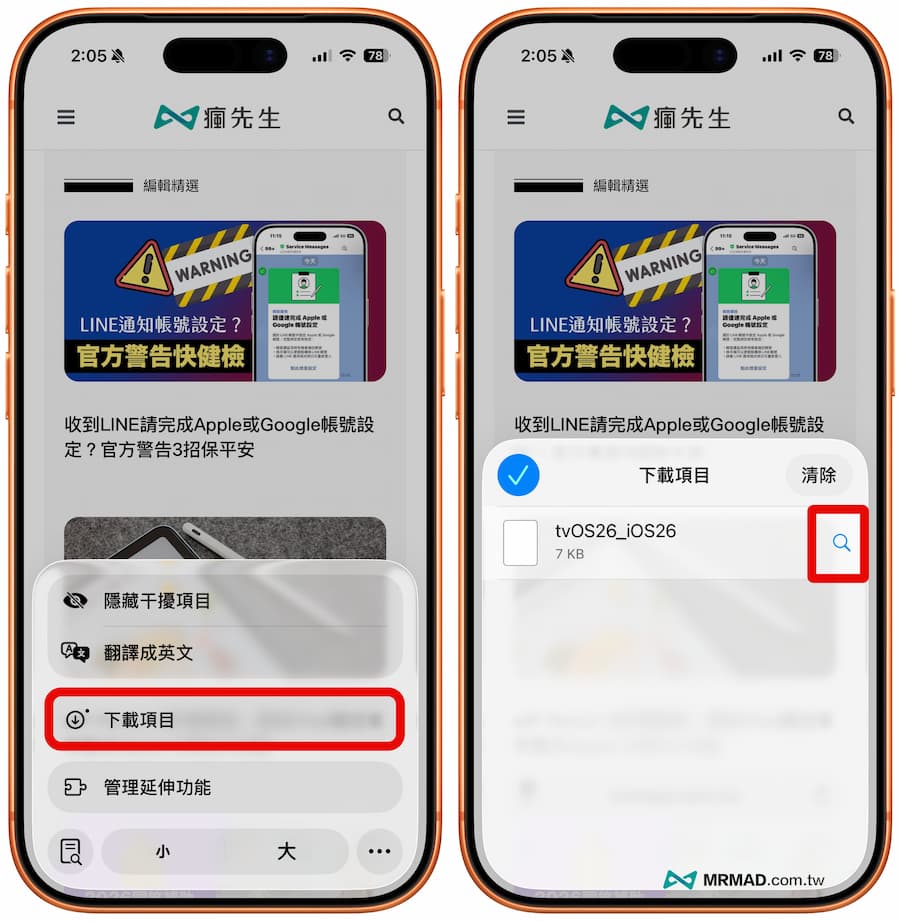
並點擊「下載項目」後,從下載列表內找到剛下載的 iOS 26 OTA 阻擋描述檔右側「放大鏡」。
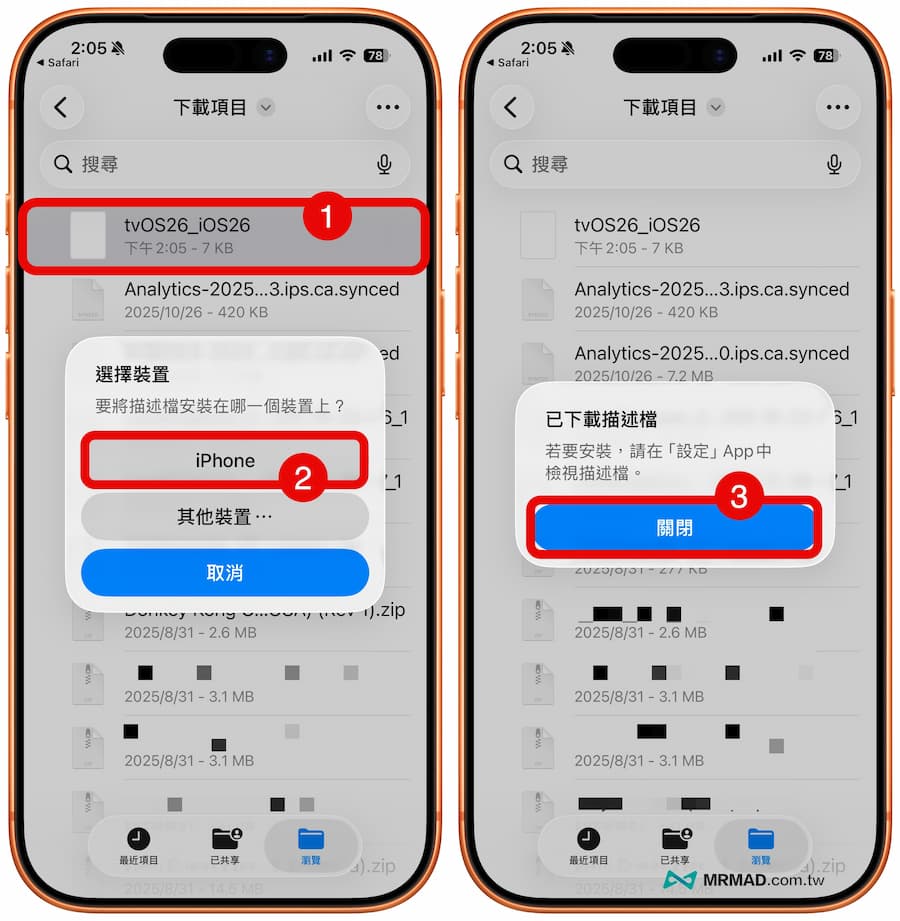
直接點擊剛下載的描述檔案執行,會顯示要提示『要將描述檔案裝在哪一個裝置上?』選擇「iPhone」後,就能點擊關閉。
步驟 2. 安裝阻擋 iPhone 更新描述檔
直接開啟 iOS 內建「設定」App,點選「已下載描述檔」,會開啟「安裝描述檔」頁面,點選右上角「安裝」,再來會要求輸入解鎖密碼。
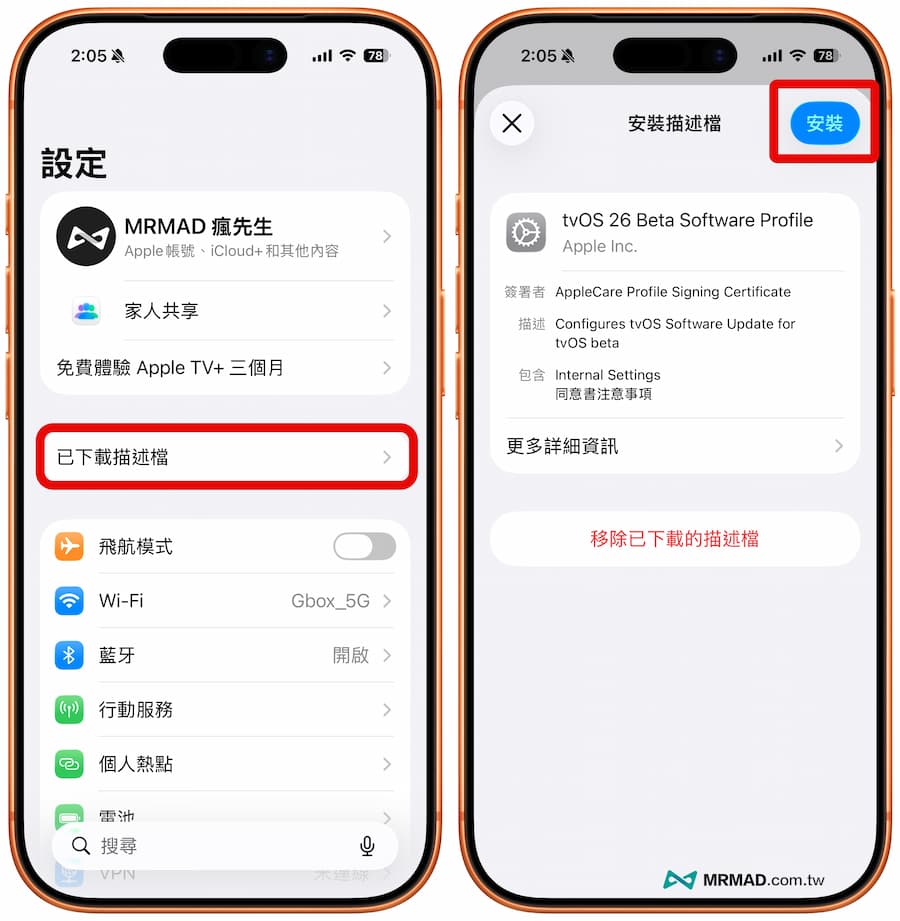
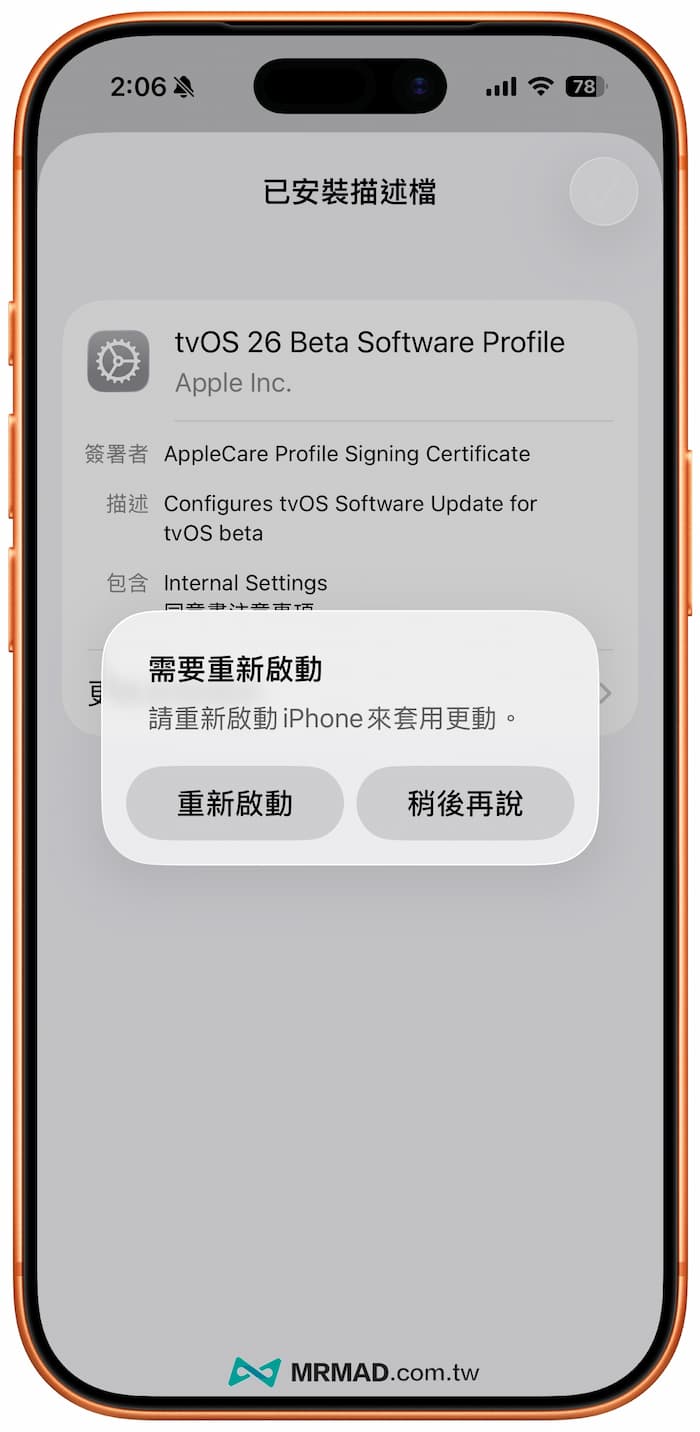
再來會看見許可條款,直接點選「安裝」就會開始安裝 iPhone阻擋OTA描述檔,最後按下「重新啟動」就會自動重開機。(會安裝 tvOS 26 Beta 描述檔案同樣能用在 iOS 27 版本上使用)
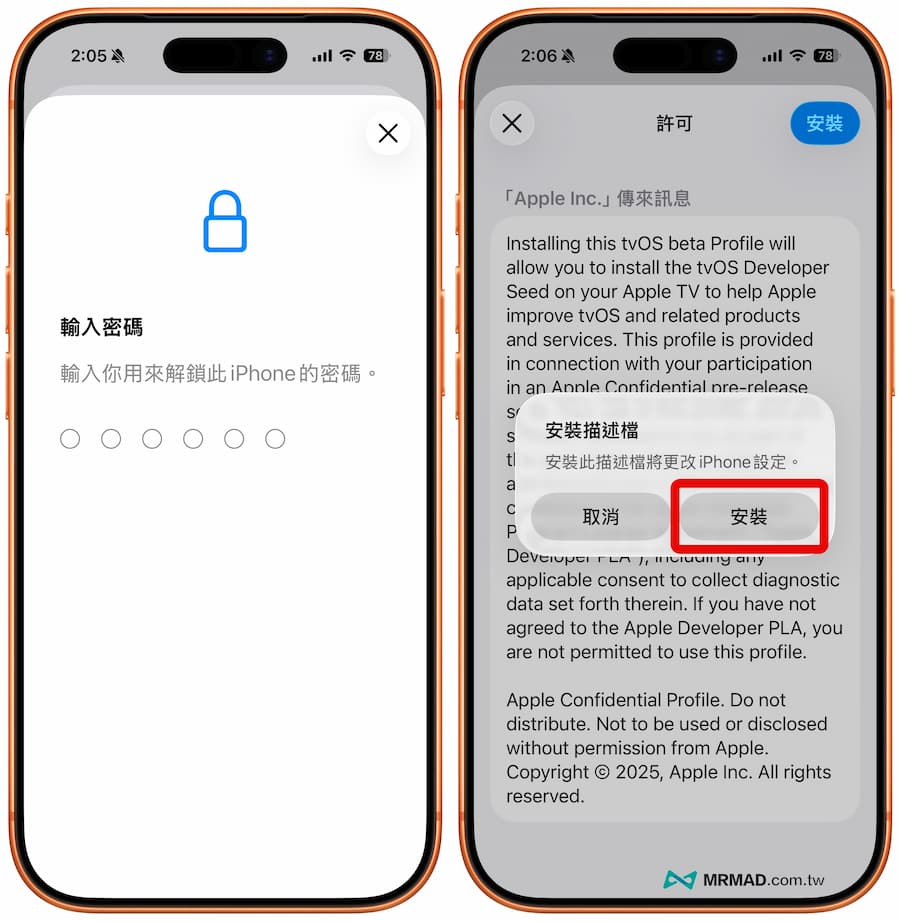
安裝好 iOS 27 阻止更新 OTA 描述檔後,看見重新啟動 iPhone 直接點選「稍後再說」。
隨後再次進入 iPhone 設定內的軟體更新頁面,就不會再跳出 iOS 27 更新,能讓 iPhone 永久停留在舊版 iOS 狀態,後續有新版推送也不會跳出系統更新提醒。
如何驗證iPhone是否成功阻擋iOS 27更新與去除小紅點?
安裝完成後,可以依照以下方式確認:
- 打開「設定」→「一般」→「VPN 與裝置管理」,確認 tvOS Beta 描述檔已安裝。
- 重新啟動 iPhone,再進入「設定」→「一般」→「軟體更新」。
- 檢查原本已存在的 iOS 更新選項是否消失。
- 返回主畫面,觀察「設定」App 的更新小紅點是否同步消失。
如果描述檔已成功安裝,但 iOS 更新通知仍然存在,可以先確認是否已下載 OTA 更新檔,以及「Beta 版更新項目」是否設定為關閉。
如何釋放已被 iOS 27更新檔占用的 iPhone 空間?
些人明明已經關閉 iPhone 自動更新,卻發現儲存空間還是莫名被佔用好幾 GB,這可能是 iOS 27 在先前就已經下載好系統 OTA 更新檔,這類檔案不只佔用 iPhone 儲存空間,也可能讓原本的更新提醒持續存在,如果不打算立即升級新版 iOS 27,可以透過以下方式刪除已下載的更新檔案:
進入「iPhone 儲存空間」刪除已下載 OTA 更新包
- 步驟 1. 打開 iPhone「設定」App,進入「一般」。
- 步驟 2. 點選「iPhone 儲存空間」,等待系統完成儲存空間分析。
- 步驟 3. 往下滑動清單,尋找是否有 iOS 更新項目。
- 步驟 4. 如果出現已下載的 iOS 27 更新檔,點選後選擇「刪除更新」。
完成後,原本被更新安裝檔佔用的空間就能釋放出來,如果清單中沒有 iOS 更新項目,代表目前沒有可透過這個方式刪除的更新檔,不需要額外清除其他系統資料。
後續iPhone想升級iOS 27怎麼辦?移除描述檔恢復更新教學
如果之後發現 iOS 27 已經推出值得升級的新功能,或 Apple 修復原本擔心的耗電與相容性問題,想恢復正常更新其實不難,只要移除先前安裝的 tvOS Beta 描述檔,就能讓 iPhone 恢復一般的系統更新檢查方式,不需要重置整支手機。
- 步驟 1. 開啟「設定」App,進入「一般」→「VPN 與裝置管理」。
- 步驟 2. 找到先前安裝的「tvOS 26 Beta Software Profile」描述檔。
- 步驟 3. 點選「移除描述檔」,並依照系統要求輸入 iPhone 解鎖密碼。
- 步驟 4. 確認移除後,重新啟動 iPhone,再進入「設定」→「一般」→「軟體更新」。
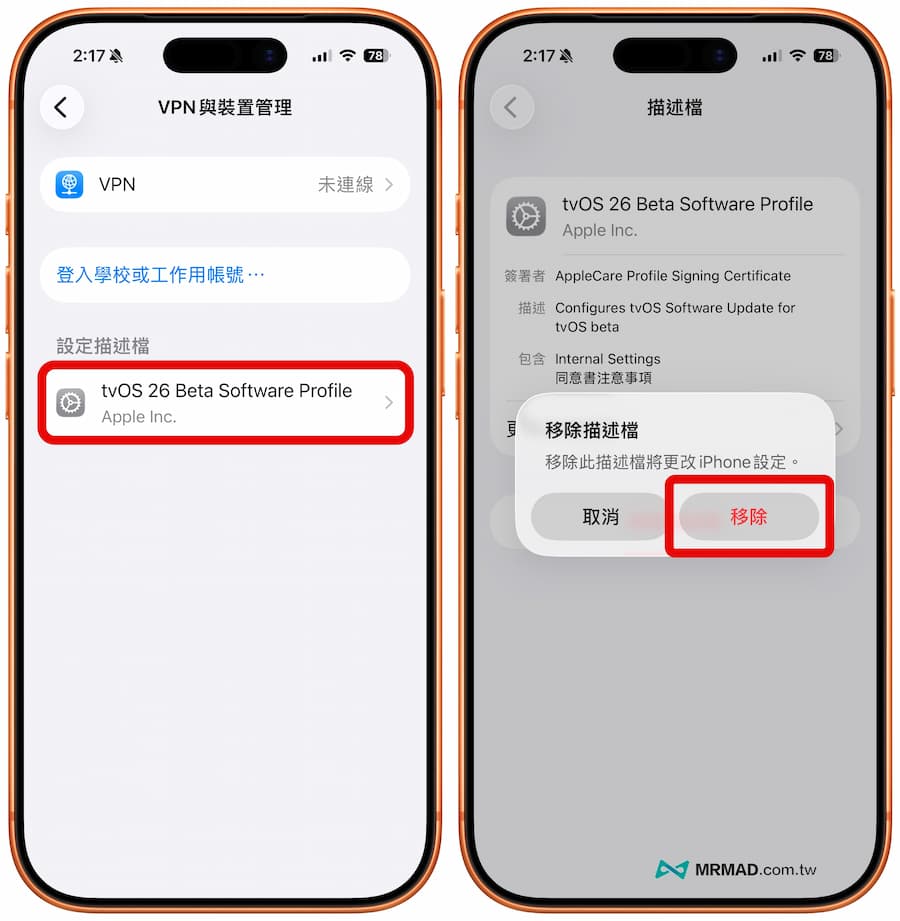
這時系統通常就會恢復查詢 Apple 提供的 iOS 更新版本,只要有適用的新版本,就能重新下載與安裝。
iOS 27阻擋更新提示常見問題
安裝iOS 27阻擋更新描述檔會影響 iPhone 保固或資料安全嗎?
單純安裝一般描述檔不等於越獄,也不會直接修改 iOS 系統核心,不會導致 iPhone 保固失效,也不會影響到資料安全。
iOS 27 OTA描述檔顯示「已過期」或「無法驗證」該如何處理?
如果安裝 tvOS Beta 描述檔時,出現「描述檔已過期」、「無法驗證描述檔」或類似提示,建議先確認 iPhone 日期時間是否正確,再重新使用 Safari 下載有效版本,要是已經過期後,可以聯繫瘋先生更新。
阻擋更新後,未來的 Apple 安全性緊急修復(RSR)還收得到嗎?
要看目前的 iOS 版本、OTA 阻擋方式與 Apple 提供的安全性更新類型。
Apple 過去曾推出「快速安全回應」(Rapid Security Responses,RSR),讓部分重要安全修補不必等到下一次完整系統更新,從 iOS 26.1 開始,Apple 也透過「背景安全性改進」(Background Security Improvements),提供 Safari、WebKit 與部分系統元件的額外安全修補。
建議定期查看「設定」→「隱私權與安全性」中的「背景安全性改進」設定,並確認是否有新的修補項目可用,如果真的擔心安全問題,建議還是維持iOS 27正常更新比較好。