
蘋果在 iOS 26 導入全新的「Liquid Glass」液態玻璃介面設計後,不少 App 也陸續配合新版系統調整操作介面,其中 LINE 更新後卻意外引發一波主題災情。有不少 iPhone 用戶發現,原本付費購買或下載的 LINE 原創主題,更新後首頁與聊天室底部功能列圖示竟被換回 LINE 預設樣式,導致主題視覺完整度大打折扣,針對這項問題,LINE 已透過最新版本加入改善方案。
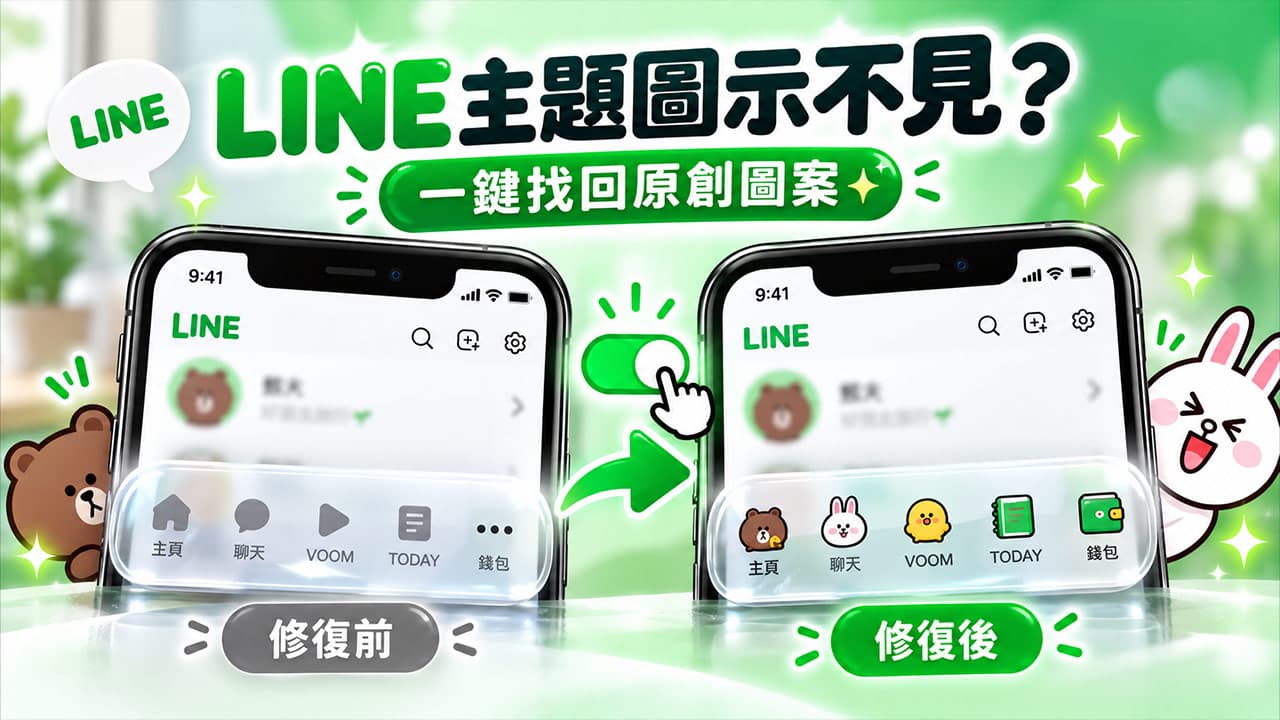
iOS 26 Liquid Glass改版讓LINE原創主題圖示被迫換回預設樣式
這次問題主要出現在 LINE 配合 iOS 26 Liquid Glass 新介面重新調整底部導覽列之後,受到 Liquid Glass 視覺效果與新版操作元件影響,部分舊有 LINE 原創主題並沒有辦法直接沿用原先設計,導致首頁、聊天等頁面底部功能選單雖然仍可正常操作,圖示卻改成 LINE 官方預設版本。
為了改善 iOS 26 更新後造成的 LINE 主題圖案顯示不見問題,在 LINE 26.14.1 版本中,官方新增「自動轉換選單圖示」功能,只要將 App 更新到指定版本以上,就能嘗試將原創主題的選單圖示重新套用至新版介面,讓 iOS 26 更新後消失的主題風格重新回歸。
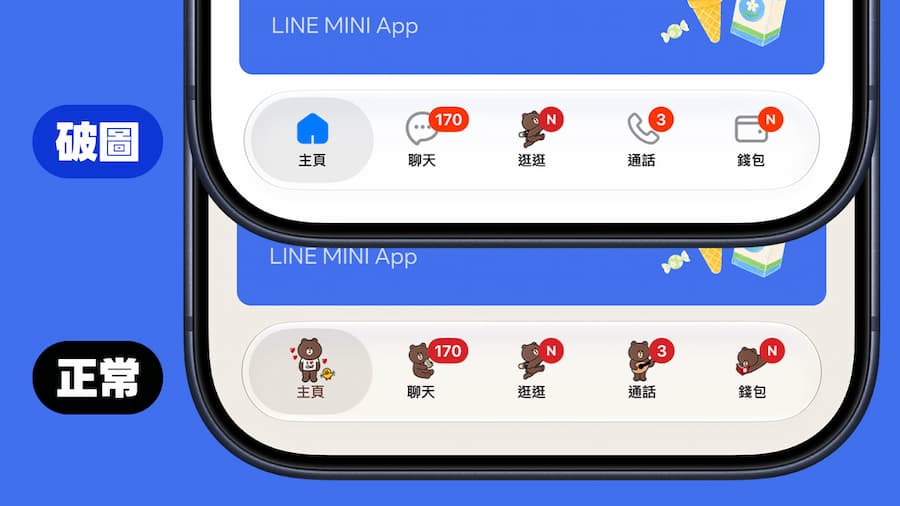
如何透過自動轉換選單圖示恢復LINE原創主題圖示
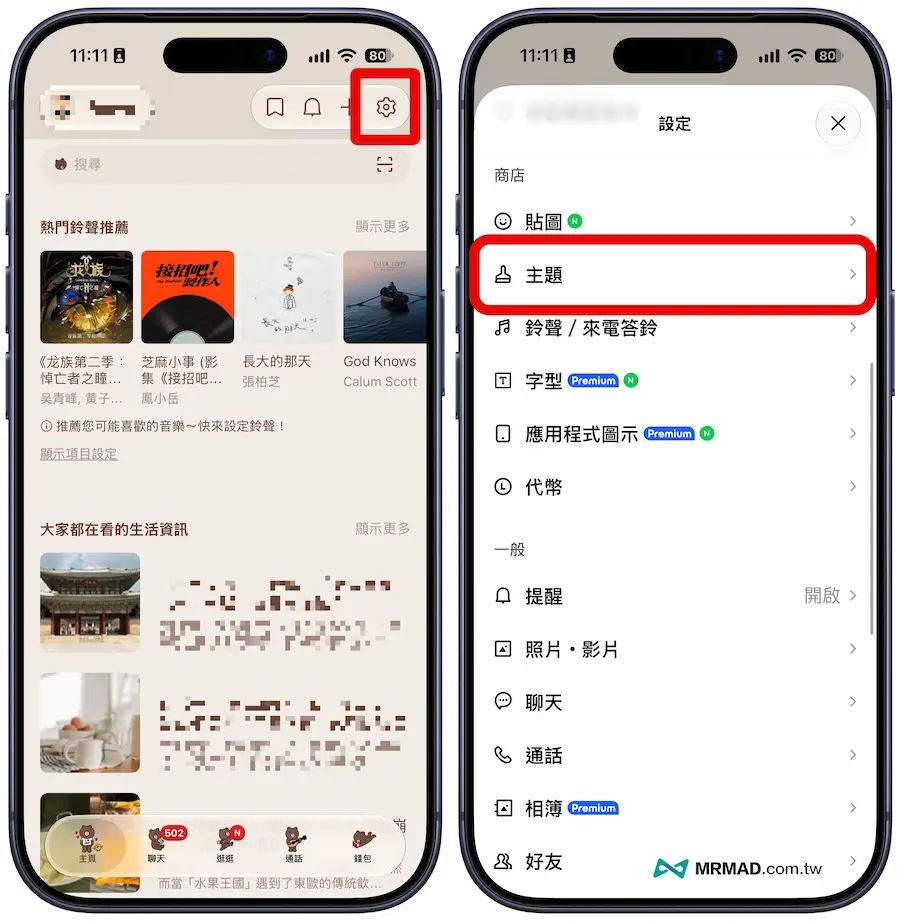
如果 iPhone 設備升級 iOS 26 或更新 LINE 後,發現底部選單突然全部變成預設圖示,可以先確認 LINE 是否已更新到 26.14.1 或後續版本,並依照底下方法設定,就能還原 LINE 主題風格:
步驟1. 進入 LINE「主頁」後,點選右上角「設定」,接著選擇「主題」
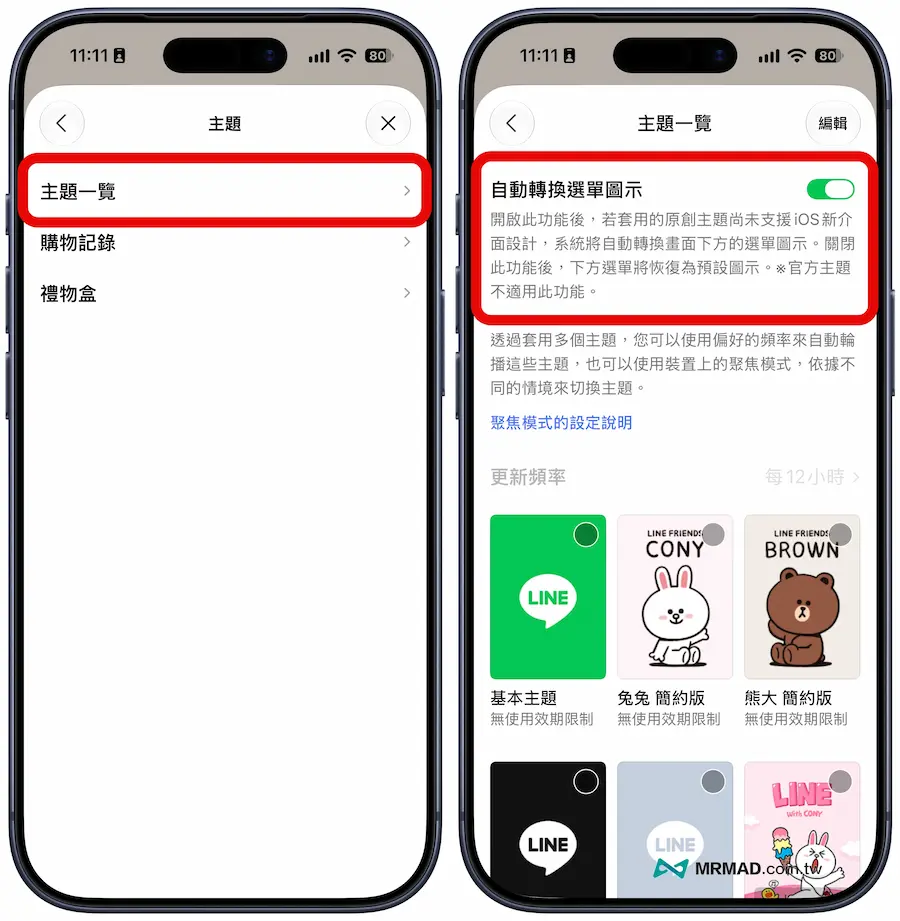
步驟2. 並進入「主題一覽」,就能開啟頁面上方「自動轉換選單圖示」功能。
如果原本受到 iOS 26 介面調整影響的主題有支援轉換,開啟功能後就能看到下方功能圖示重新恢復成原本主題風格。
自動轉換並非所有LINE主題都能完美顯
將功能開啟後,LINE 就會自動嘗試將目前使用的原創主題圖示套用至底部導覽列。不過LINE 也特別提醒,「自動轉換選單圖示」並不代表每一款原創主題都能百分之百還原原本效果。
主要原因在於這項功能是透過系統自動轉換既有圖示,而不是由每一位 LINE 主題創作者重新針對 iOS 26 與新版 LINE 介面逐一調整。
部分主題經過轉換後,可能會出現圖示與背景顏色太過接近、對比不足,或是圖案縮小之後細節變得比較不容易辨識等情況,尤其某些原本大量使用淺色、透明色或細線條設計的主題,在新版底部選單介面中,實際顯示效果可能就不如舊版。
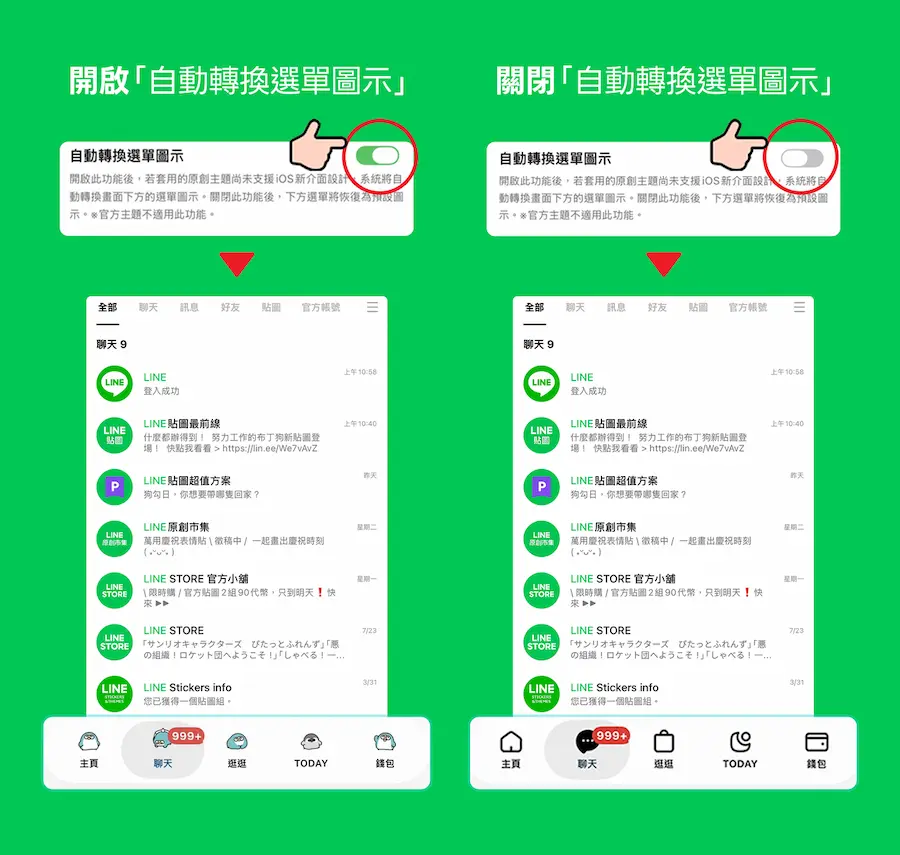
LINE主題圖示看不清楚?隨時切回LINE預設圖示
如果開啟自動轉換後,反而覺得某款 LINE 主題的圖示辨識度變差,也不需要重新安裝主題,只要再次進入:
- LINE 主頁 → 設定 → 主題 → 主題一覽
將「自動轉換選單圖示」切換成關閉,底部功能選單就會重新使用 LINE 官方預設圖示。
LINE先用相容機制補救,主題真正適配仍需要時間
瘋先生觀點
就目前來看 LINE 主題 Liquid Glass 造成破圖問題,採取的是讓用戶自行選擇的方式,可以在「維持原創主題完整風格」與「確保選單圖示清楚易讀」之間自行切換。
LINE 現階段推出「自動轉換選單圖示」,比較像是一套相容性補救機制,至少能讓大多數舊有原創主題重新恢復完整感,不必直接犧牲過去購買的主題圖示。
由於每款 LINE 主題使用的顏色、圖案與設計方式都不同,自動轉換仍很難保證所有主題都能達到最佳效果。若要真正針對新版介面完整適配,後續仍有可能需要主題創作者重新調整素材。
對已經升級 iOS 26、又經常使用 LINE 原創主題的用戶來說,建議可以先將 LINE 更新到 26.14.1 或更新版本,再自行開啟「自動轉換選單圖示」測試效果;若發現圖示顯示不夠清楚,再關閉功能即可,並不會影響原本購買的 LINE 主題。
補救方案LINE 主題圖示消失怎麼退款?iOS 26 改版災情退費步驟與避坑指南↗想了解更多Apple資訊、iPhone教學和3C資訊技巧,歡迎追蹤 瘋先生FB粉絲團、 訂閱瘋先生Google新聞、 Telegram、 Instagram以及 訂閱瘋先生YouTube。