
如果想要替 Apple Watch 更新 watchOS 該怎麼操作?其實 Apple Watch 也和 iPhone 相同,設備內都有專屬的作業系統,如果你是首次購買 Apple Watch 智慧型手錶用戶,那可透過這篇更新 watchOS 教學了解。本文將帶你了解 watchOS 升級流程,從更新前的準備和2 種最快速的更新方法,以及 4 大常見 Apple Watch 更新錯誤與自救指南,一次幫你解決所有 Apple Watch 更新的疑難雜症!
Apple Watch升級前必看!避開更新的4大黃金守則
許多會遇到 Apple Watch 更新失敗,都是因為事前準備不足,在按下「下載」鍵之前,請務必確認你的設備符合以下 4 個條件,能省下大半的除錯時間:
- 先搞定 iPhone 的 iOS 系統:Apple Watch 的系統與 iPhone 息息相關。請確保你的 iPhone 已經升級到最新的 iOS 版本,否則手錶會直接拒絕升級。
- 連線狀態要穩定:請將 iPhone 與 Apple Watch 放在一起,並確認兩台設備都已開啟藍牙與連接上穩定的 Wi-Fi 網路。
- 電量需50%以上:系統更新非常耗電,請將 Apple Watch 放上充電器,並且確認電量高於 50%,系統才會允許開始安裝。
- 耐心等待,嚴禁中斷:更新過程中,絕對不要隨意重啟 iPhone 或 Apple Watch,也請勿強制關閉 iPhone 上的 Watch App,以免造成手錶死機(變磚)。
Apple Watch怎麼更新?
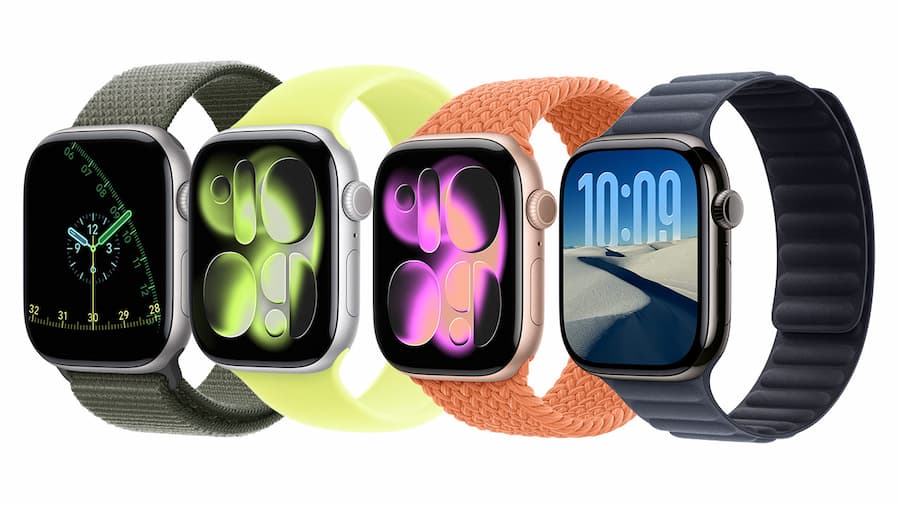
想要更新 Apple Watch 更新 watchOS 更新有兩種方式,不管是透過 Apple Watch 或 iPhone 設備都能夠更新。
方法一:直接透過Apple Watch升級watchOS
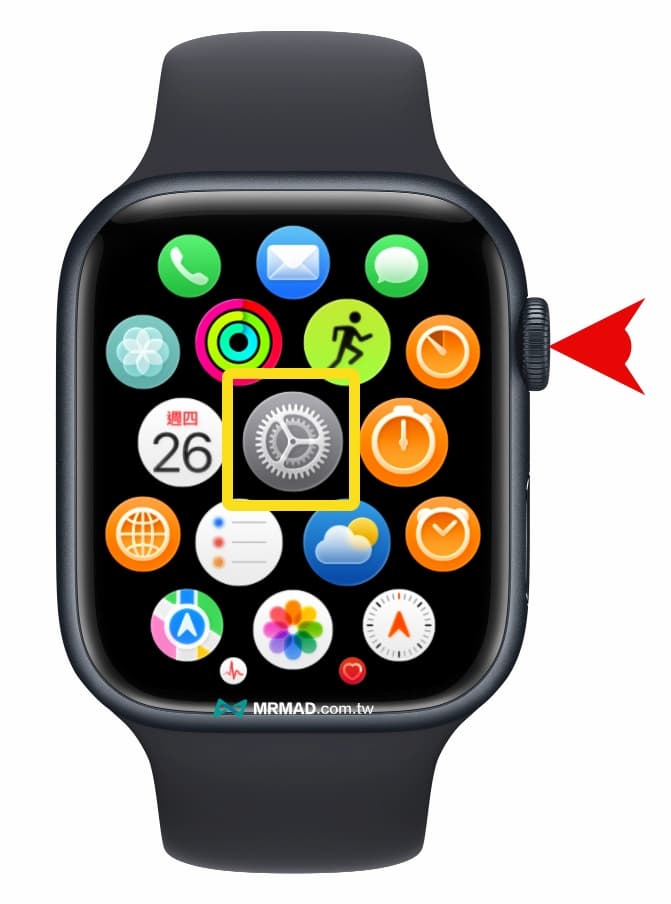
步驟 1. 按壓 Apple Watch 右側的「數位錶冠」一下,點選「設定」(齒輪圖示)。
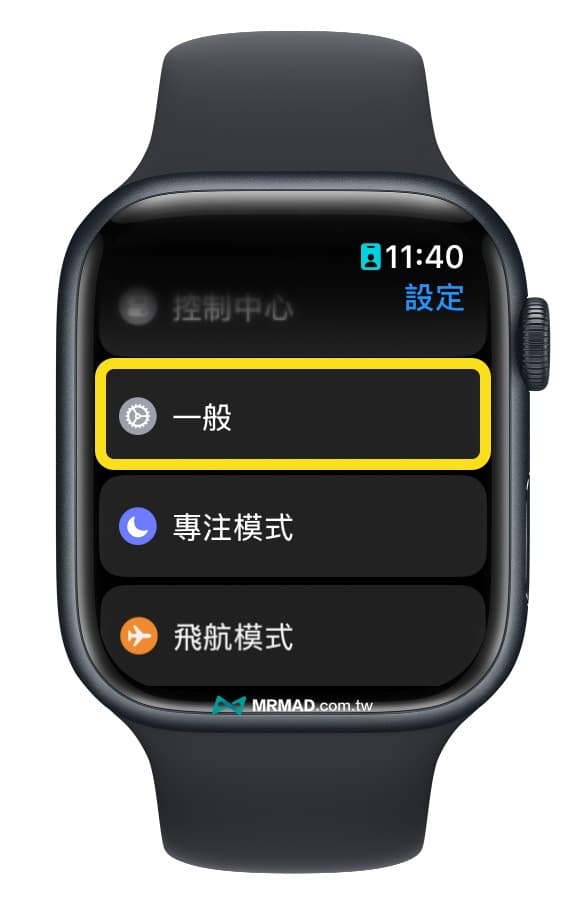
步驟2. 點選「一般」繼續。
步驟3. 並且選擇「軟體更新」。
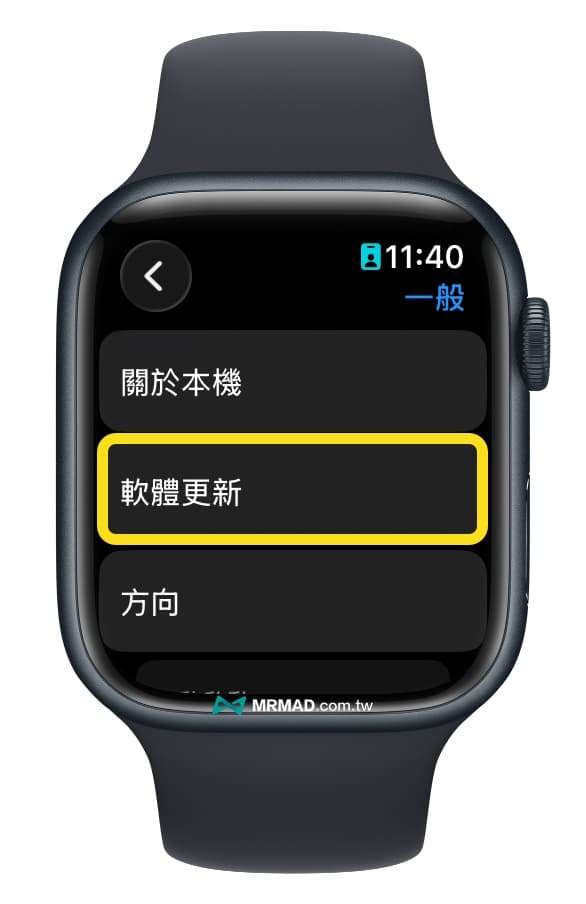
步驟4. 系統會自動檢查最新版本,看到 watchOS 更新提示後,滑到最下方點擊 「下載並安裝」 即可。
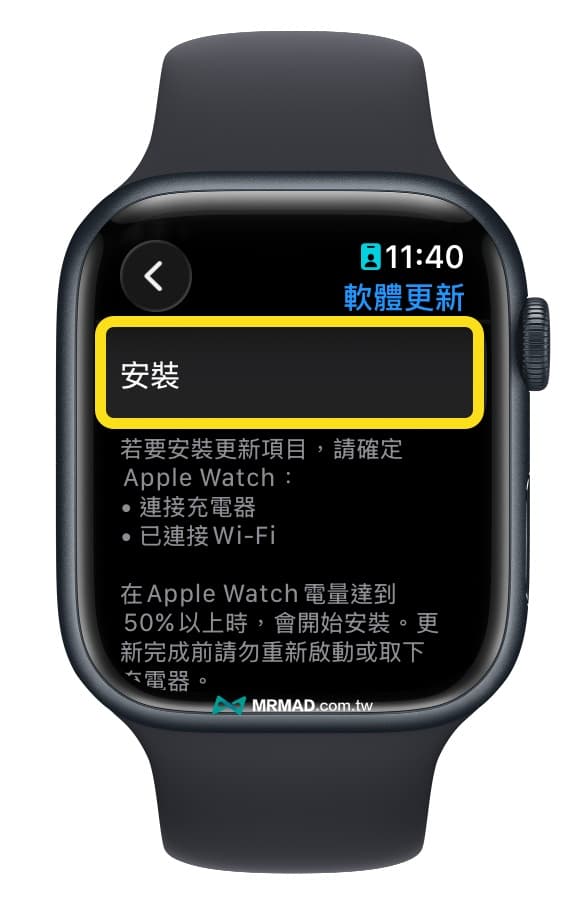
方法二:透過iPhone的Watch App升級
如果你覺得手錶螢幕太小,也可以拿出配對的 iPhone 來升級 Apple Watch 系統:
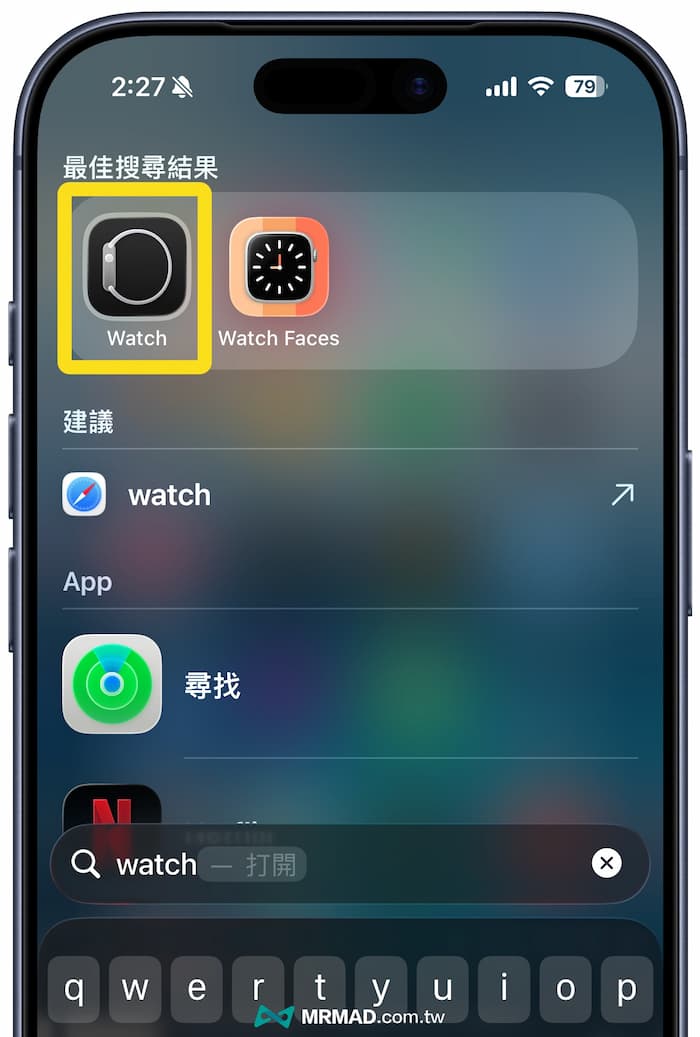
步驟1. 從 iPhone 上打開「Watch」App。
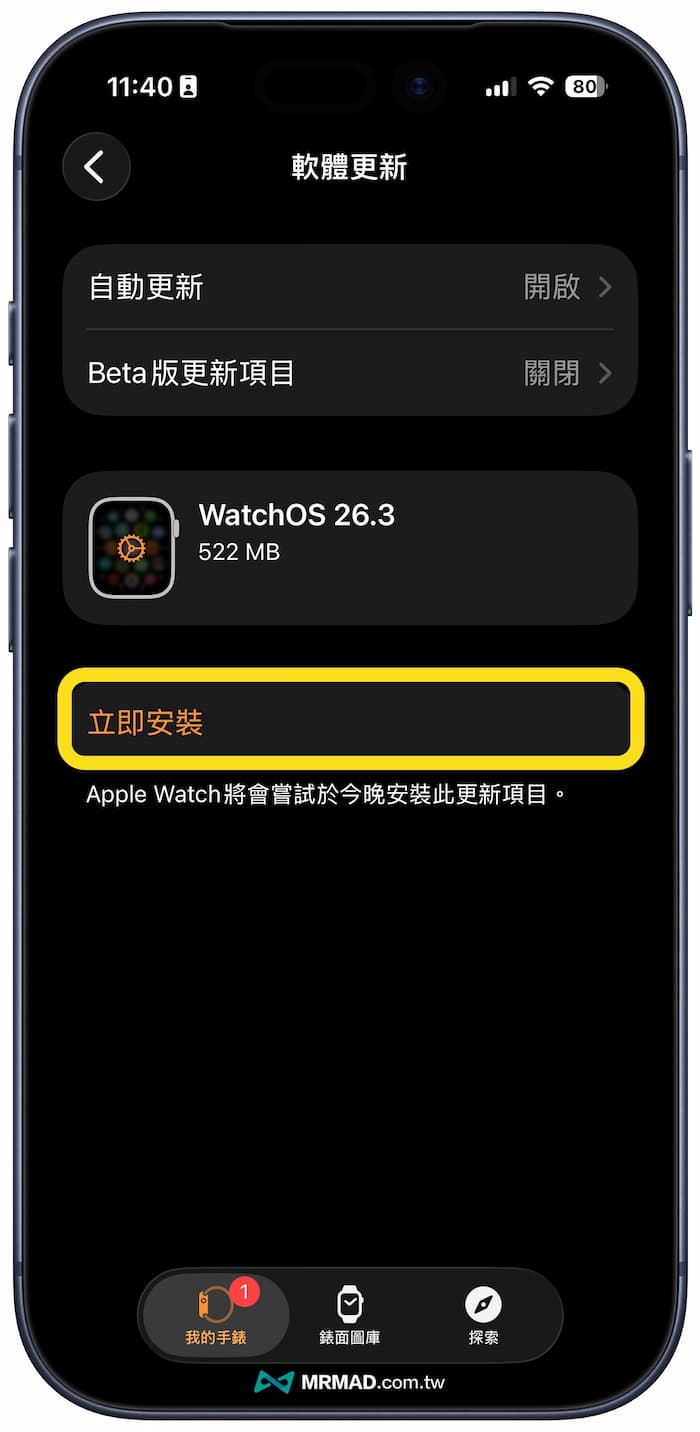
步驟2. 確認底部選擇 「我的手錶」 標籤頁,依序點擊 「一般」 > 「軟體更新」。
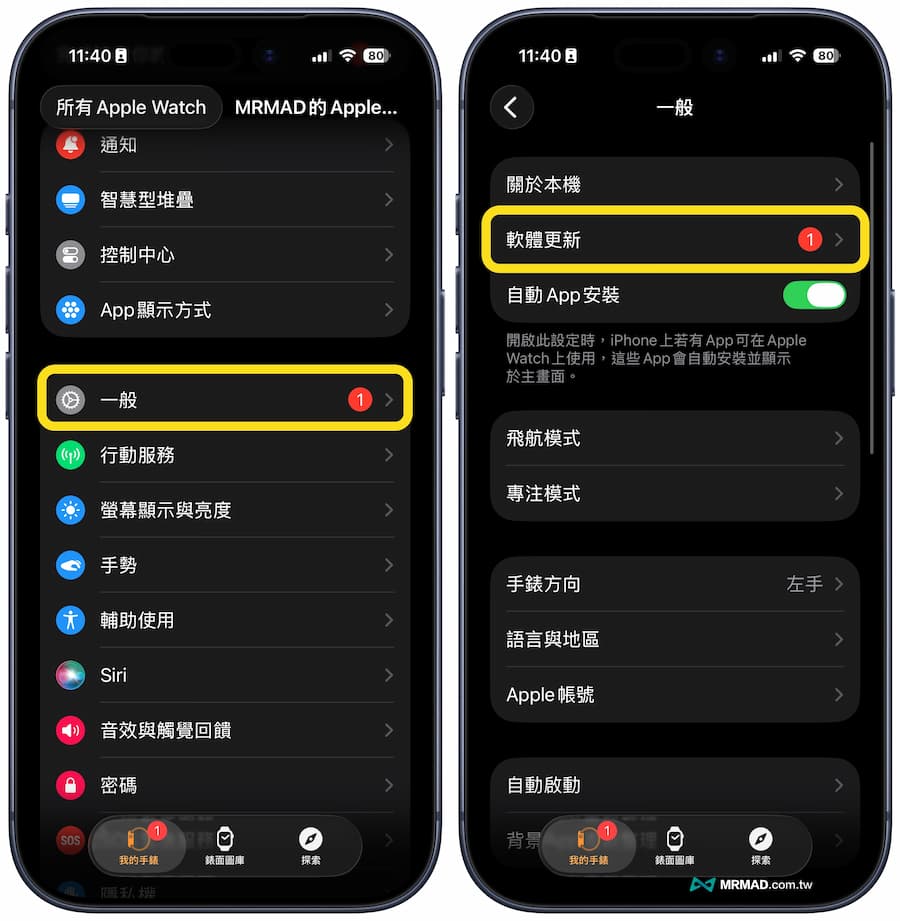
步驟3. 看到新版 watchOS 提示後,點擊 「下載並安裝」,並依照畫面指示輸入密碼即可開始更新 Apple Watch 系統。
Apple Watch卡住或更新很久?4大常見錯誤與解決方法
如果不幸遇到了Apple Watch更新卡關,請對照以下症狀,使用對應的解法來突破困境:
常見問題1:Apple Watch 更新很久跑不動怎麼辦?
Apple Watch 預設會透過 iPhone 的藍牙來傳輸更新檔,但藍牙頻寬小,遇到大型更新檔就會跑上一兩個小時,造成會跑很久,那要如何強制切換成 WiFi 來更新 watchOS 呢?透過底下操作即可。
- 先替 iPhone 關閉「藍牙」
- 到 iPhone 上打開 Watch App 會顯示是否要開啟藍牙,直接點「取消」
- 就可以透過 Watch App 替 Apple Watch ,此時就會走 WiFi 下載
常見問題2:Apple Watch更新卡在準備中?
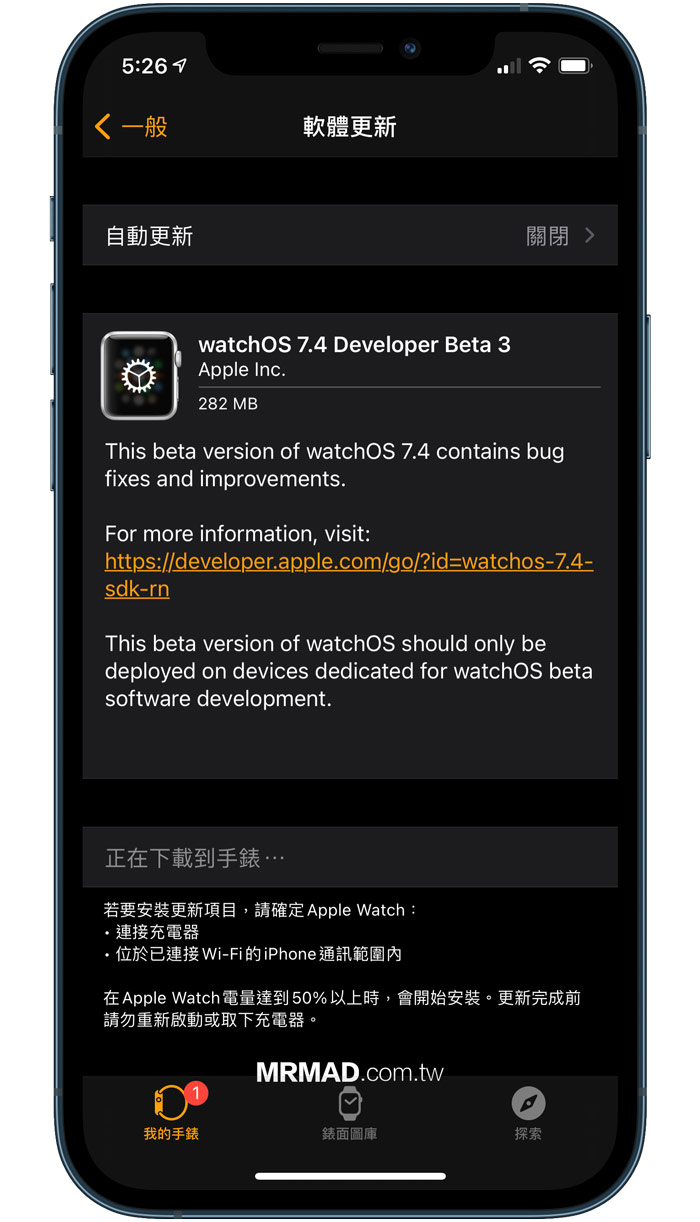
如果你發現 watchOS 更新時,一直卡在「正在下載到手錶」或「更新準備中」都沒辦法更新,可透過底下幾個方法解決:
- 先替 Apple Watch 充電,將手錶充滿至 50% 以上
- 確認 iPhone 是否在 Apple Watch 附近,以及有沒有連接 WiFi
常見問題3:Apple Watch更新跳出無法檢查更新項目錯誤?
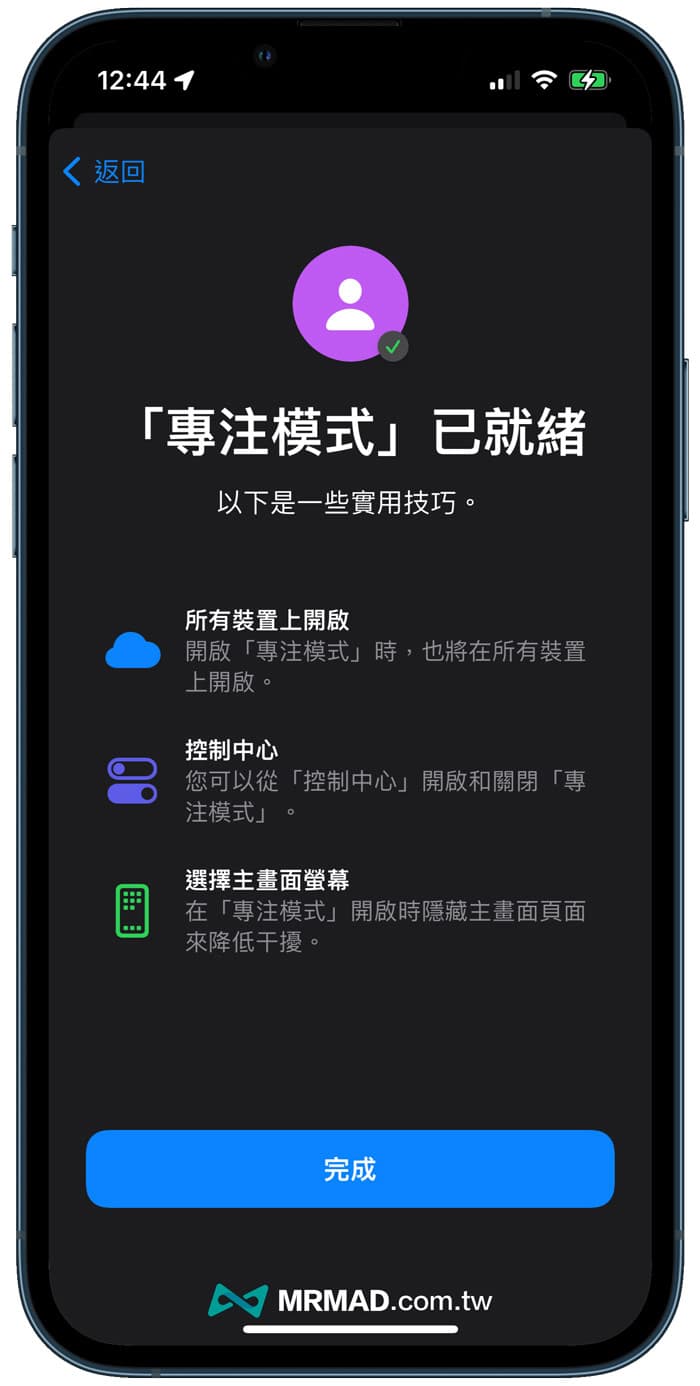
有時候是Apple Watch手錶本身的防護機制或專注模式擋住了系統驗證,請先將 Apple Watch 螢幕解鎖,接著檢查手錶是否開啟了「勿擾模式」或「專注模式」,將其關閉後,再次嘗試點擊檢查更新。
Apple Watch 無法更新版本怎麼辦?
如果電量足夠,且 iPhone 也是在旁邊,依舊還是無法替 Apple Watch 更新,可以直接嘗試底下三種方法來解決 watchOS 更新問題:
- 更新 iPhone 系統 iOS 版本:前往 iPhone 的「設定」>「一般」>「軟體更新」,確認沒有漏掉任何 iPhone 的小型修正更新。
- 移除裝置中的描述檔:如果你之前安裝過 Beta 版(測試版)描述檔,請到 Watch App >「一般」>「描述檔」中將其移除,然後重新啟動手錶。
- 重新配對Apple Watch:將 Apple Watch 與 iPhone 取消配對,清空快取後再次重新配對,通常能解決 99% 的系統異常。