
在使用 iPhone 的你是否也常陷入兩難?出門旅遊找餐廳時,習慣依賴 Google Maps 強大的店家評論與圖資,但真正開車、騎車導航時,又偏愛 Apple 地圖 (Apple Maps) 那清爽的介面以及與 Apple Watch、鎖定畫面的完美整合。過去,可能需要手動複製地址、切換 App、再貼上搜尋,過程繁瑣又危險,現在透過 iOS 26 內建的《捷徑》功能,只要一鍵就能將 Google Maps 的地點無縫轉移到 Apple 地圖導航!

為什麼需要Google地圖轉Apple地圖捷徑?
在下載iOS 26捷徑Google Map轉Apple Map腳本前,先來看看為什麼會需要Google 找點、Apple 導航操作?主要 Google Maps 和 Apple Map 兩款導航工具各有特色:
| 功能 | Google地圖 | Apple地圖 |
|---|---|---|
| 圖資豐富度 | 店家資訊超全 | 持續進步中 |
| 導航介面 | 資訊較雜亂 | 清爽和強大清楚 |
| 整合性 | 僅獨立運作 | 支援鎖定畫面、手錶 |
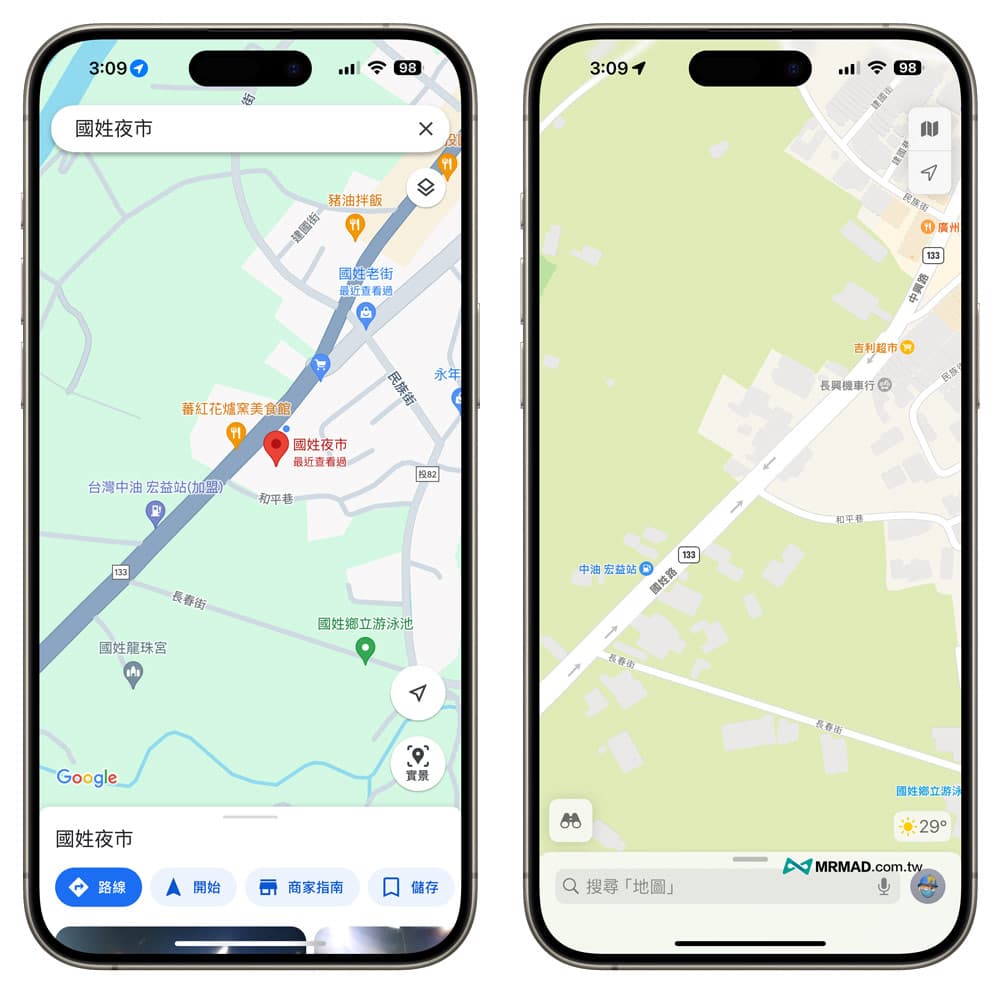
就目前導航功能最強還是Apple地圖,只是在圖資部分Google地圖比較強大,很容易會遇到查詢的景點店家只有在 Google Maps 地圖才找得到,像是查詢「國姓夜市」只會顯示在 Google 地圖上(左圖),反而 Apple 地圖搜尋不到這個景點資料(右圖),主要是 Apple 地圖本身圖資不足導致。
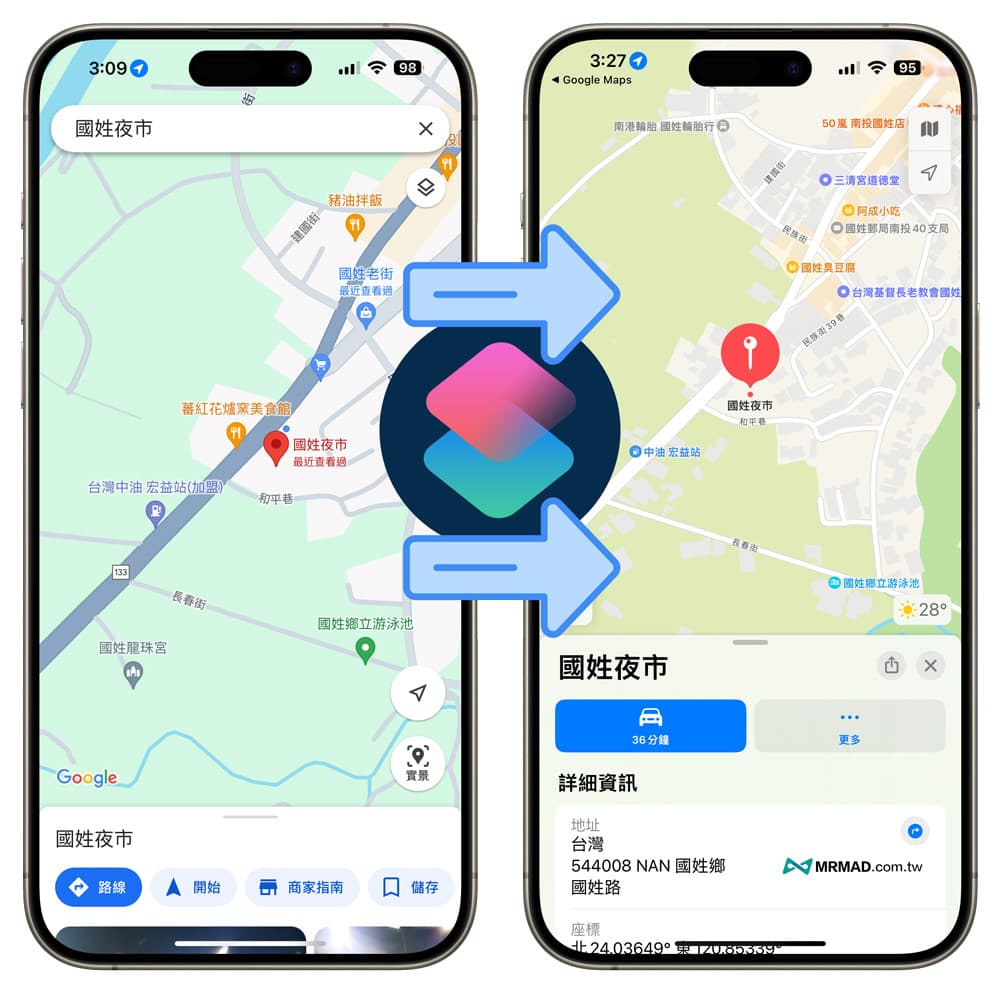
其實要解決 Apple Maps 圖資不足問題,現在不用等蘋果更新,只要利用這篇分享的「Google Map轉Apple Map」 iPhone 捷徑腳本,能夠一鍵將 Google 地圖的景點定位點轉成 Apple Maps 地圖,馬上就能用 iPhone 直接導航,省去還要花時間手動找對應的位置。
Google Map轉Apple Map捷徑iOS 26腳本下載
1. 透過 iPhone 下載「在Apple地圖開啟」捷徑腳本
透過 iPhone 內建 Safari 瀏覽器下載「Google地圖轉Apple地圖捷徑」(連接在後方),直接點選「加入捷徑」按鈕,就能將腳本下載和加入至 iPhone 的捷徑資料庫內。要是 iPhone 沒安裝過《捷徑 App》 ,要先另外透過 App Store 下載(點我下載捷徑App)。
- 腳本支援:最新 iOS 26 系統
- 開發分享:瘋先生
- 更新日:2026年2月
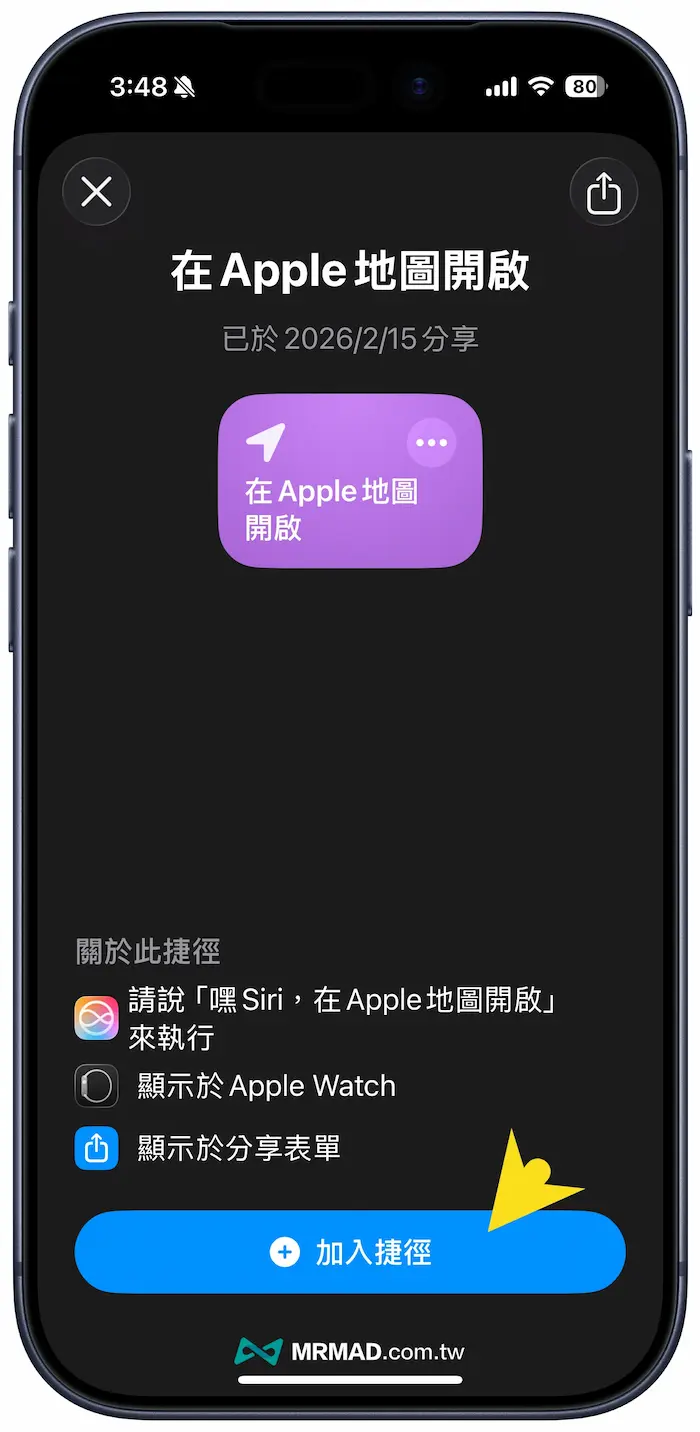
⛔️ 要是iOS捷徑腳本下載時,出現「無法打開此捷徑,因為您捷徑的安全設定不允許不受信任的捷徑」情況,可透過「另一篇方法解決(點我)」;若捷徑開啟下載頁面跳出「無法連結捷徑資料庫」,點擊下方重新整理按鈕就會正常顯示。
捷徑腳本下載 👉 Google地圖轉Apple地圖捷徑腳本
如何讓Goolge地圖透過蘋果地圖開啟腳本?
安裝好後,不需要開啟捷徑 App,直接在 Google Maps 裡就能操作,使用Goolge地圖轉Apple地圖步驟如下:
步驟 1:分享Google Mps地點
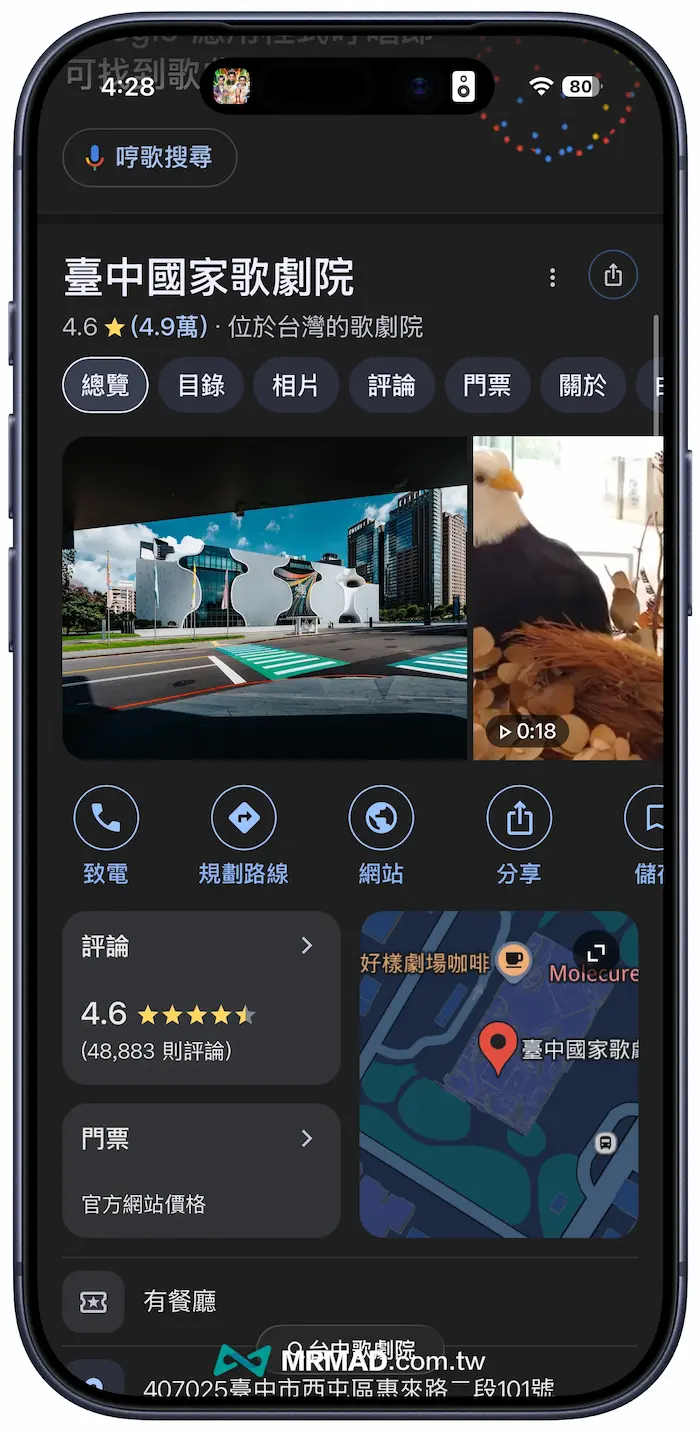
直接開啟手機版 Google Maps 地圖 App ,找到想要導航的店家或景點位置,從資訊介紹頁面中點選「分享」按鈕。
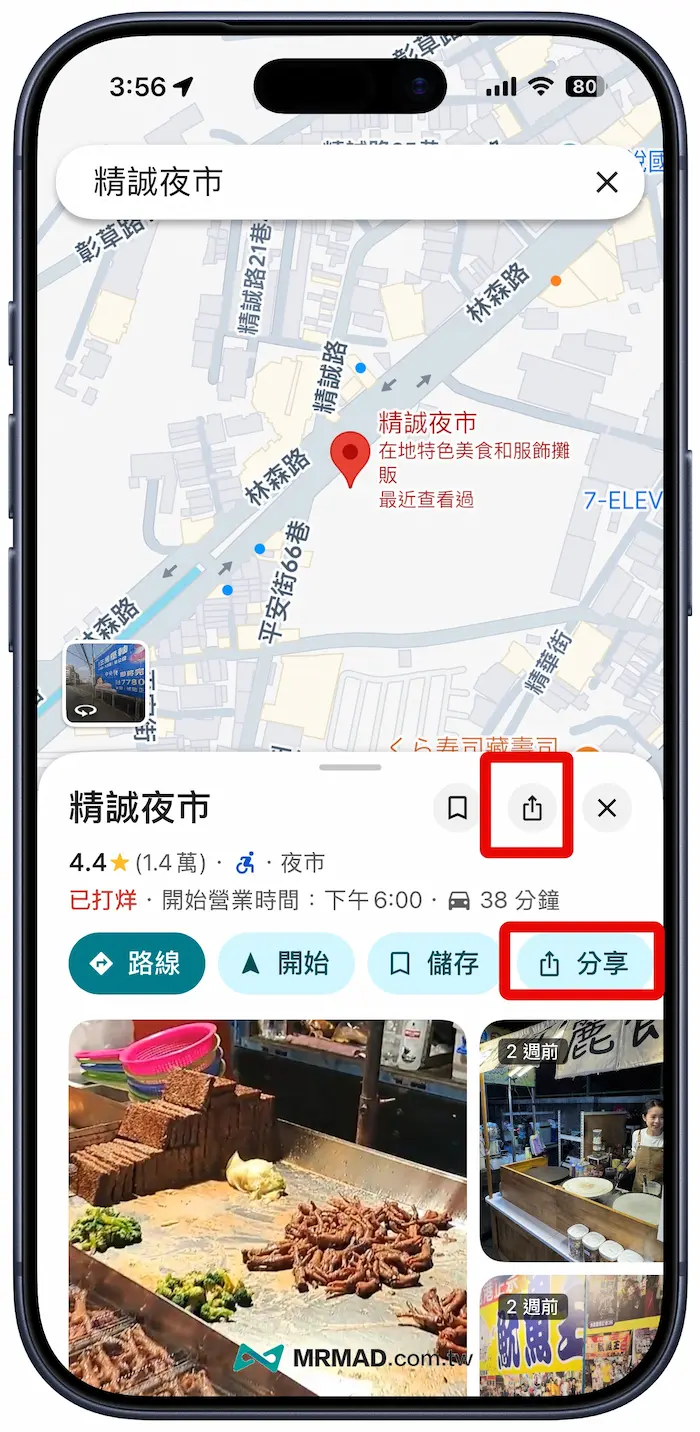
步驟 2:利用Apple地圖開啟
在跳出的分享選單中,往下滑找到並點選 「在 Apple 地圖開啟」捷徑功能。
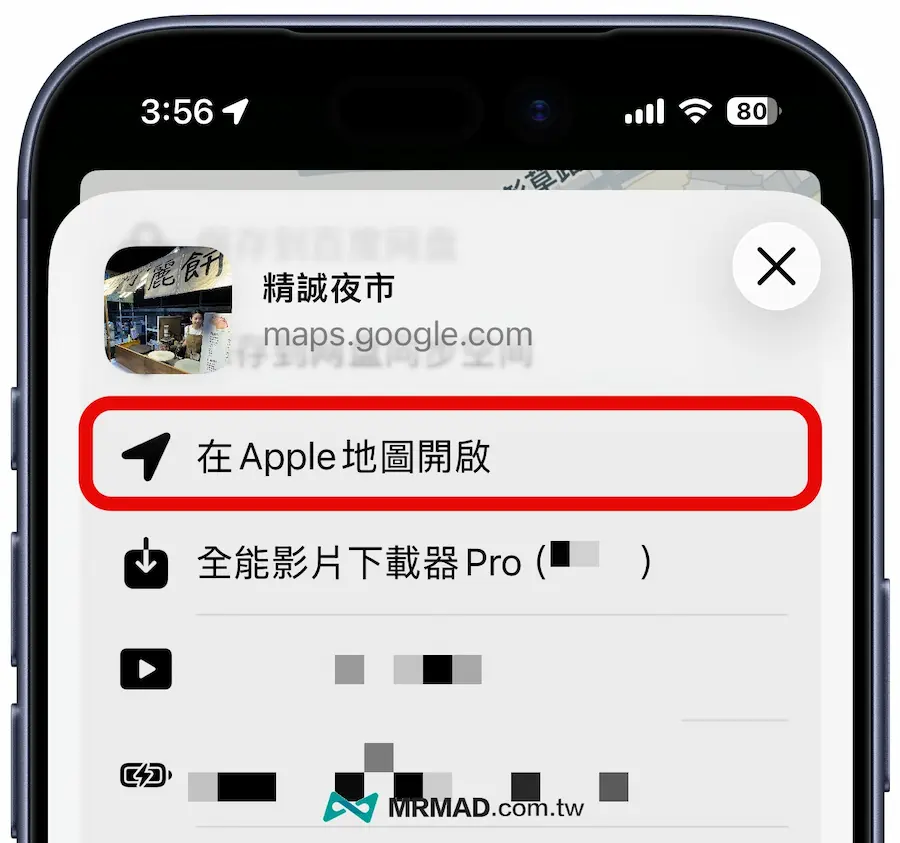
💡 分享選單找不到「在Apple地圖開啟」怎麼辦?可以嘗試透過底下4個方法解決:
- 直接打開捷徑App執行「在Apple地圖開啟」腳本,執行會跳出錯誤無需理會,再次打開Google地圖分享選單就會出現。
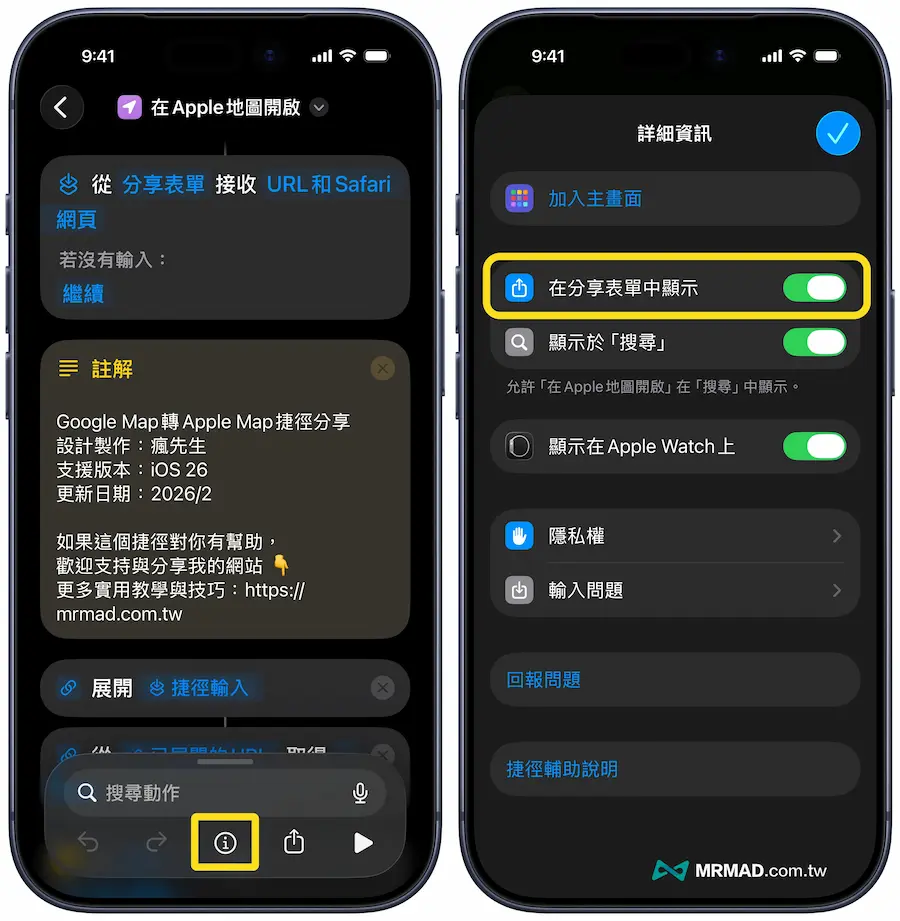
- 長按捷徑腳本選「詳細資訊」,確認「在分享表單中顯示」有沒有開啟。
- 有打開就從分享選單最底點「編輯」,確認捷徑腳本選項是否有加入。
- 將 iPhone 重開機一次也會正常顯示。
步驟 3:利用Apple地圖開啟導航
隨後捷徑會將 Google Maps 店家或景點資訊位置會直接轉成 Apple Maps 地圖顯示,這款腳本主要是將經緯度資料直接載入,基本兩邊位置都會相同,按下「導航」就能用 Apple 地圖導航了!
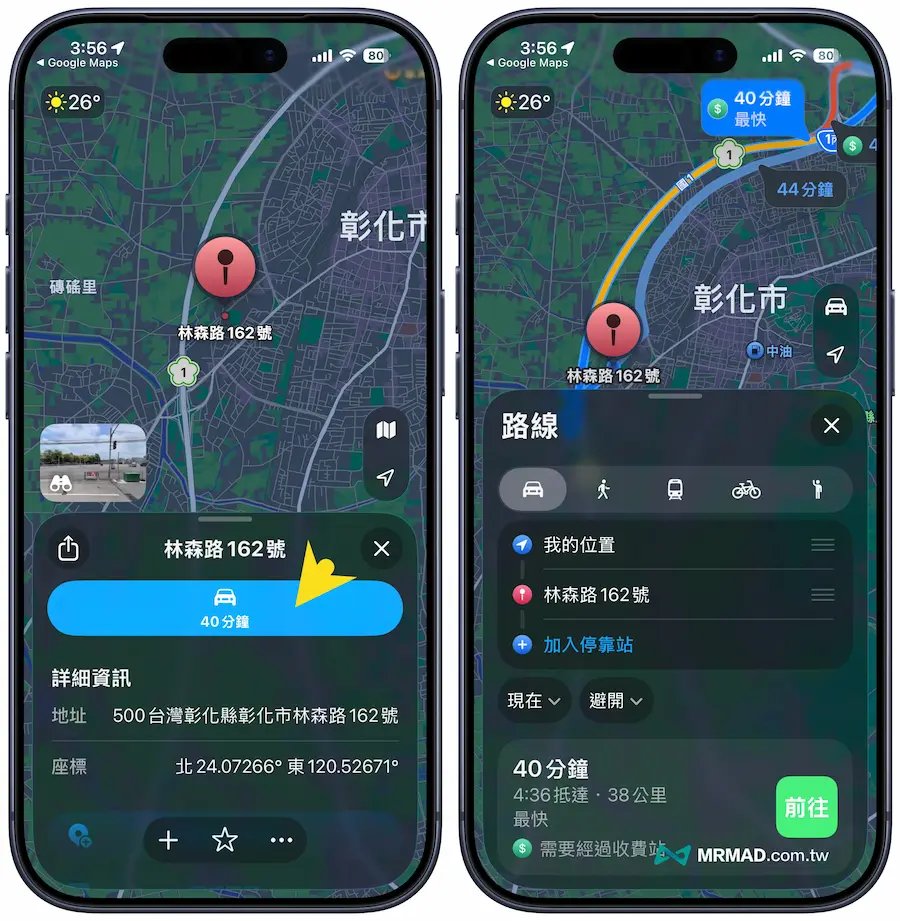
Google Map轉Apple Map捷徑失敗怎麼辦?
有些人可能會遇到Google Map 轉 Apple Map 捷徑失敗,會是景點跑去赤道或找不到地點?別擔心,這通常不是腳本壞了!依序檢查以下 4 個關鍵設定,通常 90% 的問題都能解決!
原因一:首次執行未允許隱私權限
最常見的失敗原因,當第一次執行Google Map轉Apple Map捷徑時,iOS 系統會跳出視窗詢問:「是否允許捷徑存取 Google Maps?」,要是手快按了「不允許」或直接關閉視窗,捷徑就會永久卡住,點了也沒反應,可以利用底下方法解決:
- 進入 iPhone 的 《捷徑》App。
- 找到該捷徑,點擊右上角的 「…」 (三個點) 進入編輯模式。
- 隨意點擊一個步驟,或移除重新下載執行一次,當系統再次跳出權限詢問時,務必選擇 「永遠允許」。
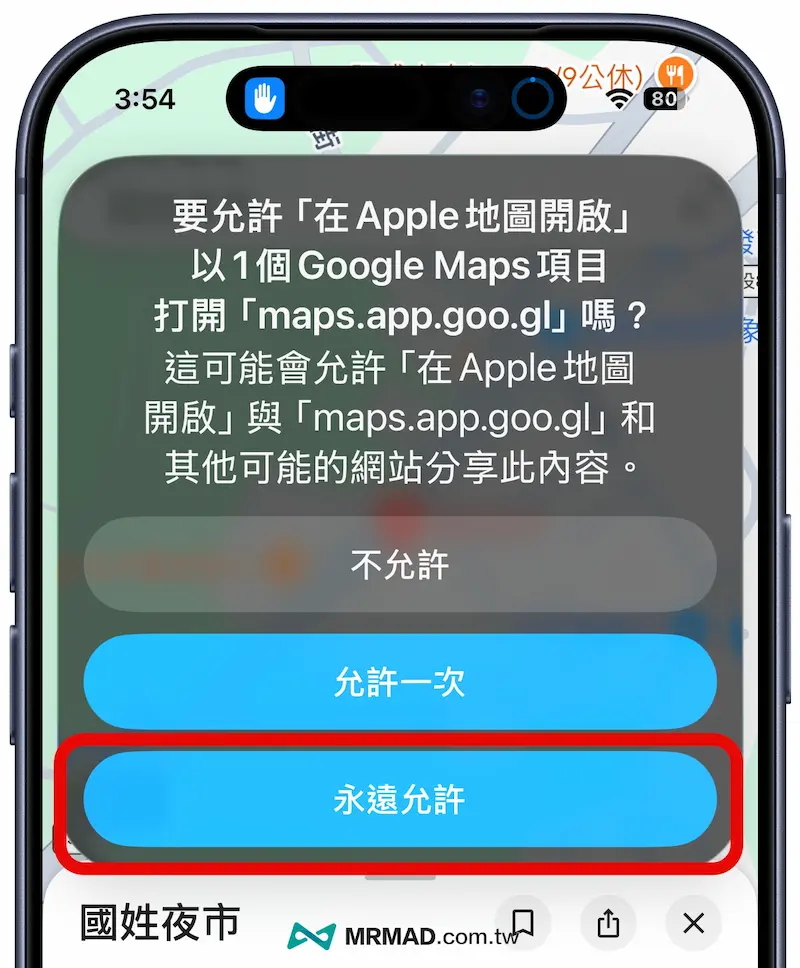
原因二:在規劃路線頁面按分享
Google Map 轉 Apple Map 捷徑的運作原理是抓取單一地點的座標,而不是整條導航路線,如果是在 Google Maps 已經按了「開始導航」或看到了藍色路徑規劃線,這時候按分享,傳送的是路線連結,自然會造成捷徑無法讀取,或是導航到赤道。
可以嘗試重新用底下方法來解決Google地圖轉Apple地圖捷徑失敗錯誤:
- 請按左上角的 「X」 結束導航或規劃。
- 回到顯示 店家名稱、地址、電話、評論 的那個頁面(地點資訊卡)。
- 在這裡按下「分享」,捷徑才能精準抓到經緯度。
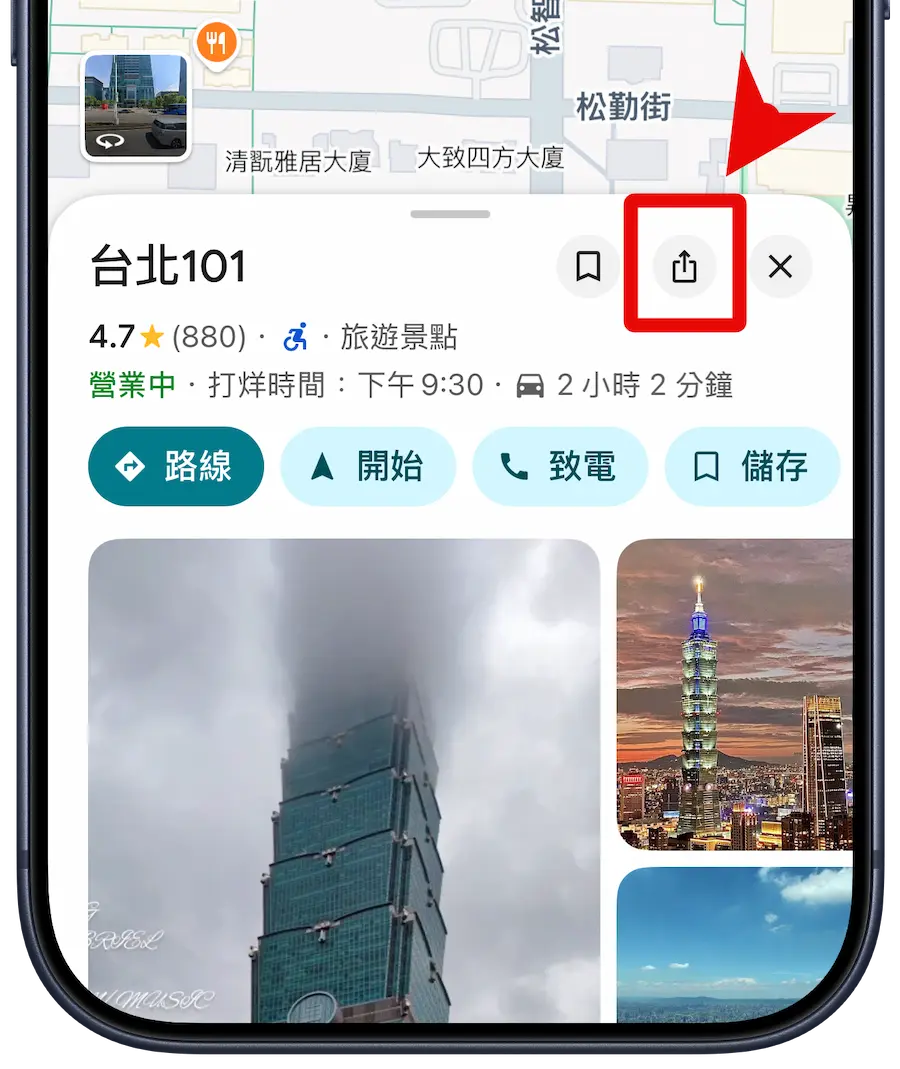
原因三:捷徑沒出現在分享選單裡
有些使用者更新 iOS 版本後,發現分享選單裡根本找不到「在 Apple 地圖開啟」這個選項。
- 打開 《捷徑》App,點選該捷徑右上角的 「…」。
- 點選畫面下方的 「i」(資訊) 圖示。
- 確認 「在分享表單中顯示」 的開關是 開啟 (綠色) 的。
- 如果開關已開啟卻還是沒出現,請嘗試替iPhone重開機,這通常是 iOS 的暫存顯示錯誤。
原因四:Google Maps App版本過舊或使用網頁版
捷徑腳本通常是針對 Google Maps App 設計的,如果是用 Safari / Chrome 開啟 Google 地圖網頁版,格式可能會不相容,底下是解決方法:
- 請務必下載並使用 Google Maps App。
- 到 App Store 檢查 Google Maps 是否為最新版本,舊版 API 可能會導致座標抓取失敗。
Google Map轉Apple Map捷徑功能總結
通常 Google Maps 圖資和景點資訊方面比起 Apple Maps 更豐富,所以我大多先用 Google Maps 找位置,才會利用本篇分享的「在Apple地圖開啟」捷徑轉成 Apple Maps 地圖來導航,好處是能夠避免繞遠路或開小巷子,還能夠在轉彎路口和上下交流道都提前告知,相信這些特色,都會讓很多人會想改用 Apple Maps 地圖導航。