
隨著使用者開啟的分頁越來越多,Google Chrome 終於在最新版中原生導入「垂直分頁」功能,讓一口氣開 30 個分頁不再令人抓狂,這項早已在其他瀏覽器如 Edge、Brave、Vivaldi 已率先將垂直分頁納入功能亮點,如今終於正式登陸全球市佔率最高的 Chrome 瀏覽器。本篇文章將跳過常見的安裝擴充套件舊解法,直接教你如何開啟 Chrome 隱藏的原生垂直分頁功能。

早在 2023 年 10 月,外媒就曾曝光 Google 正在著手開發 Chrome 原生「垂直分頁」功能,如今垂直分頁這項功能已可在 Chrome 145 測試版中啟用,相較傳統水平分頁容易擠壓成難以辨識的圖示,垂直分頁設計不僅能充分利用大尺寸螢幕,還能容納更多頁籤,特別適合習慣一次開啟多個網頁的重度使用者。
雖然初期操作可能稍有不習慣,但只需短暫適應,就能感受到垂直分頁在效率與視覺整理上的明顯優勢。
如何啟用Google Chrome垂直分頁功能?
目前 Google Chrome 垂直分頁功能只出現在 Chrome 145 的預覽版本中,至於 Chrome 正式版仍為 Chrome 144 尚未支援,要是等不及想試用,可透過以下方式搶先體驗:
步驟 1:下載Canary或Beta測試版
在 Google Chrome 正式還尚未推出 Chrome 144 版本,可先下載 Chrome Beta 或 Canary 測試版(Beta 較穩定)。

步驟 2:進入實驗性功能後台
直接在 Chrome 網址列輸入「chrome://flags/」指令並按下 Enter,會進入實驗性功能頁面。
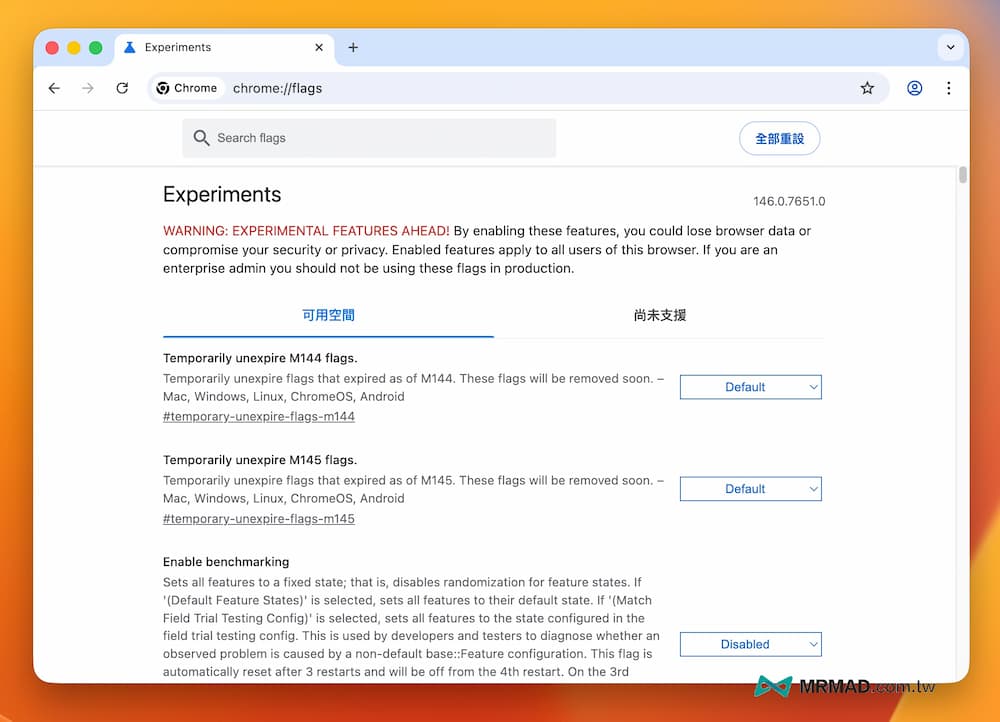
步驟 3:進入實驗性功能後台
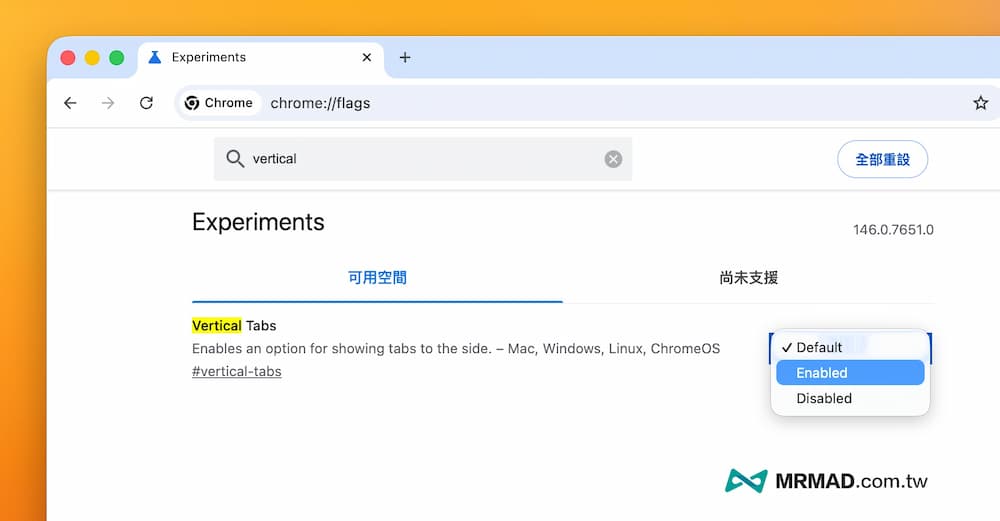
你會看到一個名為「Vertical Tabs」(或部分版本顯示為 Tab Strip Layout)的選項,將右側的狀態從 Default 改為 Enabled。
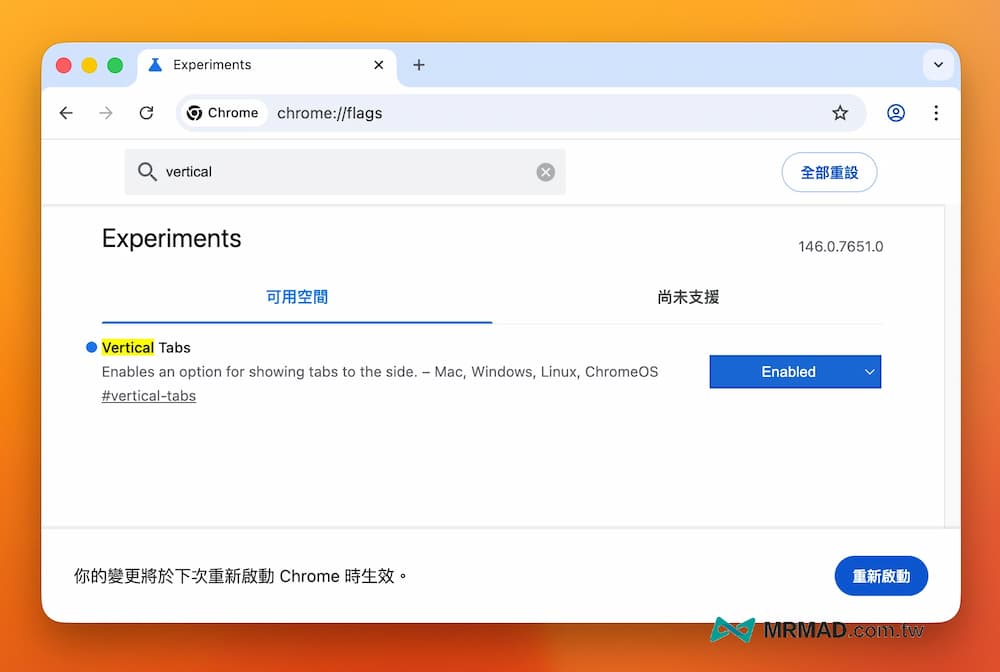
步驟 4:重啟瀏覽器
點擊右下角的 「Relaunch」 按鈕,讓 Chrome 重新啟動以套用設定。
步驟 5:啟用側邊分頁列位置
接下來點入 Chrome 設定頁面,左側選擇「外觀」,在選單中選擇 「分頁列位置」,從原本「置頂」改成「側邊」。
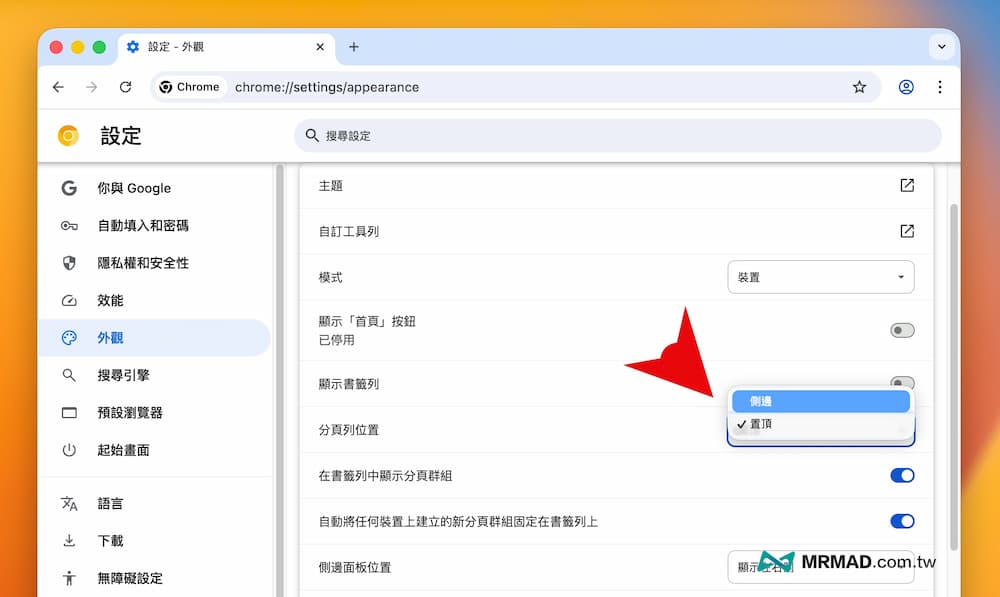
開啟Chrome原生側邊欄垂直分頁技巧
以上只要設定好後,就能在 Chrome 瀏覽器內開啟垂直分頁功能,會發現在左側多了一條分頁框,這比水平模式下會更直覺,能清楚目前開了多少分頁。
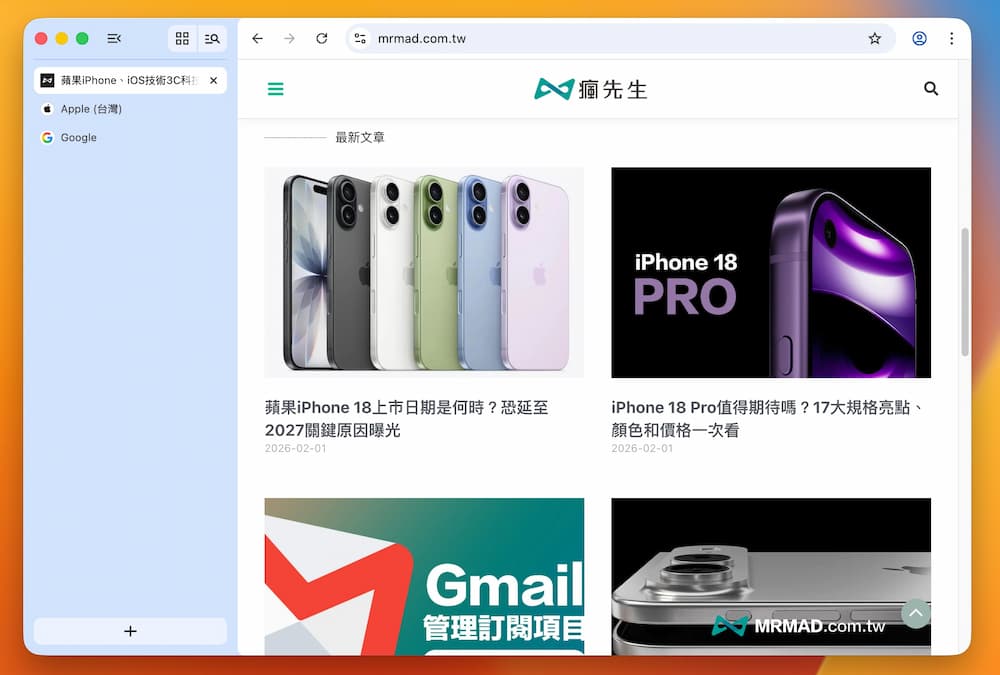
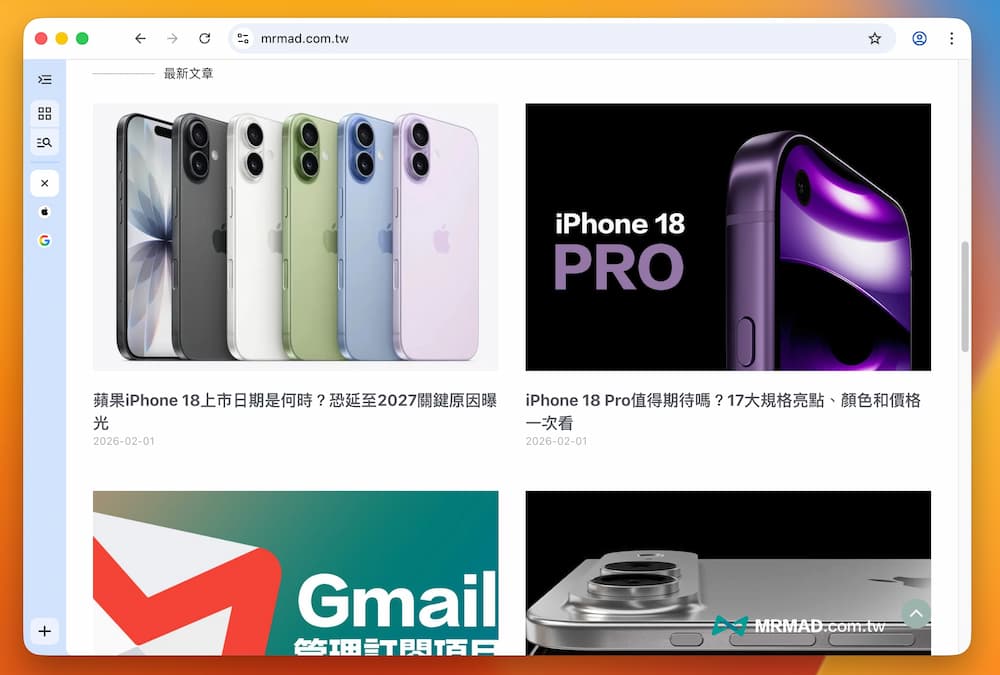
其實 Chrome 提供了動態縮放功能,當你不切換分頁時,可以點擊側邊欄上方的「展開/收合」圖示,將側邊欄縮小至僅顯示圖示。
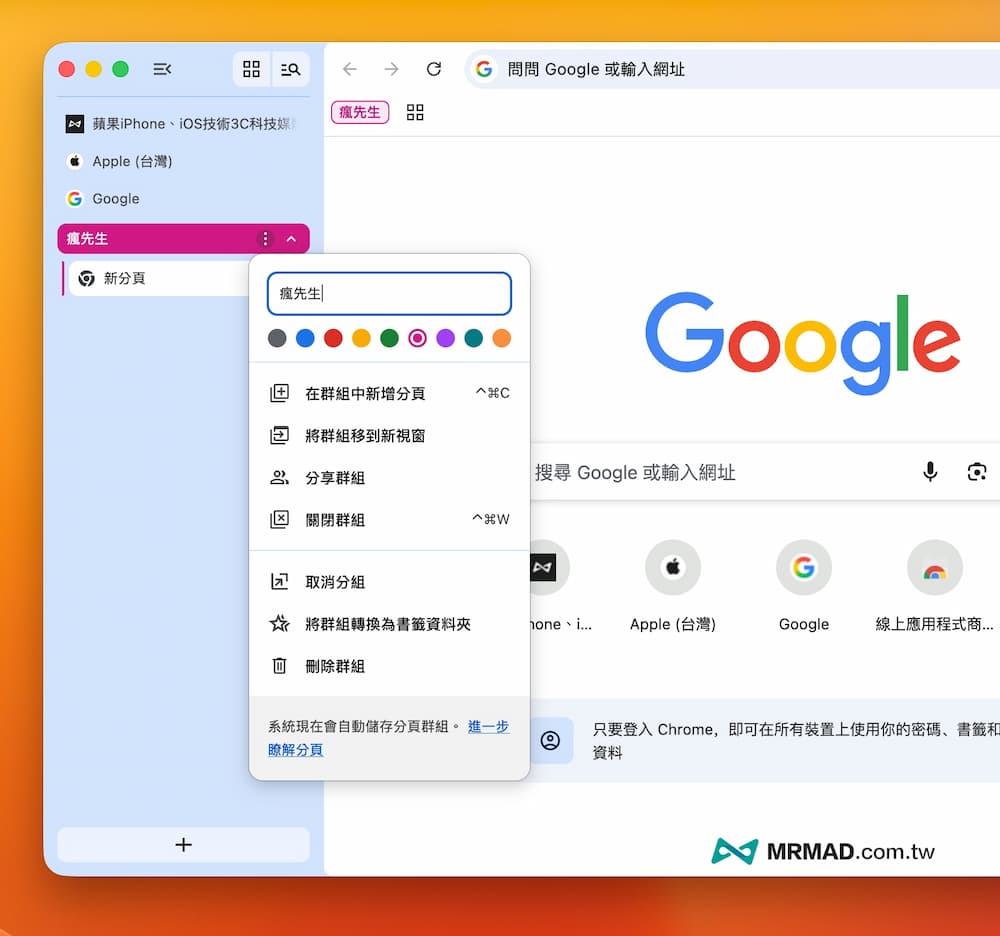
另外在垂直分頁模式下,Chrome 的「分頁群組」功能效果會倍增,可以將與專案相關的分頁設為一組,當不使用時點擊群組名稱將其收合,也可以在垂直列表中。
為什麼原生Chrome垂直分頁功能優於擴充套件?
過去可能會推薦使用 “Vertical Tabs in Side Panel” 等垂直分頁外掛,但切換至原生功能有三個不可忽視的優勢:
- 記憶體佔用更低:瀏覽器外掛本質上是在瀏覽器上外掛一層介面,往往會增加 RAM 負擔,也讓原生功能則是底層 UI 的重構,流暢度更佳。
- 系統級整合:原生垂直分頁支援 Chrome 的記憶體節省模式,能準確判斷哪些側邊分頁在閒置並釋放資源,外掛則較難做到如此深度的整合。
- 拖曳體驗:原生的拖曳分頁手感、將分頁拉出成為新視窗的流暢度,這比起任何 JavaScript 模擬的外掛都難比較的。