
還在用 CapCut(剪映)擔心資安問題,或是受夠了剪輯軟體要訂閱付費才能用進階功能嗎?Google 終於出手了!YouTube 官方推出了行動版免費手機影片剪輯 App 「YouTube Create」 ,主要就是為了與目前市場上的短影音剪輯工具進行抗衡。瘋先生實際測試了一段時間,發現這款 YouTube Create App 雖然介面極簡,但它的核心引擎,也就是 Google 強大的 AI 技術與龐大的音樂資料庫,算是能解決創作者最頭痛的 版權音樂、字幕生成和聲音處理問題。
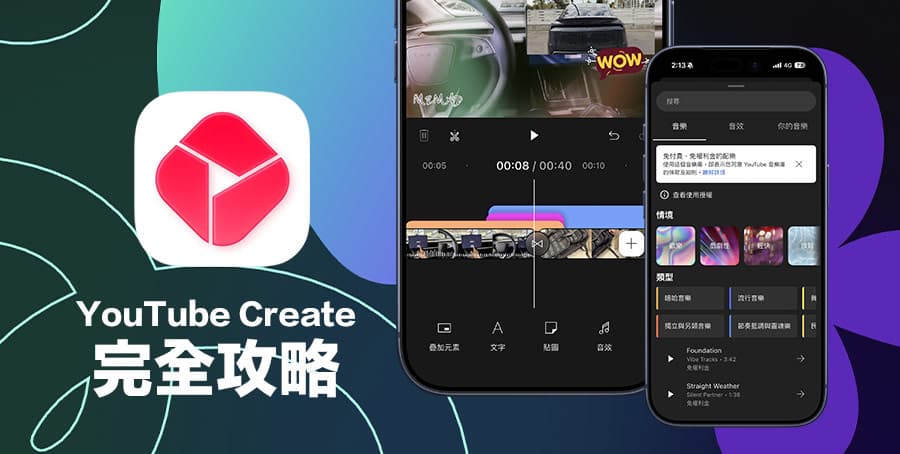
目前 YouTube Create 已在 iPhone、Android 平台全面開放下載,主打完全免費、無廣告、無浮水印三大特點,不管是在 iOS 或 Android 介面操作都雷同,安裝後需登入你的 Google / YouTube 帳號,就會連動你的頻道資料庫,底下就來分享 YouTube Create App 完全上手技巧。
YouTube Create免費手機剪輯影片APP教學技巧
技巧1:建立專案與匯入素材
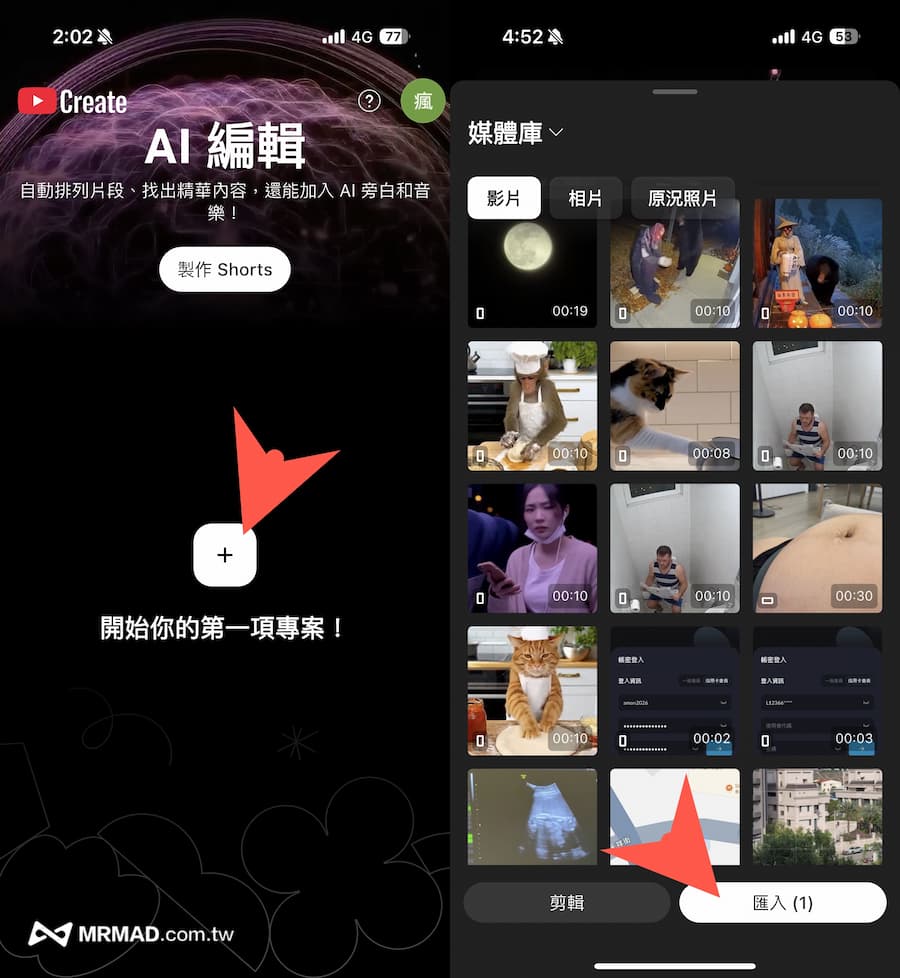
打開 YouTube Create App 後,介面非常簡潔,沒有複雜的廣告干擾,先點擊中間大大的 「+」號,從手機相簿中選取你要剪輯的影片或照片。
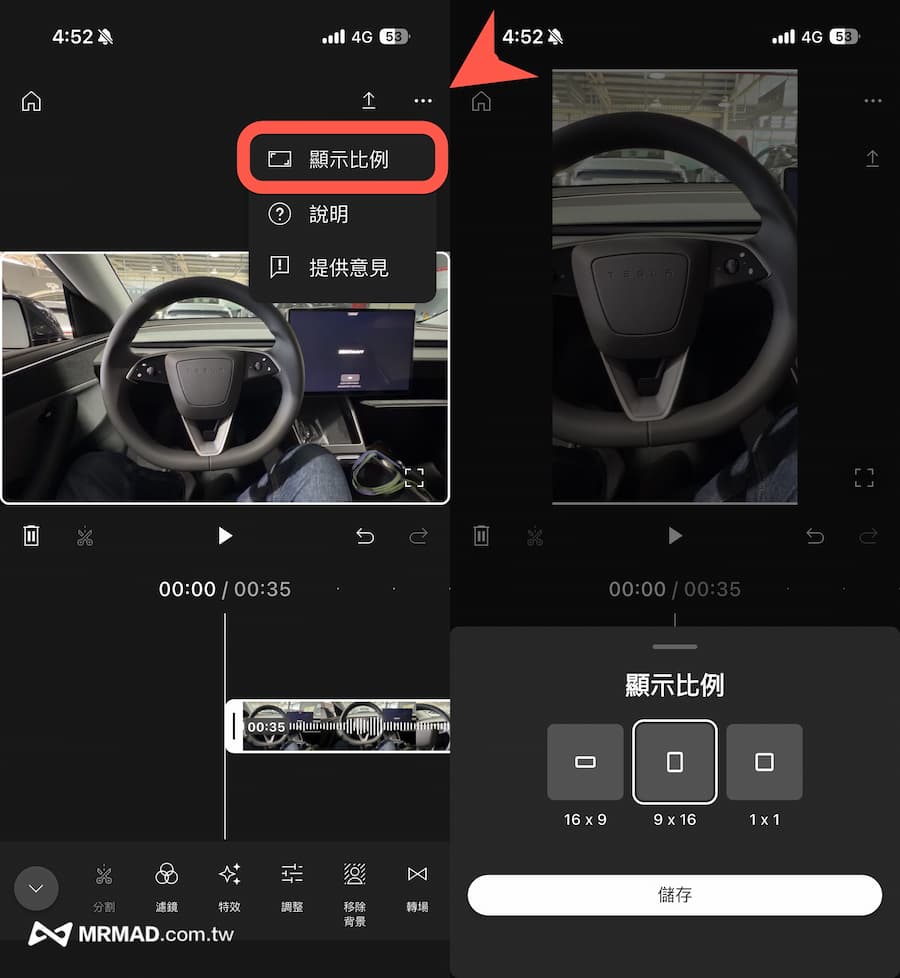
進入時間軸後,可以點擊右上角的「三點選單」> 「長寬比」,選擇 9:16(Shorts/Reels 專用) 或 16:9(長影片專用)。
技巧2:基礎剪輯與編輯影片
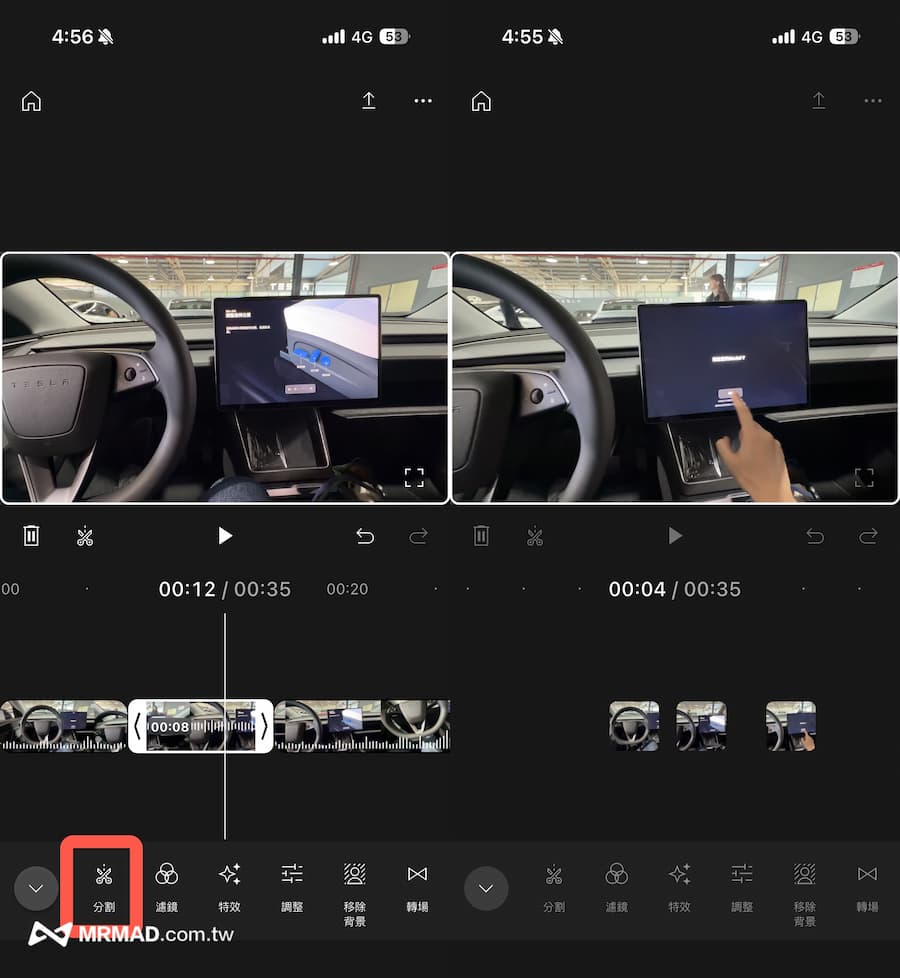
YouTube Create 的操作邏輯與 CapCut 類似,可以先嘗試透過底下方式來操作,先修剪、分割和調整位置。
- 修剪長度: 按住影片片段的前端或後端,直接拖曳即可縮短。
- 分割片段: 將白色時間線停在想切斷的位置,點擊下方工具列的 「分割」 剪刀圖示。
- 調整位置:只要長按影片段落,就可以快速調整到不同位置。
- 加入轉場: 在兩個片段中間會出現一個「|」符號,點擊它即可選擇轉場效果(如疊化、滑動)。
技巧3:影片濾鏡
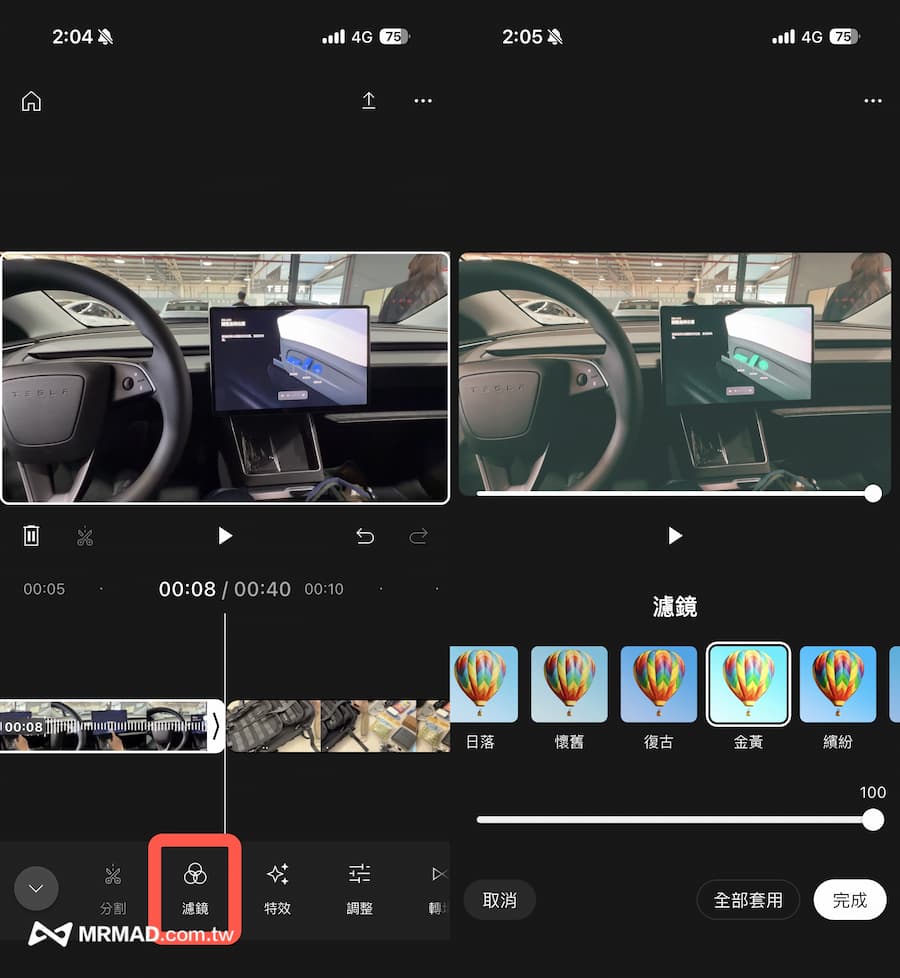
要是影片看起來灰灰的或是沒質感,通常就是少了調色這個步驟,在 YouTube Create 內建的濾鏡雖然不像 VSCO 那麼多,但勝在實用且高畫質。
點選時間軸上的影片片段,在下方工具列選擇 「濾鏡」,內建多種風格,包括鮮豔、復古、黑白、黃金、繽紛、懷舊、日落等,在套用濾鏡渲染速度很快,而且不會過度壓縮畫質。
如果覺得濾鏡太強烈,可以在選好濾鏡後,再次點擊該濾鏡圖示,利用滑桿調整 「強度(0-100)」。
技巧4:加入特效與動態視覺
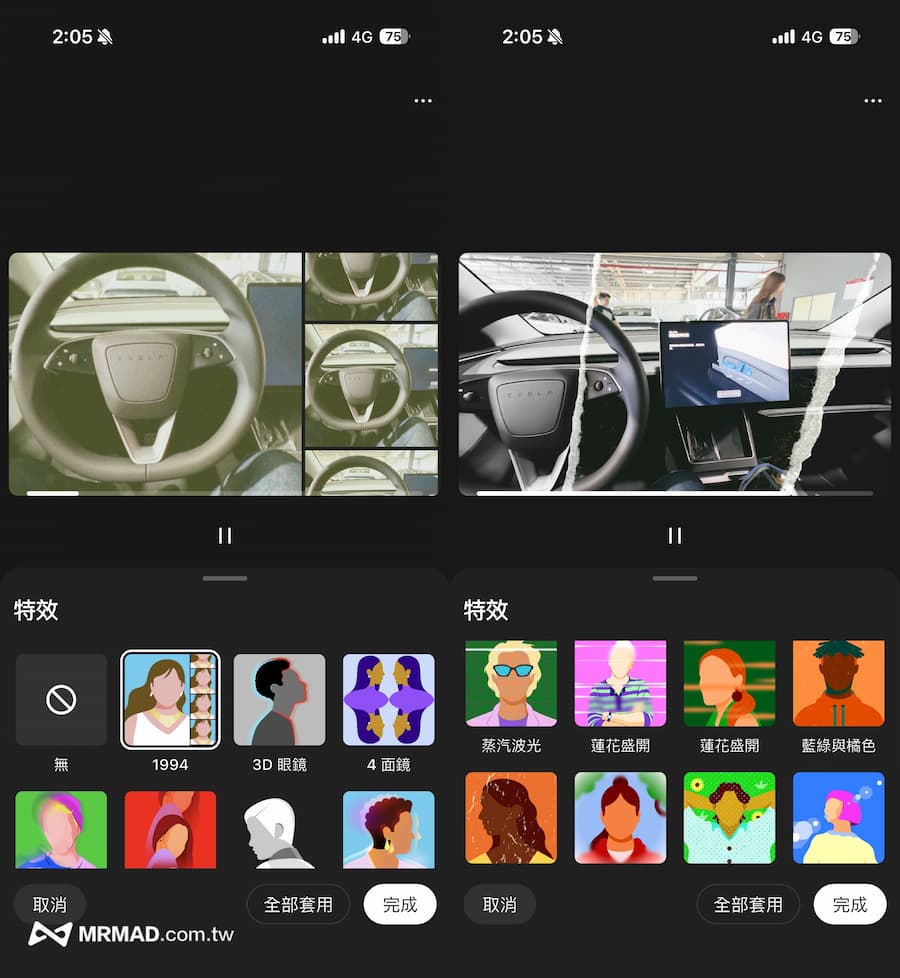
如果說濾鏡是幫影片化妝,那「特效」就是幫影片加上飾品,適當的特效可以讓平淡的畫面瞬間變得有動態感,特別是在轉場或強調重點時非常好用,YouTube Create 的特效也蠻多樣化,包含復古、光影、模糊、色差等。
技巧5:細部影片參數調整
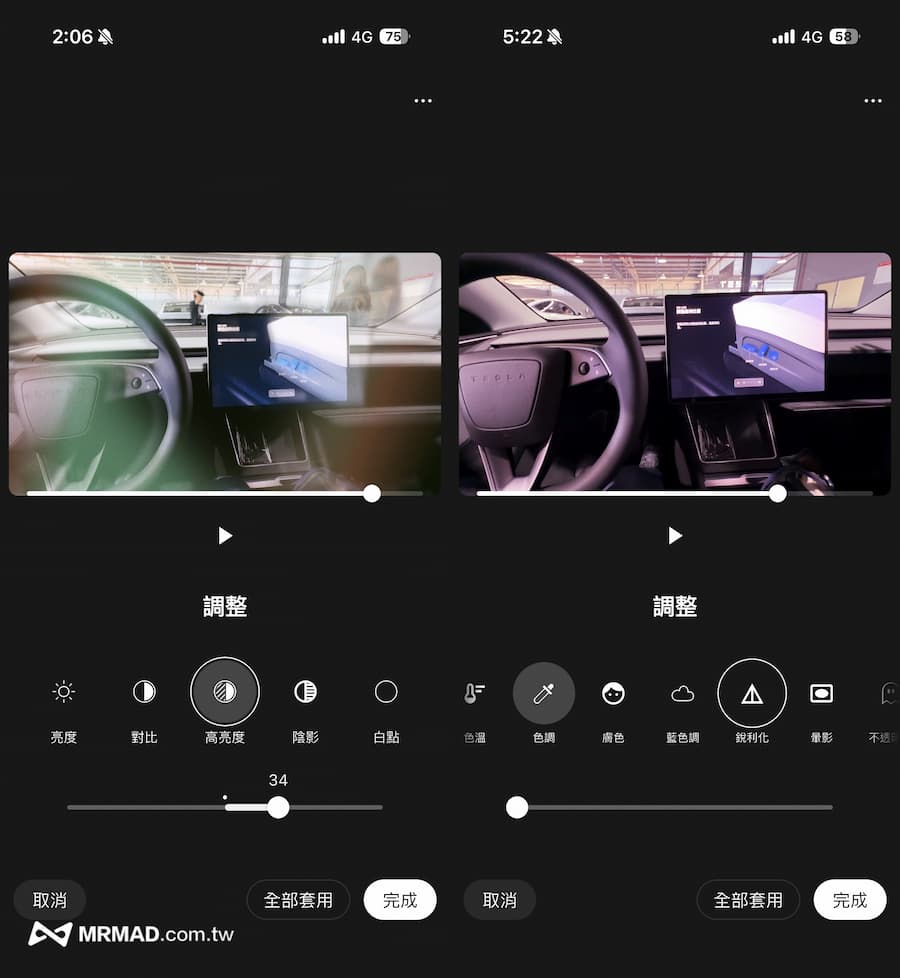
如果不想用套版濾鏡,點選工具列的 「調整」,這裡可以手動調整亮度、對比度、飽和度、陰影、膚色等參數,要是調整好後也可以點擊「全部套用」就能將所有影片都套用同樣效果。
很多手機拍出來的影片在室內容易偏暗,建議先稍微拉高 「亮度」 與 「陰影」,再加一點 「銳利度」,影片的清晰度瞬間會提升一個檔次,看起來就像是用專業相機拍的。
技巧6:自動替主角去背
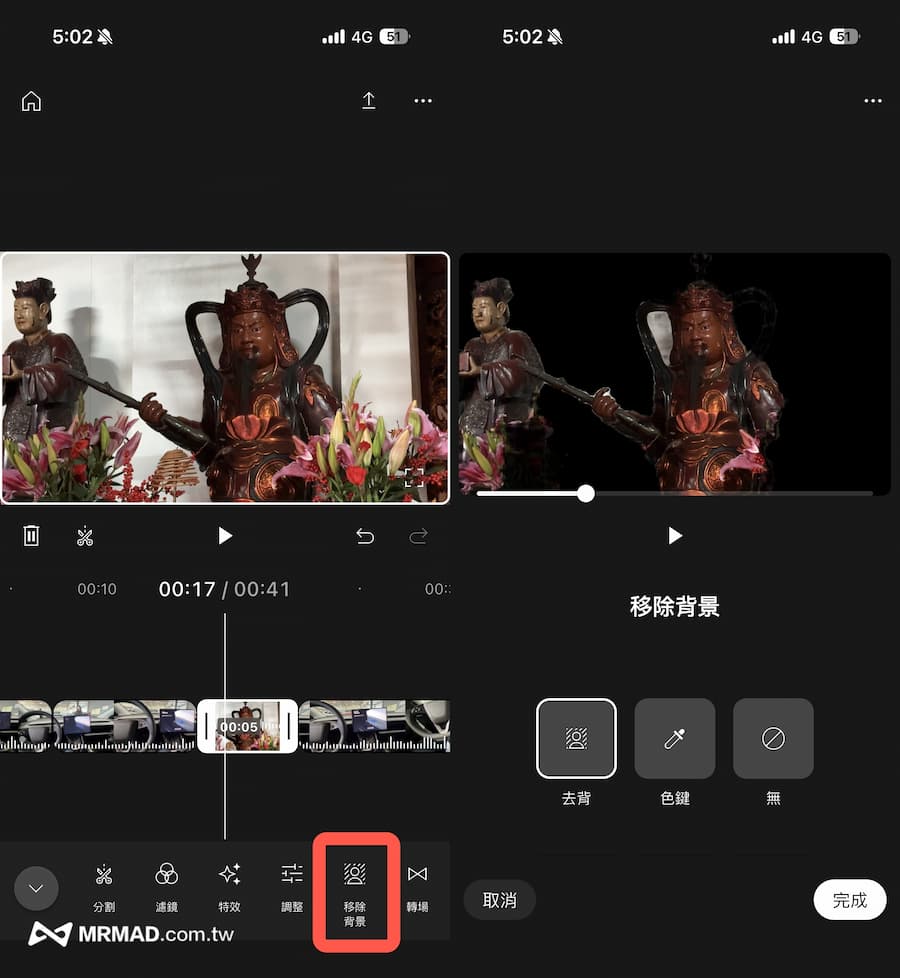
如果想把影片中的人物摳出來換背景,通常需要搭建綠幕或者使用電腦上的 AE 慢慢遮罩,但現在 Google 把這項技術直接下放到 YouTube Create 裡,而且「移除背景」功能還完全免費。
這功能特別適合用來製作畫中畫解說 或反應類影片,比較建議要玩去背,通常需要有兩層影片,在主軌道放上 「背景影片/圖片」,並使用 「疊加元素」 功能,額外加入要去背影片。
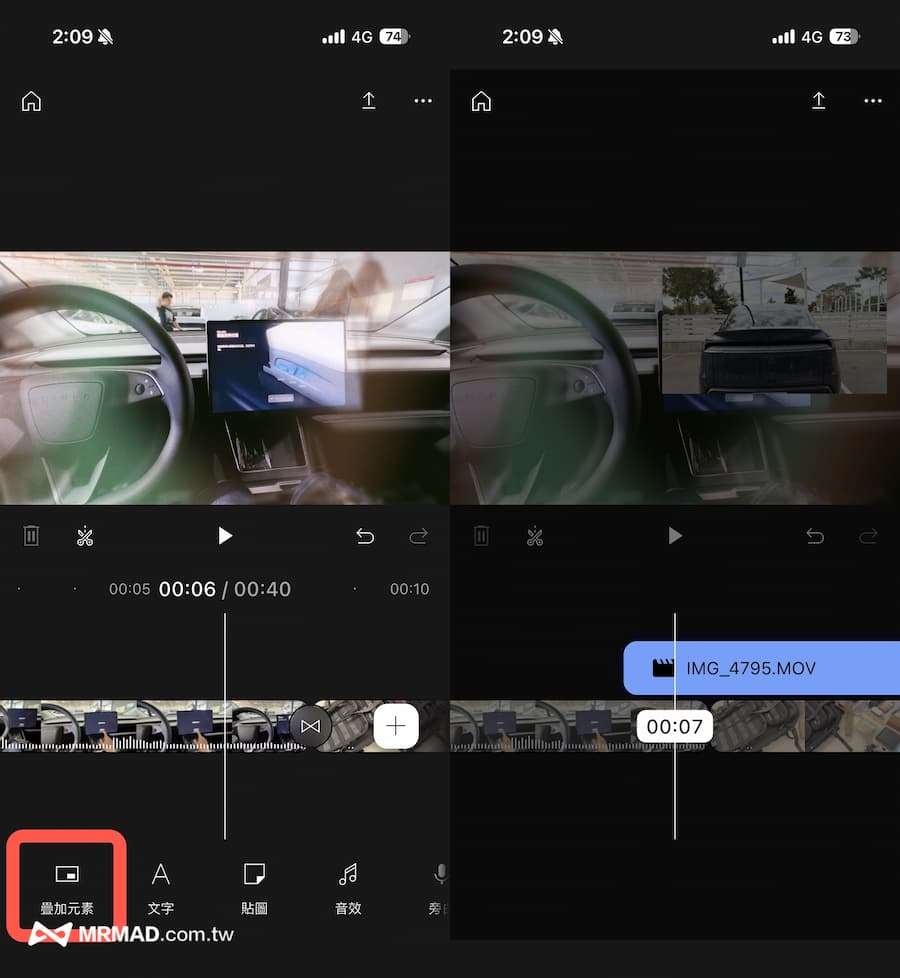
當匯入影片後,這樣點選影片移除背景後,就會自動去背,避免去背後背景都只剩下黑色。
技巧7:影片轉場特效
影片之所以看起來「卡卡的」,通常是因為兩個片段之間的銜接太過生硬,YouTube Create 內建的轉場功能,可以解決不同場景切換時的尷尬感。
將一段長影片分割成兩段,或者排列兩段不同的素材時,點選片段就能選擇「轉場」額外加入轉場選單,預設也提供不少轉場特效,像是疊化、滑動、擦除、閃白 等。

選好效果後,下方會有一個滑桿可以調整轉場的 持續時間,預設通常是 0.5 秒,建議如果是 Shorts 短影音,節奏要快,建議將時間縮短至 0.3秒 ~ 0.5秒,才不會拖泥帶水。
技巧8:音訊清理一鍵消除噪音
如果常在戶外拍攝 Vlog,或是收音環境有冷氣聲、風切聲,以前可能要用電腦開 Audition 去雜音,現在 Google 直接用 AI 幫你搞定。
YouTube Create 的「音訊清理」主要是利用 Google 強大的語音辨識模型,把人聲分離出來,並壓低背景雜音。

技巧9:影片速度、旋轉和更換
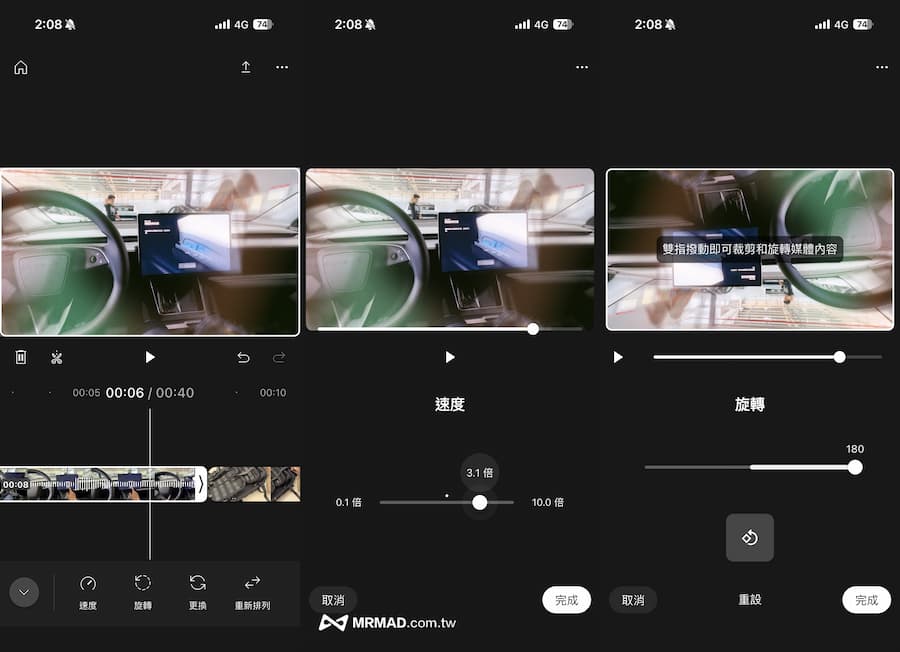
除了剪短影片,懂得控制影片的節奏與構圖,也算是新手進階到老手的必經之路,YouTube Create 在這方面的工具雖然隱藏得比較深,但非常實用,可以點選時間軸上的片段,就能自由調整影片速度、旋轉與翻轉。
- 速度:支援從 0.1x(極慢) 到 10x(極快)
- 旋轉:專門用來修正那些不小心拍成橫向或顛倒的影片
- 更換:直接替換掉片段,並保留原有濾鏡、速度和設定參數。
技巧10:新增文字
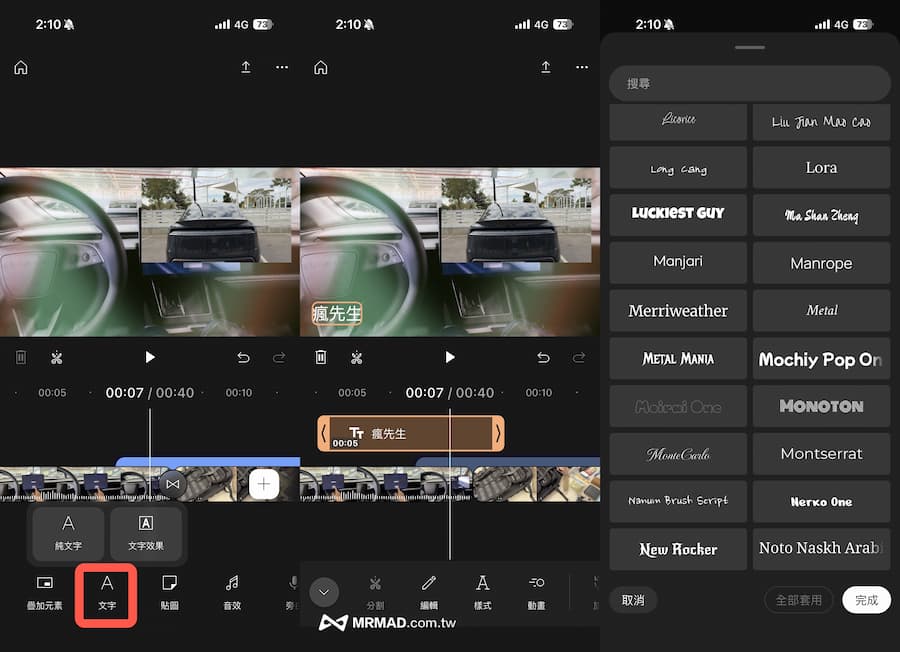
YouTube Create 的文字功能不只能打字,還內建了許多設計好的動態模組,超適合用來做簡單的註解、補充說明。自由度高,可以隨意調整大小位置。
技巧11:貼圖和表情符號
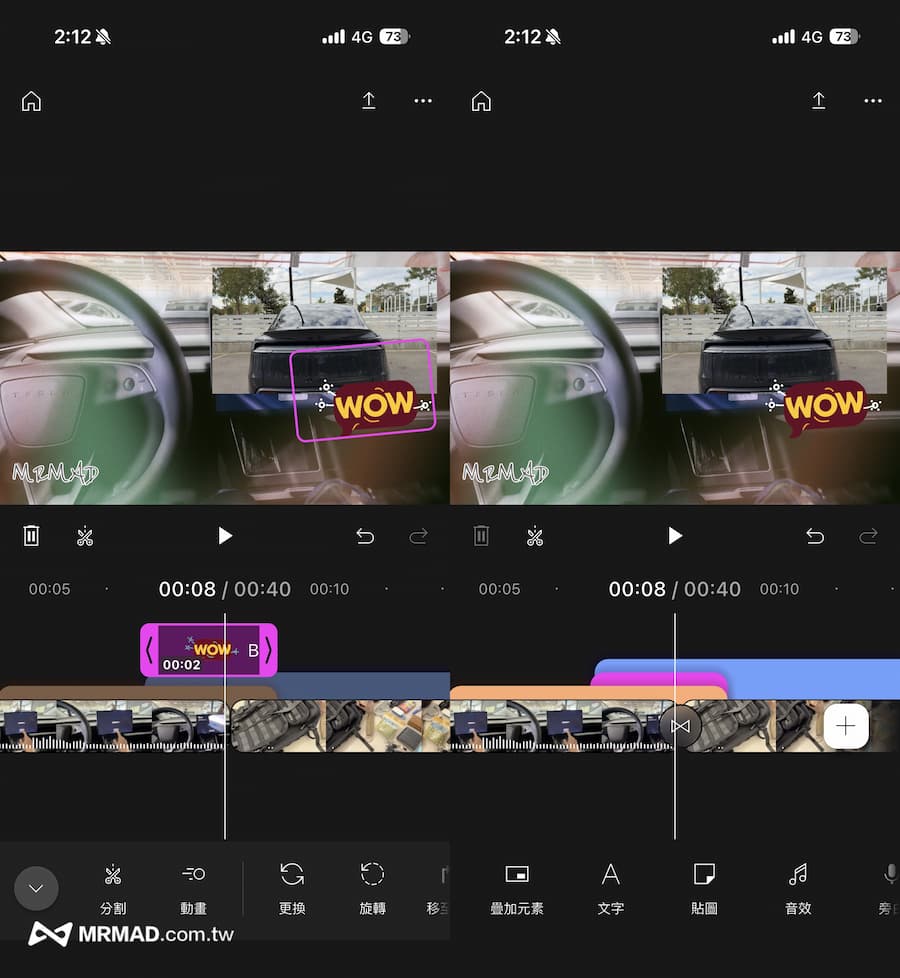
影片內容剪好了,字幕也上了,最後一步就是「畫龍點睛」,透過適當的貼圖和表情符號,不僅能增加趣味性,還能引導觀眾進行互動。
這算是 YouTube Create 的一大優勢,可以點擊工具列的 「貼紙」,會發現這裡不只是幾張靜態圖,而是整個類似 GIPHY 的動態圖庫,雖然介面是英文,但在這裡輸入中文關鍵字也能搜尋到不少台灣或華語圈常用的梗圖喔!
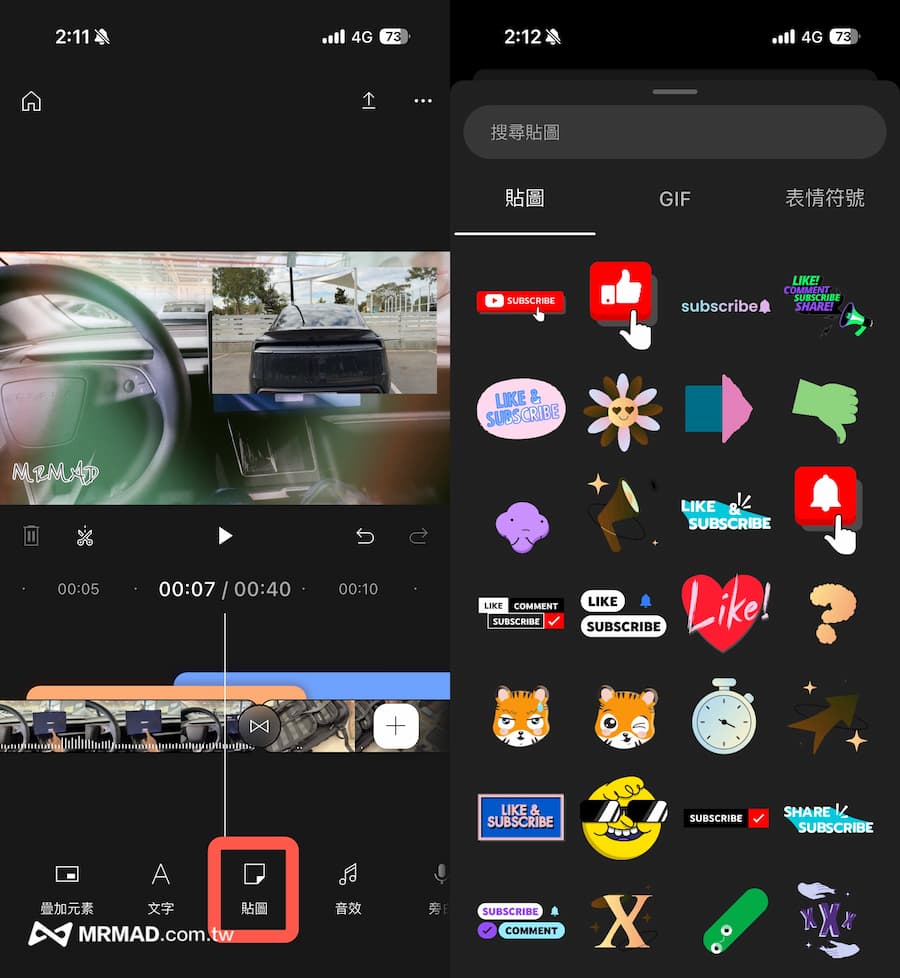
如果你不想要動圖那麼花俏,也可以切換到 「表情符號」 分頁,就是手機裡常見的 Emoji,適合用來遮擋畫面瑕疵,或是放在字幕旁增加情緒。
技巧12:免費背景音樂和音效庫
YouTube Create 的最大優勢在於它直接串接了 YouTube 音效庫(Audio Library),能夠有成千上萬個免費、高品質且無版權問題的音效隨手可用。
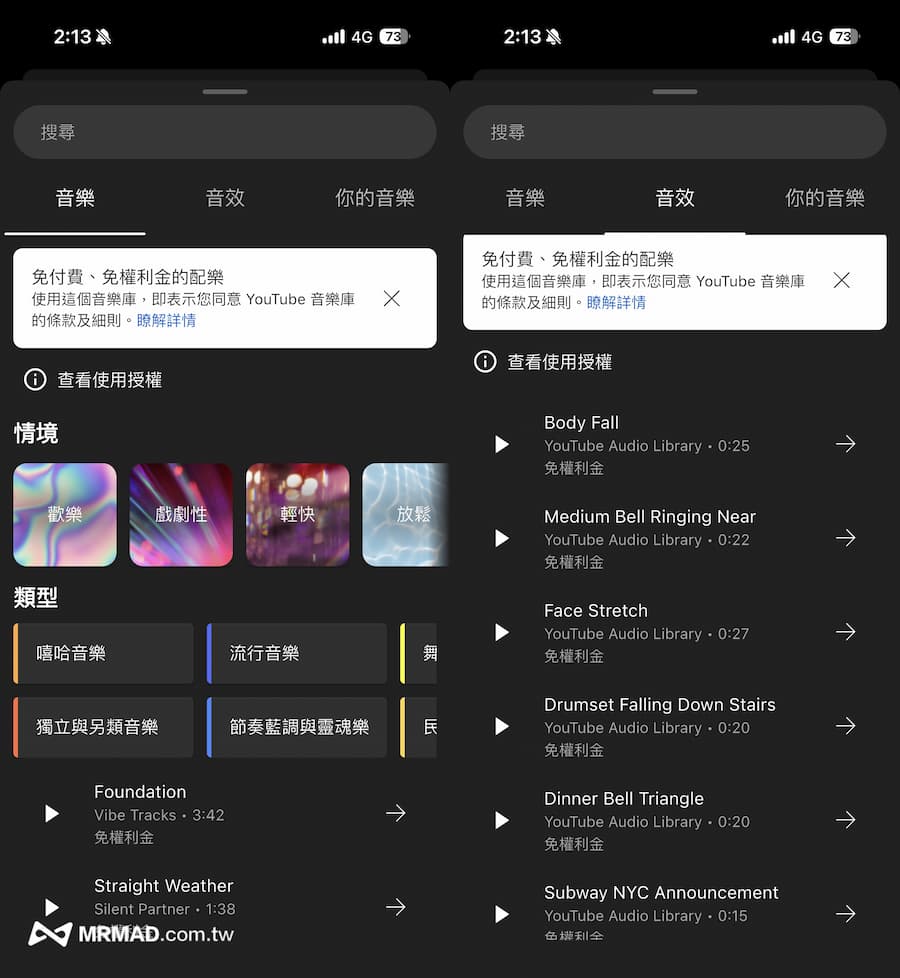
另外YouTube Create 讓你不用去網路上到處找音效素材,在App 裡面全部內建給你,甚至還能直接存取裝置內的音樂和音效同樣能匯入。
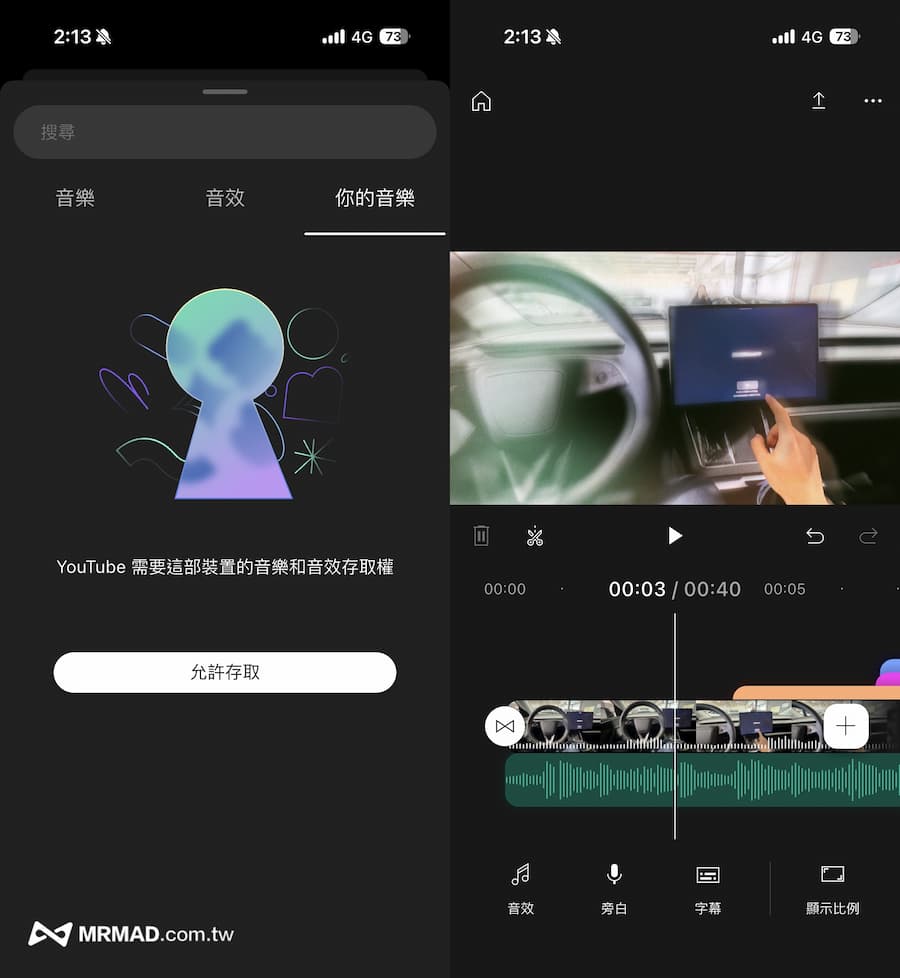
技巧13:錄製旁白聲
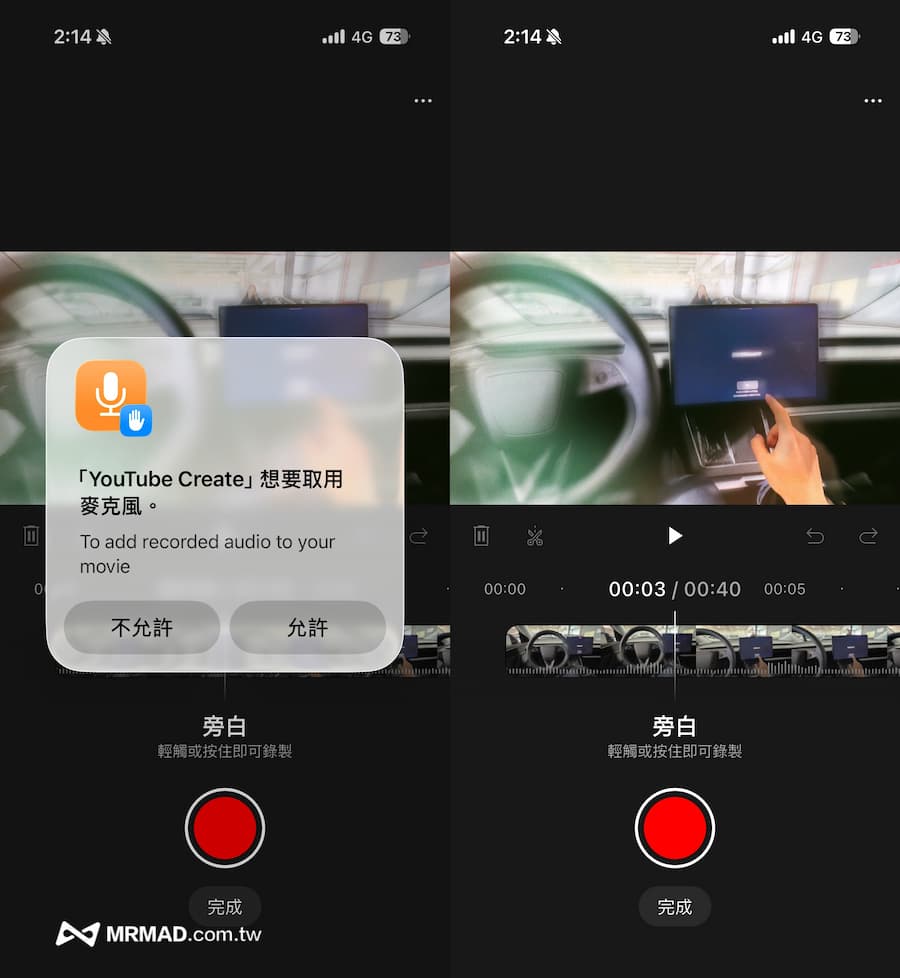
有些畫面(像是風景、美食特寫)單看可能很乾,這時候就需要用聲音來引導觀眾,YouTube Create 也配備旁白錄音功能,介面設計得非常防呆,而且支援分段錄音,不用擔心一口氣講錯要整段重來。
技巧14:AI自動字幕
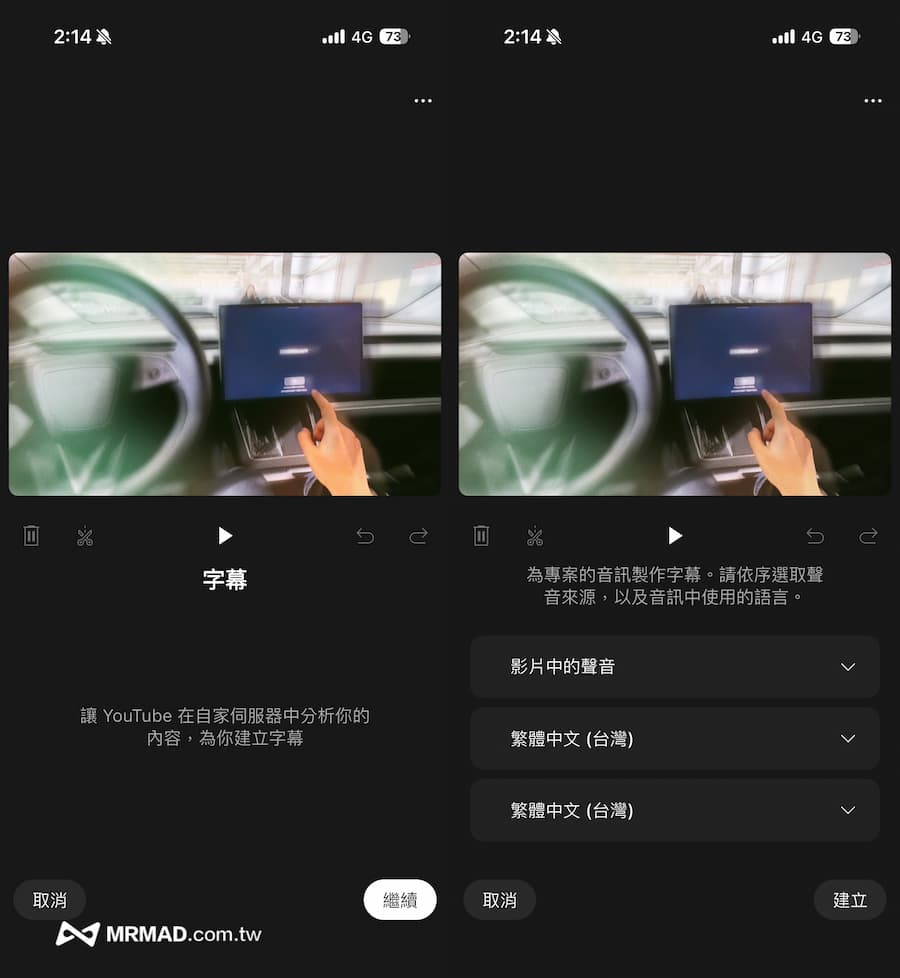
做過影片的人都知道,上字幕是全世界最枯燥、最浪費時間的工作。但在 YouTube Create 裡,只需要按一個鈕,AI 就會幫你在 30 秒內搞定一小時的工作量。
且自動生成字幕也非常強大,能夠自訂選擇來源和選擇生成字幕的語言,目前實測就連同繁體中文也都能夠正常生成。
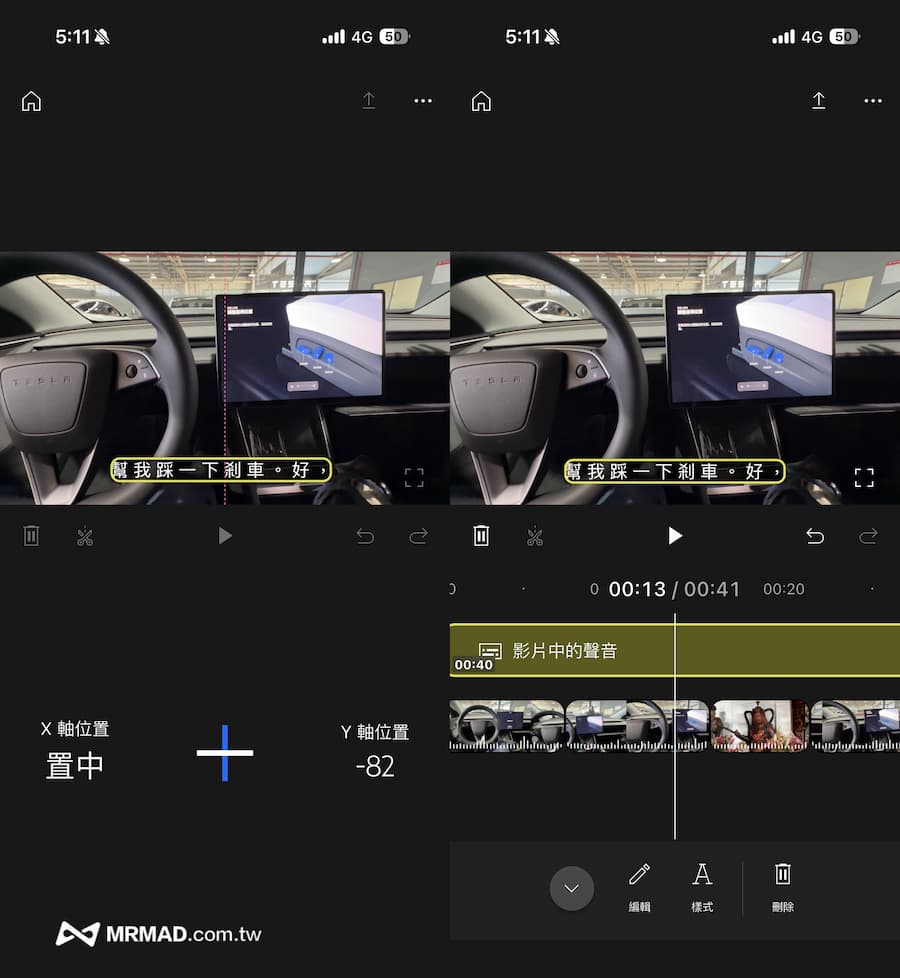
在字幕生成後,會在時間軸上方出現一條字幕軌,能夠自行調整字幕位置。
雖然 Google 的辨雖然 Google 的辨識率很高,但難免會有專有名詞聽錯,點選字幕軌道,選擇 「編輯文字」。
透過YouTube Create匯出影片
在影片剪輯完成後,來到最後的「輸出」影片階段,YouTube Create 的匯出邏輯非常簡單暴力,省去了複雜的位元率設定,直接給你最適合網路串流的選項。
只要點擊畫面右上角的 「三點選單」 > 「匯出」,系統會跳出畫質選項,能夠設定影格率、檔案格式和解析度,最低720p、高能夠輸出4K影片畫質。

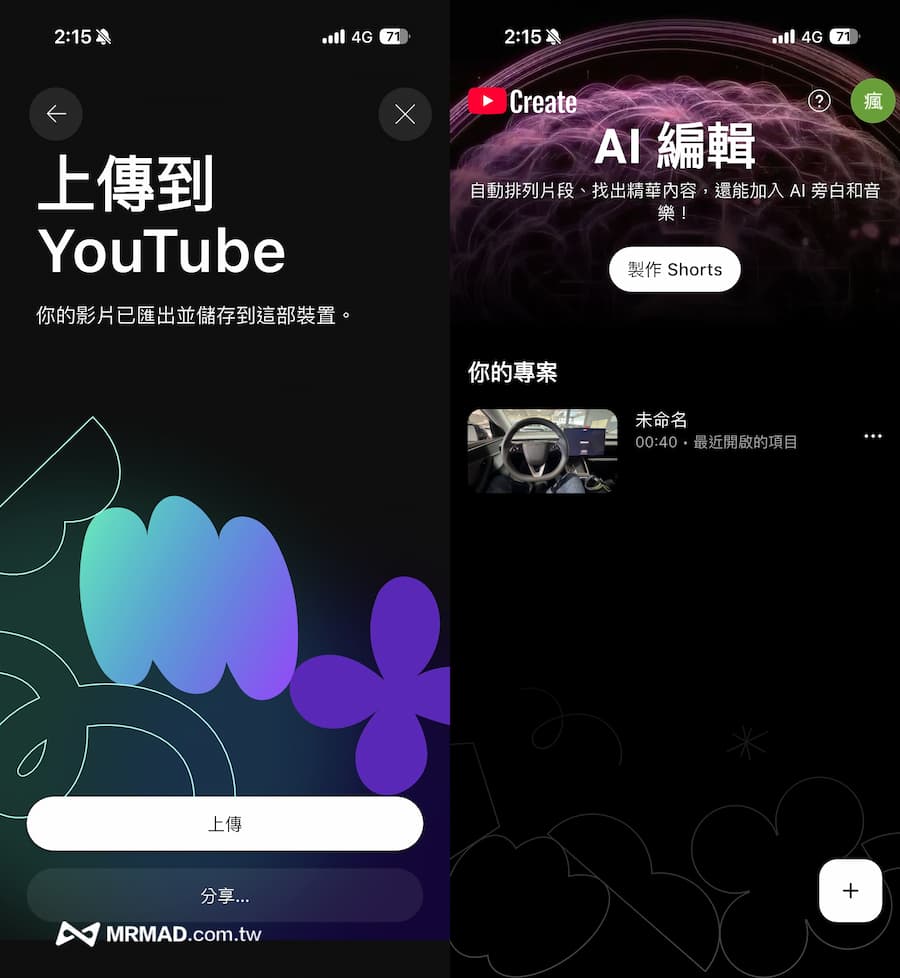
按下匯出後,等待渲染條跑完(依手機效能而定),接著會出現兩個選擇:
- 上傳至 YouTube:App 會直接喚醒你手機裡的 YouTube App,並自動跳轉到上傳頁面。
- 分享/儲存至相簿:能夠儲存到手機相簿,這樣就能擁有一份乾淨的高畫質原檔,隨時上傳到其他社群平台賺取流量。
總結:誰適合下載YouTube Create ?
瘋先生認為 YouTube Create 目前雖然還在持續優化中,畢竟部分進階剪輯功能如曲線變速、關鍵影格還不夠完善,但它已經具備了成為 Google 官方必備剪輯工具,但別忘了,它是 Google 親自開發的,未來的 AI 功能整合(例如自動生成影片摘要、AI 語音旁白)絕對指日可待。
它目前或許還沒有 CapCut 那麼多花俏一鍵成片模板,也沒有 LumaFusion 那麼強大的多軌剪輯功能,但是 YouTube Create 算是解決了手機影片剪輯創最痛的三個點「版權音樂」、「人聲降噪」與「自動字幕」,如果你需要找一款免費手機影片剪輯APP絕對可以下載 YouTube Create 來用!