
每當需要申請信用卡、貸款、租屋或報稅時,大多都會要求提供身分證正反面影本或健保卡影本,但大多數人是否擔心這些證件照流出後,被不肖人士拿去借貸或違法使用?許多人會上網搜尋照片加浮水印網站,但千萬小心! 將證件上傳到陌生網站風險極高。今天這篇教學將分享一個最安全 iPhone 內建的自訂證件浮水印捷徑,完全離線在手機上處理,一鍵幫身分證、駕照照片加上浮水印,以達到保護個資不求人。

為什麼推薦用 iPhone捷徑製作證件浮水印?
相比於使用修圖軟體或線上工具,使用 iOS 捷徑腳本有三大優勢,這也是目前資安專家最推薦的方式:
- 隱私 100% 安全:所有圖片處理過程都在你的 iPhone 手機端離線完成,照片絕對不會上傳到任何雲端或開發者的伺服器,從源頭杜絕個資外洩風險,就算開飛航同樣能用。
- 操作極速:設定一次後,未來只要按一下按鈕,輸入文字即可完成,比開啟 Photoshop 快上十倍。
- 免安裝第三方 App:不佔用手機容量,也不用擔心下載到含有惡意廣告的修圖軟體。
如何用iPhone自訂證件浮水印捷徑?
步驟1:將證件浮水印腳本加入捷徑資料庫
先下載本篇提供的「自訂證件浮水印捷徑」連結後(下載位置在本篇文末),畫面會跳轉至捷徑 App,請點選下方的「加入捷徑」按鈕,此時你就會在「所有捷徑」頁面中看到「證件照加上浮水印」的圖示。
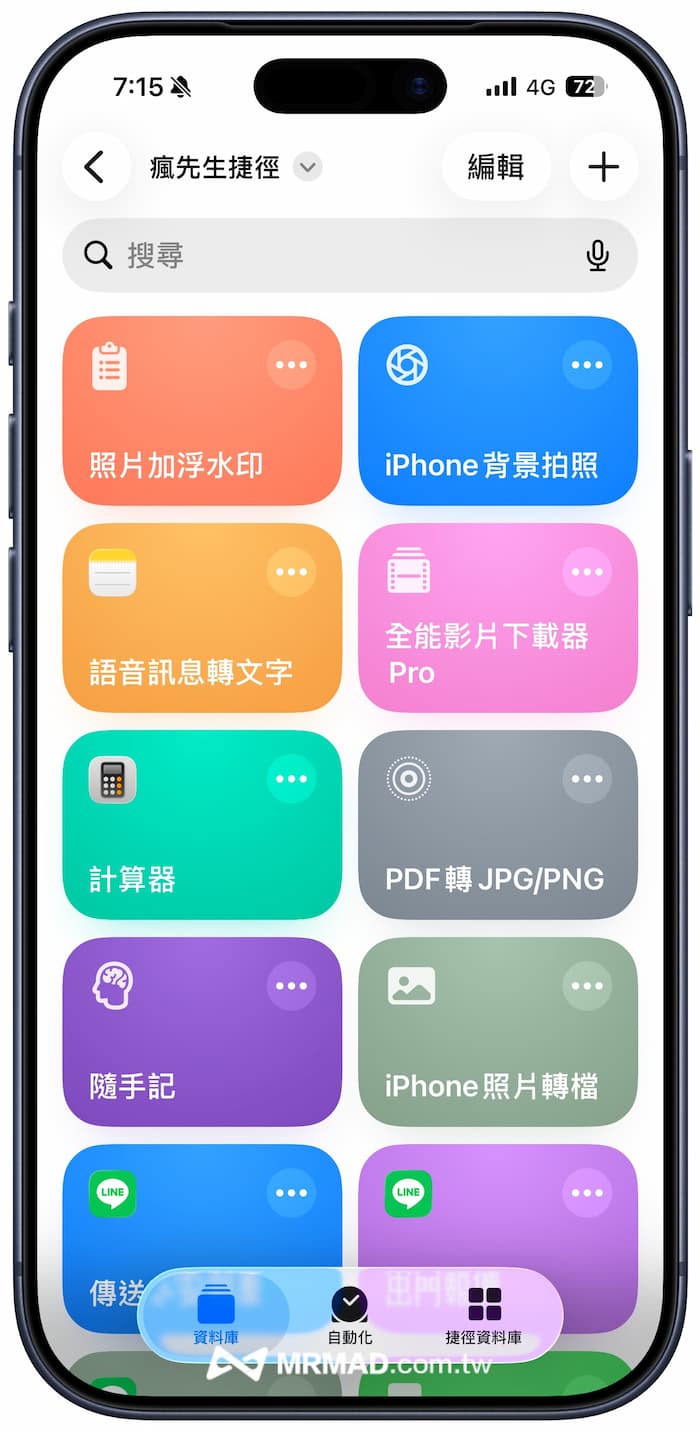
步驟2:執行照片加入浮水印
直接點開 iPhone 內建照片App選擇要加入浮水印的圖片或證件照,點擊左下角分享按鈕後,找到「照片加浮水印」功能。(只有新增腳本後才會顯示)
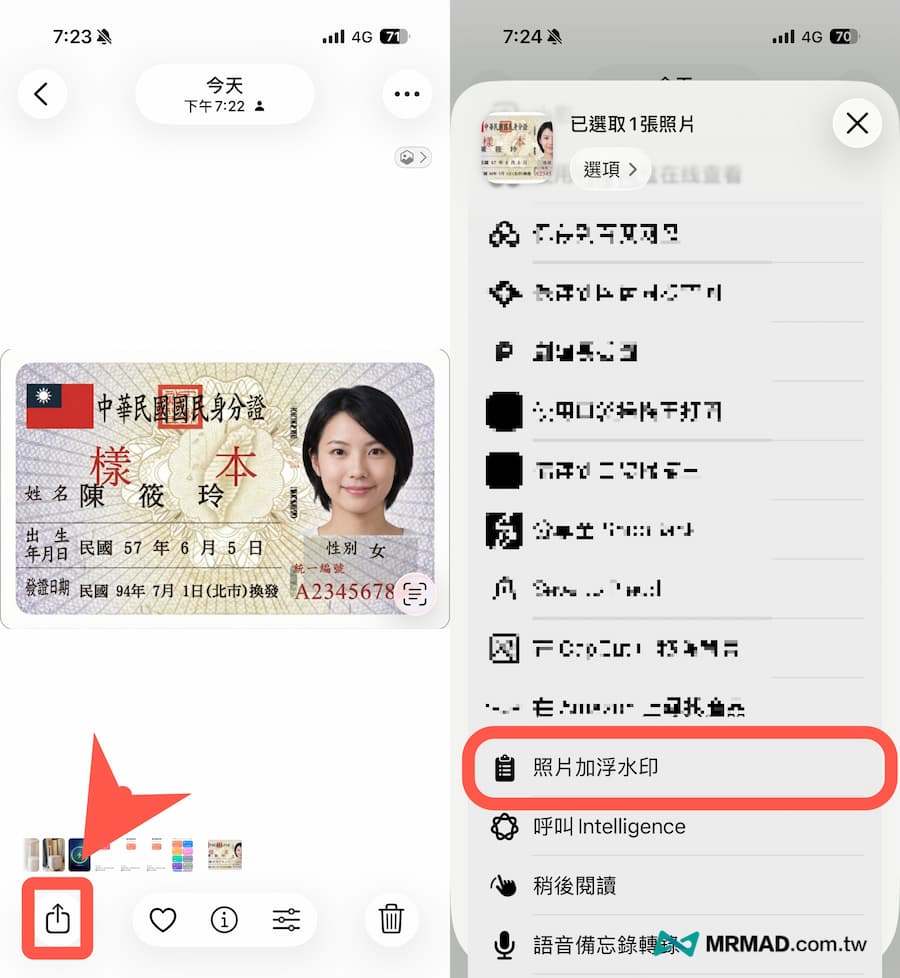
步驟3:自訂浮水印文字
輸入要在浮水印輸入框內加入想顯示的防盜文字,如果不知道怎麼打,可以參考下方範例,輸入完成點擊「完成」即可;
- 僅提供XX銀行,申請XX基金扣帳,塗改、他用無效!
- 僅供XX公司使用,申請XXX使用,如塗改或其他無效!
- 僅供XX活動X年X月X號報稅使用,不另做他用。
- 僅供某某公司薪資申請XXX元
- 供XX公司辨識用
隨後首次執行會要求跑 JavaScript 腳本網頁離線指令,直接選擇「永遠允許」。
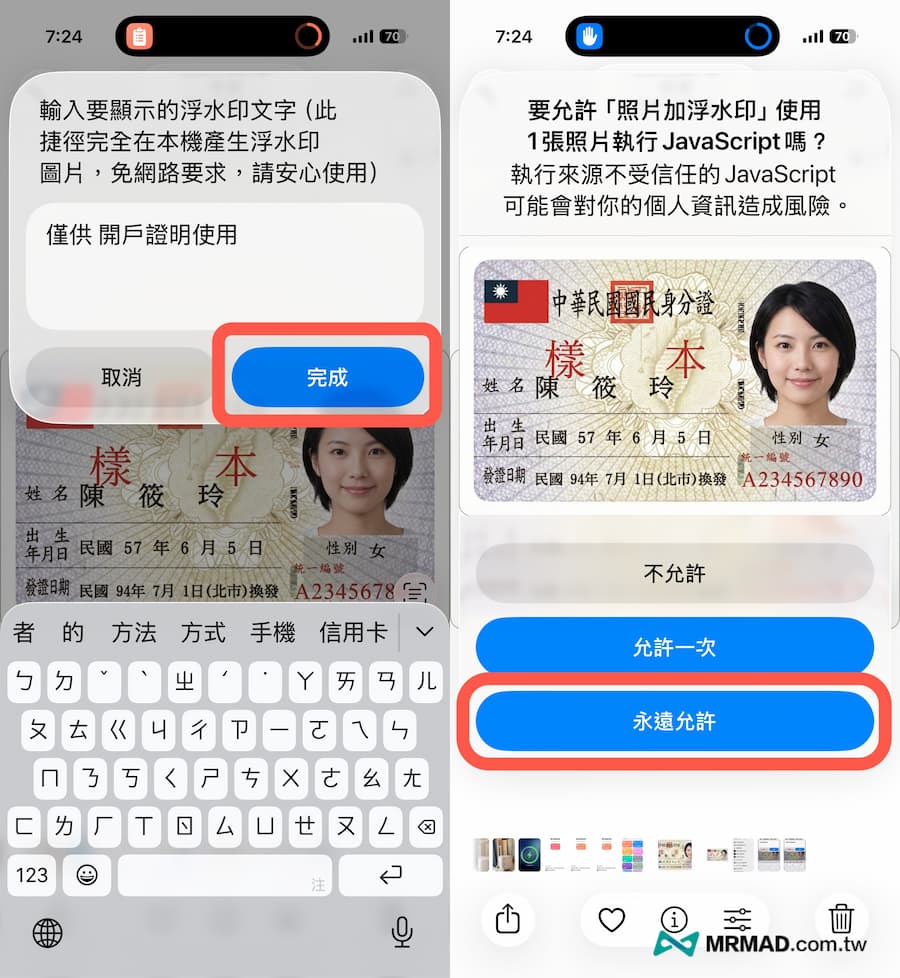
步驟4:調整文字浮水印樣式風格
進入編輯預覽畫面後,可以自由調整以下參數,讓浮水印效果更自然且難以被移除:
- 字體大小:建議適中,不要擋住姓名。
- 透明度:建議設定在 30%~50%,既能看清證件資訊,又能干擾修圖。
- 角度:建議傾斜 45 度,佈滿整張圖片。
- 顏色:通常使用紅色或灰色最為顯眼。
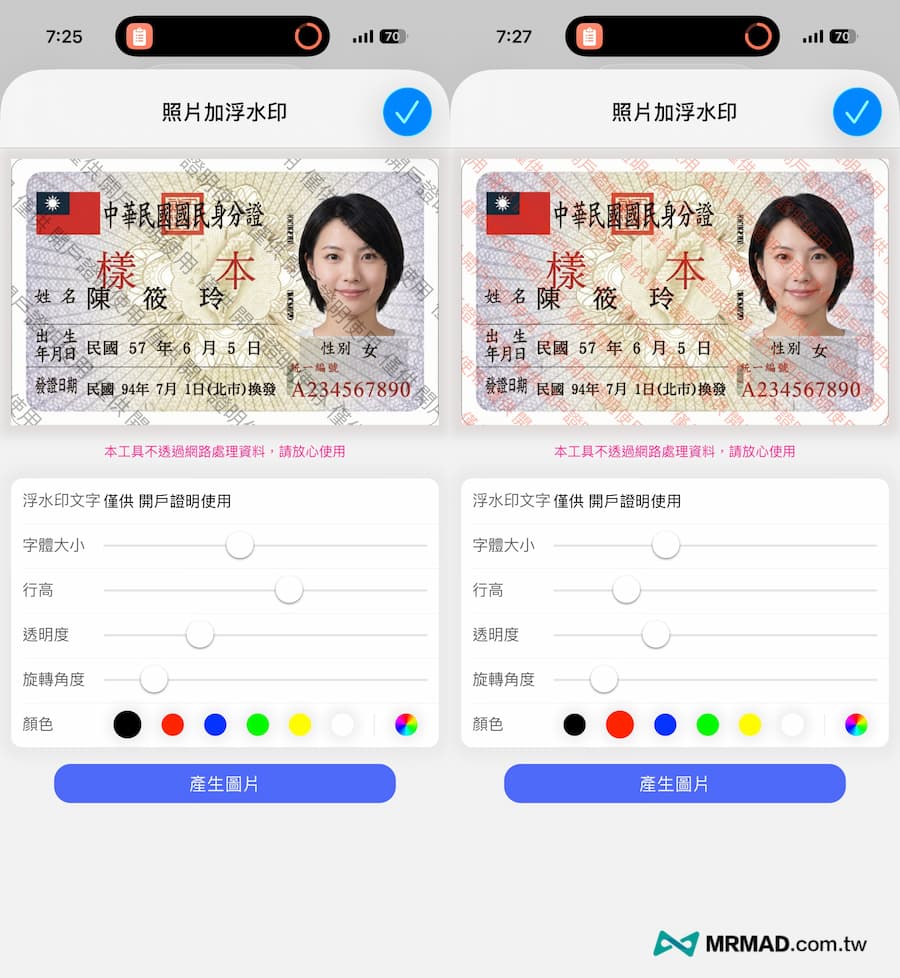
步驟5:生成和儲存到照片
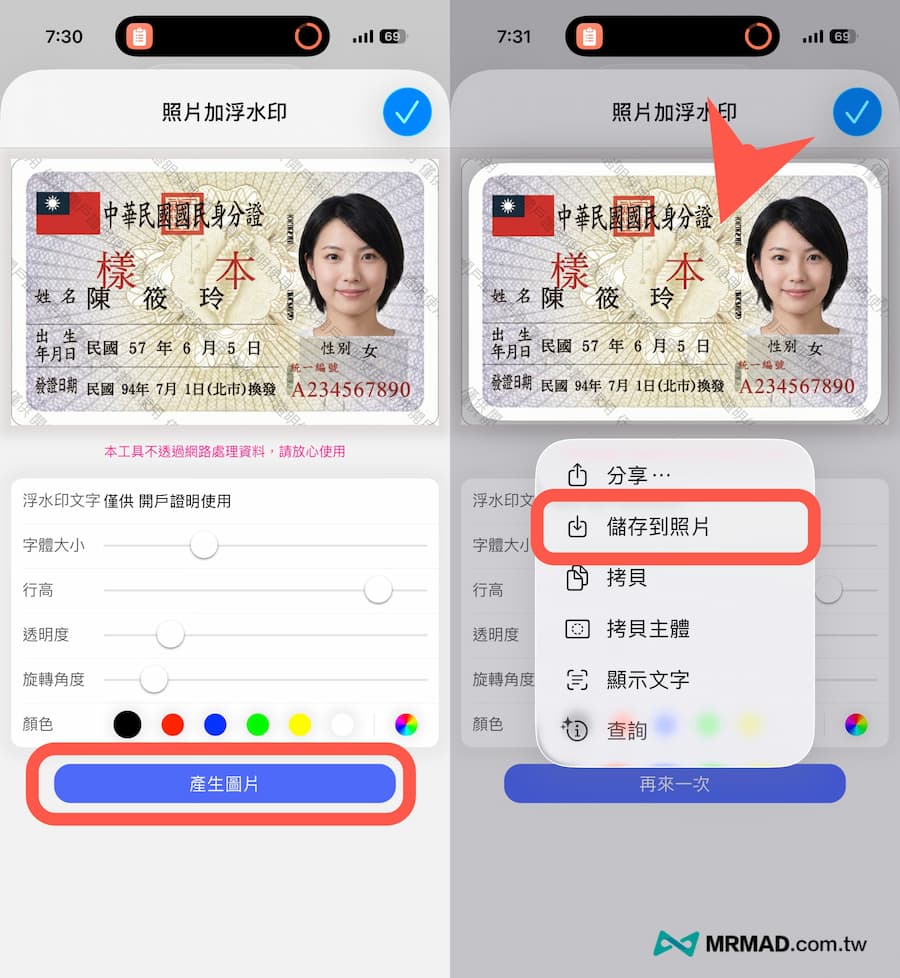
只要設定浮水印完成後,就點擊最下方的「產生圖片」會自動產生一張圖片範例,接著長按頂部圖片不放,選擇「儲存到照片」,就會自動存放至內建照片 App 內。
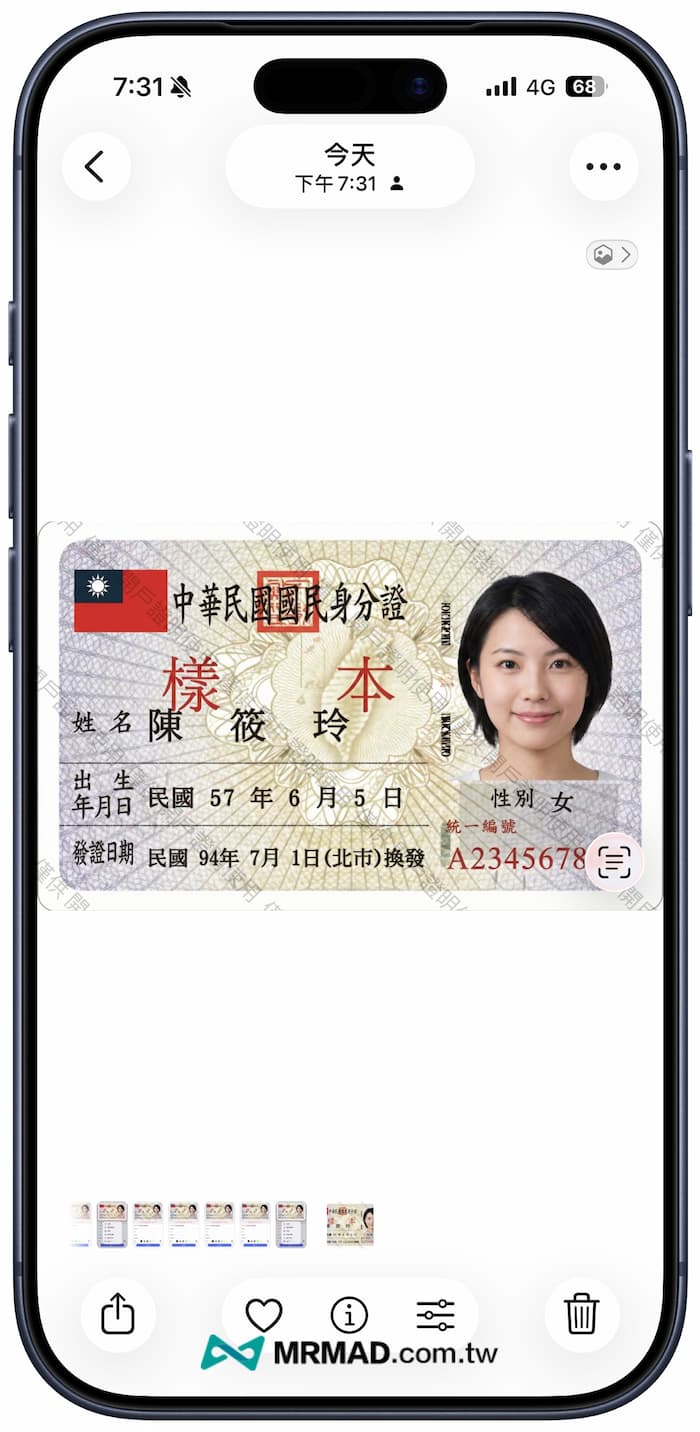
最後打開iPhone「照片」App,就能找到處理好的上浮水印照片。要是看不見,可嘗試將照片App從後台關閉再開一次,就能正常顯示。
看完以上教學後,是不是發現要讓證件照片加入浮水印,不需要再透過任何網頁或是第三方 App ,只要透過捷徑就能夠馬上實現,而且還不需要擔心照片回上傳至伺服器,完全都是在本機上離線製作,完成後就會馬上儲存至設備上。
自訂iPhone證件浮水印捷徑腳本下載
先到 App Store 安裝好「捷徑」App ,並且點擊下方按鈕將捷徑加入你的 iPhone 資料庫,只要透過 iPhone 內建 Safari 瀏覽器,並且點選「加入捷徑」按鈕,就能將捷徑腳本下載和加入捷徑庫內。如果 iPhone 沒安裝《捷徑 App》 ,要先另外透過 App Store 下載(點我下載捷徑App)。
⛔️ 特別注意請勿使用第三方App,如Facebook或Line開啟腳本網址,避免會導致無法安裝。
iOS 捷徑腳本下載:iPhone自訂證件浮水印捷徑
iPhone證件浮水印捷徑常見QA問題
為什麼我的捷徑無法安裝,顯示「安全性設定不允許」?
要是iOS捷徑腳本下載時,出現「無法打開此捷徑,因為您捷徑的安全設定不允許不受信任的捷徑」情況,可透過「解決不受信任方法解決(點我)」;若捷徑開啟下載頁面跳出「無法連結捷徑資料庫」,點擊下方重新整理按鈕就會正常顯示。
iPhone照片浮水印蓋在什麼位置最安全?
最安全的位置是「部分重疊於身分證字號」或是「部分重疊於人像照片」。這樣如果詐騙集團想用 Photoshop 修圖移除浮水印,會非常困難且容易破壞到底圖細節。
Android 手機可以用這個捷徑嗎?
個捷徑腳本僅限 iOS 系統(iPhone/iPad)使用。Android 用戶建議使用手機內建相簿編輯器的「文字」功能手動輸入,同樣建議不要上傳至線上網站處理。
結語
保護個資其實只需要一個小動作,透過這個 iPhone 照片浮水印捷徑腳本,以後不管是線上開戶還是申請補助,只要幾秒鐘就能為你的證件架上防盜浮水印。
覺得這篇教學實用嗎?建議將本文分享給身邊的親朋好友,或是加入書籤,下次報稅時就不會手忙腳亂囉!
想了解更多Apple資訊、iPhone教學和3C資訊技巧,歡迎追蹤 瘋先生FB粉絲團、 訂閱瘋先生Google新聞、 Telegram、 Instagram以及 訂閱瘋先生YouTube。