
蘋果近期在釋出的 iOS 26.1(Beta)更新中,也悄悄加入一項眾所期待的 iPhone鎖定畫面相機功能,終於可以選擇關閉從鎖定畫面向左滑動啟動相機的快捷操作,要是比較注重隱私和有誤觸困擾可以利用這篇才設定。

許多 iPhone 用戶都有過這種經驗,iPhone手機放在口袋或包包裡,取出後發現相機被誤觸開啟,不是錄了一段漆黑的影片,就是拍下了幾十張模糊的照片,無故浪費電量與儲存空間。
蘋果就在 iOS 26.1 版本中,能夠自訂是否要啟用 iPhone 鎖定畫面左滑相機功能,直接告別誤觸困擾!
如何將iPhone鎖定畫面左滑相機關閉?
想要關閉iPhone左滑相機功能,需要先更新到 iOS 26.1 (以上版本)才能使用,就能依照底下3個步驟將iPhone滑動鎖定畫面相機關閉,永久停用鎖定畫面的相機快捷手勢。
- 打開 iOS 內建「設定」App。
- 點入「相機」選項。
- 將「滑動鎖定畫面來打開相機」關閉。
注意:iOS 26.1 或舊版本並不會出現設定,只有更新到 iOS 26.1 才會出現,目前為測試版本,至於何時推出 iOS 26.1 正式版可點我了解。
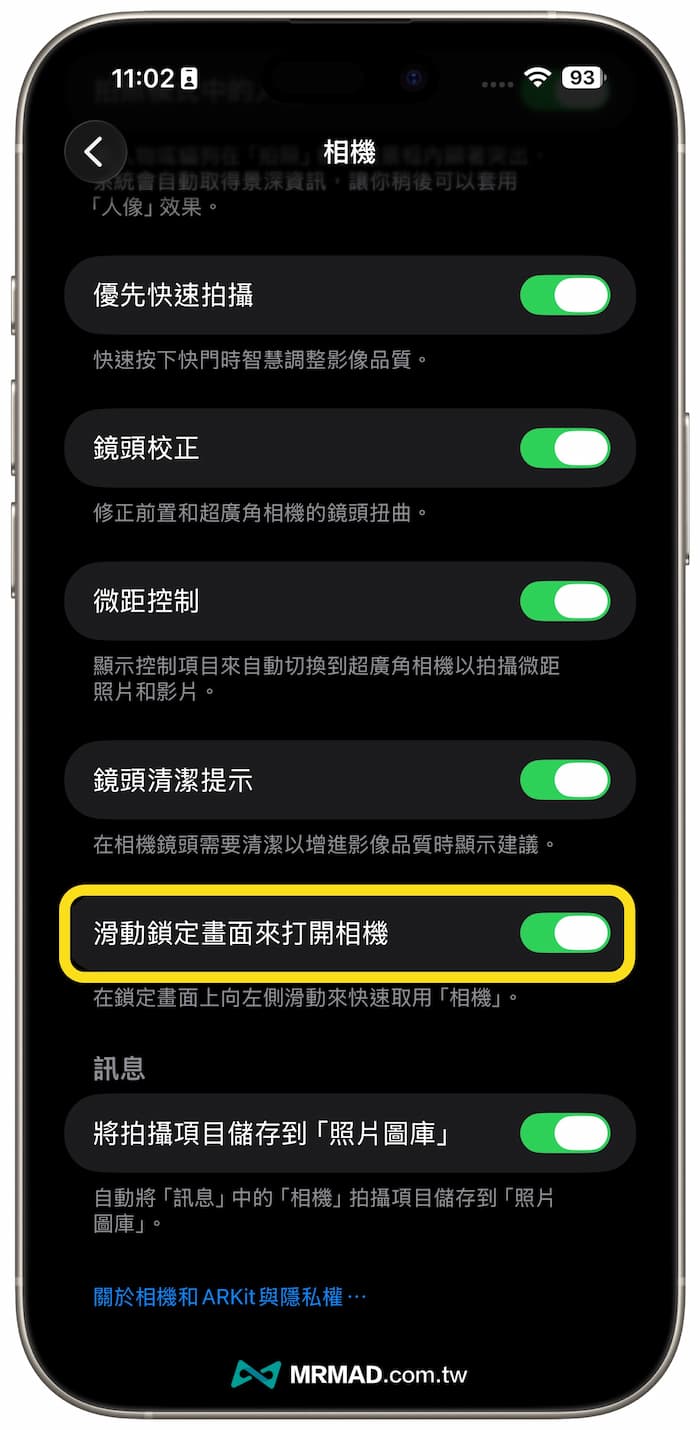
當完成關閉 iPhone 鎖定畫面相機後,無論怎麼向左滑動,都不會再誤觸開啟相機了。
為什麼要關閉iPhone左滑相機?
雖然蘋果設計這個iPhone鎖定畫面左滑手勢啟動相機的目的是為了讓用戶「即刻捕捉瞬間」,但對許多人來說,這個便利性卻帶來了更大的困擾。
1. 隱私與安全顧慮
當手機借給他人時,即使設定了 Face ID 或密碼鎖,任何人都可以從鎖定畫面左滑直接拍照或錄影,對於重視個人隱私的使用者來說,這是一個相當大的安全漏洞。
2. 耗電與儲存空間浪費
當 iPhone 放在緊身的口袋、包包或狹小的空間內時,螢幕容易因摩擦或按壓而被喚醒,進而觸發左滑手勢開啟相機。
- 電量消耗: 只要不小心誤觸相機 App 在背景運行,長時間下來會大幅縮減iPhone電池續航力。
- 儲存空間: 數十甚至上百張的模糊「誤觸照片/影片」佔用寶貴的 iCloud 或手機儲存空間。
3. 操作的衝突與誤觸機率高
對於習慣單手操作 iPhone 的用戶來說,在解鎖手機或查看通知時,手指或手掌邊緣很容易不小心從右向左滑動,導致相機 App 意外啟動,打斷當前的操作。
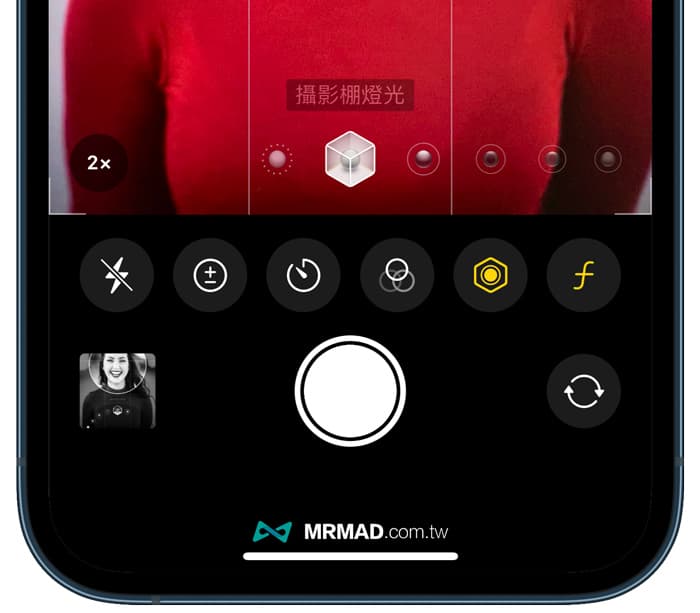
iPhone鎖定畫面相機關閉後快速開啟替代方案
如果在關閉了iPhone左滑相機手勢,但偶爾仍需要快速拍照,可以利用以下幾種替代方案,開啟相機拍攝效率一樣高:
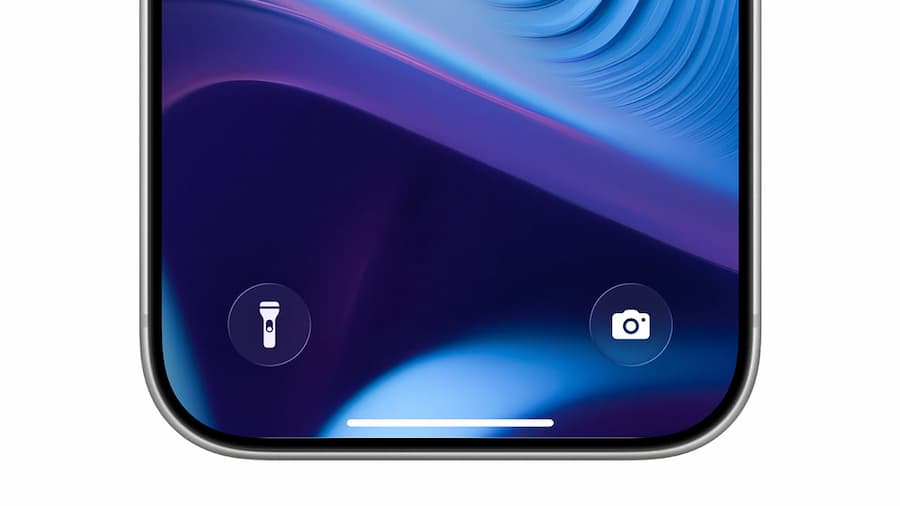
使用右下角的相機按鈕 (長按或輕點)
這是蘋果保留下來的第二種在鎖定畫面上快速啟動相機的方式,只要在鎖定畫面上,輕點或長按右下角的相機圖示,即可快速進入相機介面。
利用iPhone拍攝按鈕鍵
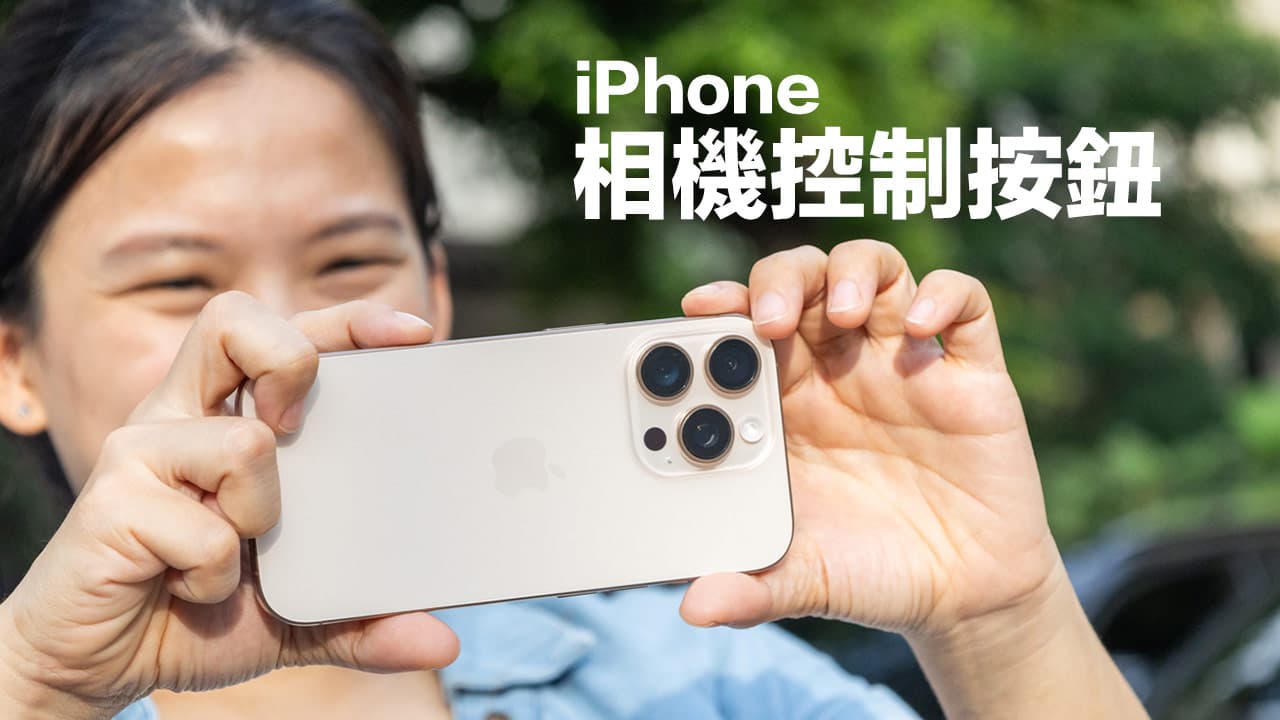
如果目前手上使用的是 iPhone 16 或更高階機型,基本機身都具備「相機控制拍攝鈕」功能,只要從側邊按壓一下也能在鎖定狀態下快速開啟相機。
透過控制中心開啟
從螢幕右上角向下滑動開啟「控制中心」,點擊其中的相機圖示也能快速開啟,可以將控制中心的相機按鈕移到最順手的位置。
總結:iOS 26.1 強化iPhone左滑相機個人化設定
這個看似微小的功能更新,實際還是能夠讓用戶自行決定,是否需要啟用iPhone左滑相機功能,要是經常被相機誤觸困擾,建議更新至 iOS 26.1,並按照本文的教學步驟,一鍵停用左滑相機手勢,就能享受更安心的使用體驗。