
已經厭倦了 iPhone 主畫面一成不變的 App 圖示風格嗎?現在升級 iOS 26 後,也額外替 iPhone 加入一項全新主畫面 App 圖示顏色設定新功能「環境色調適應」,還能夠讓桌面 APP 圖示依照環境色調自動適應,等同能與 iPhone 機身顏色或 Apple官方手機殼色彩進行即時連動,徹底實現高層次的一體化視覺美學。
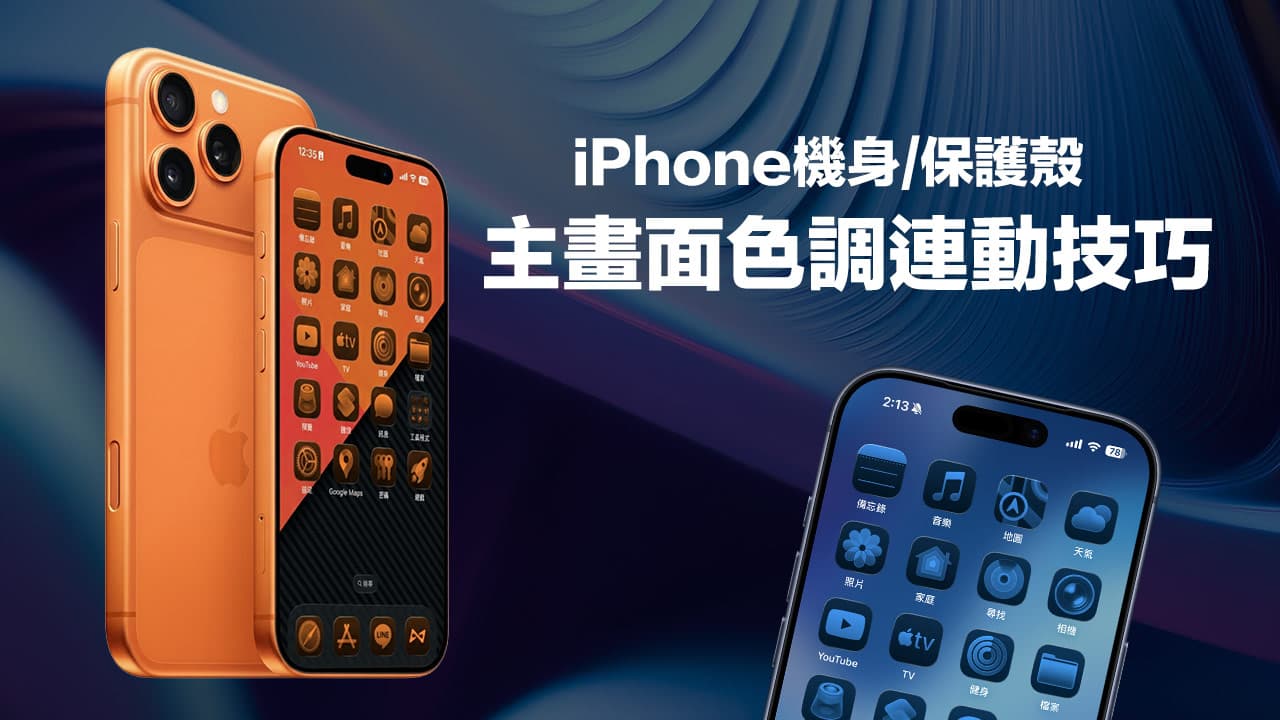
iPhone主畫面連動環境色調適應是什麼?
iPhone「環境色調適應」 主要是 iOS 26 主畫面新功能,這項技術目的在於打破 iPhone 主畫面 App 圖示固定的色彩,讓它們成為主畫面背景、機身或手機殼的延伸。
最主要特色是 iOS 26 系統直接讀取 iPhone 機型代碼與出廠顏色數據,像是手機如果是 iPhone 17 Pro 系列宇宙橙色,桌面 APP 風格圖示就會轉為柔和的橘色調,要是裝上「午夜藍」矽膠殼,App 圖示會以藍黑色系呈現,但保留圖示的辨識度。
如何將iPhone主畫面App圖示顏色隨機身和手機殼變化?
步驟 1:進入自訂主畫面編輯模式
長按 iPhone 主畫面任意空白處,所有 App 圖示開始抖動,點擊左上角「編輯」,並且選擇「自訂」。

步驟 2:設定App不同色調
點擊畫面底部右下角的「不同色調」,就能看見依照設備聯動色調功能選項。

iPhone App圖示連動機身顏色
在透過 iOS 26 主畫面編輯「不同色調」後,就能點擊左下角「手機圖案」,系統會依照 iPhone 機身顏色自動連動讓 APP 圖示套用成相同色調,還能夠搭配淺色和深色修改適合的配色。

iPhone桌面隨保護殼連動調整APP圖示色調
要是有購買Apple官方手機殼,也能夠利用自訂APP圖是色調連動保護殼配色,只要點擊「手機殼」圖案後,會依照手機殼內建的 NFC 或識別晶片,傳輸準確的顏色 Hex Code 給系統。
像是裝上 iPhone 17 Pro MagSafe 黑色科技織紋保護殼後,系統確實也會自動將桌面 APP 圖示改成黑色調。

iPhone主畫面隨桌布和自訂APP色調
在 iOS 26 主畫面自訂顏色還有如同「花瓣」圖示,該功能主要是由系統自動讀取適合桌面相同色調。

要是對於系統自動辨識色調效果不滿意,也可以透過手動選擇統一的色調為所有 App 圖示加上濾鏡,可透過滑桿調整色相與飽和度,或使用「滴管」工具吸取桌布中的顏色作為主題色 。

總結
以上就是 iOS 26 額外替 iPhone 主畫面連動手機和手機殼色調功能,只要透過內建功能就能輕鬆調整 APP 顏色,如果你也是喜愛高度統一的極簡風格,趕緊來試試這個實用小功能吧!