
iOS 26 為 iPhone 鎖定畫面帶來一項隱藏功能,過去只能更換時間字體粗細或顏色深淺,如今蘋果也終於開放使用者自由定義時間樣式,不再只侷限微調字型、大小與透明度,還能透過客製化色碼創造專屬配色,甚至加入漸層與彩虹效果,讓 iPhone 鎖定畫面時間告別單調。
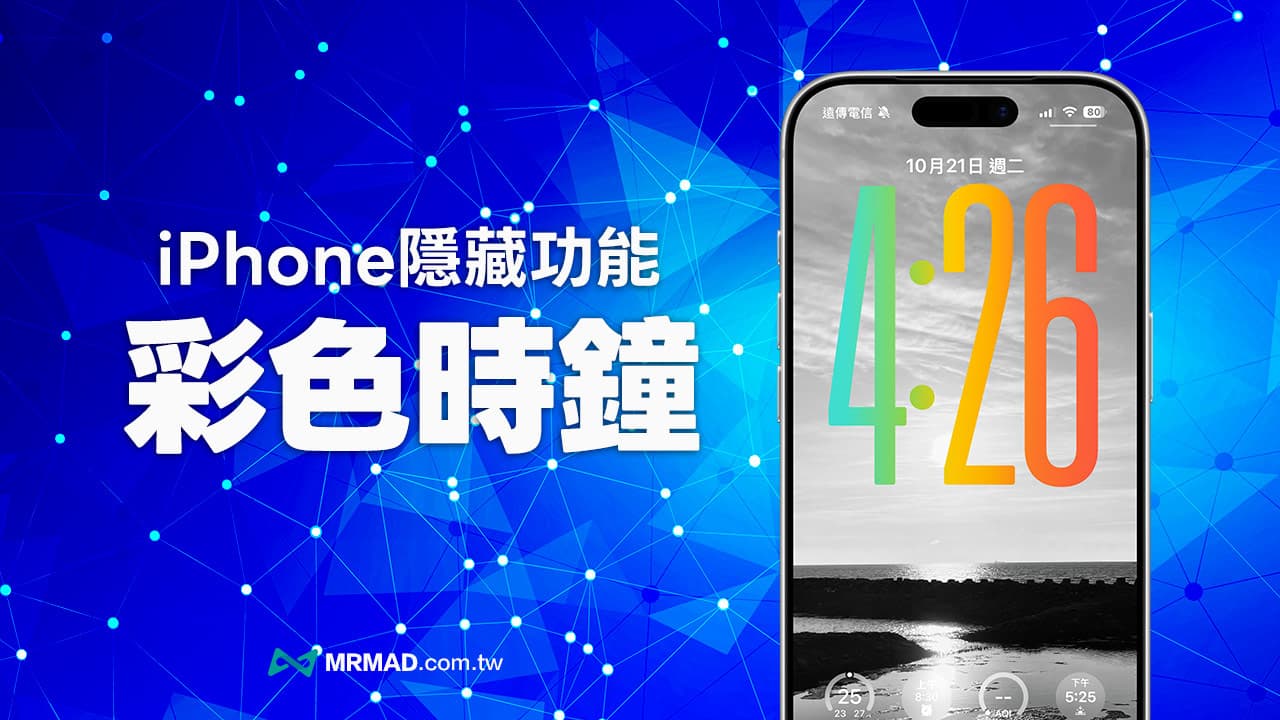
iOS 26如何開啟iPhone彩虹時鐘效果?
步驟 1:長按鎖定畫面
先點亮iPhone螢幕畫面,直接在鎖定畫面上長按任何位置,直到進入「自訂」介面。
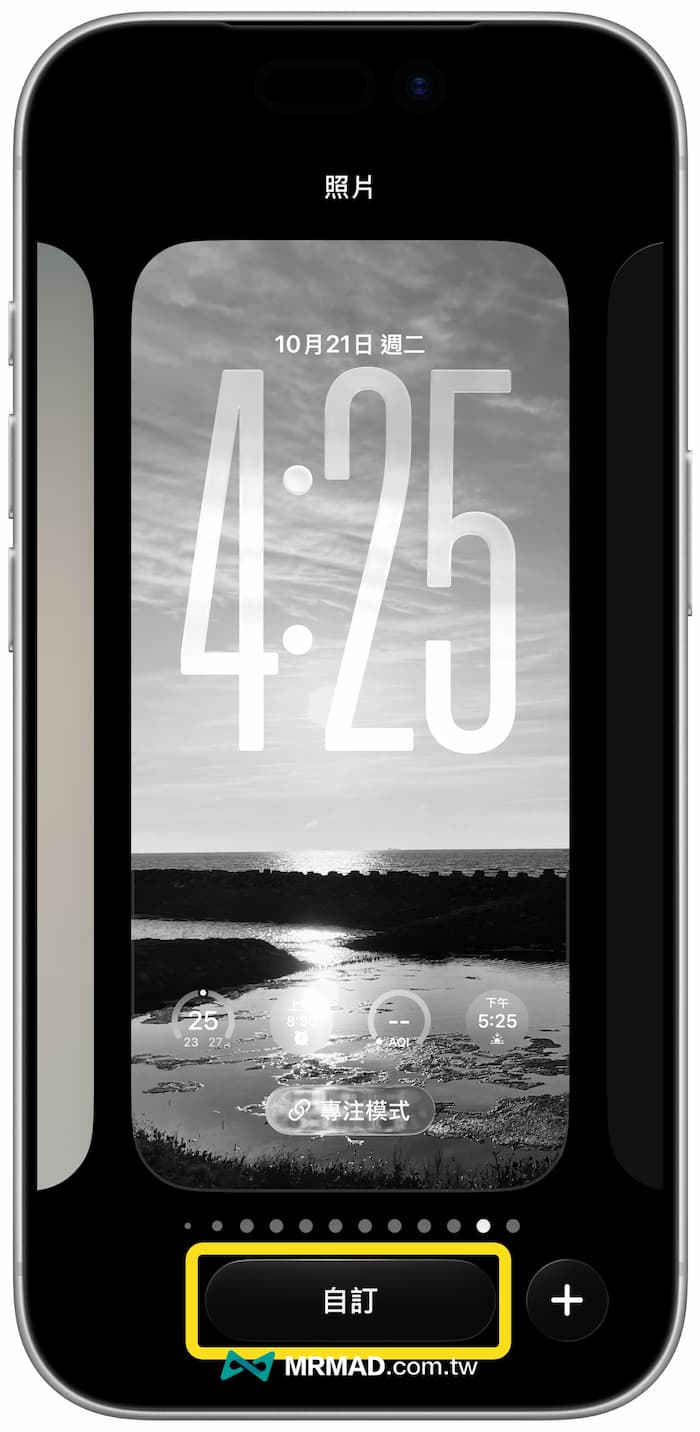
步驟 2:啟動彩色時鐘功能
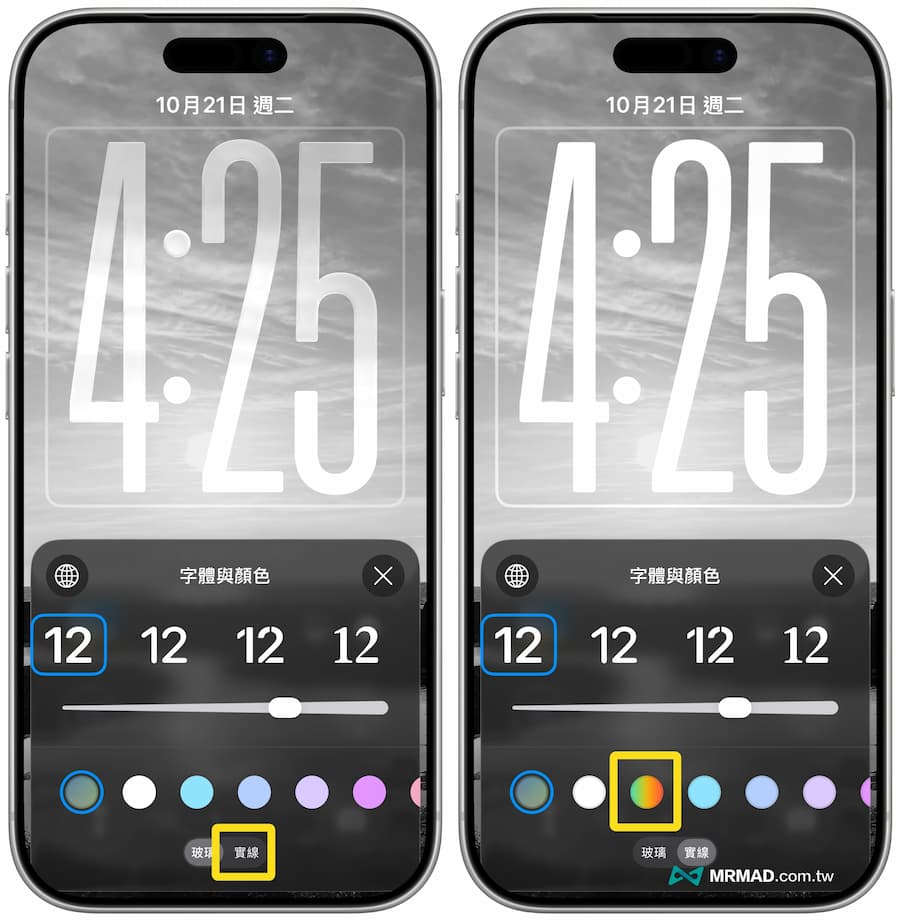
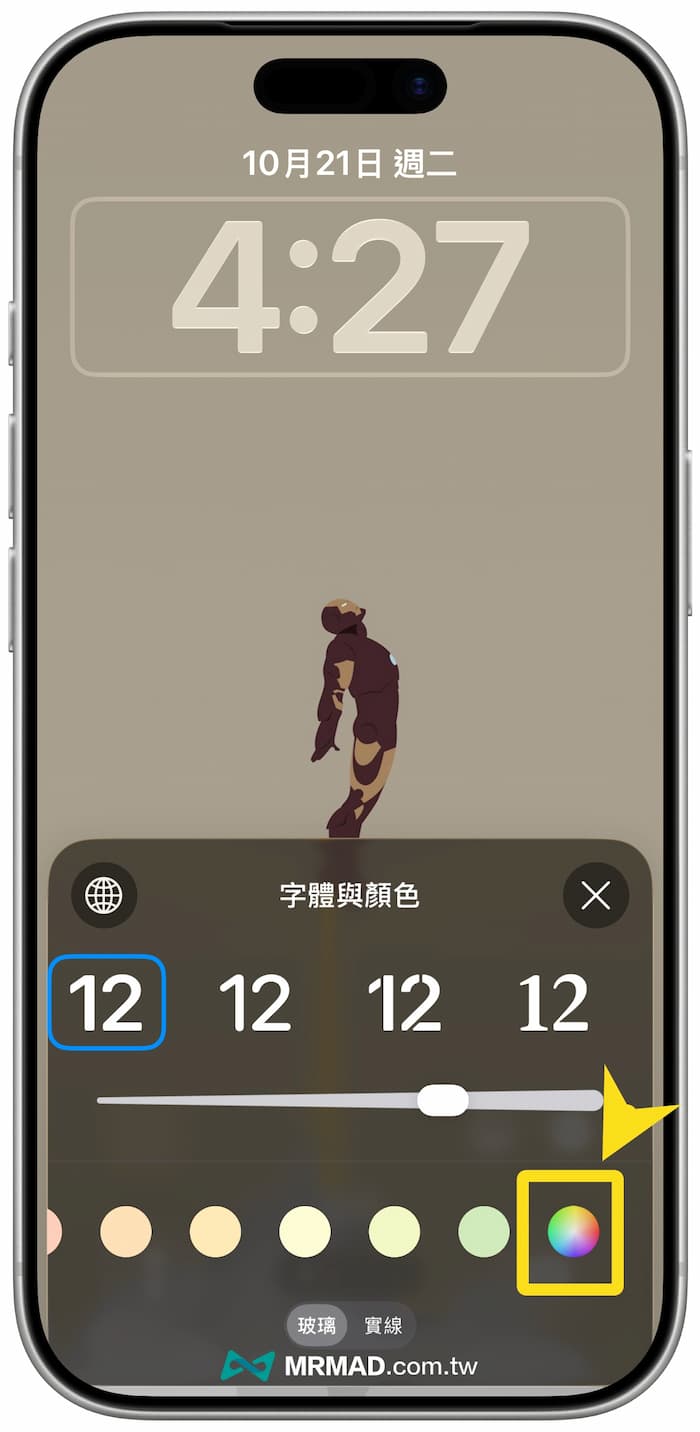
目前測試發現在 iOS 26.1 之前系統版本,都需要透過底下特殊按壓才能顯示 iPhone 彩色時鐘功能,不然這個按鈕會自動被系統隱藏:
- 點擊螢幕上方的「時間」數字區塊。
- 切換至「實線」分頁。
- 點一下桌面空白處讓選單縮小。
- 再次點擊時間後,切換至實現頁面才會跳出獨特的「彩虹」選單。
📌 根據開發者社群的確認,需要點擊兩次才會出現彩虹時鐘色,也算是 iOS 26 系統錯誤,只要升級到 iOS 26.1 或後續版本,直接切換到實線頁面就會自動顯示出彩色選單。
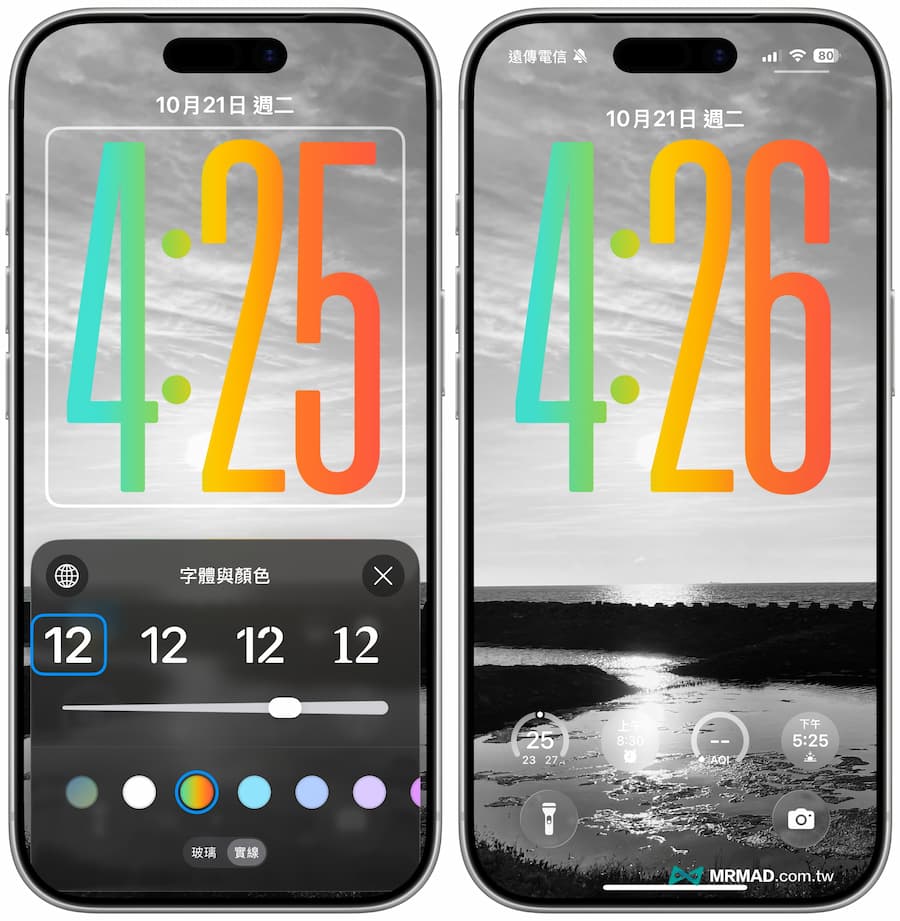
步驟 3:套用彩色時間
最後就能點擊彩色鈕,就能夠將iPhone鎖定畫面時間改成彩色效果,完成後點擊右上角「完成」,即可套用。
客製化iPhone時間字體的任意顏色設定
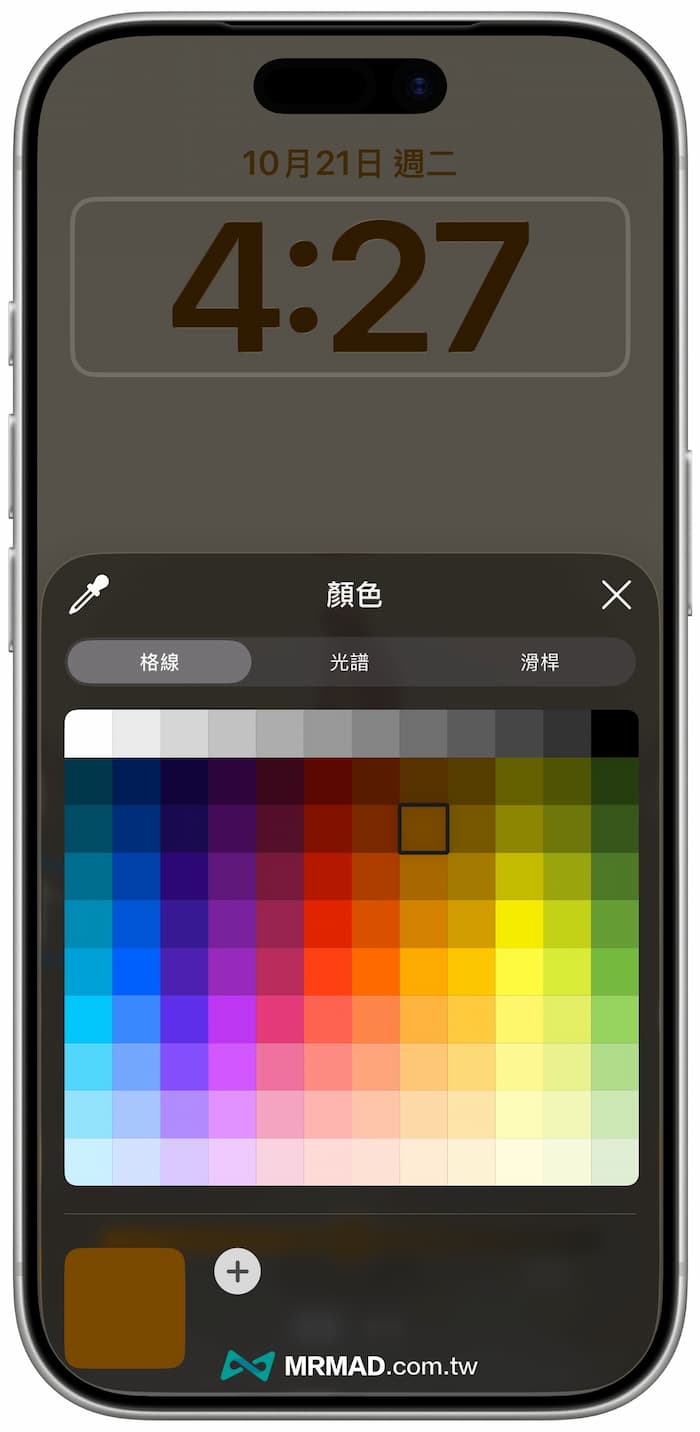
如果想擺脫iOS系統提供的既定時鐘顏色,也可以點擊iPhone鎖定畫面時間後,透過最右側的「自訂顏色」按鈕來客製化時鐘顏色。
格線顏色(最簡單)
透過「格線」標籤,可以直接從預設的顏色方塊中挑選想要套用的色調。
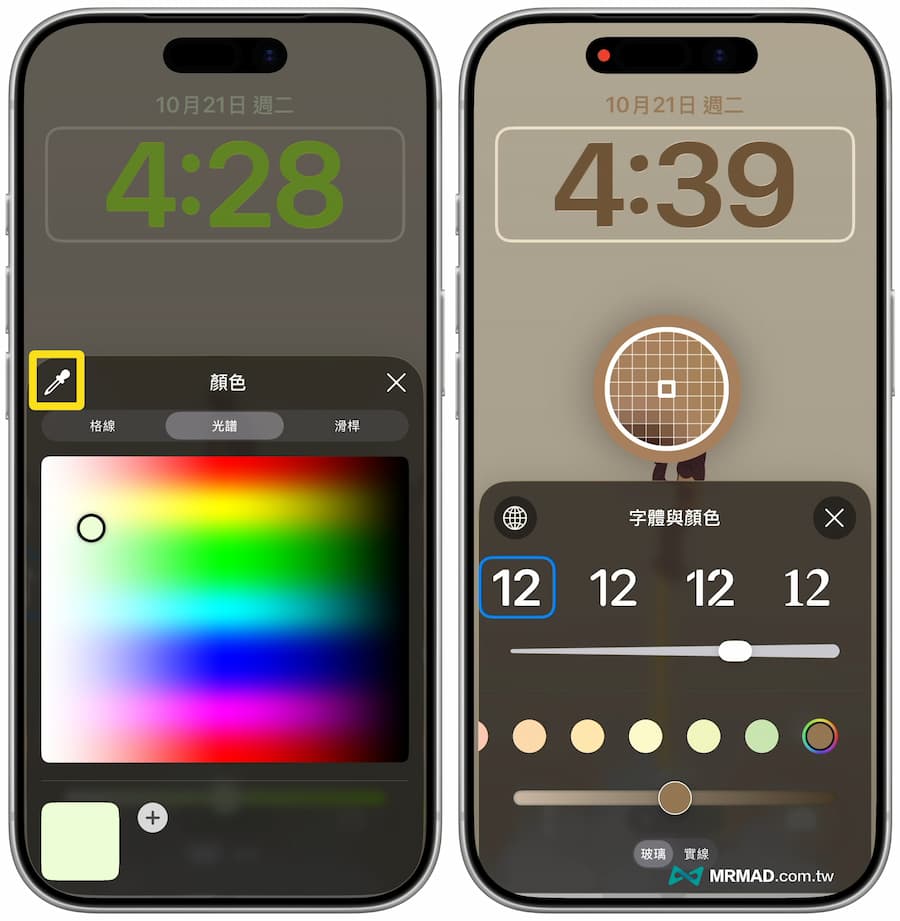
光譜顏色(多彩微調)
要是發現格線顏色不夠用,也可以切換至「光譜」標籤,就能在圓形色盤上拖動圓點,這裡也可以直接搭配左上角滴管功能,能夠將圓圈拖動到桌布的任何顏色上,快速擷取桌布顏色,讓時間與背景達到完美一體性。
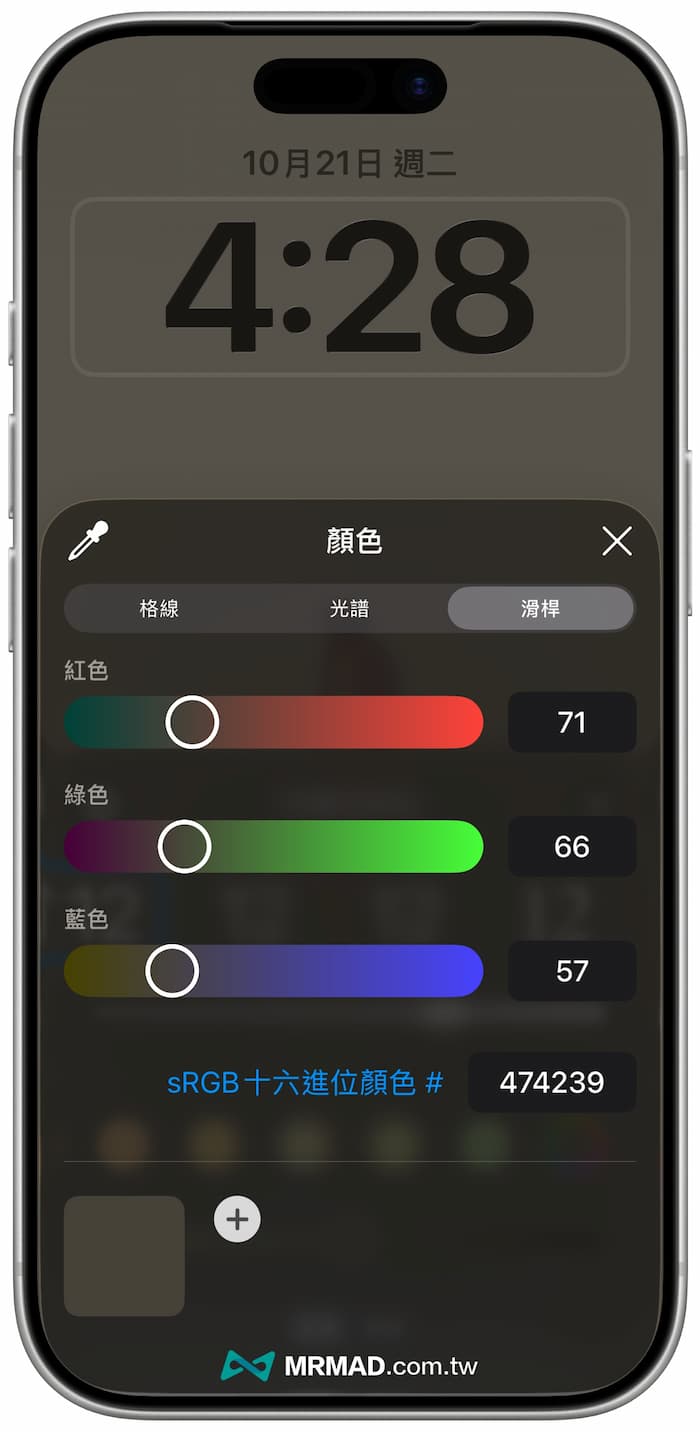
滑桿顏色(最精準)
對於設計師或需要精準匹配品牌色,那就可以透過「滑桿」標籤,可調整 RGB三原色數值,甚至可直接輸入 sRGB 十六進位色碼(Hex Code)。
一旦設定好滿意的iPhone彩色時間後,別忘了 iOS 26 鎖定畫面還有許多其他新功能可以搭配,以達到最完整的個人化風格:
- iOS 26空間場景怎麼用?2D照片轉3D桌布和打造裸視感技巧
- iPhone鎖定畫面時間拉長教學,3招設定技巧和無法拉長解法
- iOS 26鎖定畫面Aple Music專輯動畫,哪些iPhone和APP能支援?
iOS 26鎖定畫面彩色時間常見問題
設定了iPhone彩色時間,為什麼日期或小工具還是白色?
這是 iOS 26 設計限制,目前所有的彩色設定只會套用在時間數字上,至於日期和下方的小工具仍會維持系統預設的白色,主要是能夠確保畫面文字清晰與一致性。
設定iOS 26彩色時鐘會很耗電嗎?
不會!iPhone 鎖定畫面時間的顏色變更只是軟體渲染的調整,與螢幕亮度或桌布動態效果相比,幾乎不會對 iPhone 的電池續航力產生可察覺的影響。